
Создание заявки выполняется в несколько простых шагов.
1. Открыть форму создания заявки.
Перейдите на страницу «Заявки». Нажмите кнопку «Создать заявку».
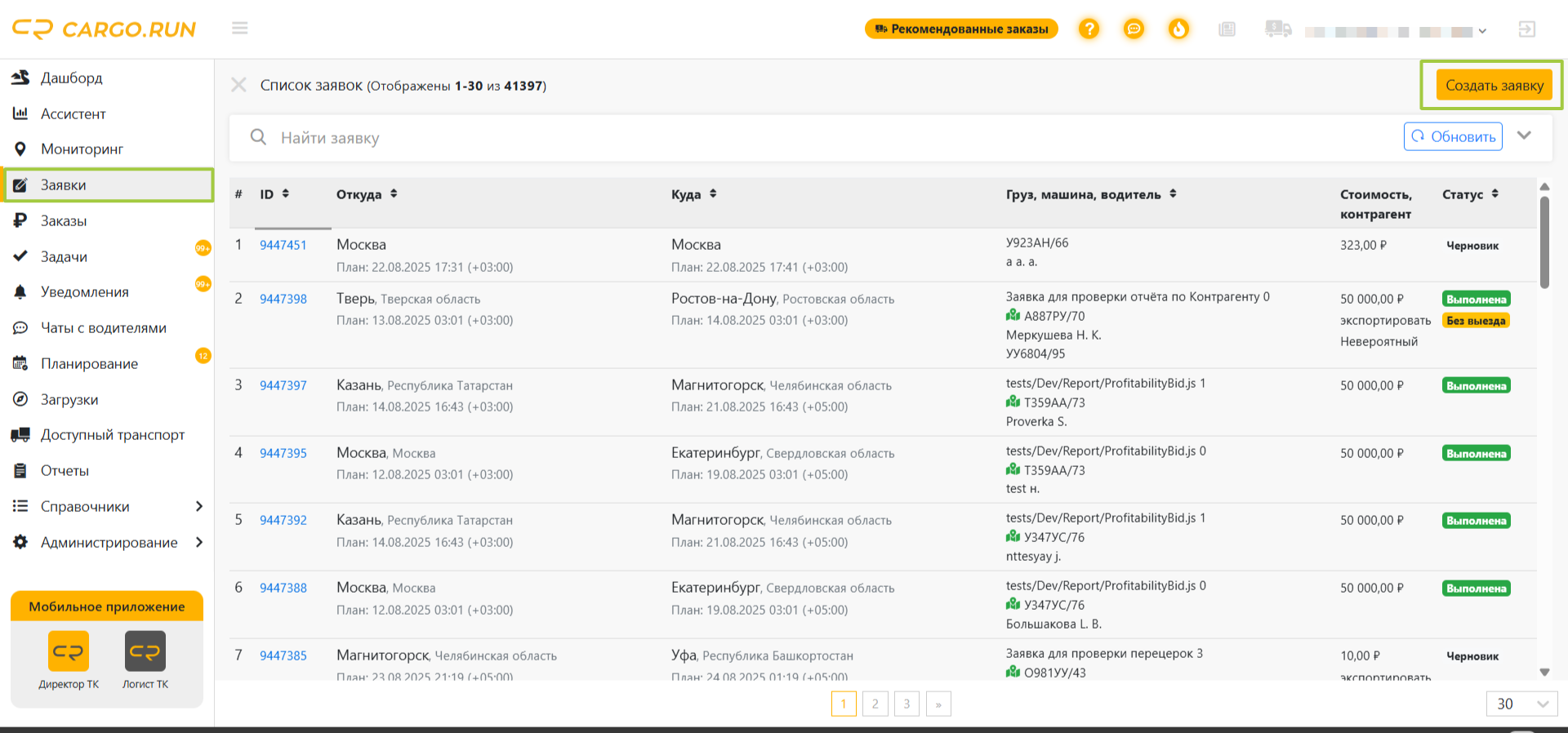
2. Заполнить данные заявки
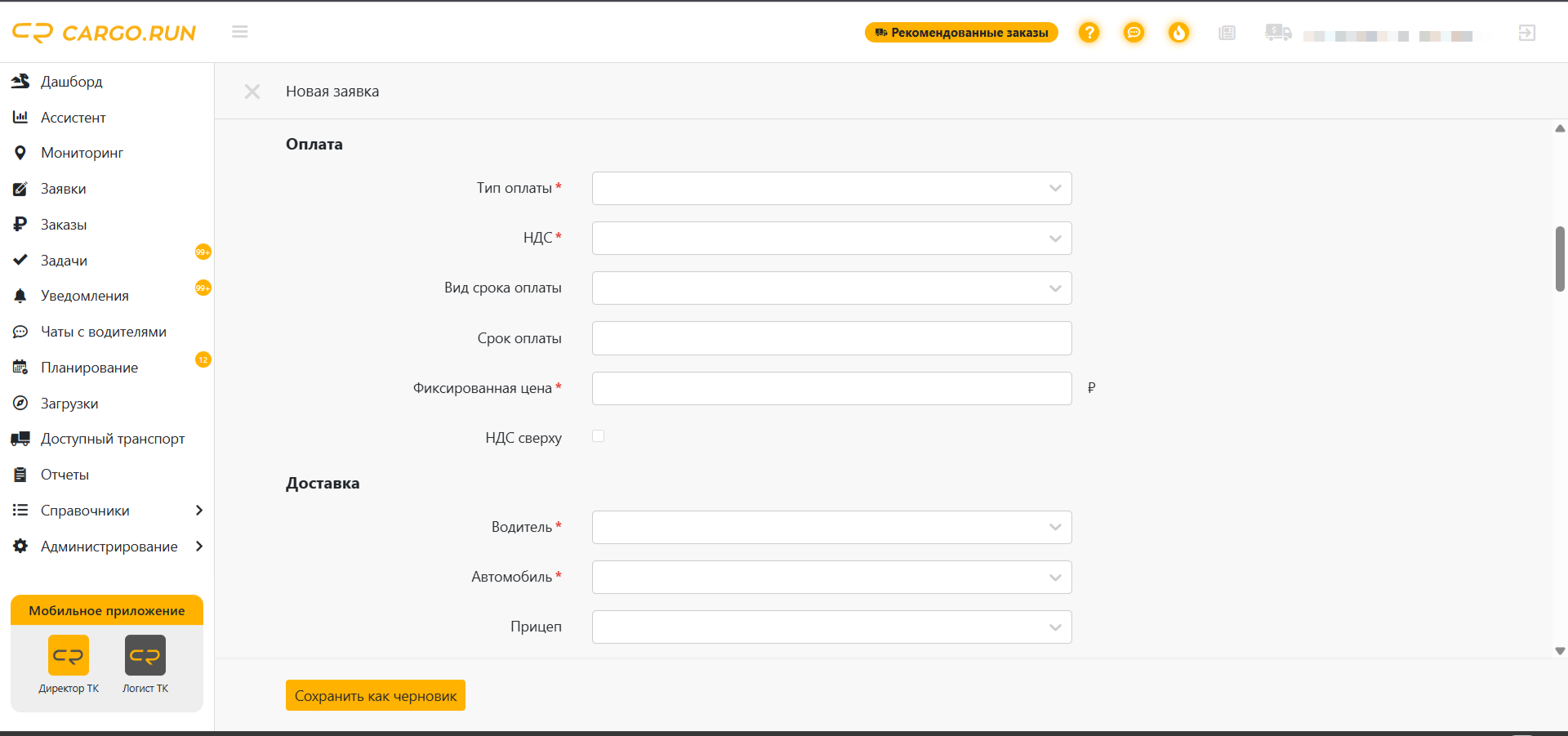
В открывшейся форме заполните информацию по заявке.
Обязательные поля:
Данные об оплате (тип оплаты (наличный/безналичный), НДС, фиксированная цена);
Машина, водитель и прицеп, которые будут выполнять заявку;
Информация о точках: адреса загрузки и выгрузки, плановые даты прибытия.
Этих данных достаточно для корректной работы заявки и формирования отчетов. Остальные поля обычно заполняются по необходимости и являются необязательными.
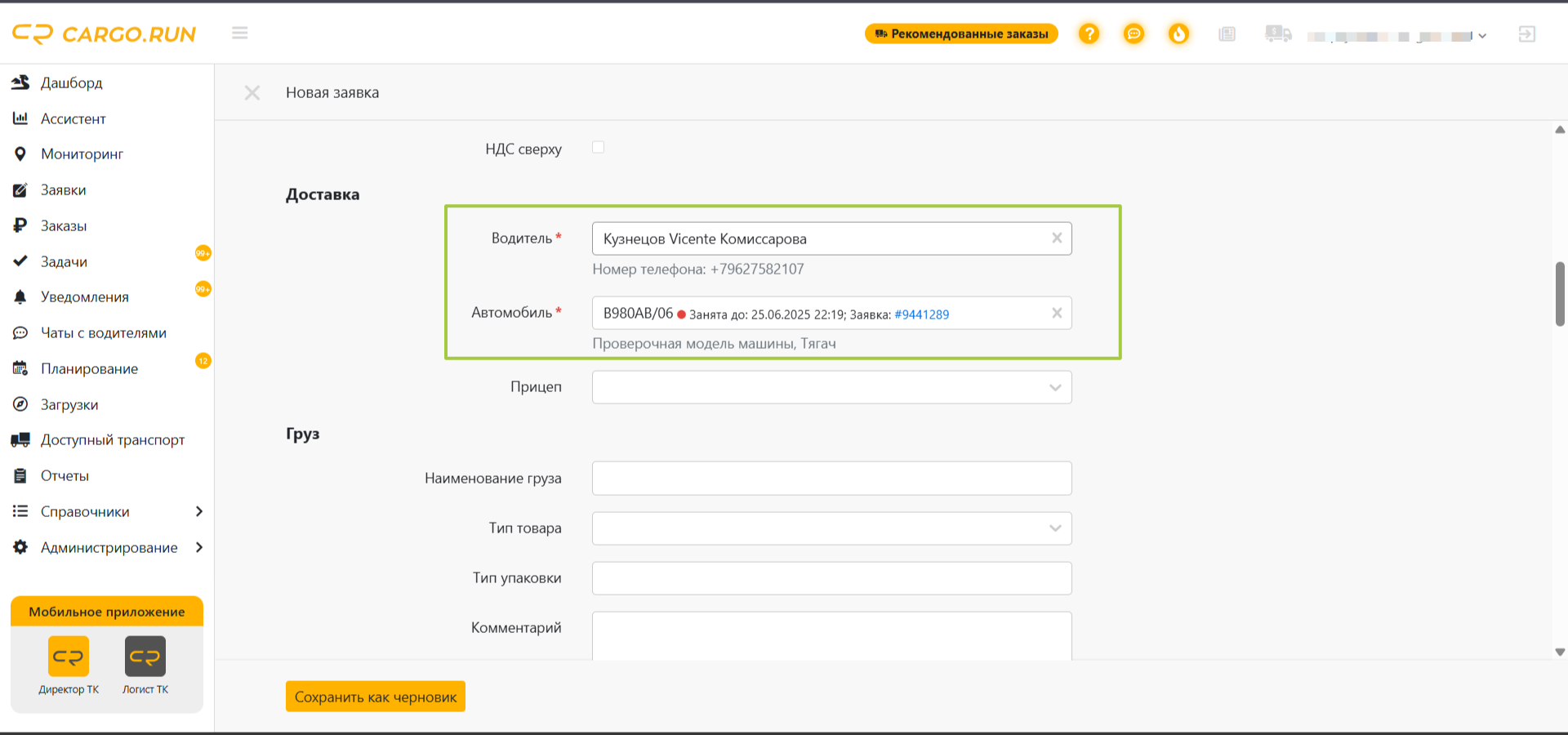
При выборе водителя система покажет, до какого числа и времени он занят, по какой заявке осуществляет перевозку, чтобы избежать назначения водителя с пересекающимся рейсом.
После заполнения маршрута, плановой даты первой точки и стоимости перевозки в форме может появиться блок «Ставки по маршруту». Он показывает ставку вашей заявки в рублях за километр и, при наличии данных, рыночную ставку по направлению. Подробнее о расчёте и причинах отсутствия рыночной ставки — в статье «Рыночная ставка по направлению в заявке».
3. Добавить и упорядочить точки
Внизу формы находятся кнопки для добавления новых точек заявки.
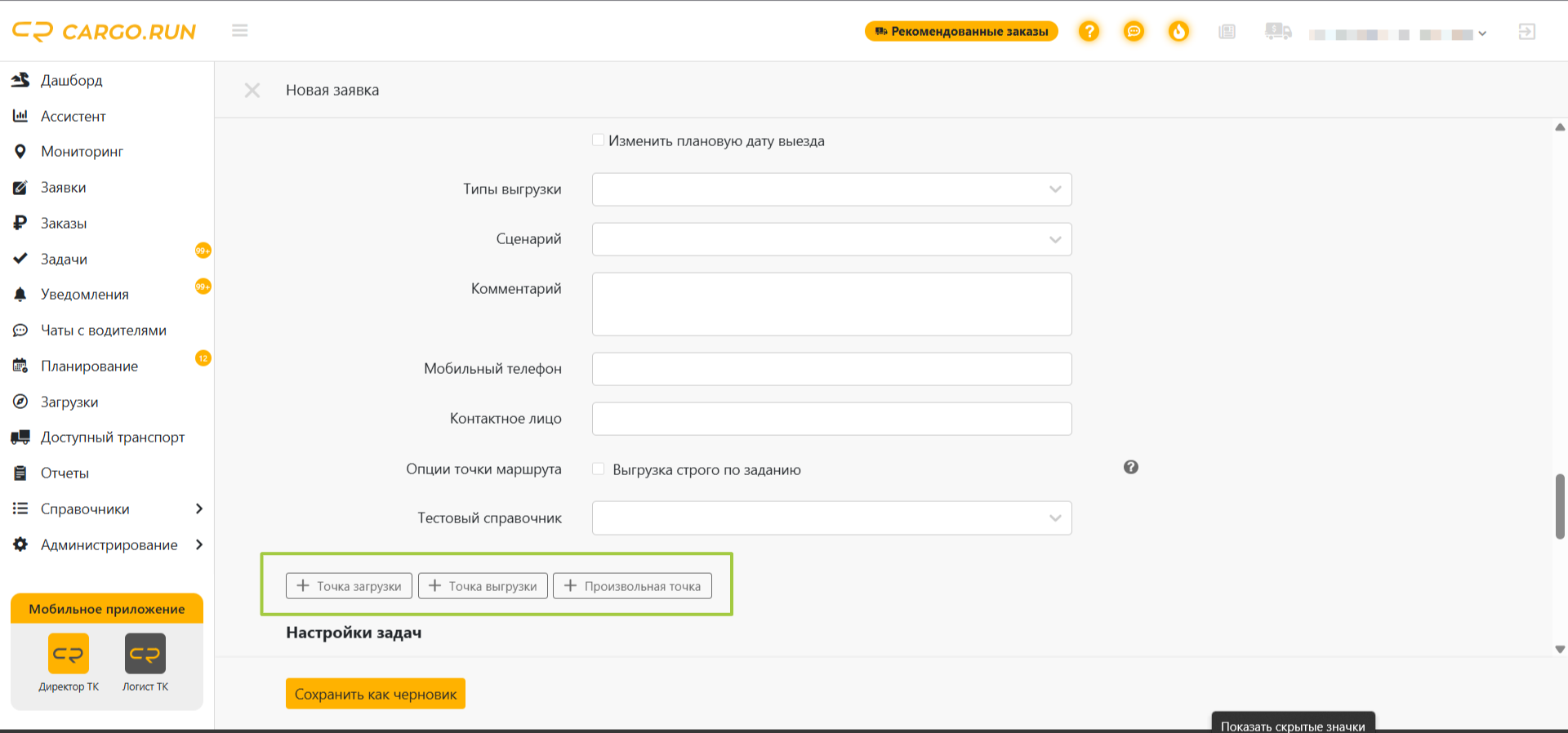
При добавлении точек соблюдайте хронологический порядок — плановая дата точки B не должна быть позже плановой даты точки C.
Последней точкой заявки обязательно должна быть точка выгрузки.
Произвольная (вспомогательная) точка может иметь любой тип — подробнее в статье «Дополнительный тип точек».
Грузоотправитель и грузополучатель
При заполнении точки выберите контрагента в поле «Грузоотправитель» или «Грузополучатель». Если нужной карточки ещё нет, создайте контрагента прямо из выпадающего списка, сохраните его и продолжите заполнение заявки.
Вид тары и количество мест
В параметрах груза можно указать вид тары и количество мест. Доступность и обязательность этих полей зависят от настроек полей вашей организации.
4. Сохранить заявку как черновик
После заполнения обязательных данных сохраните заявку в статусе «Черновик», чтобы продолжить редактирование позже или проверить вводимые данные.
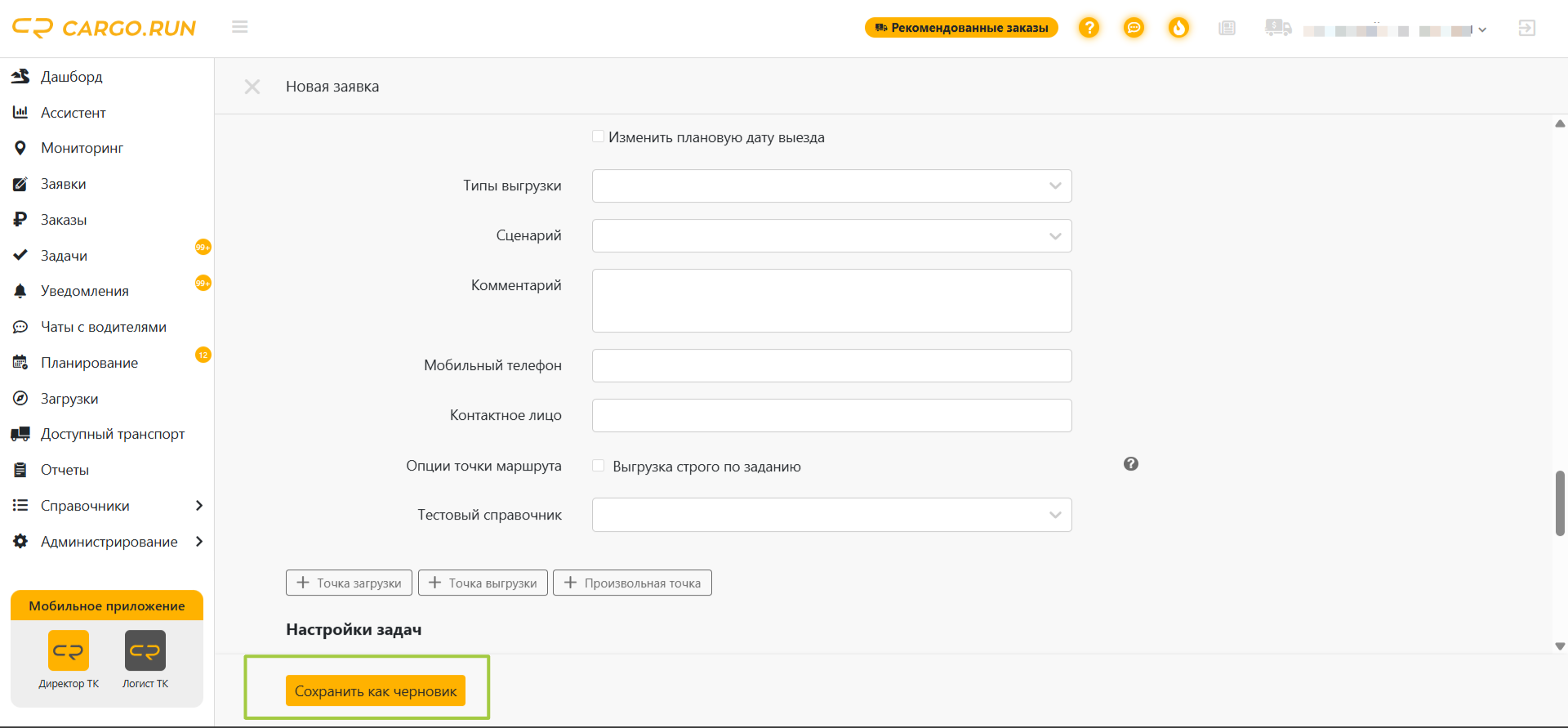
5. Просмотр и запуск заявки в работу
После успешного сохранения откройте заявку для просмотра подробной информации. Перед запуском в работу проверьте корректность проложенного маршрута.
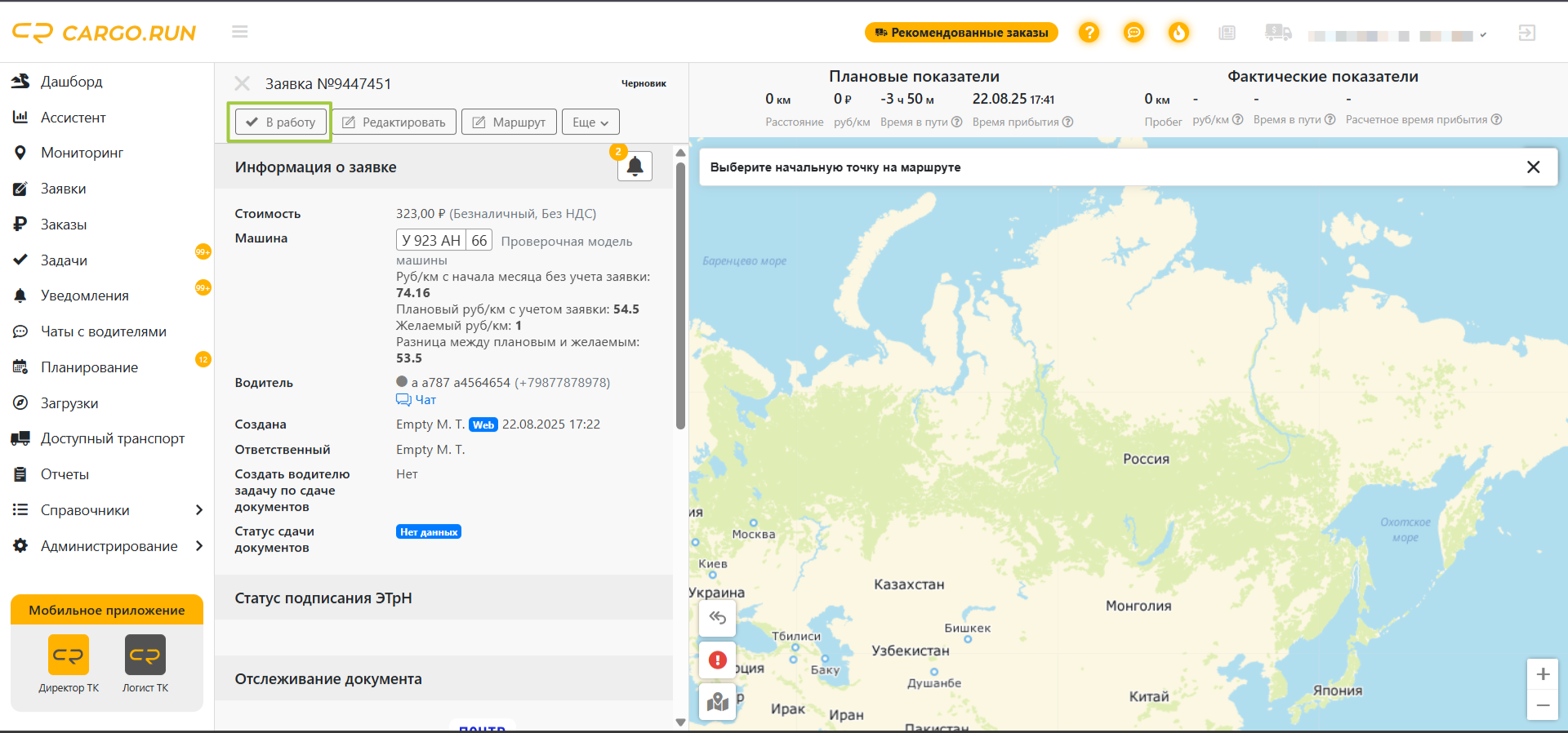
При необходимости отредактируйте маршрут — см. статью «Редактирование маршрута».
ДОПОЛНИТЕЛЬНЫЕ ОПЦИИ
1. Задачи логистам на странице создания заявки.
На странице создания заявки отображаются задачи логистам, предназначенные для отработки отклонений по заявкам. Для каждой задачи в заявке назначается роль «Ответственный за выполнение задачи». Подробнее — в статье «Задачи логистам».
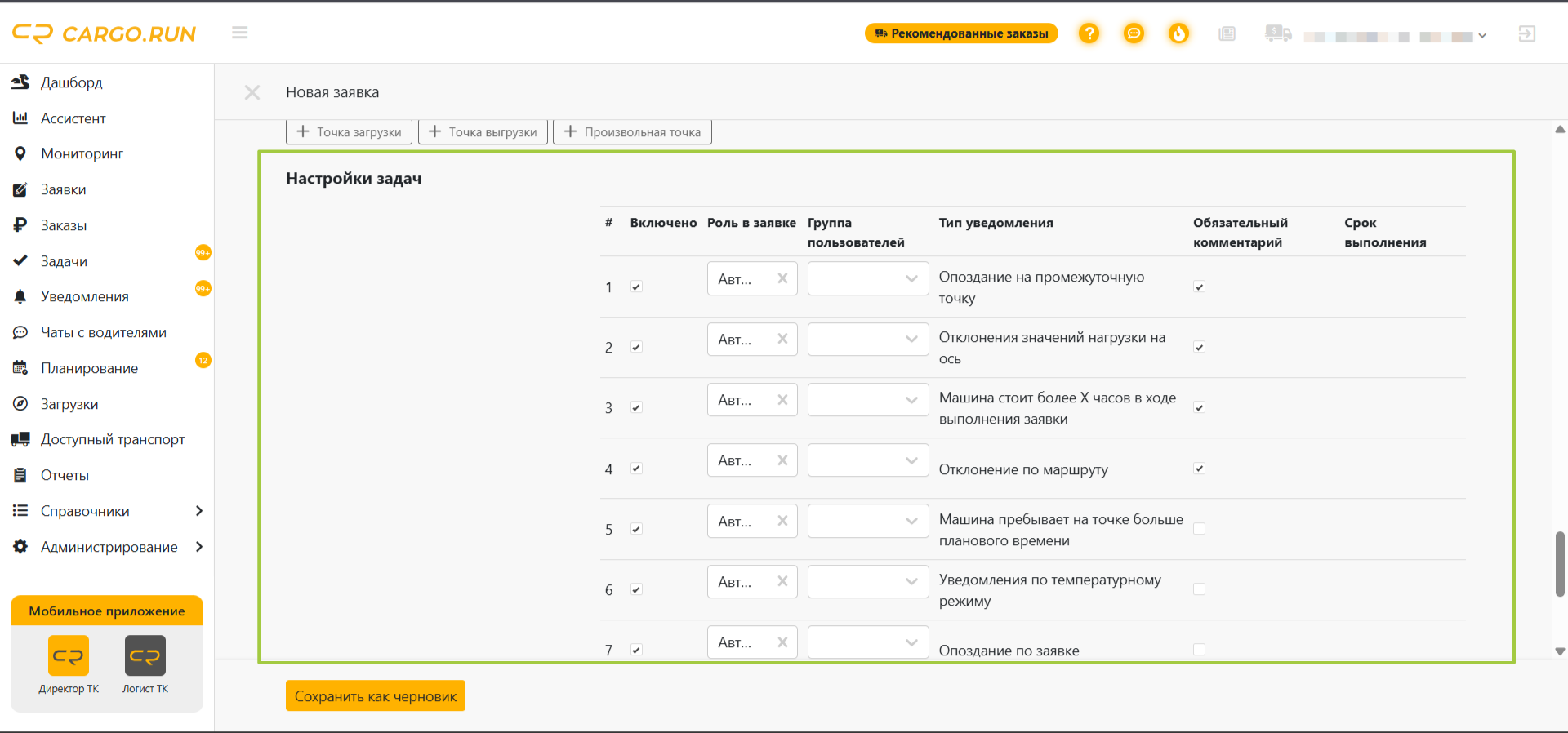
Исполнитель задачи обязан:
- оставить комментарий о выполнении;
- указать причину отклонения или выбрать её из Справочника (обязательно для отклонений, связанных с СТО).
2. Создание произвольной геозоны для точки заявки
Добавлена возможность при создании заявки указывать вместо стандартного радиуса произвольную геометрическую форму. Это позволяет точнее определять время въезда на точки в специфичных локациях. Например, когда выгрузка происходит на территории крупного склада, и стандартными инструментами сложно точно зафиксировать момент въезда на нужную территорию.
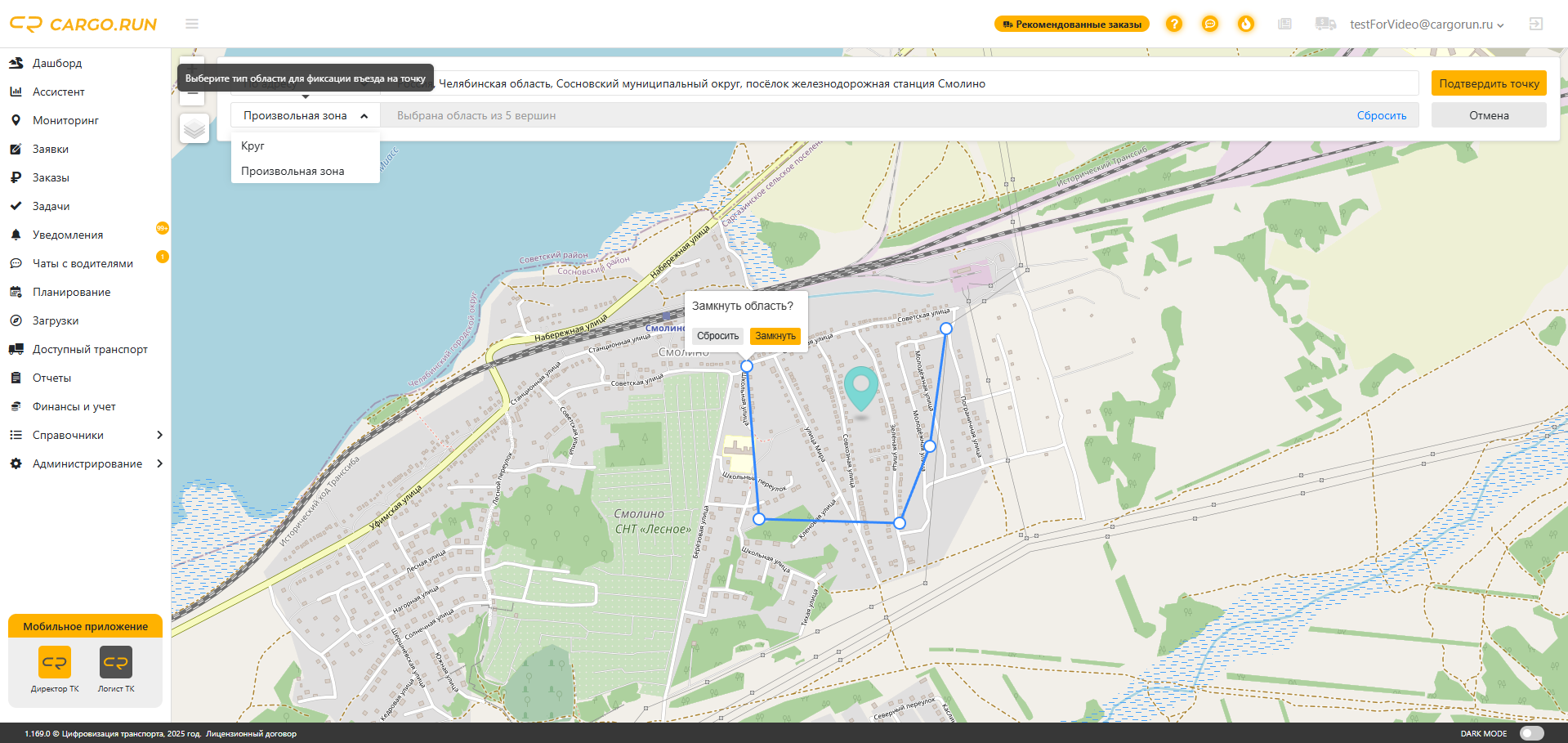
Как создать произвольную зону
Во время создания заявки при выборе адреса появилась возможность указать для точки произвольную зону вместо круговой. Для этого:
Переключитесь в соответствующий режим.
Кликая на карту, начертите нужную область.
Для завершения формирования области нажмите кнопку «Замкнуть».
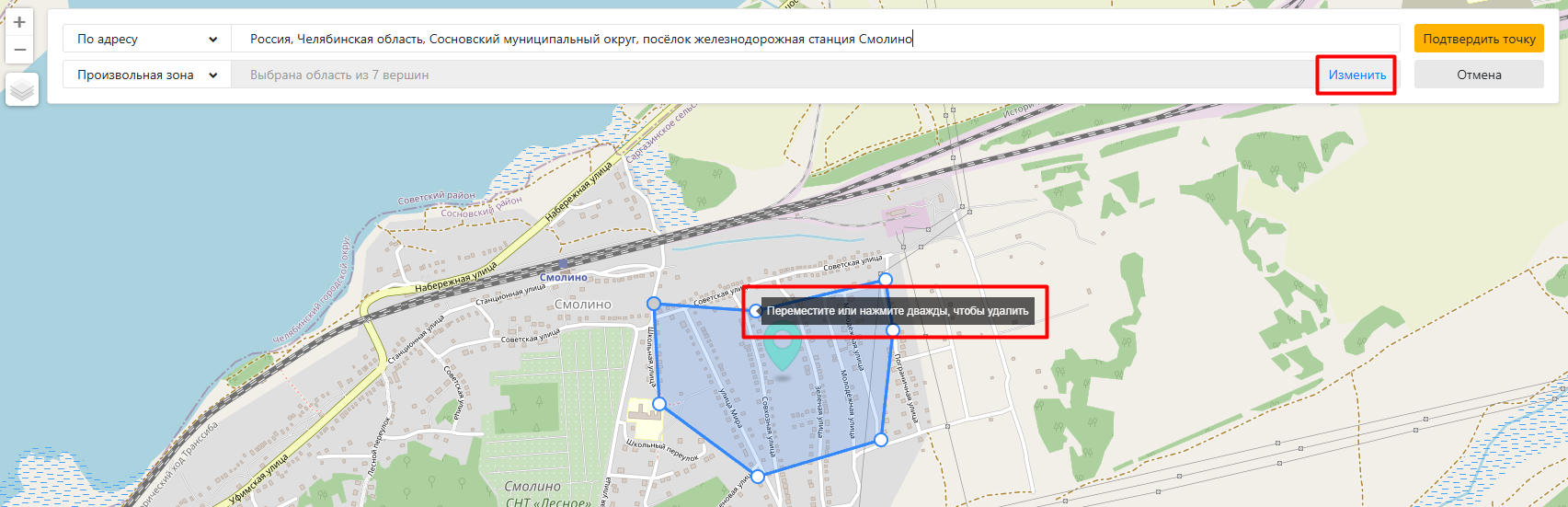
Редактирование созданной зоны
При необходимости вы можете изменить созданную зону:
Нажмите кнопку «Изменить»
Или перетащите точку области прямо на карте
Для удаления точки области выполните двойной клик по ней
Сохранение и повторное использование зон
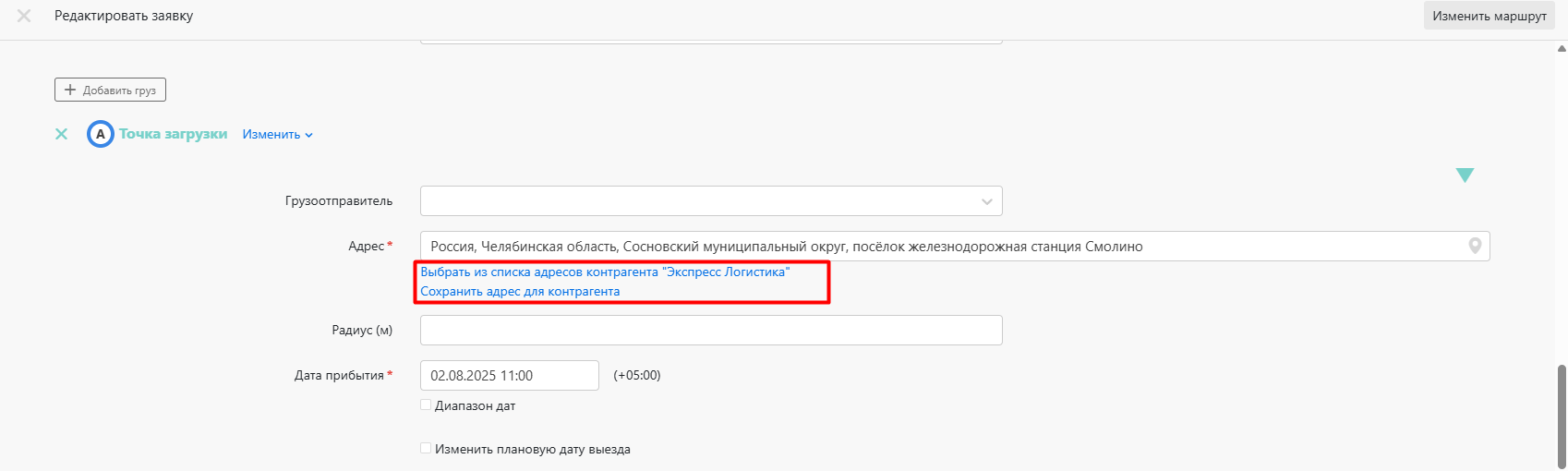
Нет необходимости каждый раз вручную создавать область для одинаковых мест. Вы можете сохранить сформированную область как адрес контрагента и в дальнейшем выбирать её из готового списка.
Важное ограничение
При создании области точка адреса должна находиться внутри этой области.
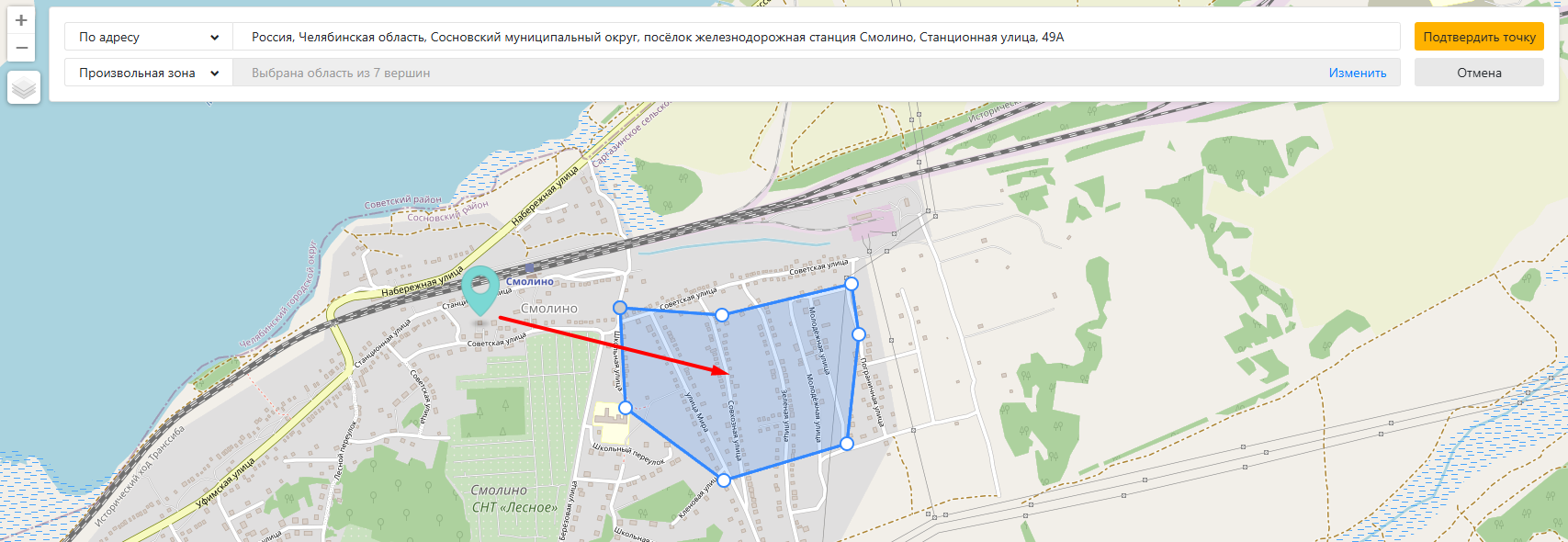
На примере выше: точка адреса находится вне полигона. В этом случае система не позволит сохранить область.
Решение: кликом на карте верните точку адреса внутрь области или заново создайте область на основе нового адреса. Перетаскивать созданную область на карте невозможно.
Особенности функциональности
1) При перемещении точки на карте в созданной заявке произвольная область сбрасывается до стандартного радиуса. Это связано с тем, что произвольная область предназначена для обозначения конкретного места и не подлежит переносу.
2) Максимальная площадь создаваемой области: 1 000 000 м².
3) Расчёт дат посещения точек осуществляется на основании заданной произвольной области.