
Заказ — это заявка, для которой ещё не назначены машина, водитель или прицеп. Заказы можно создавать для ускорения процесса формирования заявок. При этом многие данные в заказе указывать необязательно — достаточно заполнить адреса и даты выполнения. Когда для выполнения заказа будет определена машина, на его основе можно будет создать заявку.
Данные груза и расчётов
В параметрах груза заказа можно указать «Вид тары» и «Количество мест». Если заказ создан по ЭЗЗ, эти сведения заполняются по данным электронного документа.
Для заказа с наёмным транспортом отдельно заполняются расчёты с заказчиком и перевозчиком: статус, даты, остаток и комментарий. Данные используются в отчёте «Взаиморасчёты».
Как отобрать заказы по оплате
В списке заказов выберите «Статус оплаты заказчиком» и/или «Статус оплаты перевозчику». В каждом фильтре доступны «Не оплачен», «Частичная оплата», «Оплачен», можно выбрать несколько значений. Внутри фильтра действует условие «ИЛИ», между фильтрами и другими условиями — «И».
Пустой фильтр не ограничивает список; «Сбросить» очищает выбор. Отсутствие сведений об оплате считается «Не оплачен». Фильтр оплаты перевозчику применим к заказам с наёмным ТС. Отбор выполняется до разбиения на страницы и учитывается в числе найденных заказов. Фильтры доступны с модулем расчётов и учётом ограничений доступа к финансовым сведениям.
Расходы и цена с учётом затрат
В карточке заказа можно учитывать дополнительные затраты на перевозку. В блоке «Расходы по заказу» добавьте одну или несколько записей, выберите статью расхода, укажите сумму и при необходимости комментарий. Сохранённые расходы можно изменить или удалить.
Сумма расхода должна быть больше нуля, длина комментария — не более 128 символов.
В карточке заказа отображается нередактируемая «Цена с учётом затрат». В первой строке расшифровки показана «Цена заявки без НДС». Из неё вычитаются стоимость платных дорог, «Платон» и другие учитываемые расходы. Результат показан в строке «Цена с учётом затрат». В списке заказов можно включить отображение цены и выработки с учётом затрат.
Платные участки маршрута
Если маршрут содержит платные участки, они выделяются на карте заказа. Для каждого участка можно посмотреть трассу, длину и стоимость.
Файлы заказа и дата загрузки
- Откройте заказ.
- Выберите «Еще» → «Файлы заказа».
- Проверьте дату и время у нужного файла: формат ДД.ММ.ГГГГ ЧЧ:ММ, часовой пояс организации.
После добавления файла список обновляется в открытом окне. Для ранее загруженных файлов дата показывается, если время сохранено; иначе отображается прочерк. После удаления и повторной загрузки указывается время новой загрузки. Права просмотра, скачивания и удаления файлов сохраняются.
Как создать заявку по заказу
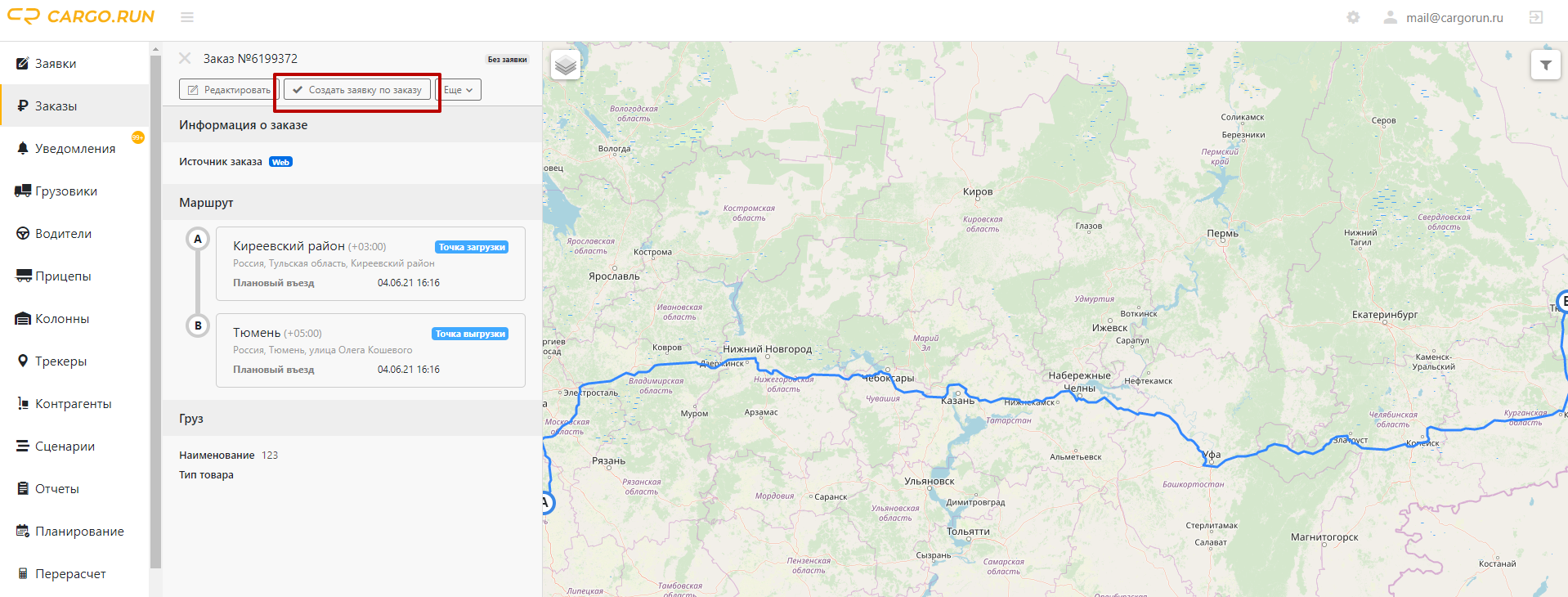
При нажатии на кнопку «Создать заявку по заказу» откроется полная форма создания заявки. Укажите недостающие данные: адреса, даты точек и сохранённые расходы перенесутся из заказа. После создания заявки заказ нельзя будет редактировать.
Подбор заказов в планировании
Также в планировании заказы можно назначать на машины, которые находятся ближе всего к первой точке заказа.
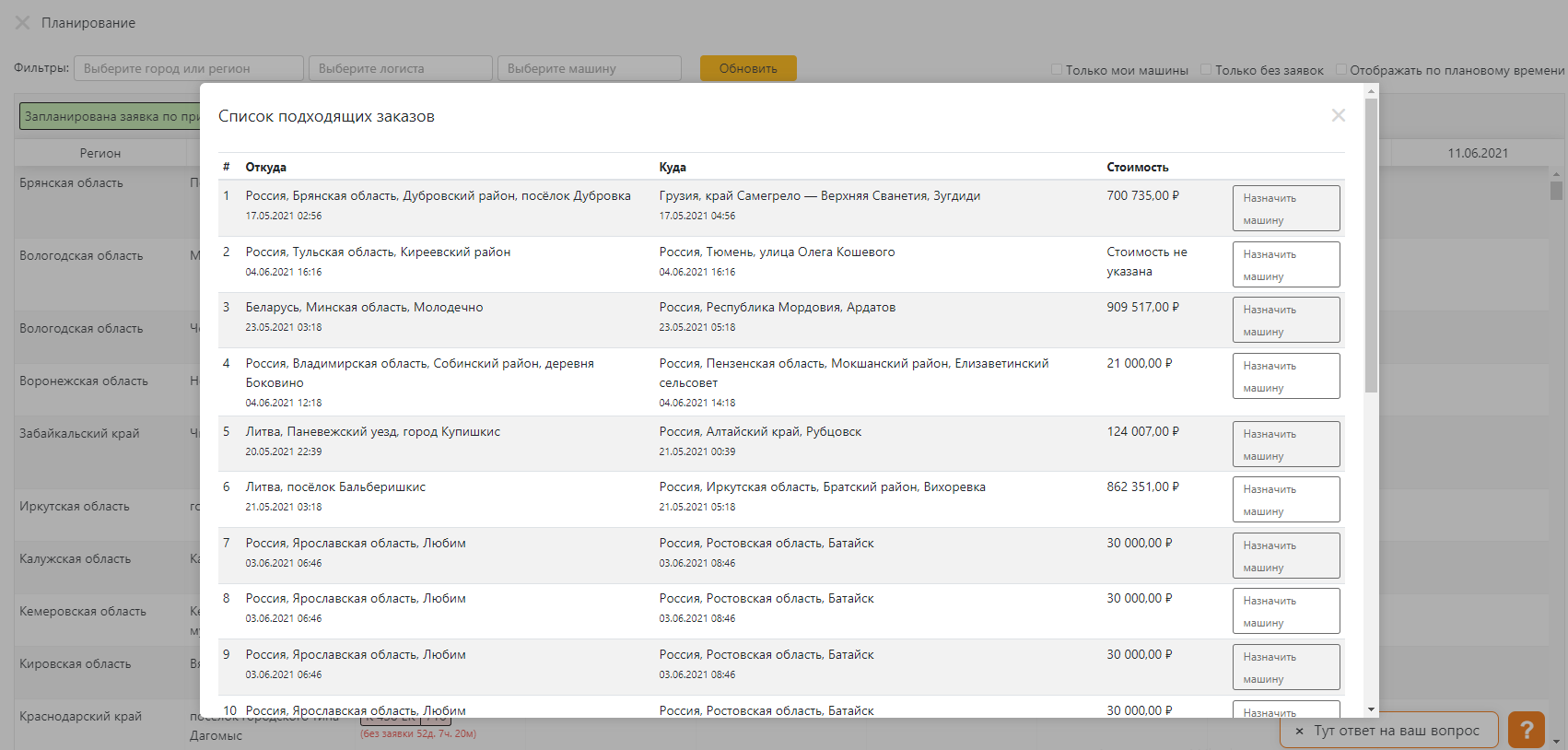
Для этого нужно нажать на гос. номер нужного ТС и во всплывающем меню нажать на кнопку "Открыть список подходящих заказов". После этого откроется список всех заказов, но сортировка будет происходить исходя из ближайшего места старта начала заказа в сравнении - адрес выгрузки активной заявки - к адресу первой точки начала заказа. Подробнее написано в статье "Подбор заказов в планировании"
.