
В разделе «Планирование по городам» логист может увидеть всю необходимую информацию по всем транспортным средствам, сгруппированных по городам.
Перейти в раздел можно через пункт меню раздела «Планирование». Раздел объединяет в себе четыре взаимодополняющих инструмента: «Планирование по городам», «Планирование по машинам», «АРМ логиста», а также инструмент «Поиск предстоящего проезда через геозоны». Они позволяют логисту принимать обоснованные решения о назначении следующих заявок на основе визуальных подсказок (цветовой индикации), данных о простоях, опозданиях и доступности машин без необходимости переключаться между Excel, картами и мессенджерами.
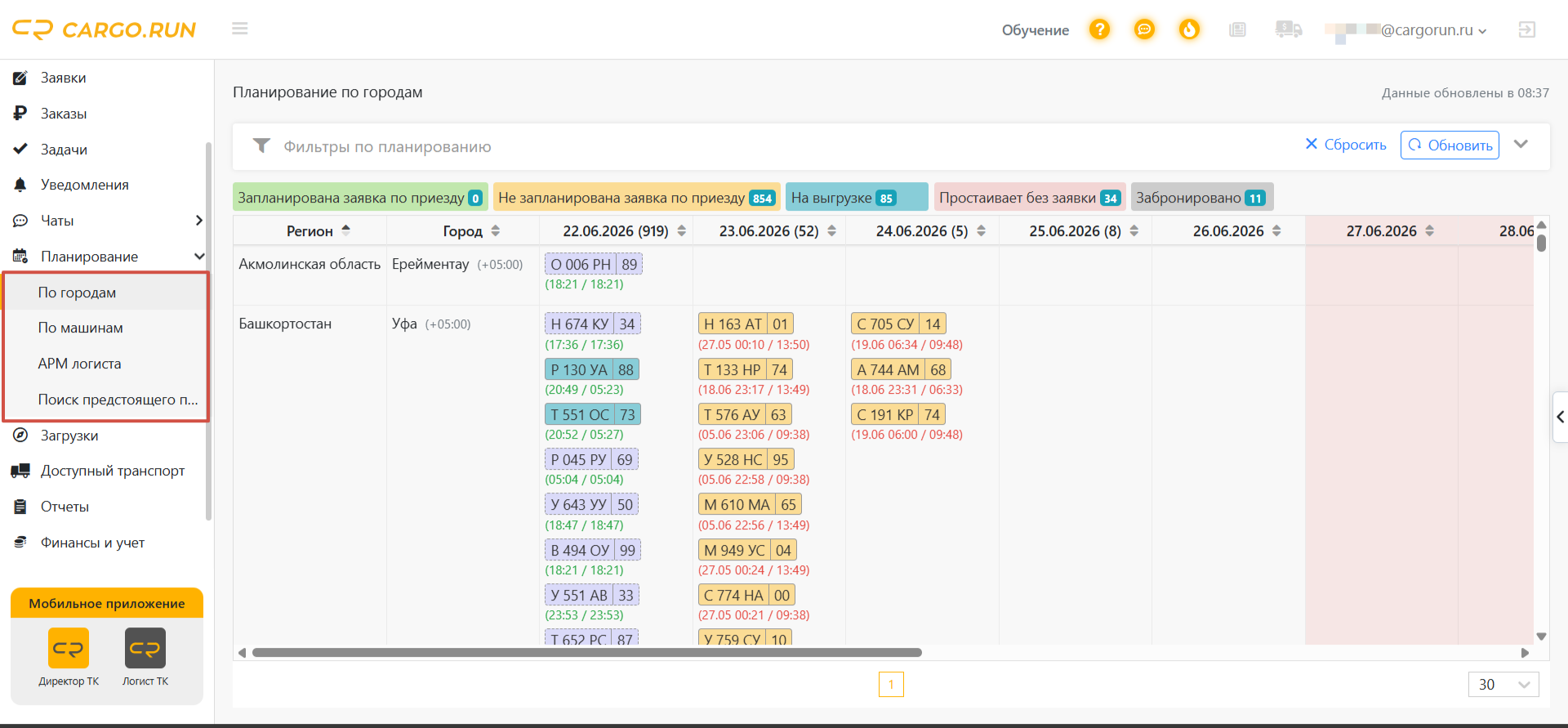
Как смотреть информацию
1. На странице отображаются регион и город. Город определяется по последней точке выгрузки заявки.
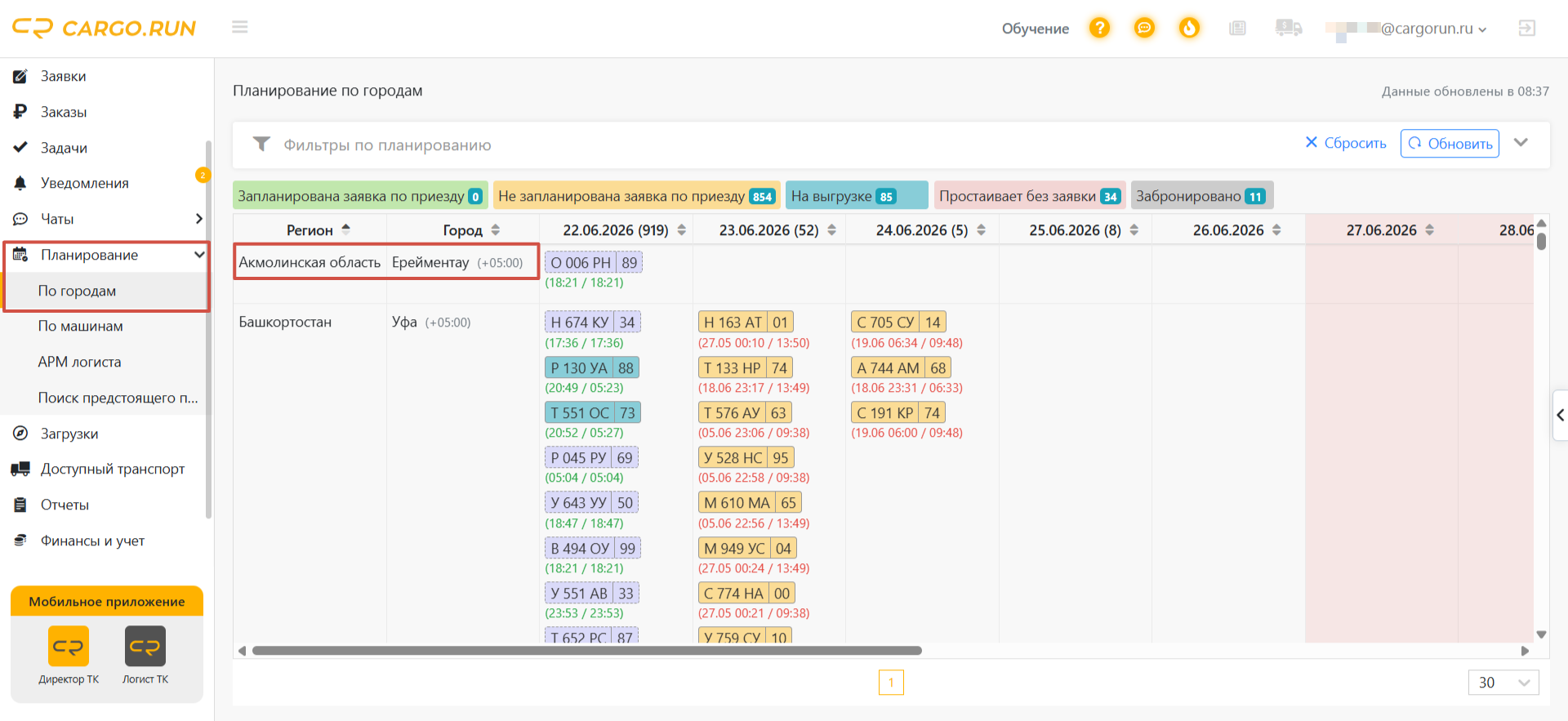
2. По цвету государственного номера можно определить текущий статус машины.
Зеленый — машина имеет следующую заявку после прибытия в город.
Оранжевый — машина выполняет заявку, но следующая заявка еще не назначена.
Красный — машина находится в населенном пункте без следующей заявки. В описании отображается отметка «Без заявки» и указывается время простоя.
Синий — машина находится на последней точке выгрузки текущей заявки.
Серый — машина забронирована через веб-версию платформы или внешнюю систему 1С (опционально).
3. В верхней части страницы отображается группировка машин по статусам с указанием количества транспортных средств в каждой группе. Нажмите на нужный статус, чтобы увидеть список всех автомобилей этой категории.
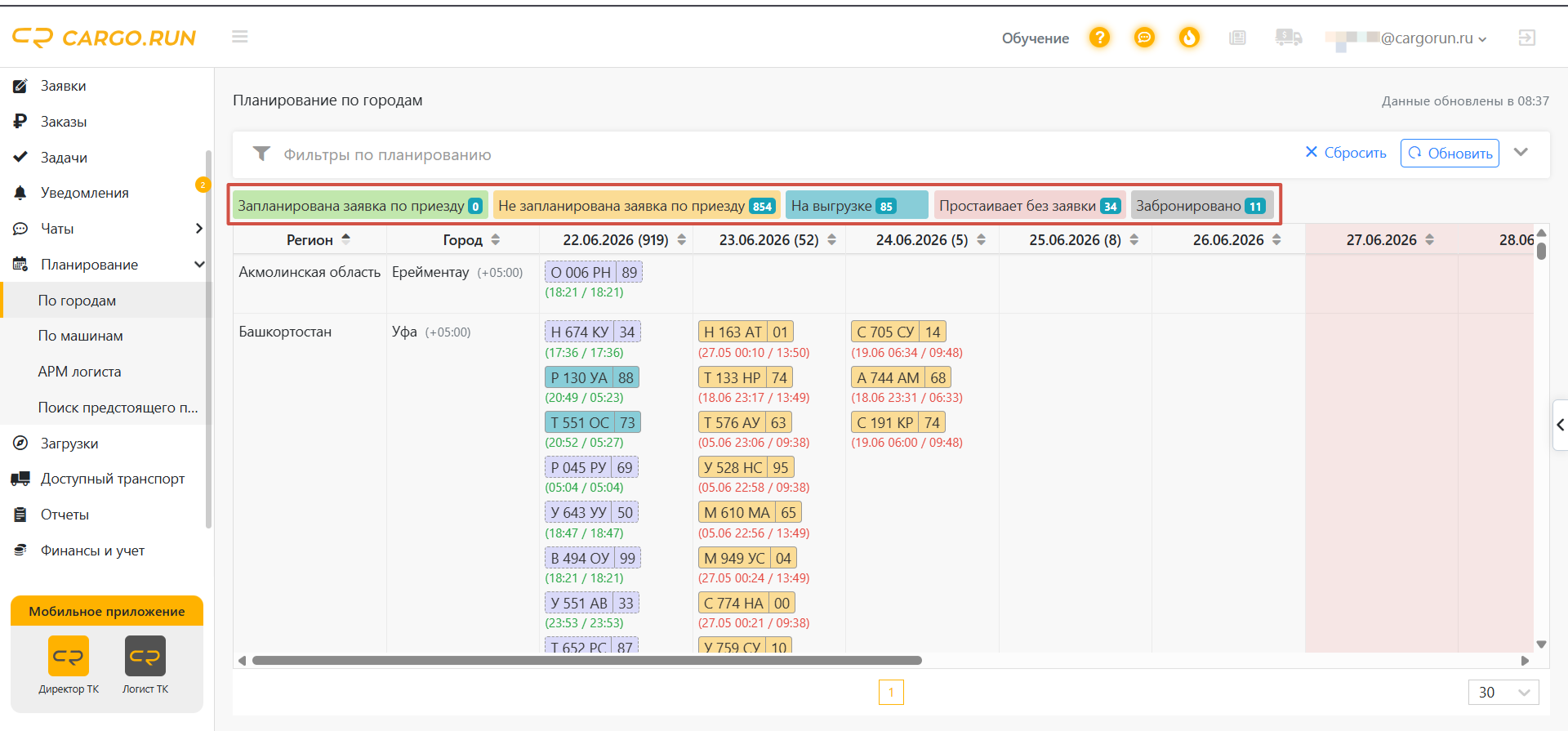
Доступные статусы:
«Запланирована заявка по приезду» — для машин, по которым уже оформлена последующая заявка и водитель может сразу приступить к выполнению следующей задачи.
«Не запланирована заявка по приезду» — для транспортных средств, прибывающих без предварительно назначенной заявки. Требуется дальнейшее планирование маршрута.
«На выгрузке» — машины, которые в данный момент находятся на выгрузке. По этой группе система показывает транспортные средства, которым необходимо назначить следующую загрузку, что помогает оперативно расставлять приоритеты при планировании.
«Простаивает без заявки» — ТС, ожидающие назначения, по которым отсутствуют активные заявки.
«Забронировано» — машина временно закреплена за конкретной заявкой.
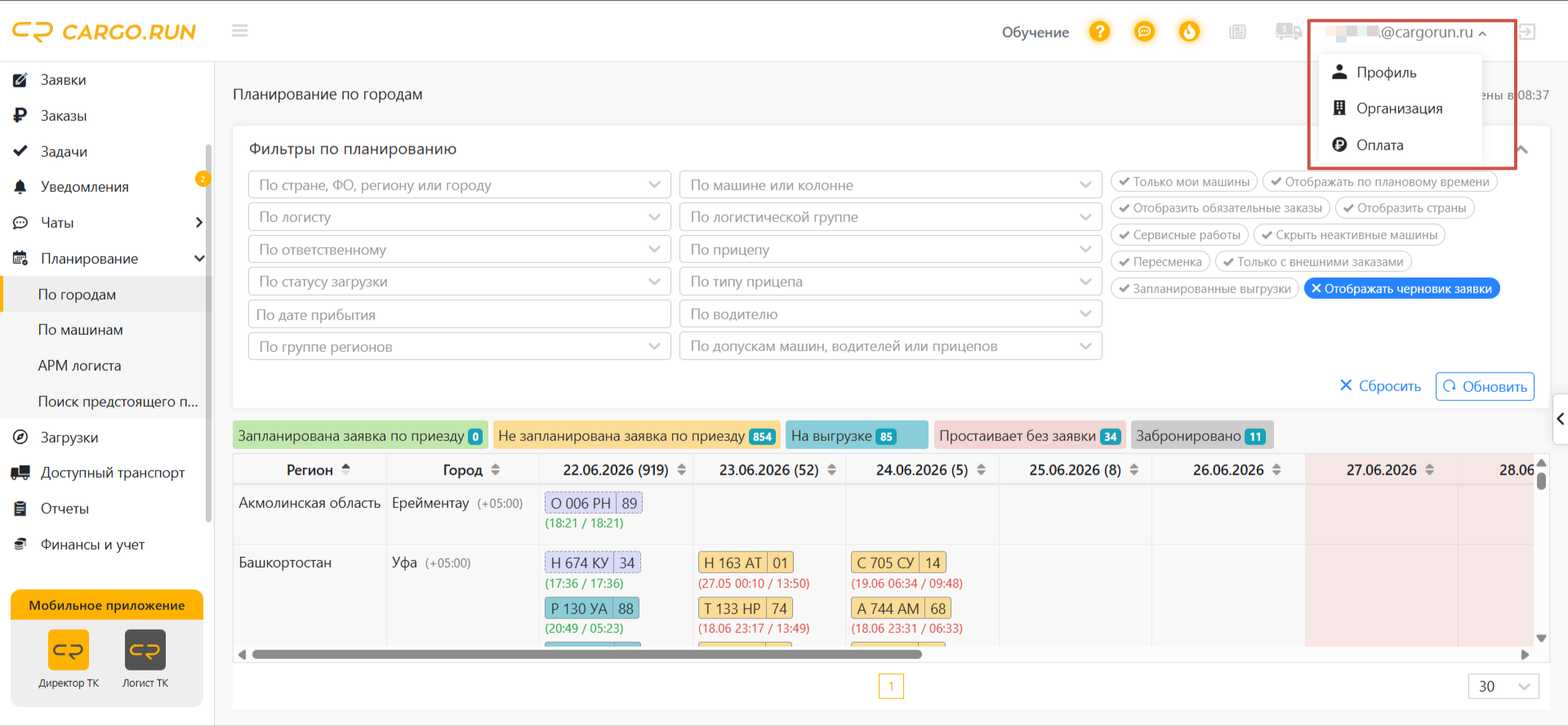
4. Если заявка по машине находится в статусе «Черновик» и еще не запущена в работу, такая машина будет отображаться с прерывистой линией по краям карточки.
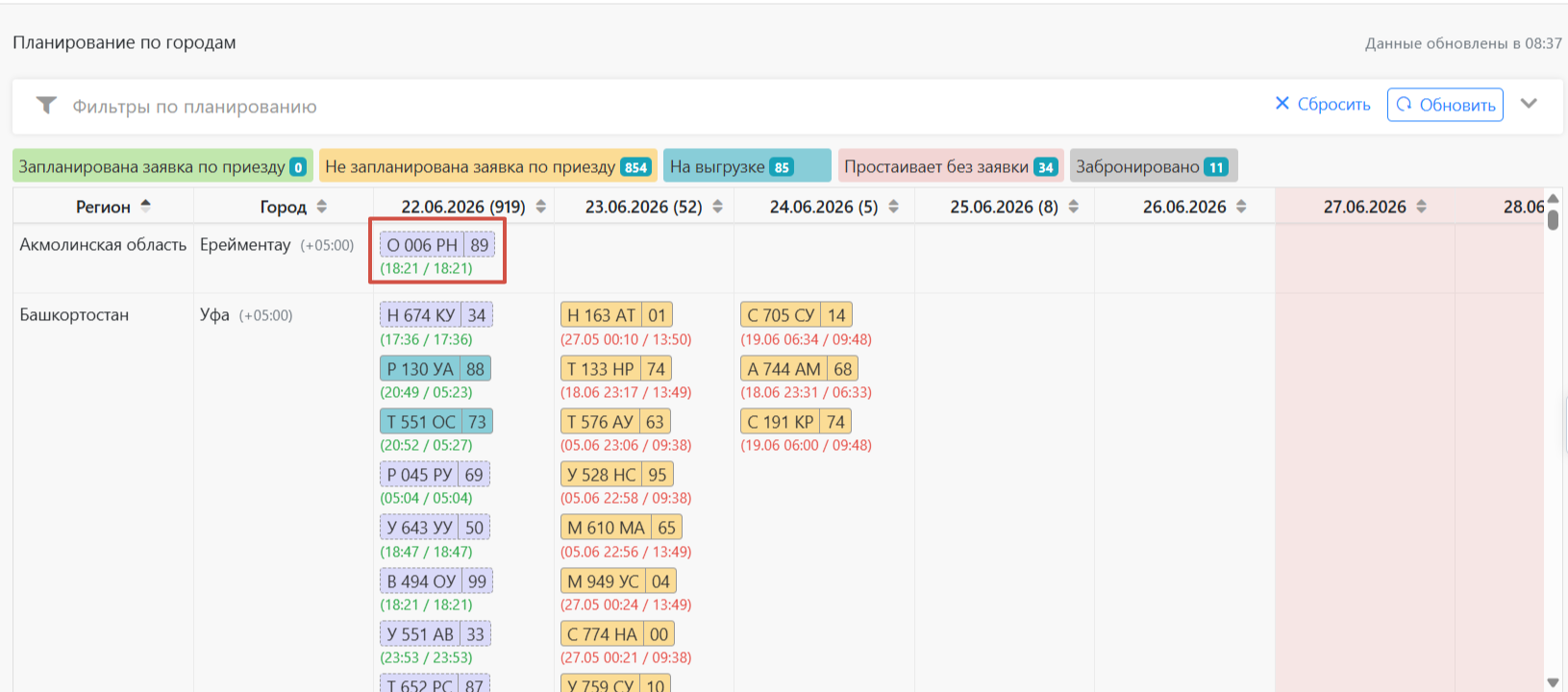
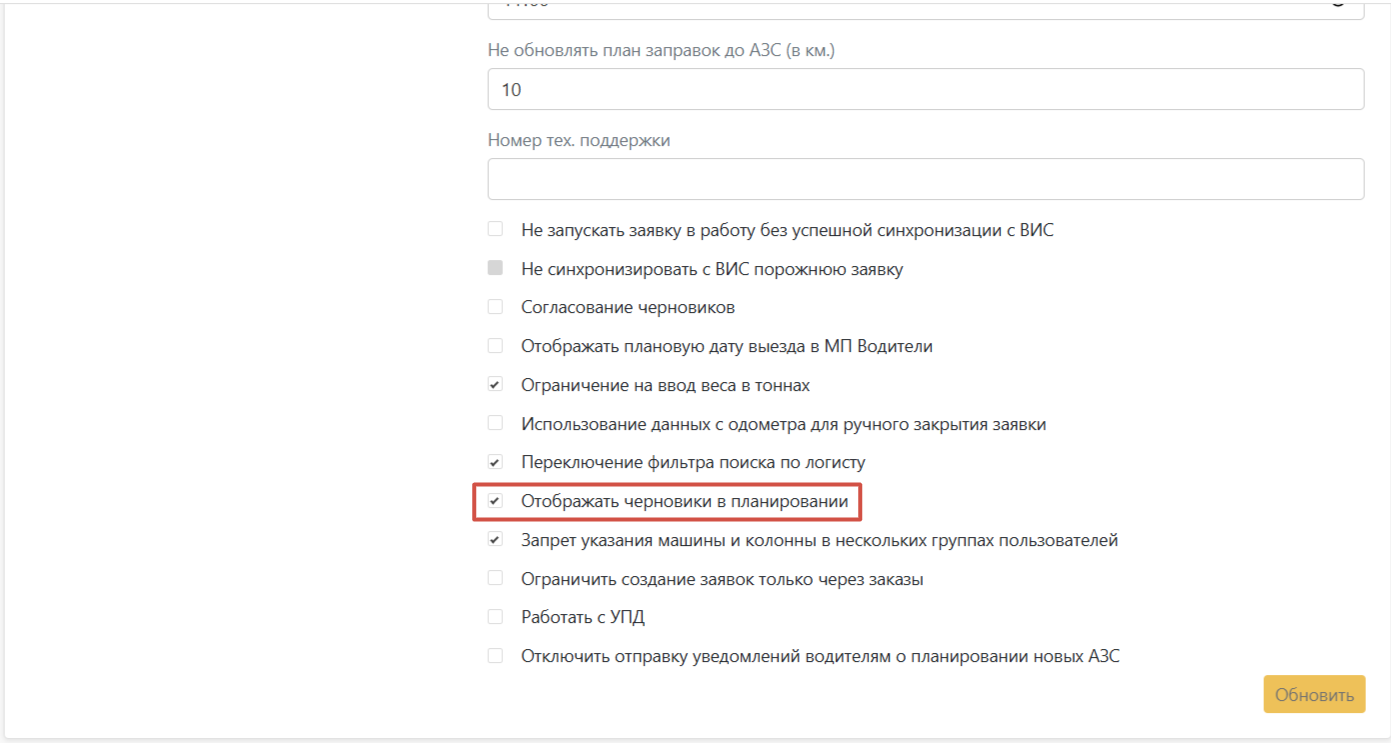
Для использования функции администратору необходимо включить настройку: Организации → Данные организации → Прочие настройки → Отображать черновики в планировании → Обновить.
5. Под государственным номером отображается расчетное время выезда для транспортных средств, уже прибывших на погрузку или выгрузку, и плановое время для будущих дат.
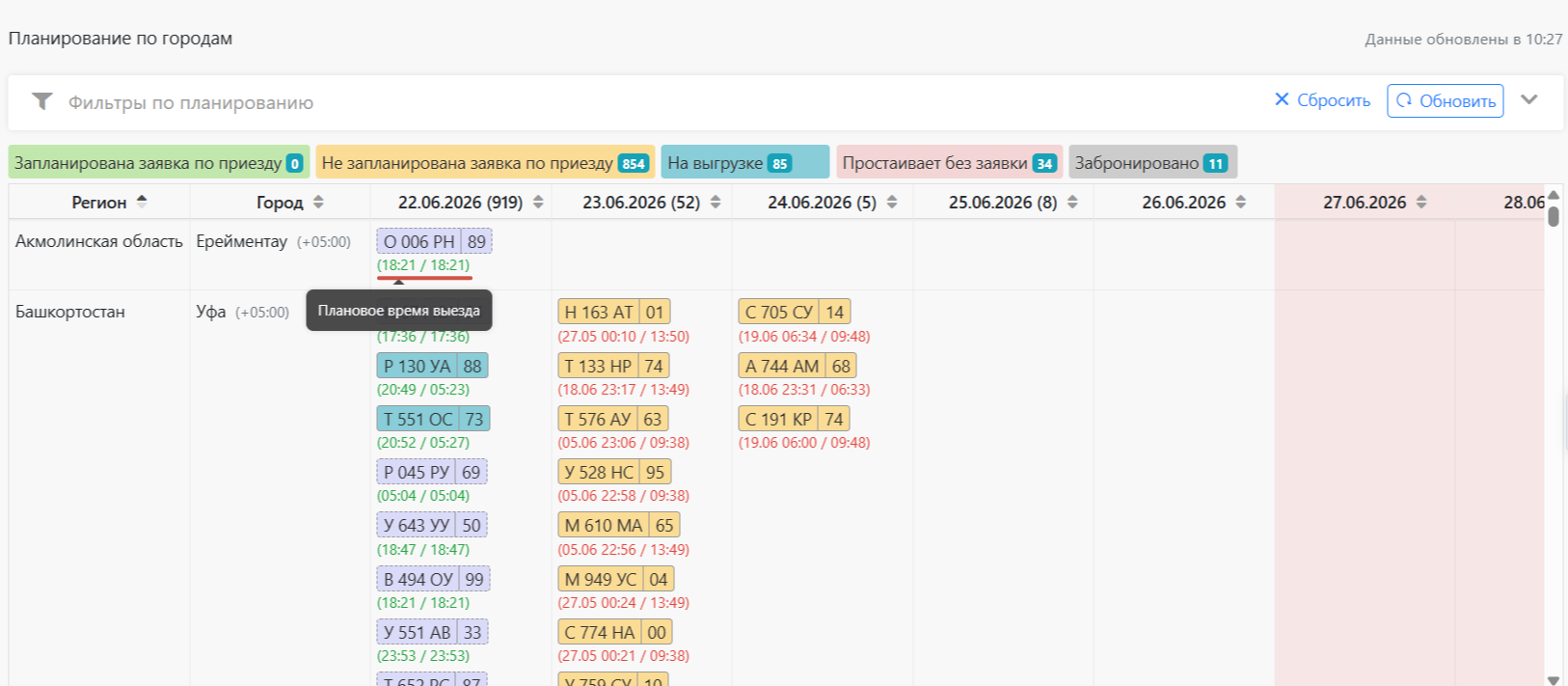
Расчетное время определяется с учетом текущего местоположения транспортного средства, а также опережения или отставания от графика. Подробности расчета приведены в статье «Плановое и расчетное время по заявке».
Если дата и время отображаются красным цветом, это означает прогнозируемое опоздание машины на выгрузку.
Также под государственным номером отображается:
— количество дней, которое транспортное средство находится без заявки;
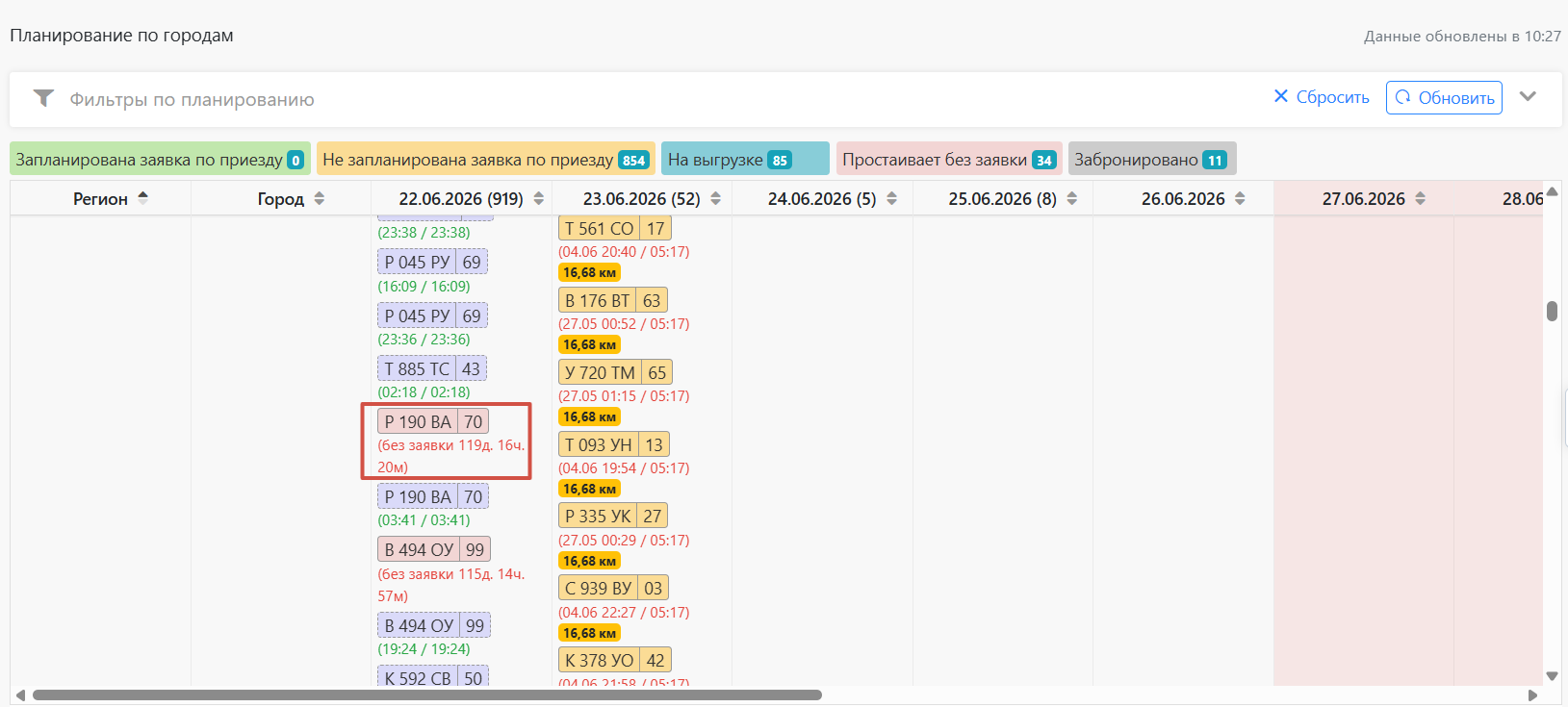
— информация об отклонении от маршрута (в километрах).
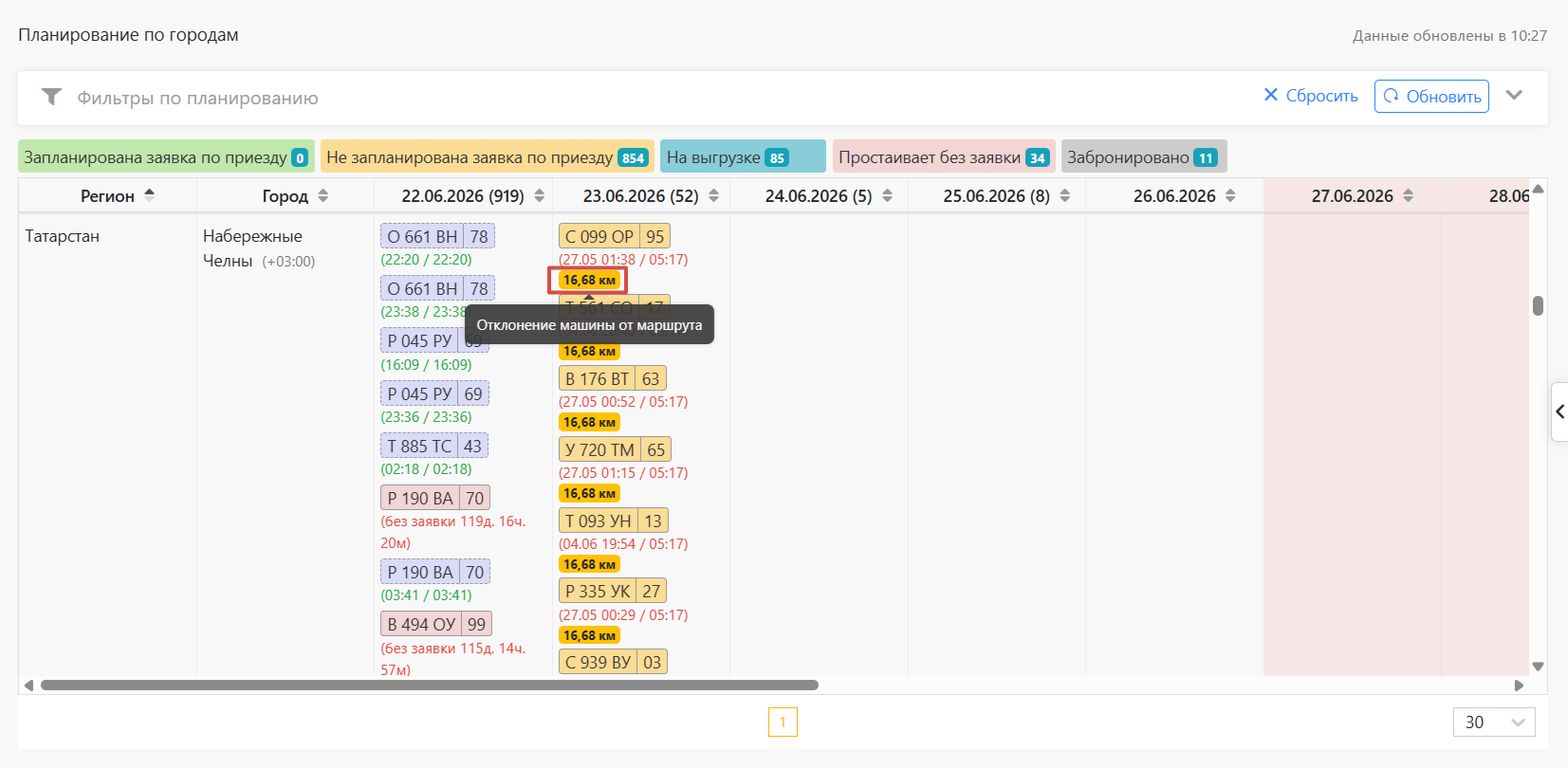
6. При наведении курсора на государственный номер отображаются:
— ответственный по заявке;
— ФИО водителя;
— данные прицепа;
— информация о наличии следующей заявки после прибытия в город;
— другие сведения по транспортному средству.
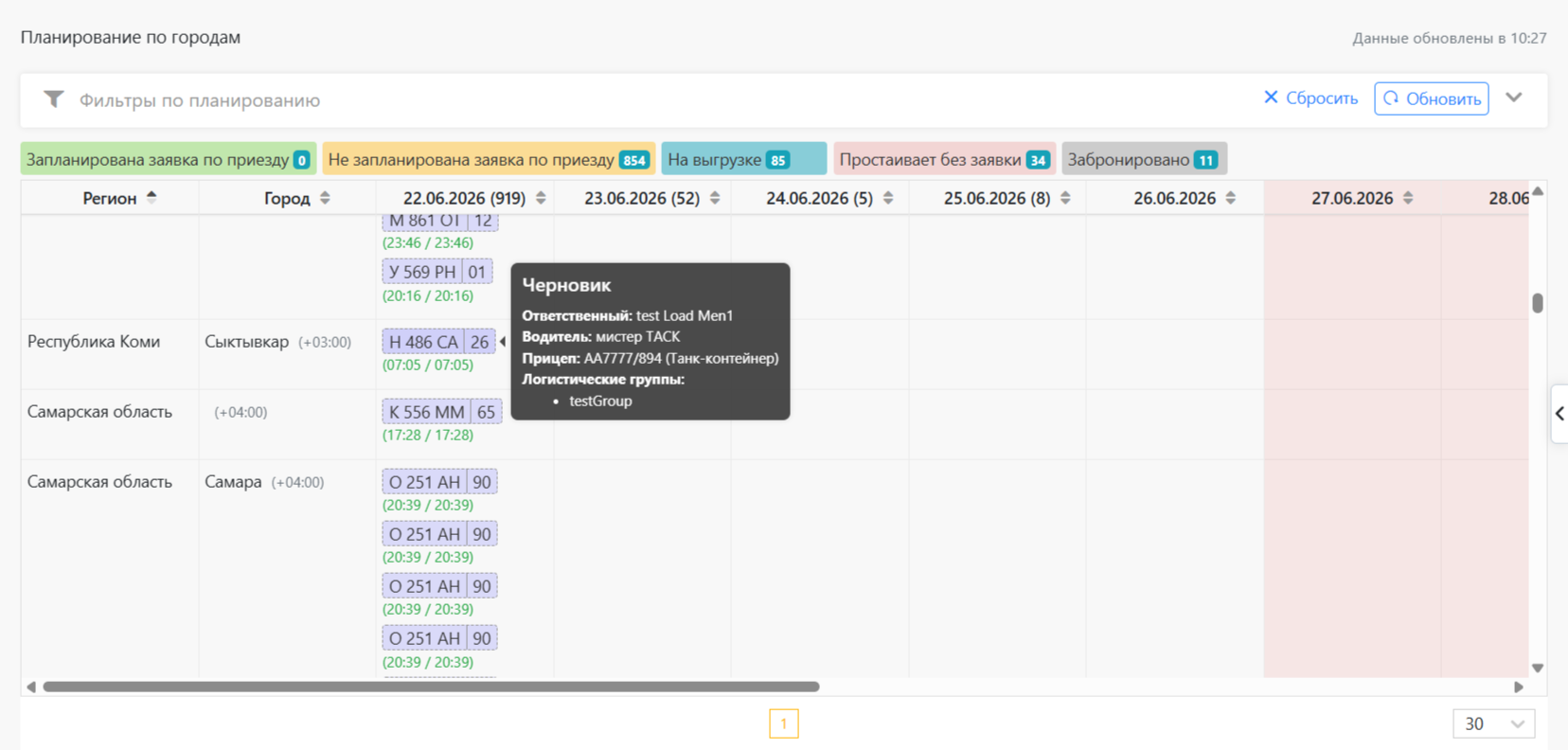
Также отображаются данные о рабочем времени и времени отдыха водителя за последние 48 часов (по данным мобильного приложения).
Если по машине есть активная сервисная работа, в карточке отображается значок гаечного ключа. Система показывает работы в статусах «Ожидание маршрута», «Планирование заезда», «Запланировано» и «В работе». Наведите курсор, чтобы увидеть статус, или нажмите на значок, чтобы открыть список работ с типом, номером, ответственным, периодом и адресом СТО.
7. При нажатии на государственный номер открывается контекстное меню с доступными действиями.
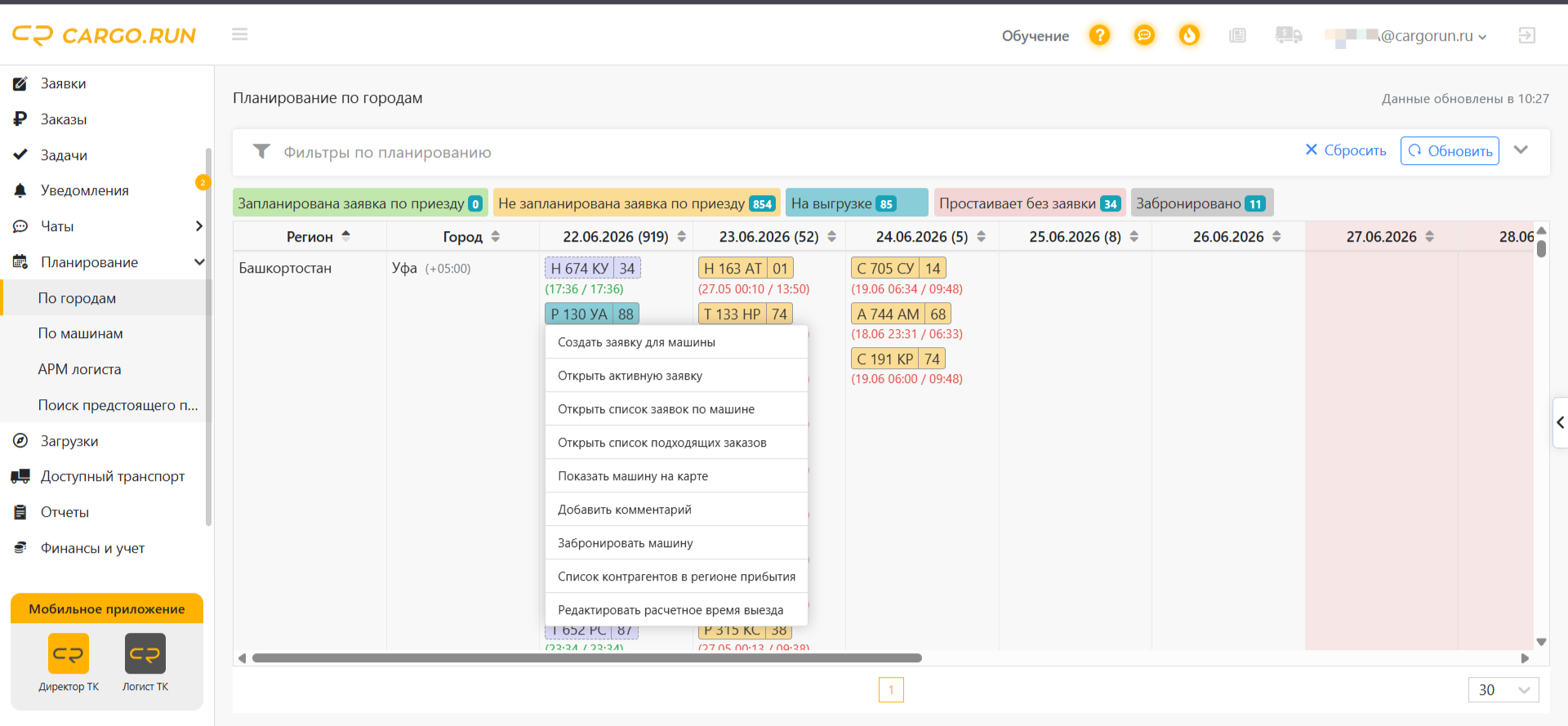
Действия по транспортному средству
Создать заявку для машины. Если найден груз, можно создать новую заявку. После нажатия откроется форма, в которой уже будут заполнены данные ответственного сотрудника, транспортного средства и водителя.
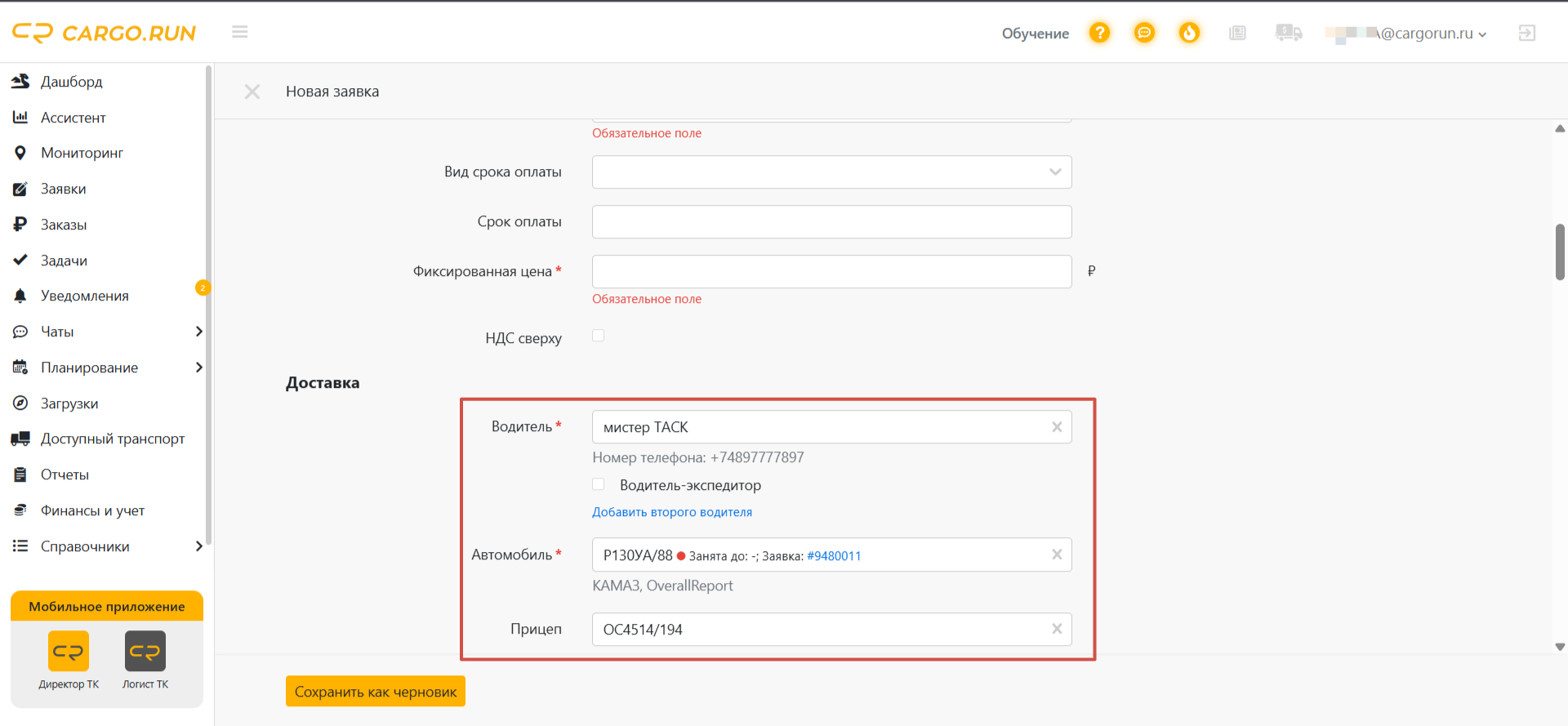
Логисту останется указать информацию по оплате; сведения о грузе; маршрут перевозки.
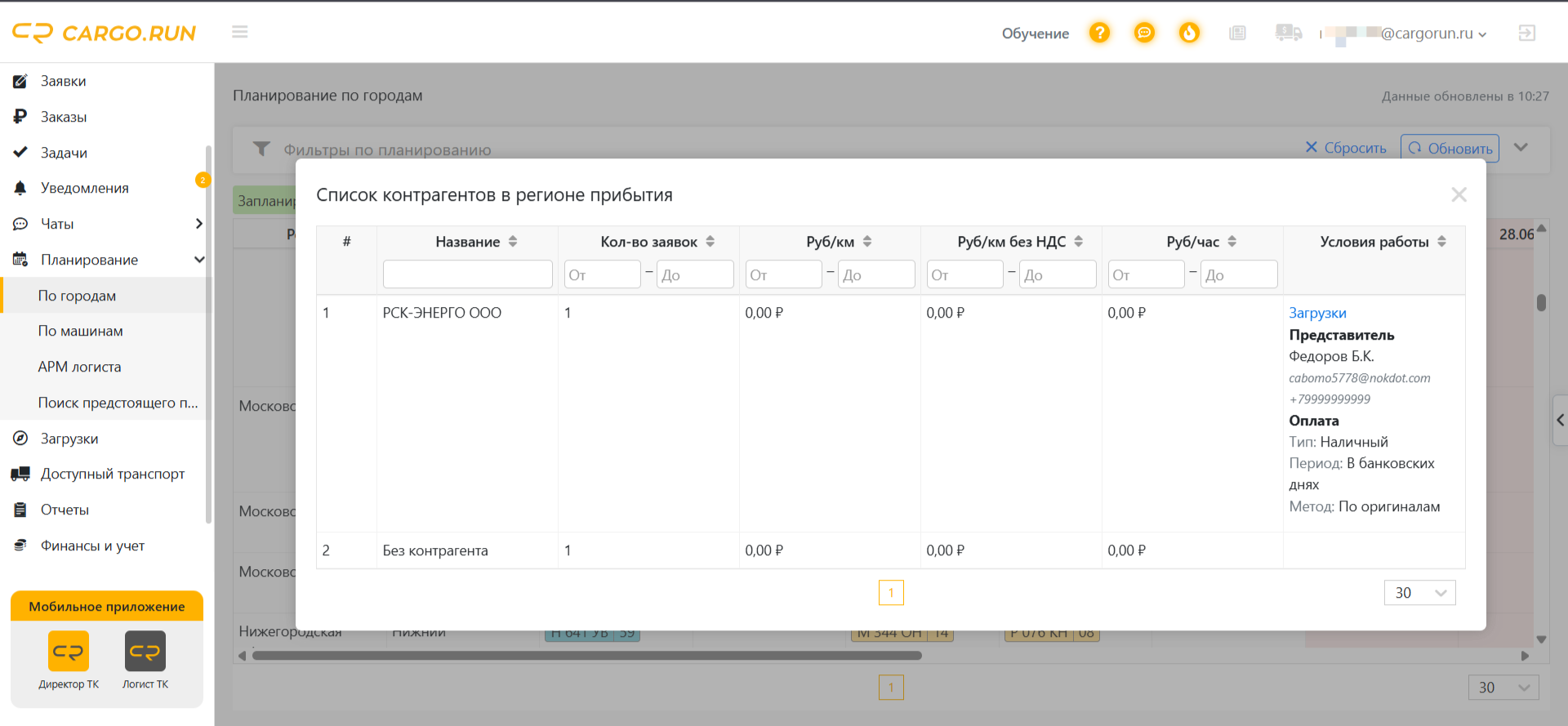
Список контрагентов в регионе прибытия. Выберите этот пункт, чтобы увидеть всех контрагентов в соответствующем регионе.
Открыть активную заявку. При выборе данного пункта система откроет активную заявку транспортного средства.
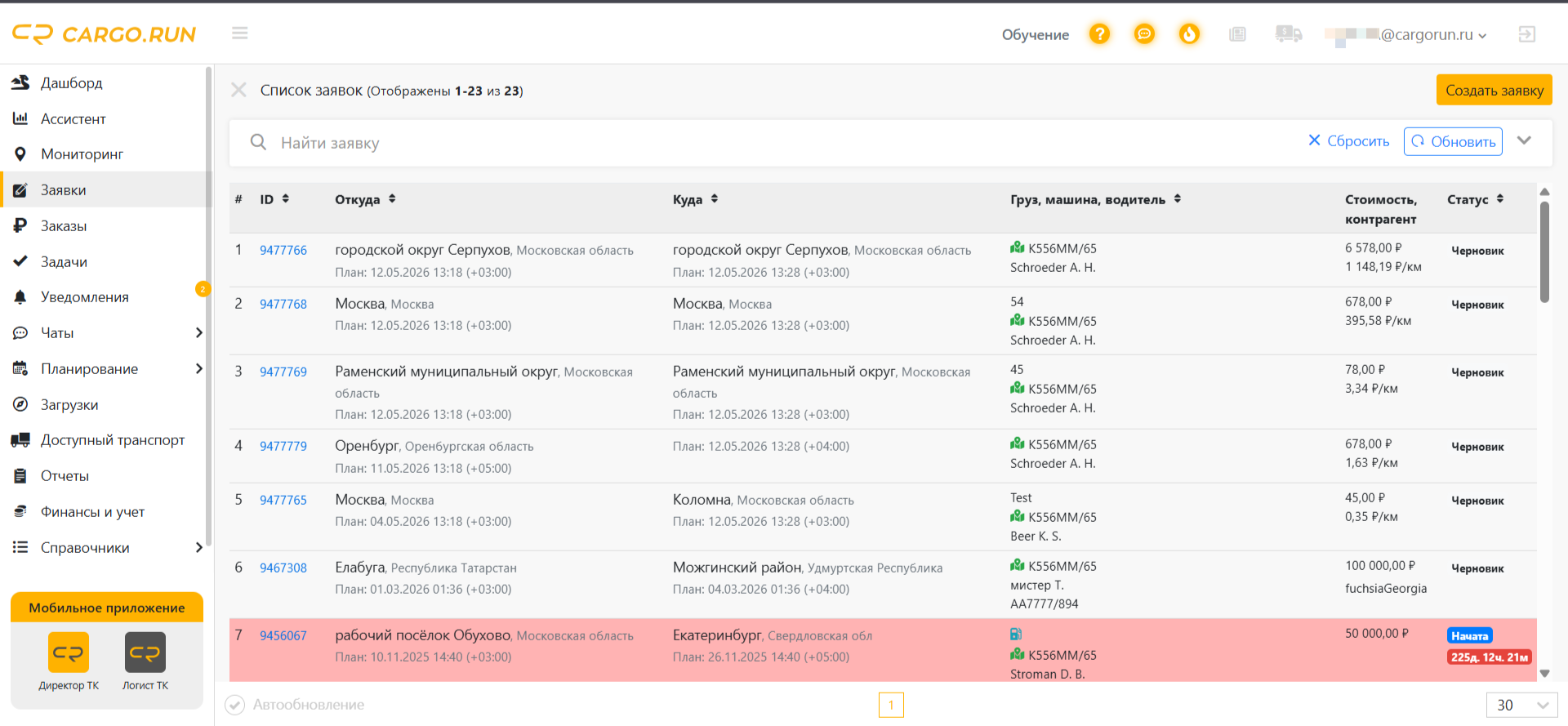
Посмотреть список заявок по машине. Система откроет раздел «Список заявок» с уже настроенным фильтром по выбранной машине.
Открыть список подходящих заказов. Отображается список подходящих заявок с указанием:
— маршрута;
— порожнего пробега;
— стоимости руб./км с учетом порожнего пробега;
— стоимости перевозки;
— контрагента;
— автора заявки.
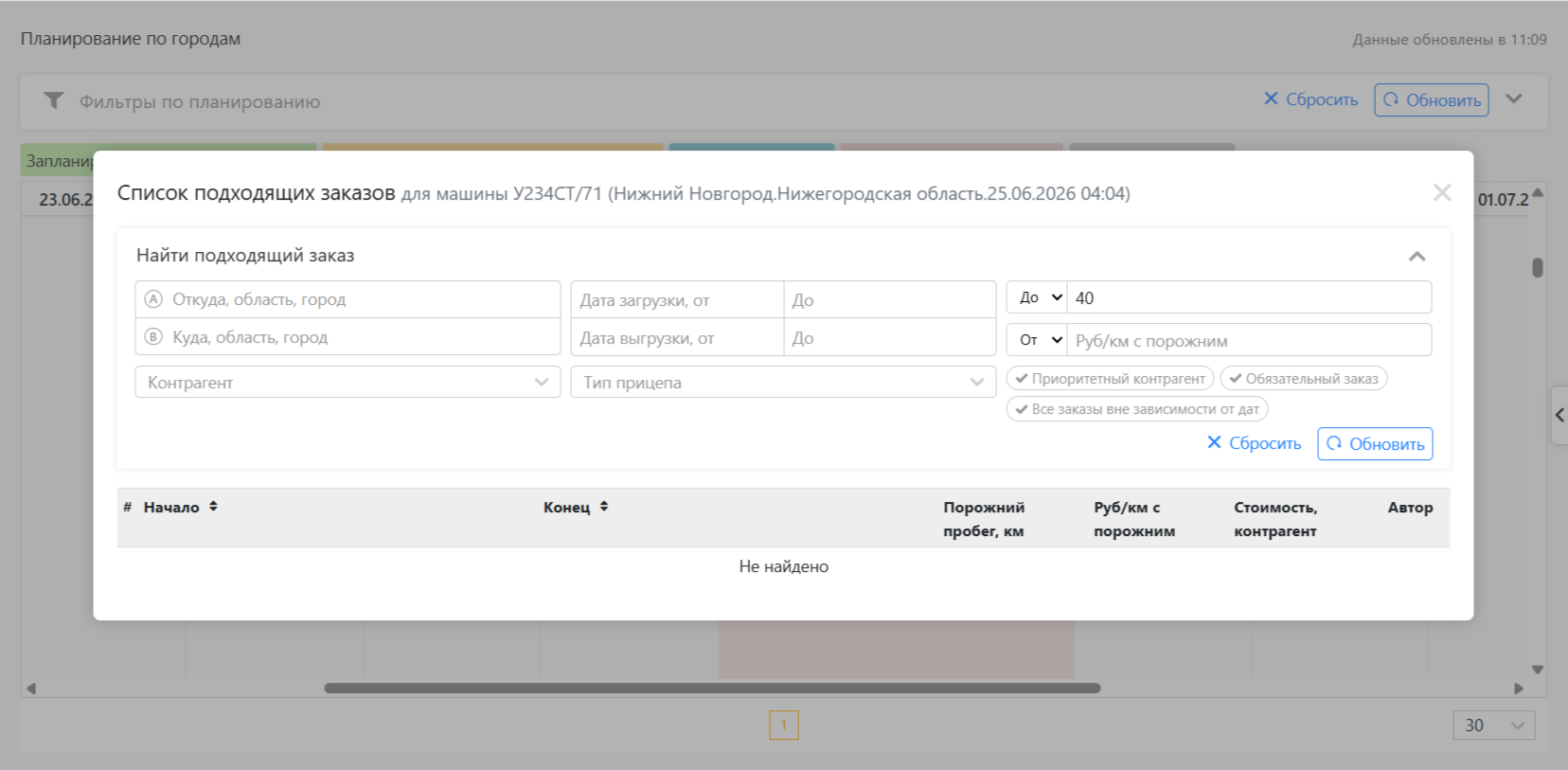
Дополнительно список можно отфильтровать по:
— городу загрузки;
— городу выгрузки;
— дате;
— контрагенту;
— типу прицепа;
— стоимости руб./км с порожним пробегом;
— приоритетному контрагенту;
— обязательному заказу.
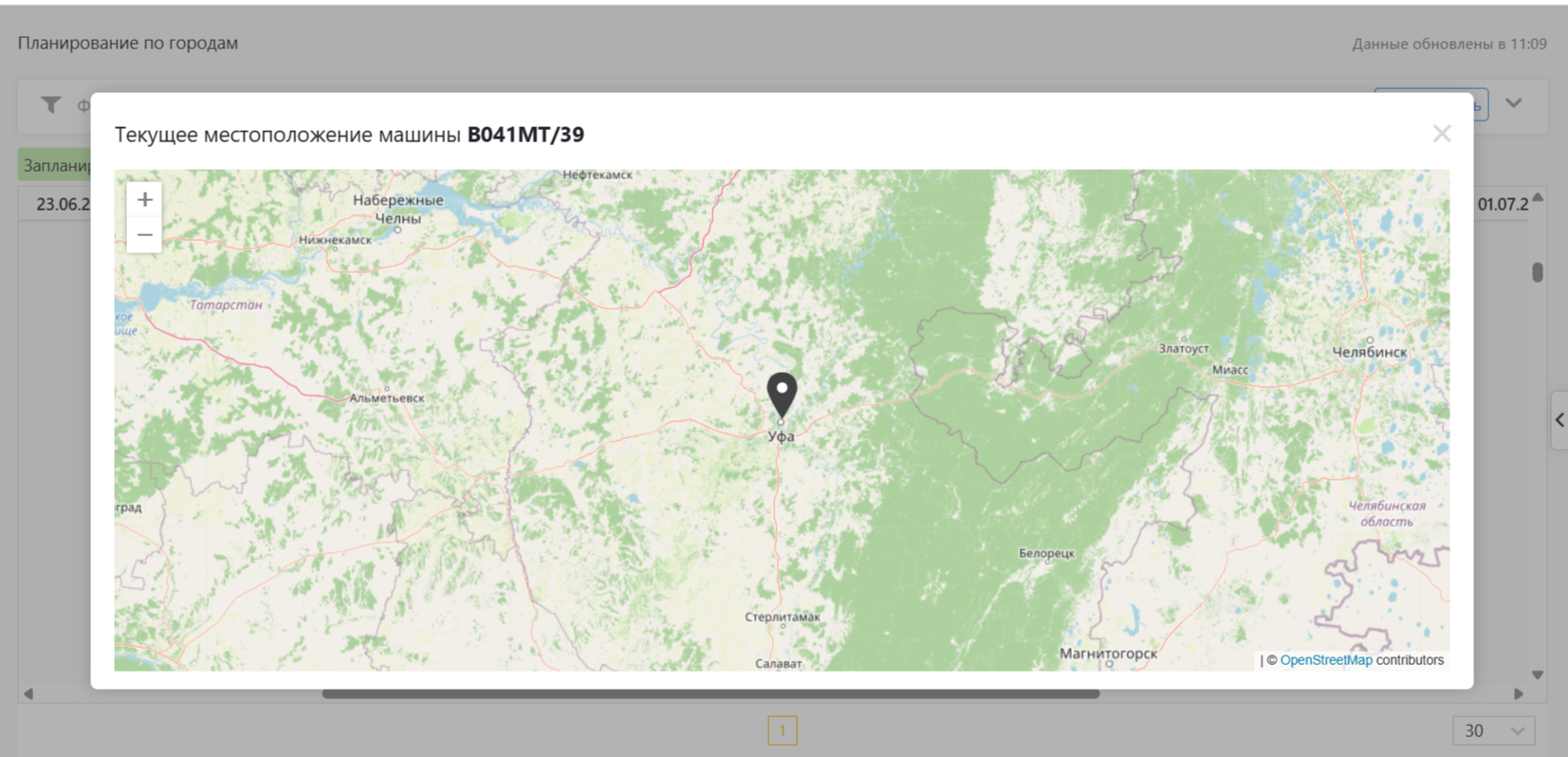
Посмотреть машину на карте. Система откроет модальное окно с картой и текущим местоположением транспортного средства.
Добавить комментарий. Откроется окно для ввода комментария.
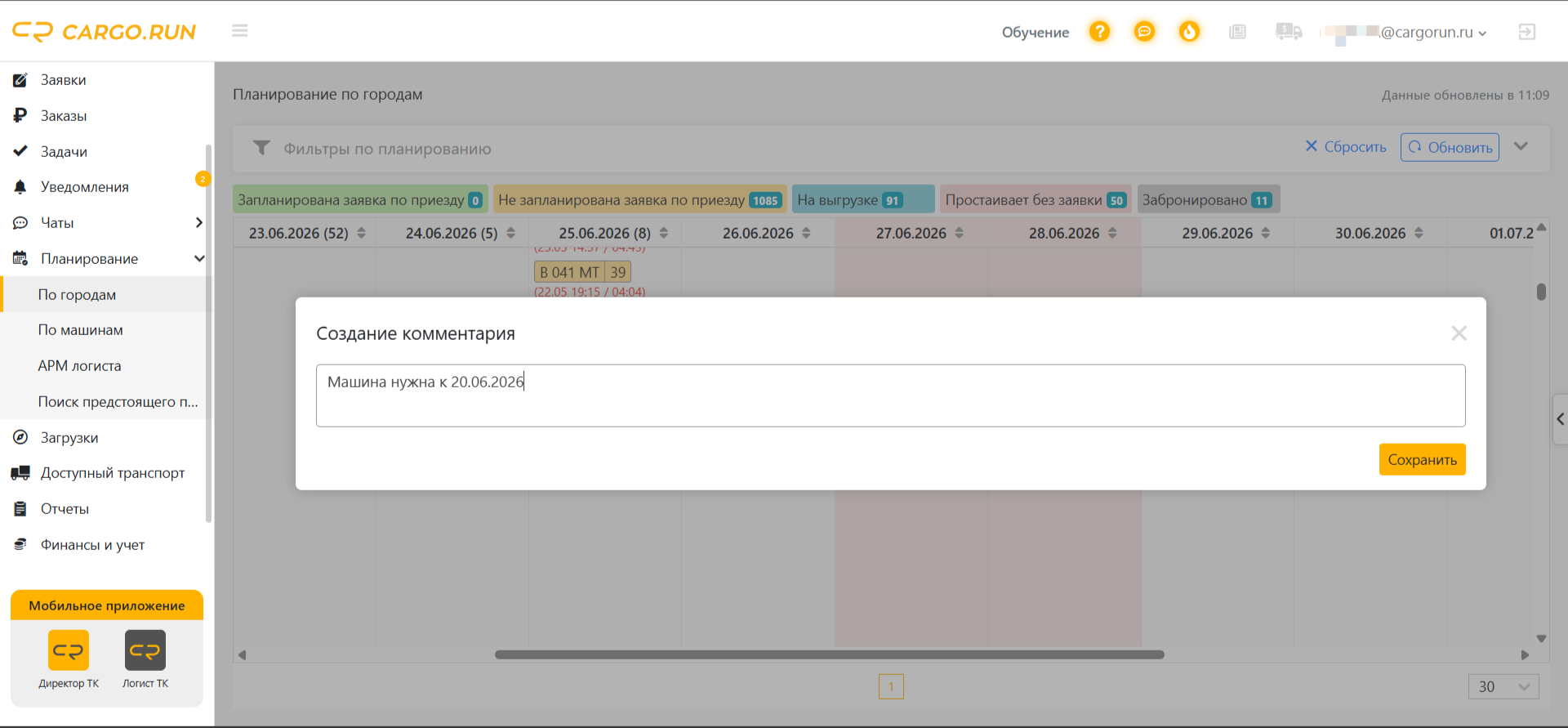
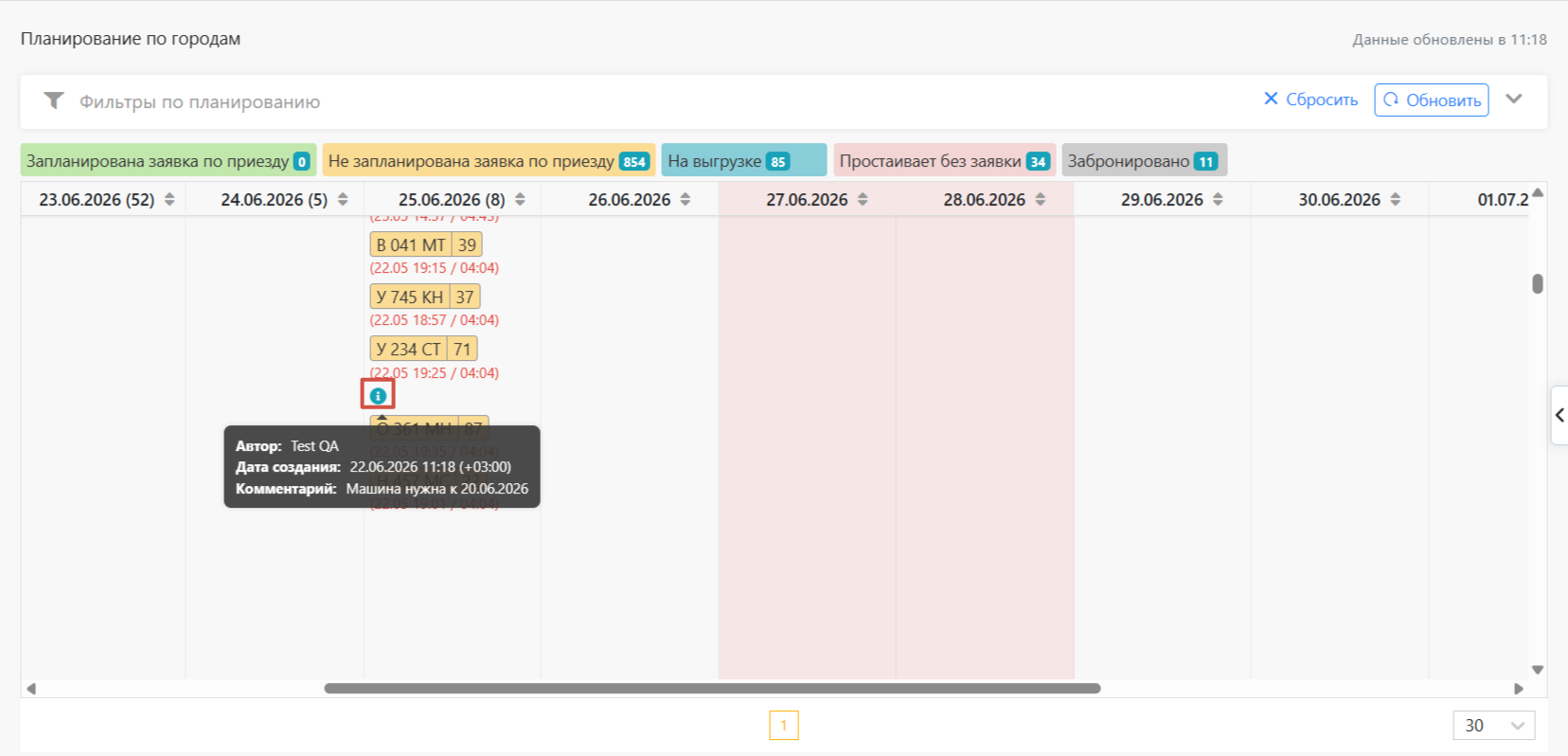
После сохранения под гос.номером появится иконка «i» (обозначает «информацию»), при наведении на которую можно ознакомиться с комментарием.
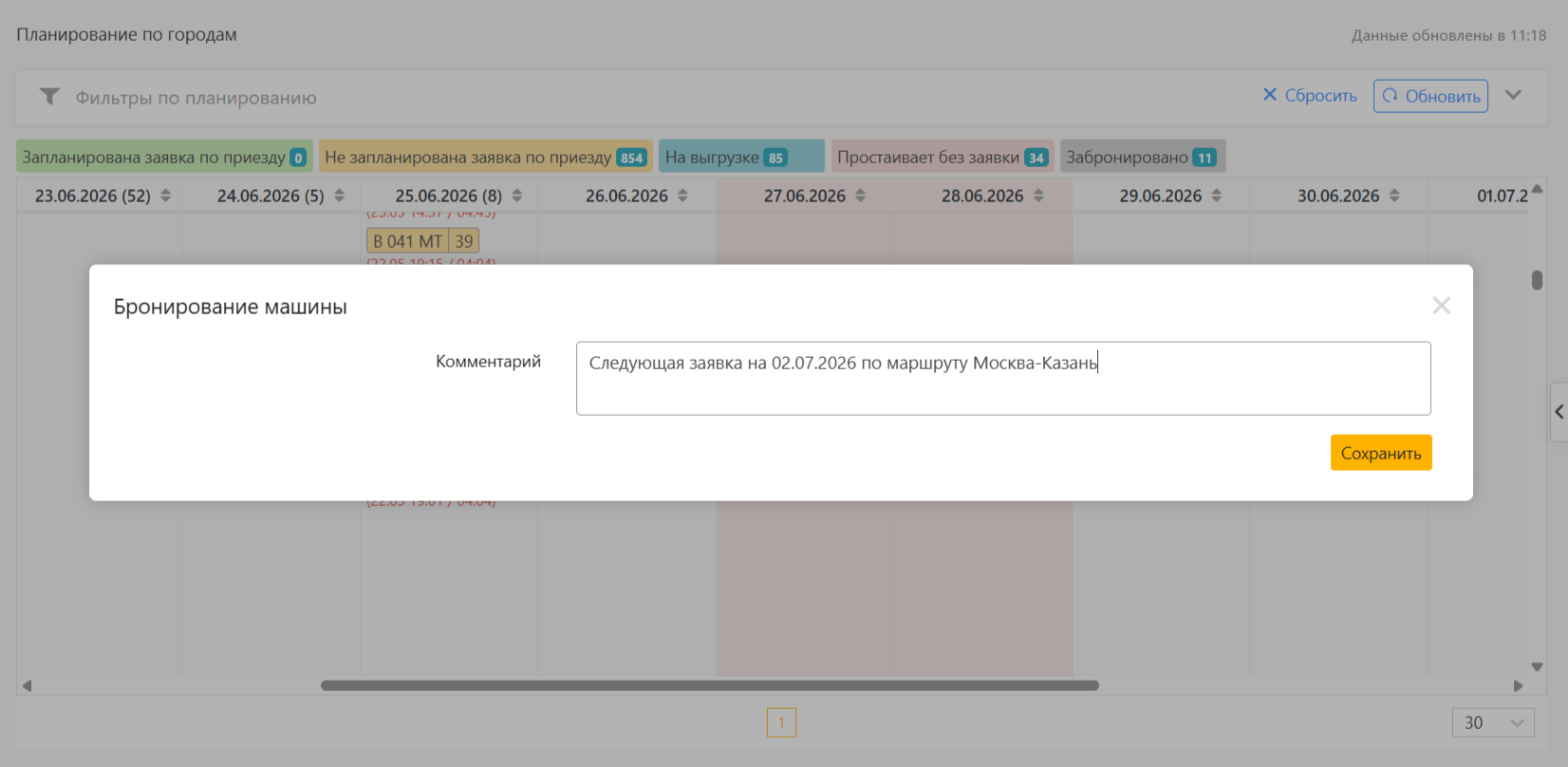
Забронировать машину. После нажатия на соответствующий пункт меню откроется текстовое поле для заполнения.
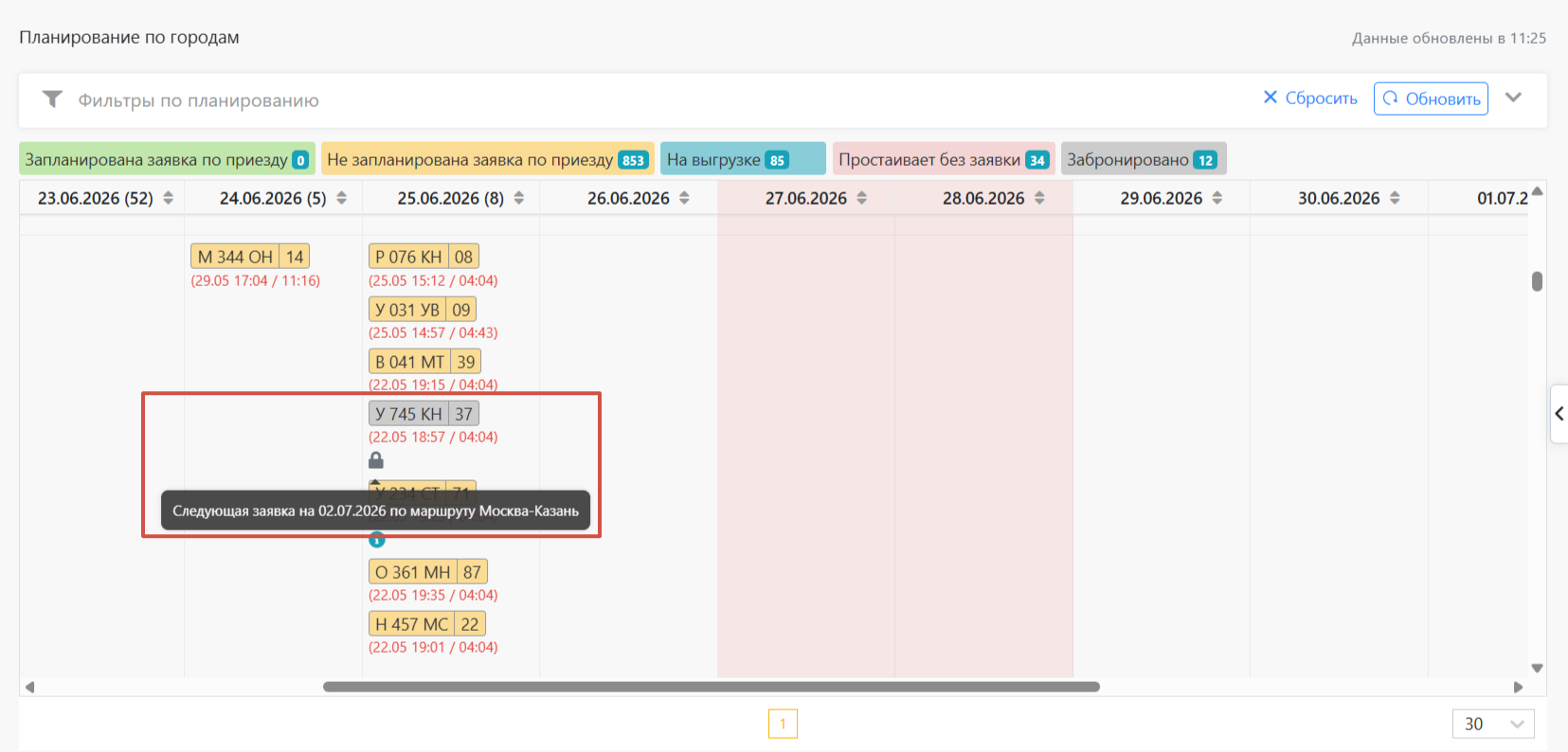
После сохранения под государственным номером появится значок замка. При наведении на него будет отображаться комментарий к бронированию.
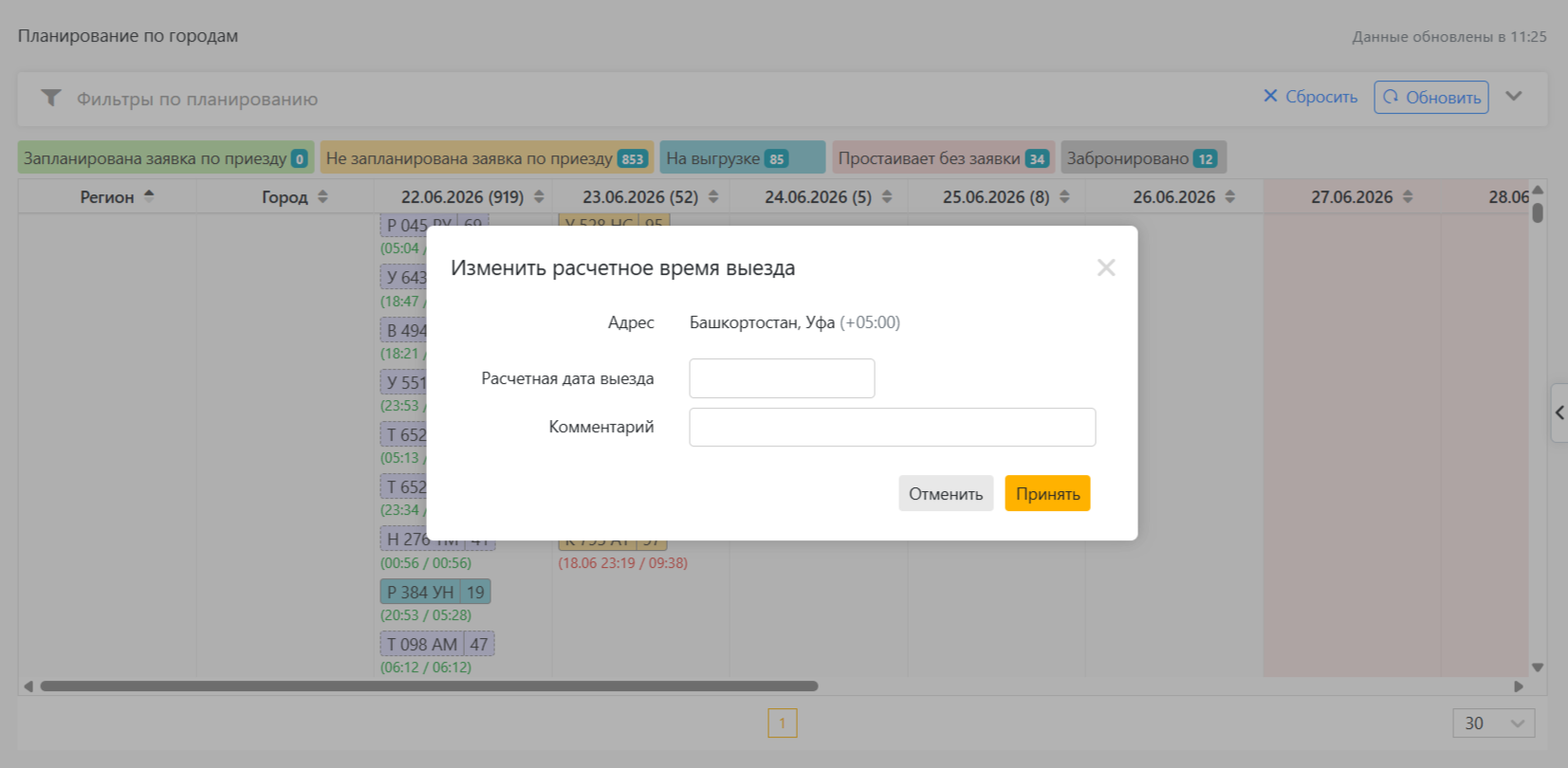
Редактировать расчетную дату выезда. В контекстном меню можно изменить расчетную дату выезда машины из последней точки. Если транспортное средство освободится позже или раньше расчетного времени, например из-за задержки на выгрузке или необходимости отдыха водителя, укажите новую дату выезда. После сохранения транспортное средство будет перенесено в календаре на выбранную дату.
8. Сборные заявки
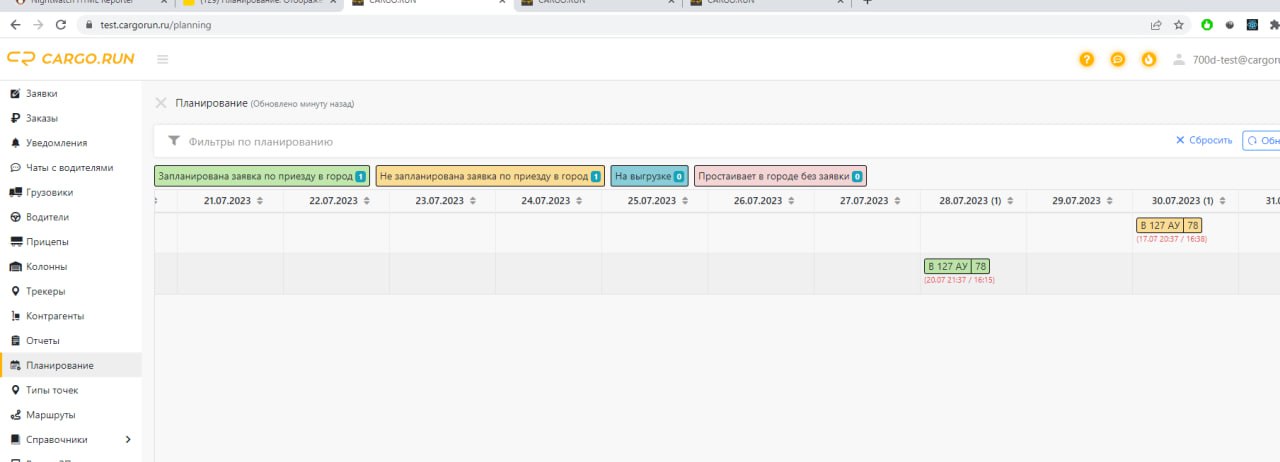
Транспортное средство, выполняющее сборную заявку, отображается одновременно в нескольких городах — по каждой заявке, входящей в маршрут.
Проверка наличия следующей заявки выполняется только по последней точке выгрузки на основании расчетной даты прибытия.
9. Фильтры в разделе «Планировании по городам»
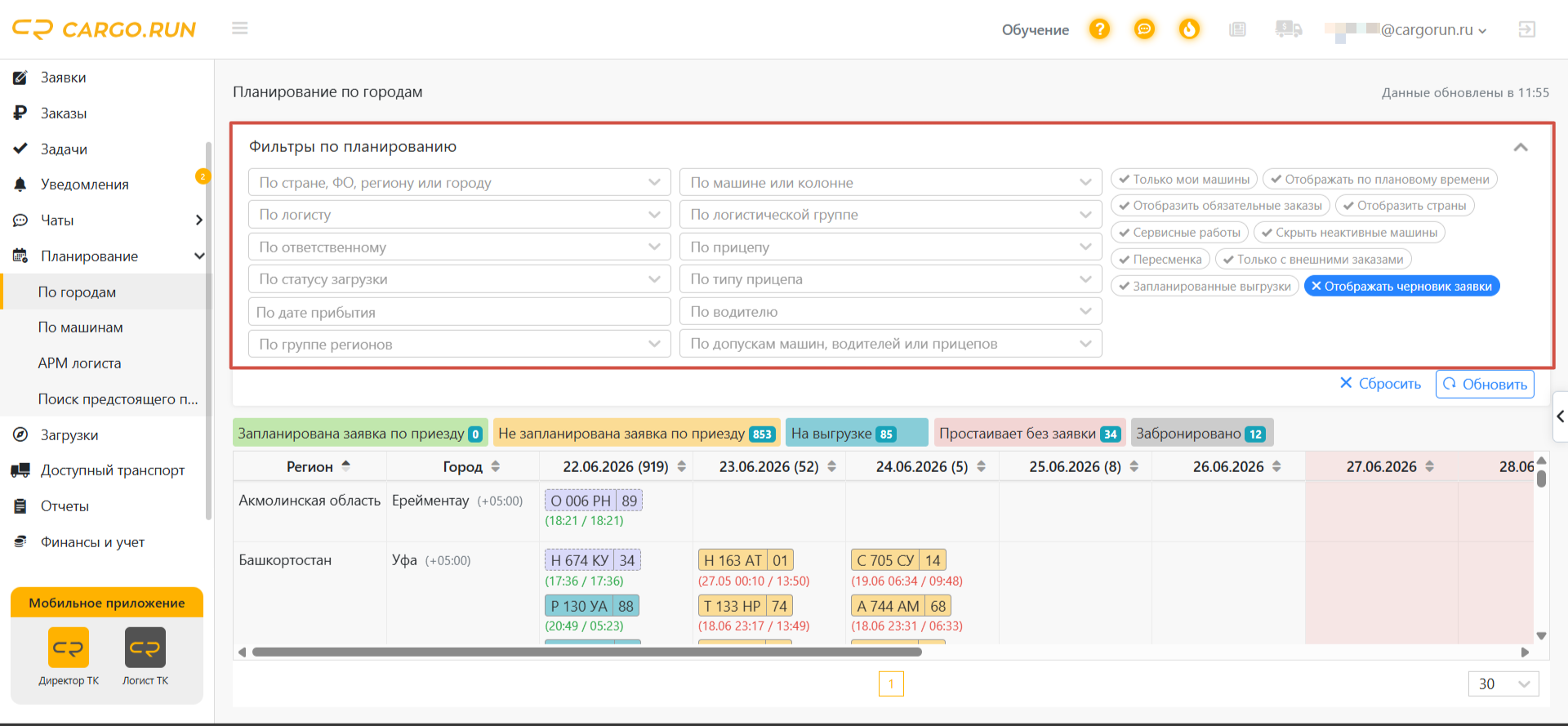
По стране / федеральному округу / региону / городу / по группе регионов / отобразить страны (для корректной фильтрации используются единые справочники)
По логисту / по логистической группе / по ответственному за заявку (чтобы логист понимал, по каким регионам машина должна ездить)
По машине или колонне (если они созданы) / по типу прицепа / по прицепу
По статусу загрузки / Запланированные выгрузки / По дате прибытия
По водителю
«Только мои машины» — отображение только закрепленных за пользователем транспортных средств.
«По допускам машин, водителей или прицепов». Для фильтра по допускам используется принцип «И»: при выборе нескольких допусков будут отображаться только те машины, которые имеют все выбранные допуски.
«Отображать по плановому времени» — сортировка выполняется по плановой дате въезда на последнюю точку заявки вместо расчетных данных.
«Сервисные работы» — отображение машин, для которых запланированы сервисные работы или указана необходимость ремонта. Поддерживается дополнительное значение «Без груза», задаваемое при создании сервисной работы в модуле «Эксплуатация».
«Скрыть неактивные машины» — исключение неактивных транспортных средств из отображения.
«Пересменка» — отображение машин, водителям которых требуется пересменка. При наведении на значок отображаются дата и время окончания текущей смены водителя.
«Отображать обязательные заказы» — отображение обязательных внешних заказов из платформы «Загрузки».
«Только с внешними заказами» — отображение только тех транспортных средств, для которых подобраны внешние заказы из платформы «Загрузки». Для таких машин отображаются значок внешнего заказа и информация о ставке. При нажатии на значок открывается список подобранных заказов с возможностью принять или отклонить заказ.
Алгоритм подбора внешних заказов учитывает порожний пробег, даты загрузки и выгрузки, ставку, направление перевозки.
«Отображать черновики заявок» — черновики отображаются прерывистой линией по краям карточки транспортного средства. Для работы функции должна быть включена настройка организации «Отображать черновики в планировании».
«На выгрузке» — отображение транспортных средств, находящихся на выгрузке