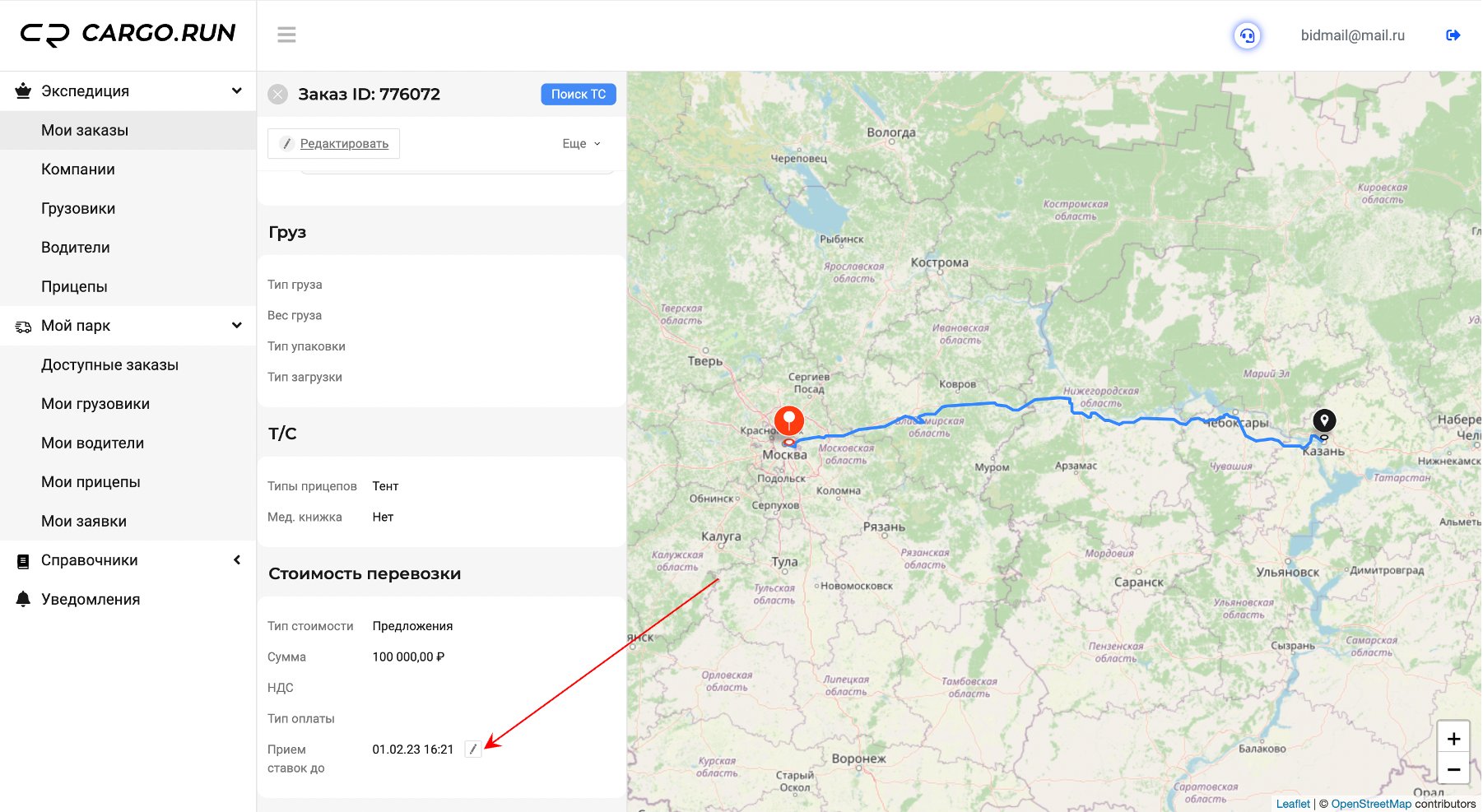
Рассмотрим работу с заказами от лица экспедитора. Для этого мы открываем вкладку «Мои заказы». Здесь располагаются все заказы компании, которые мы создали или загрузили с другой площадки. Можно увидеть
ID заказа (тут же внешний ID, например, ID заказа в Монополии),
адрес, дату и время первой и последней точек,
стоимость (в руб.),
расстояние (в км),
выработку (в руб./км),
типы прицепа,
количество откликов по заказу,
статус.
Стоимость и выработка отображаются с НДС.
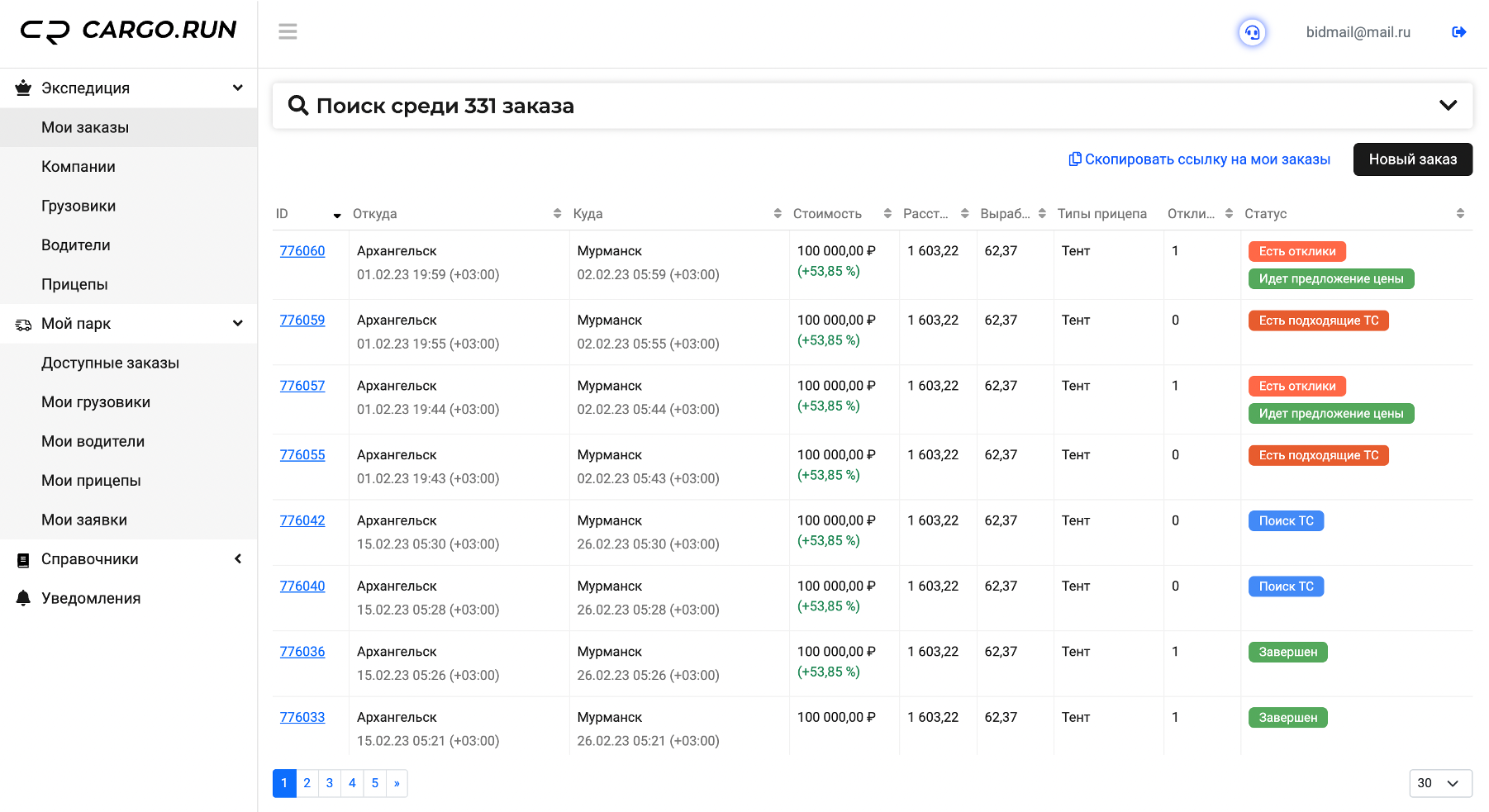
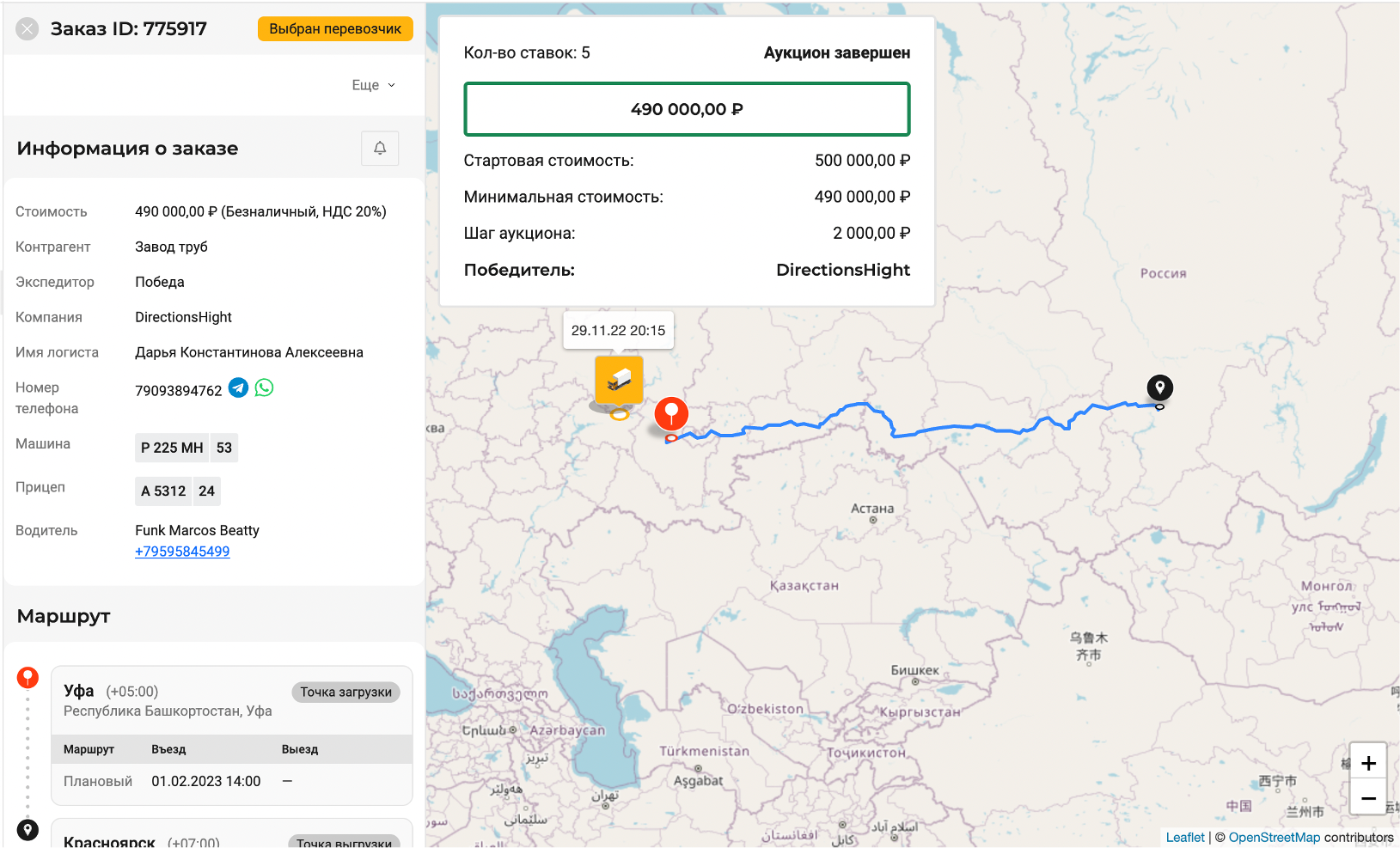
Чтобы узнать подробности по заказу, достаточно кликнуть на соответствующую строчку и откроется заказ. Слева отобразится информация об экспедиторе, маршруте, грузе, ТС и стоимости перевозки. Справа на карте отобразится маршрут и подобранные машины (при наличии).
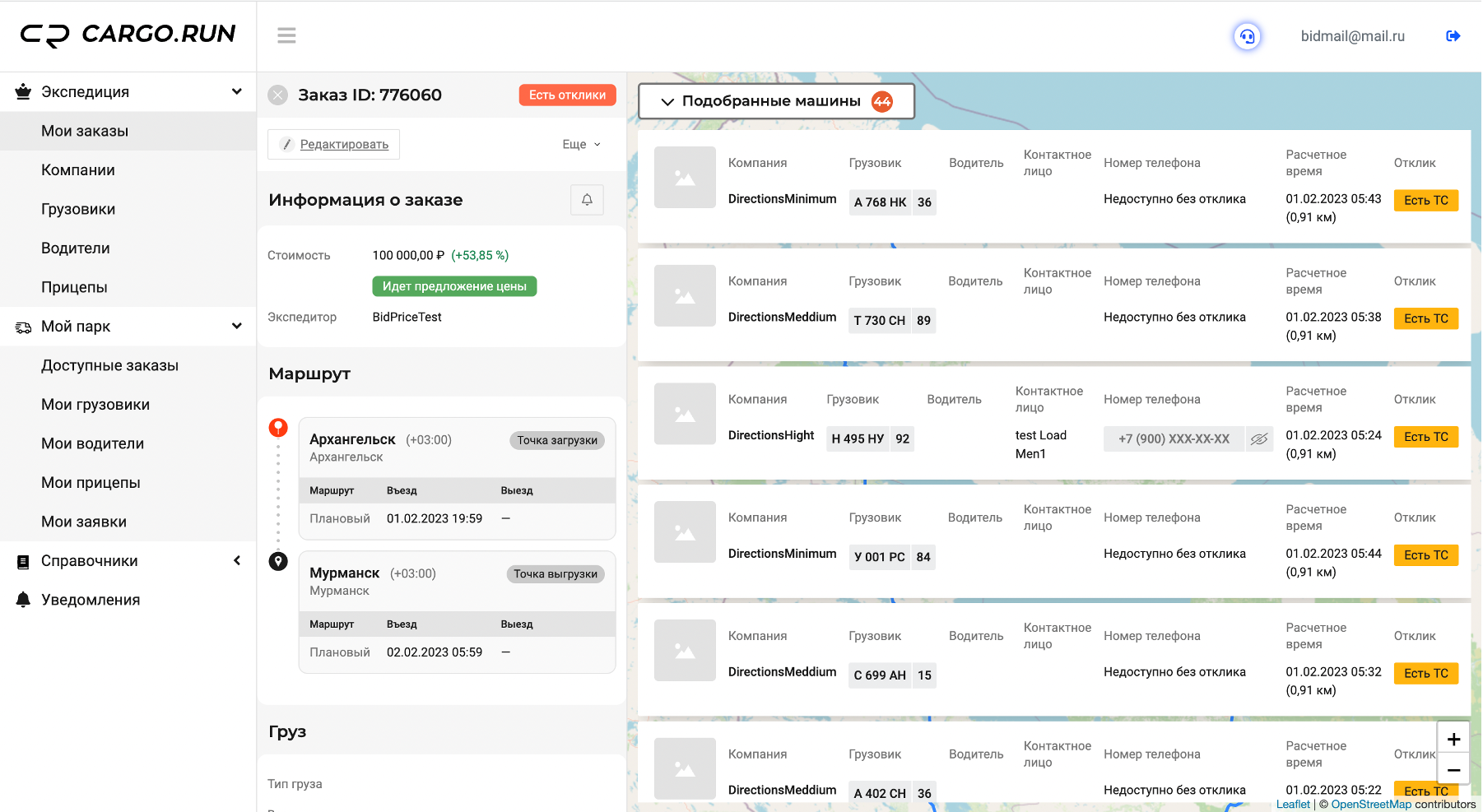
К заказу можно прикрепить документы через «Еще», «Документы заказа».
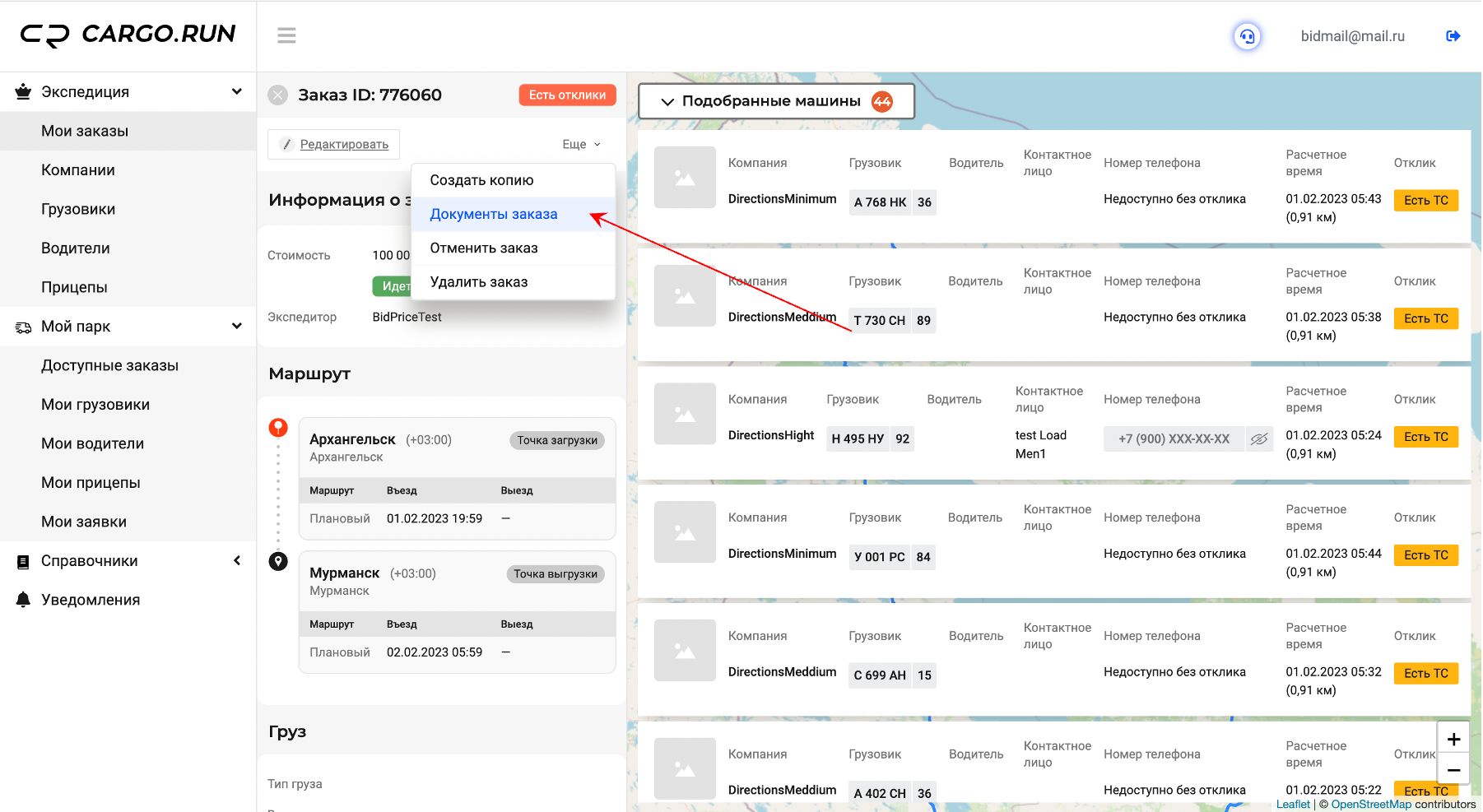
Откроется окно для работы с документами заказа, где можно будет добавить новый файл. Для добавления нужно нажать на «Создать»
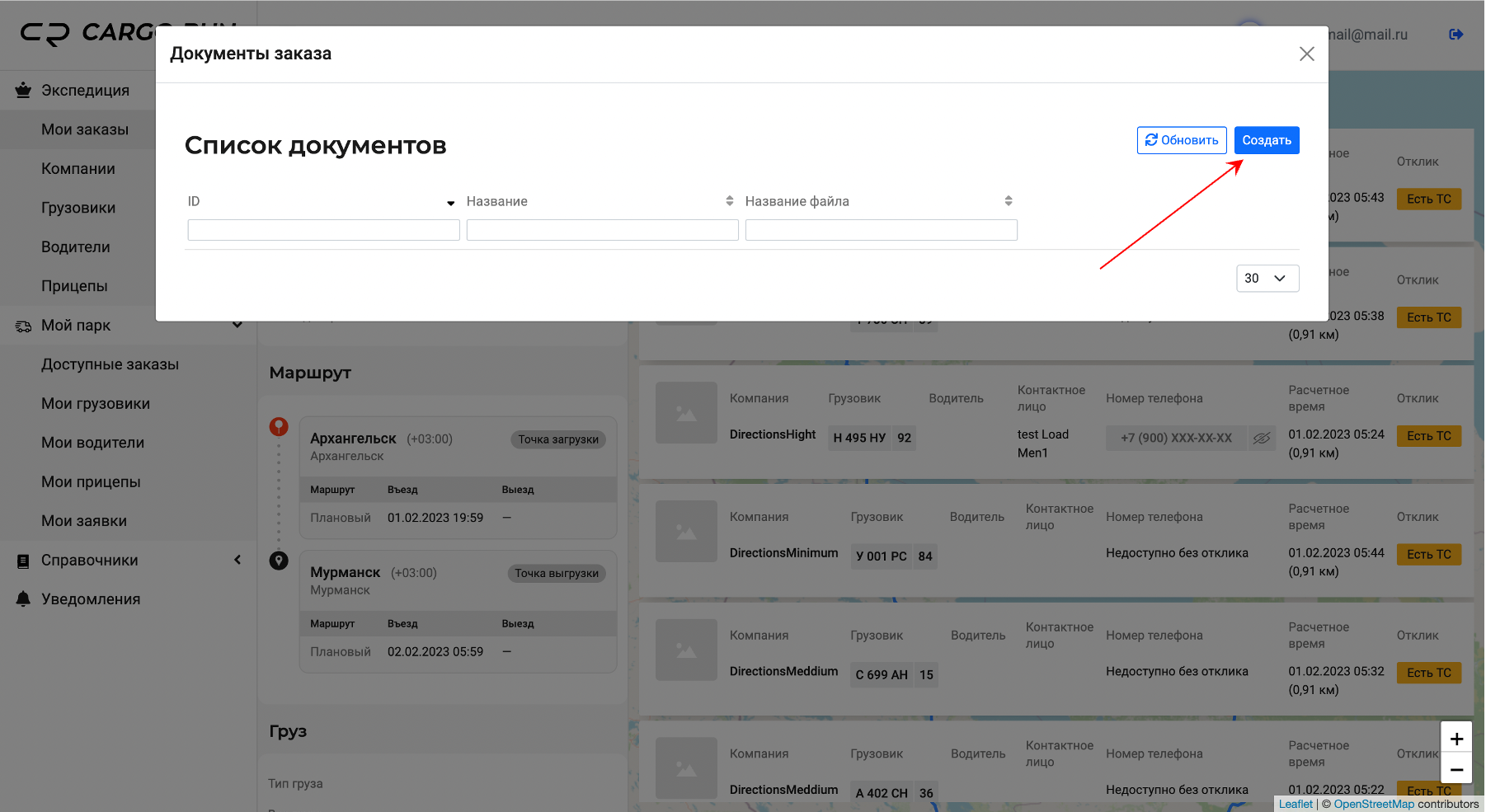
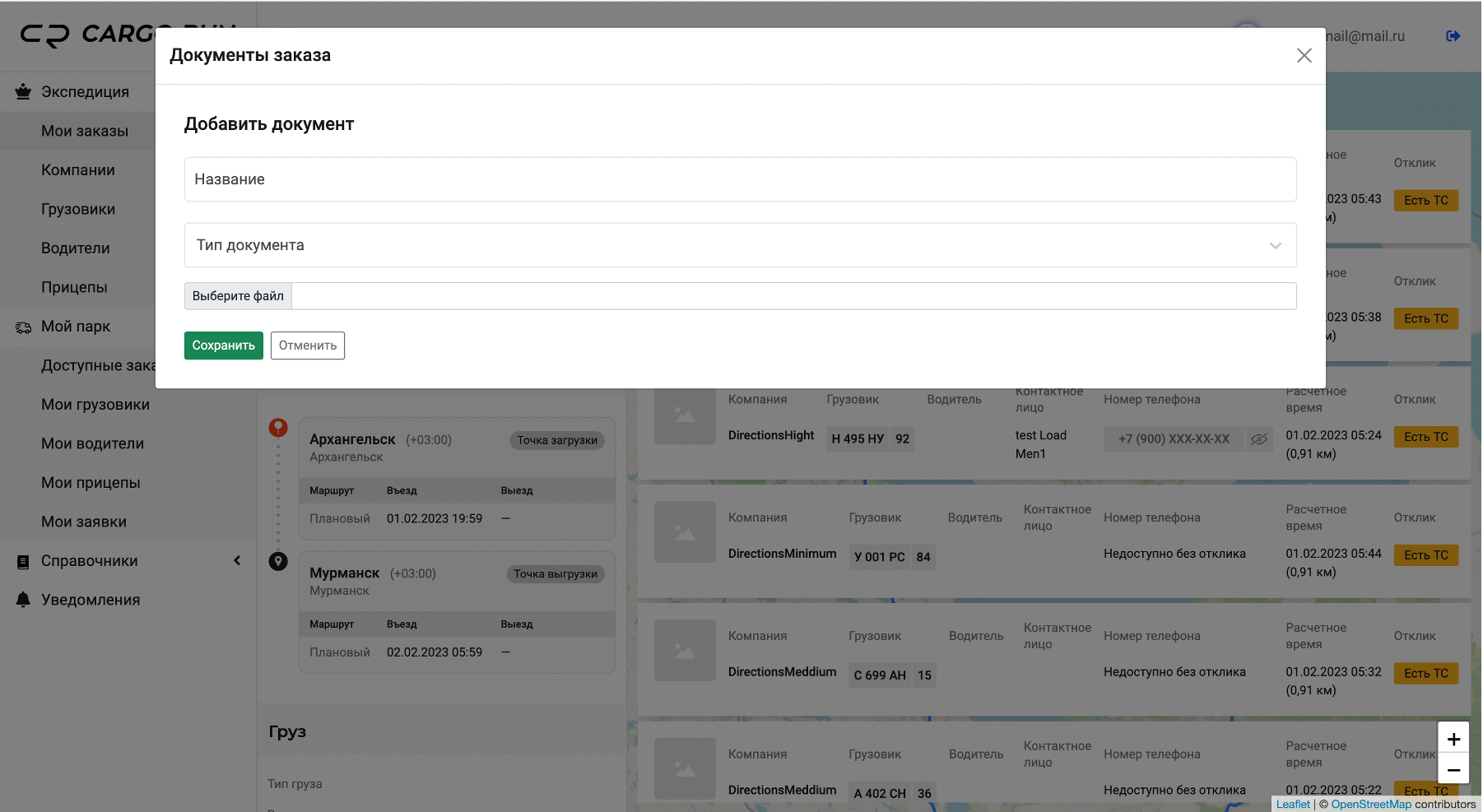
и в открывшейся форме заполнить поле «Наименование», выбрать тип документа (список типов документов подгружается из раздела «Справочники», подраздела «Типы документов») и нажать на «Сохранить».
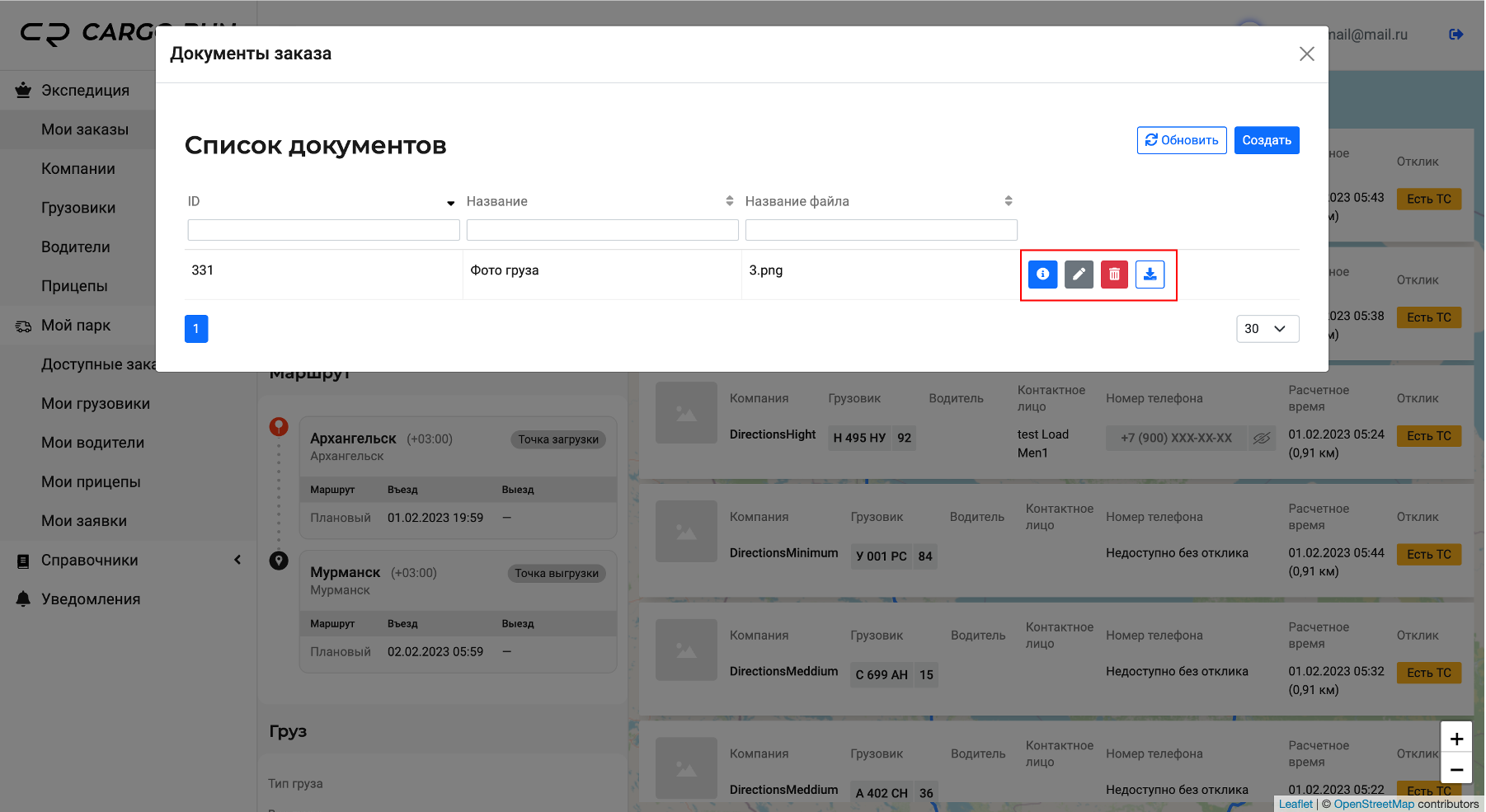
Теперь в заказе есть вложенные документы, их можно отредактировать, удалить, посмотреть информацию по ним.
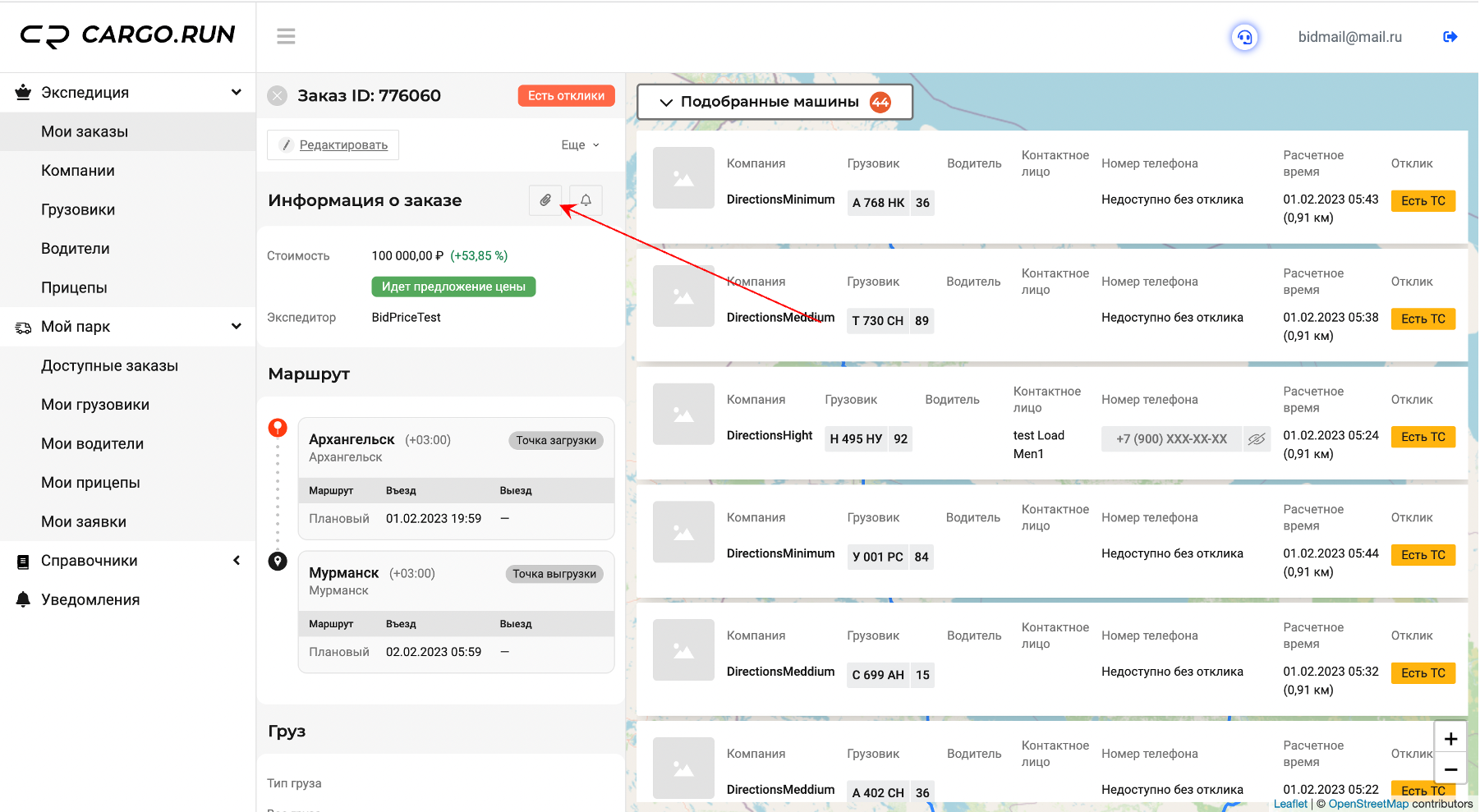
Чтобы снова открыть окно документов заказа, нужно нажать на скрепку рядом с колокольчиком в заказе.
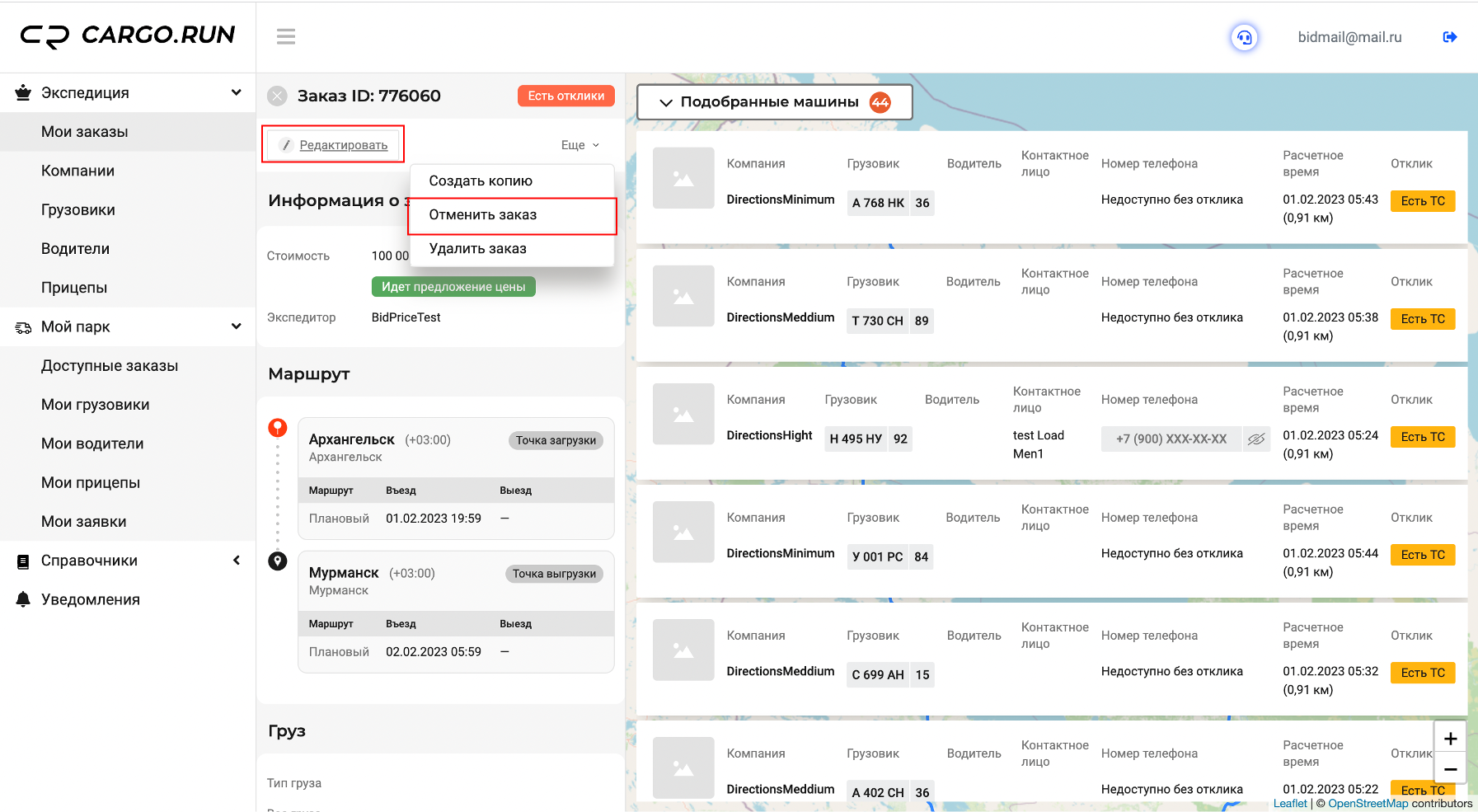
Если заказ не отменен и по нему еще не выбран перевозчик, его можно отредактировать или отменить.
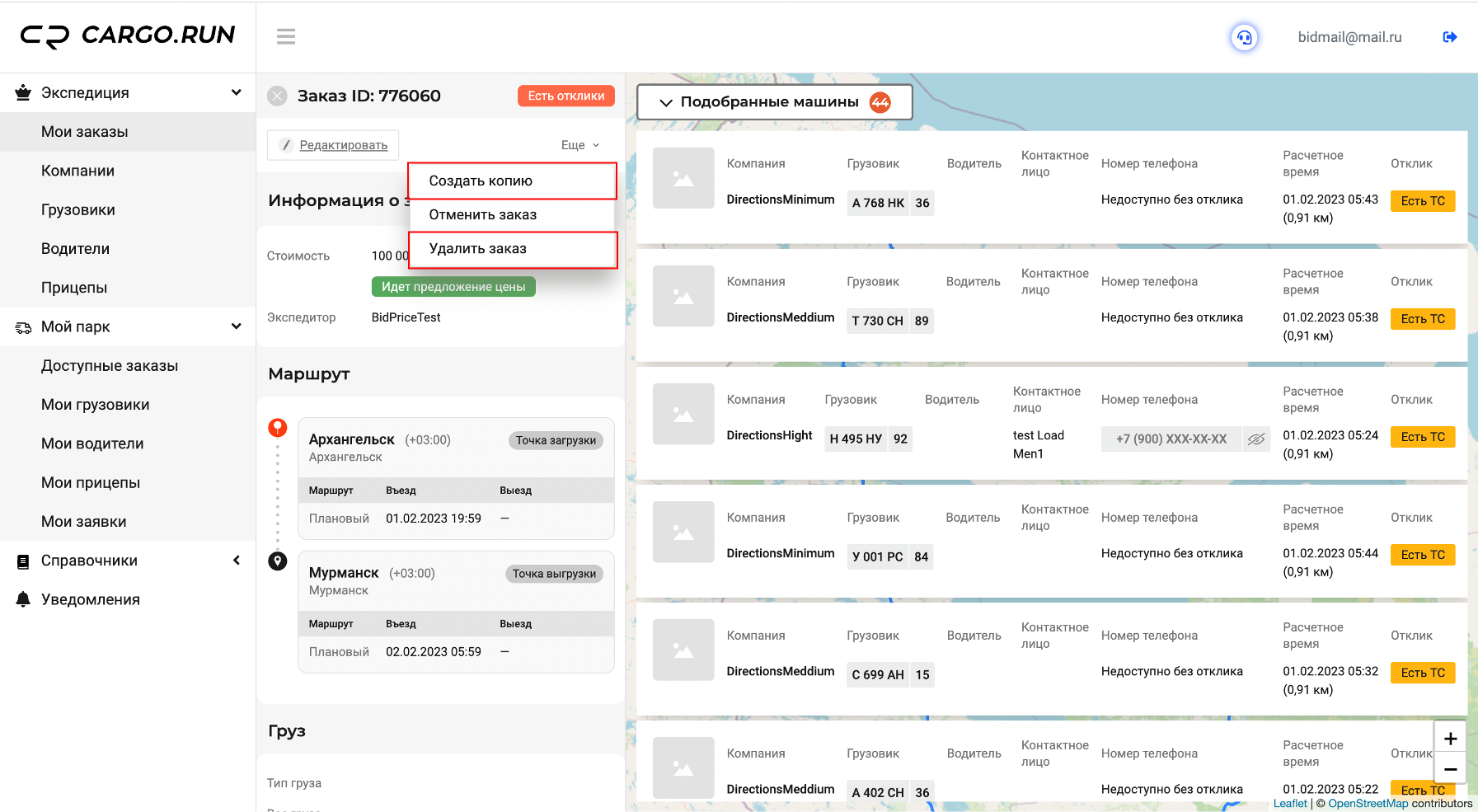
Можно также создать копию заказа или удалить сам заказ («Еще», «Создать копию»/«Удалить заказ»).
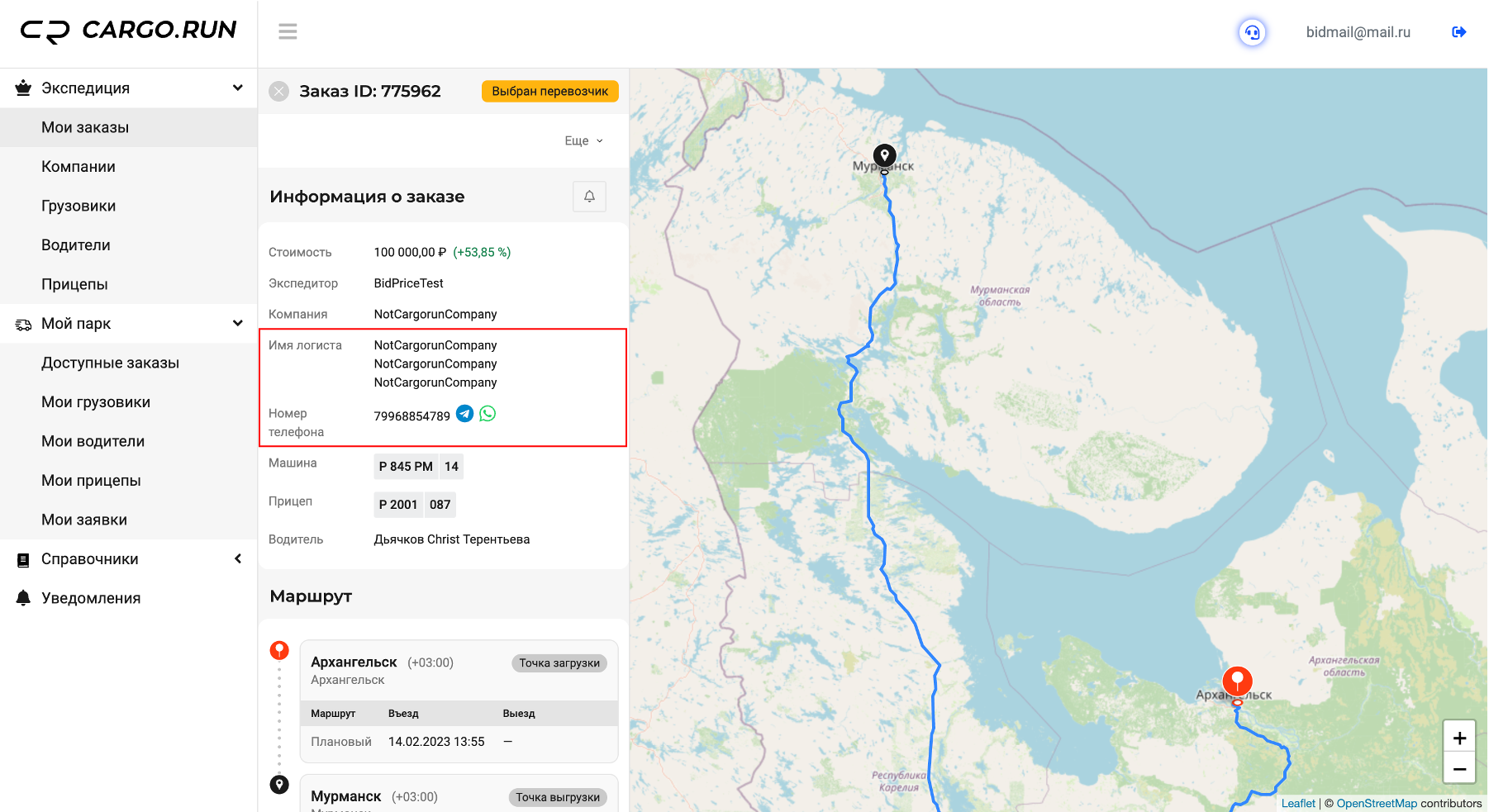
По заказу с выбранным перевозчиком можно увидеть контакты логиста и сразу написать в мессенджер.
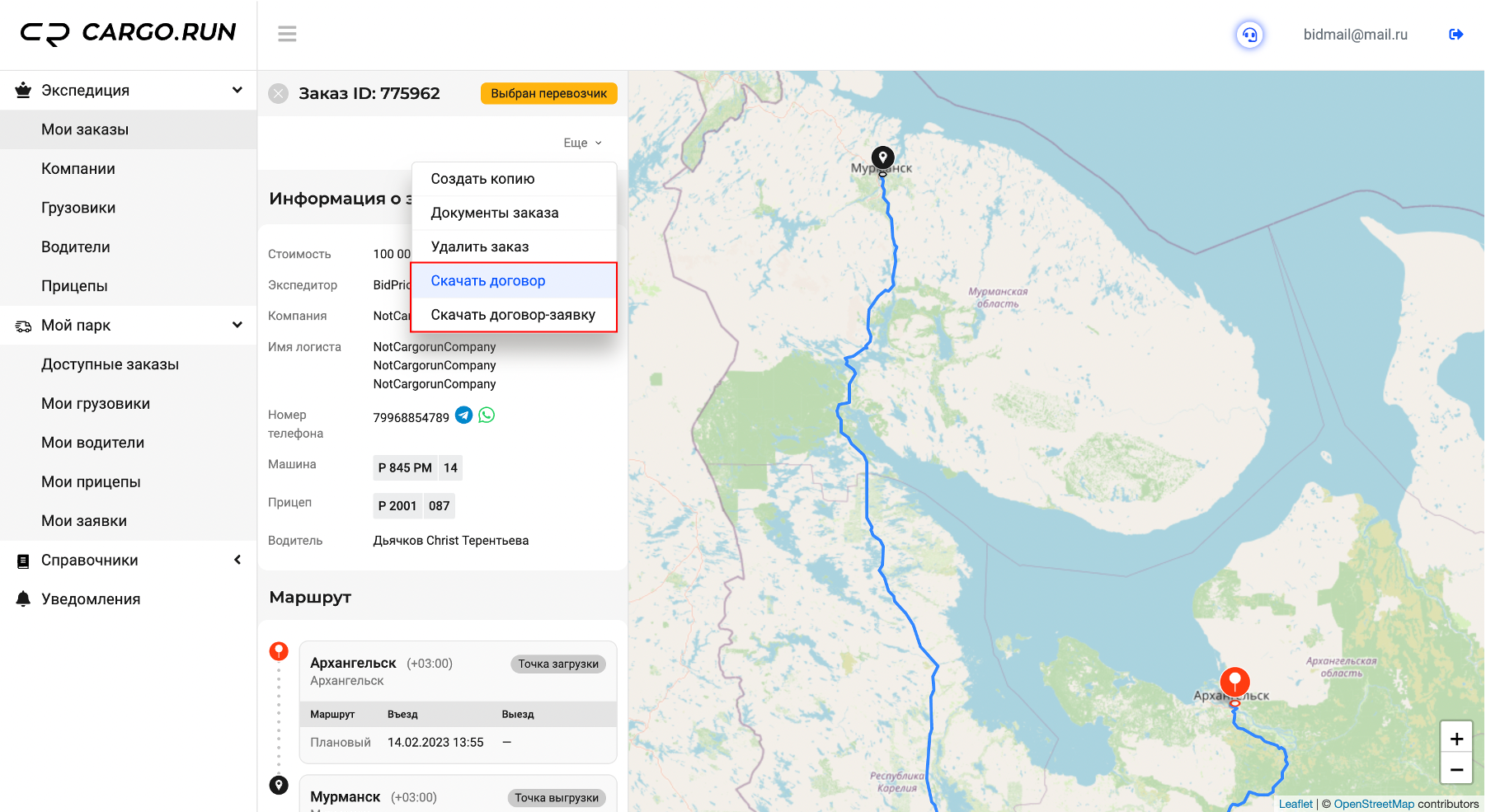
После выбора перевозчика и нам, и ему становятся доступны для скачивания Договор и Договор-Заявка, которые формируются автоматически, исходя из наших шаблонов, загружаемых через ответственное лицо. Скачать их можно через «Еще», «Скачать Договор» или «Скачать Договор-Заявку».
В заказе с выбранным перевозчиком справа на карте начинает отображаться местоположение ТС (за сутки до плановой даты въезда на первую точку). Как только заказ начинает выполняться, слева в информации о маршруте начинают фиксируются фактические даты въезда на точки загрузки.
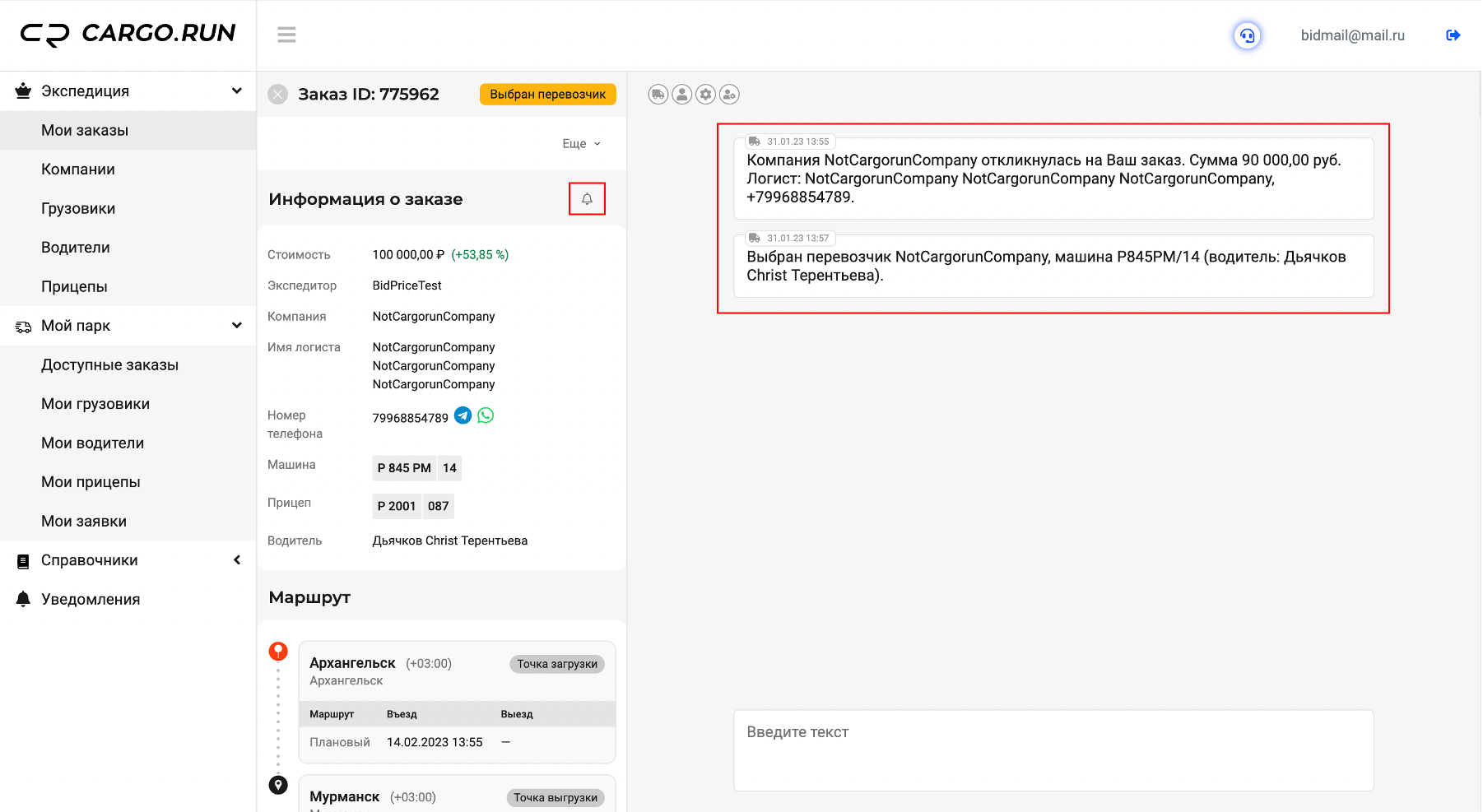
При нажатии на колокольчик в заказе можно увидеть все изменения и отклики перевозчиков по заказу.
В заказе с типом цены «Предложения» или «Аукцион» можно отдельно редактировать дату окончания приема ставок, если не выбран перевозчик для предложений или если не определен победитель для аукциона.