Компании, грузовики, водители и прицепы

Последние изменения: 28.10.2023
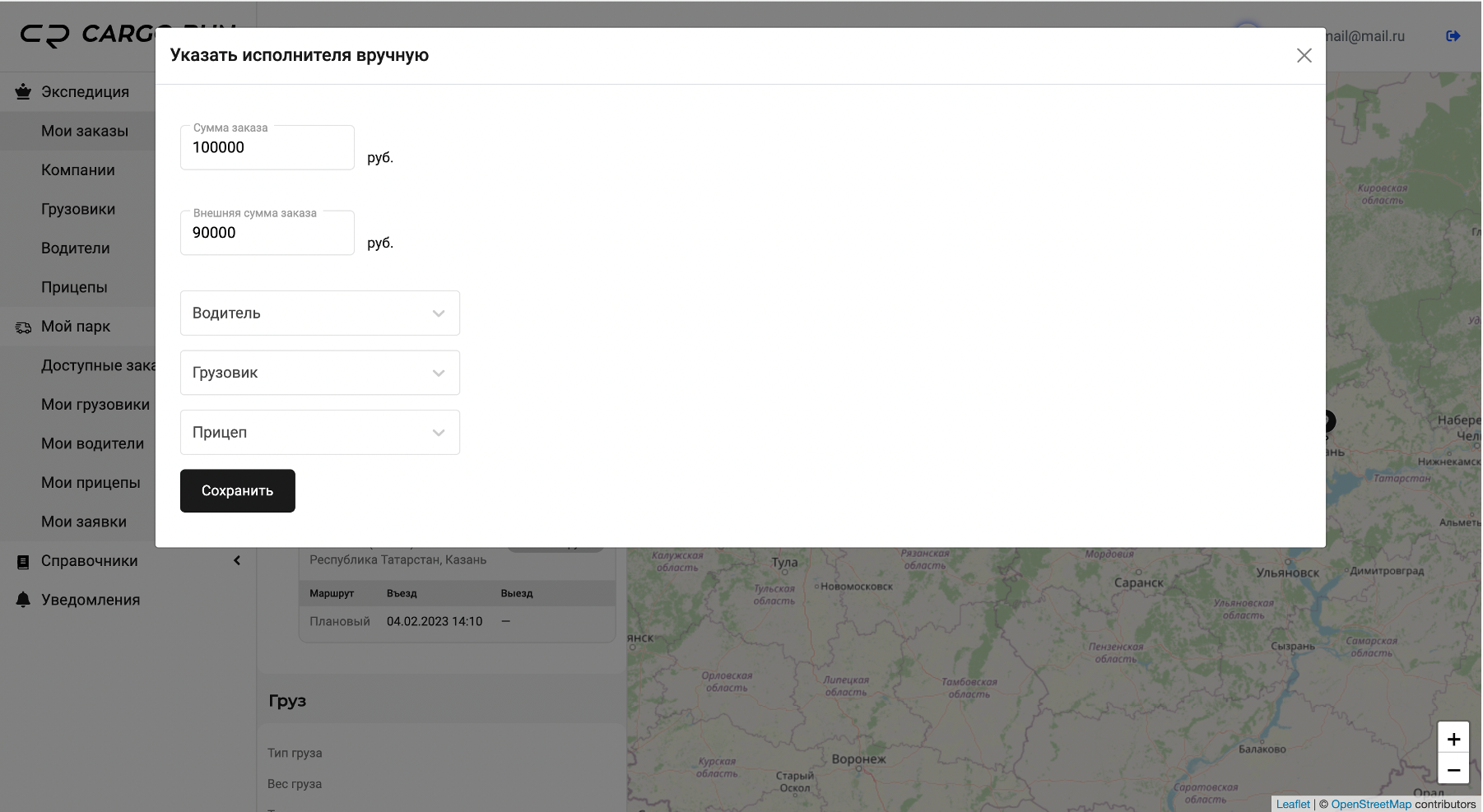
Мы добавляем в списки компании, грузовики, водителей и прицепы, которые не работают в Загрузках, чтобы указывать их при закрытии заказа вручную.
10ae690ba2981e38c4cb8729d998058b.png
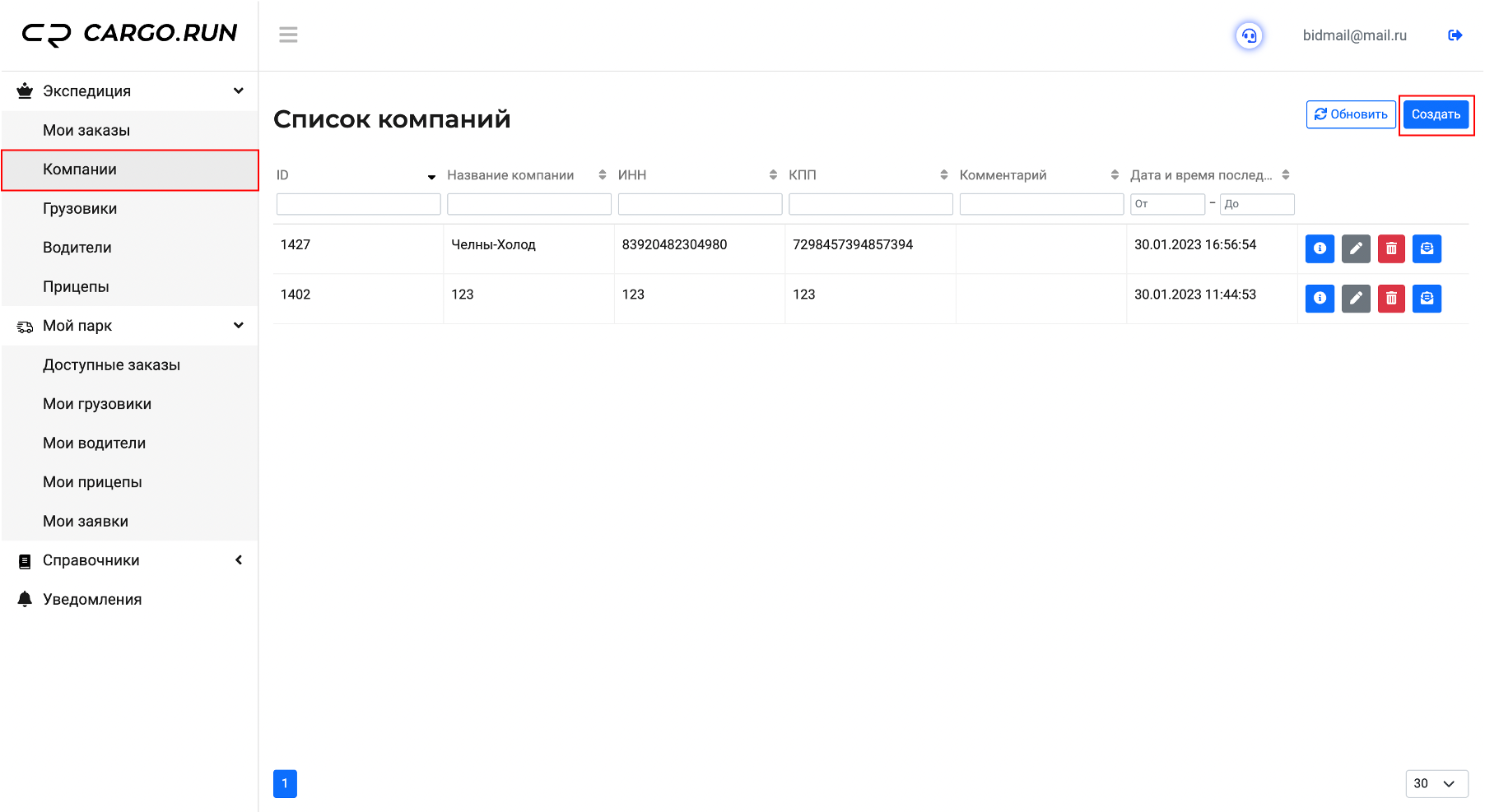
Чтобы добавить компанию, которая будет выполнять наш заказ, мы переходим в подраздел «Компании» и нажимаем на кнопку «Создать»
21003aecf94f45ee7d71ead058c89159.png
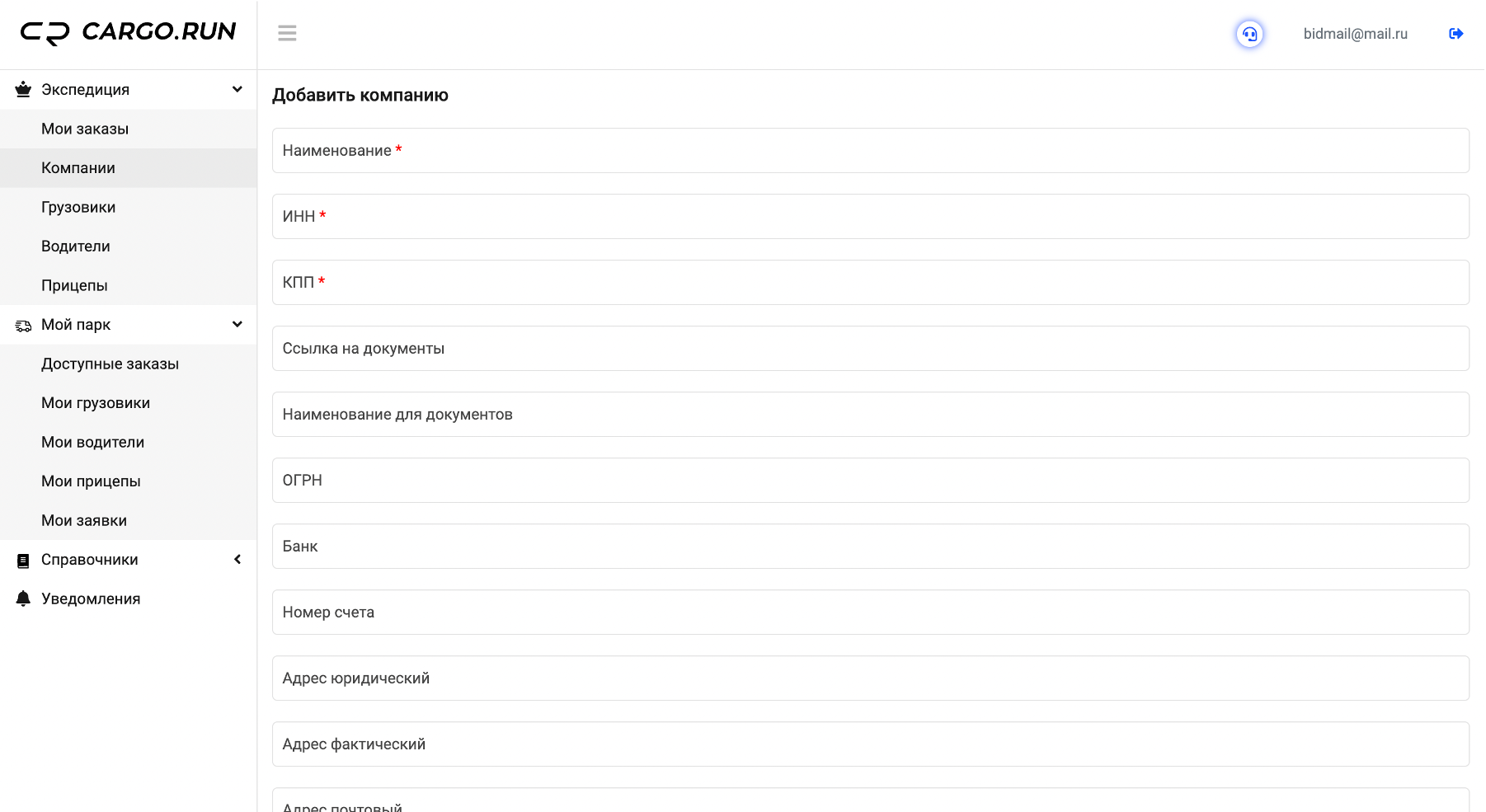
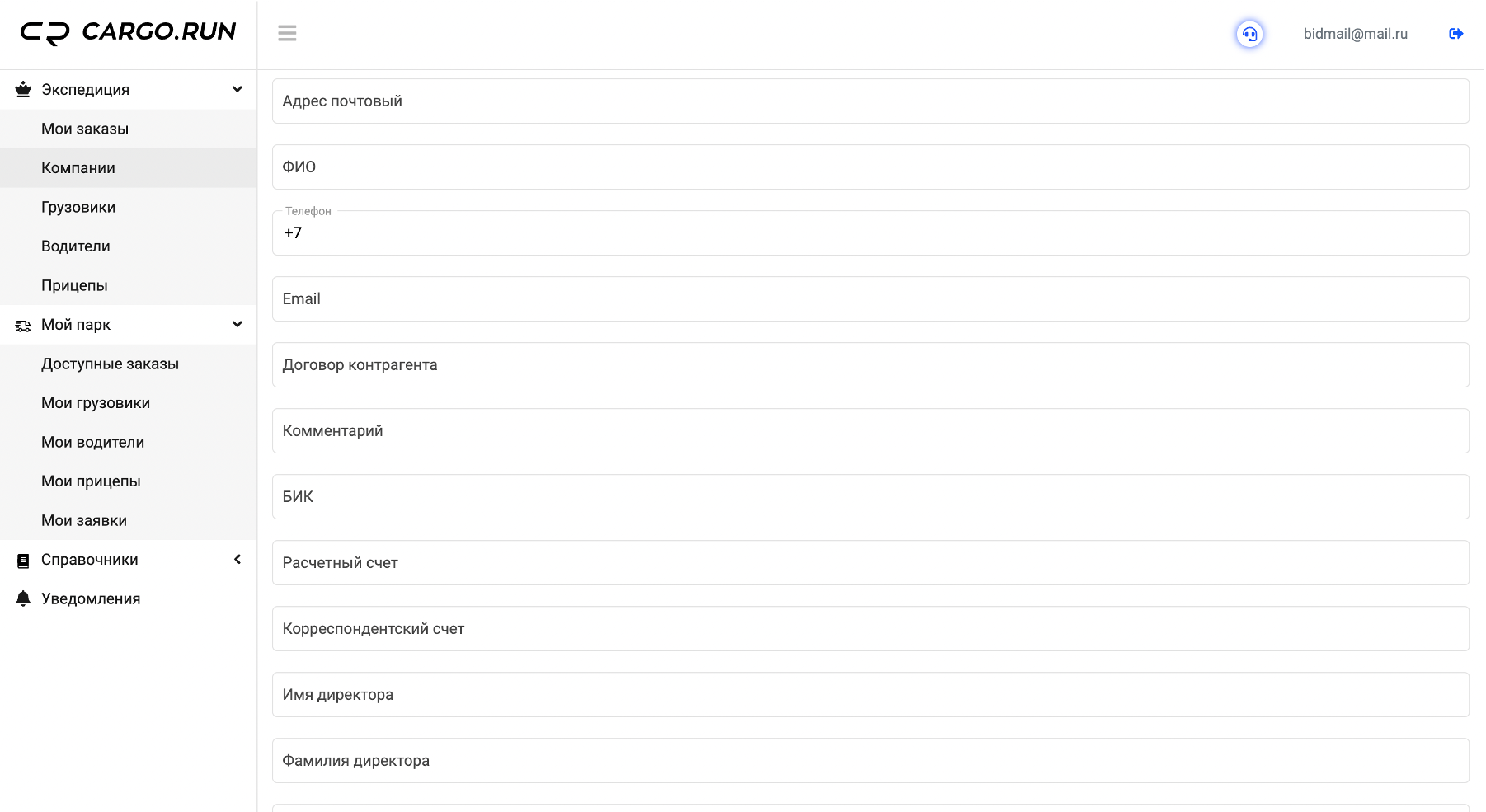
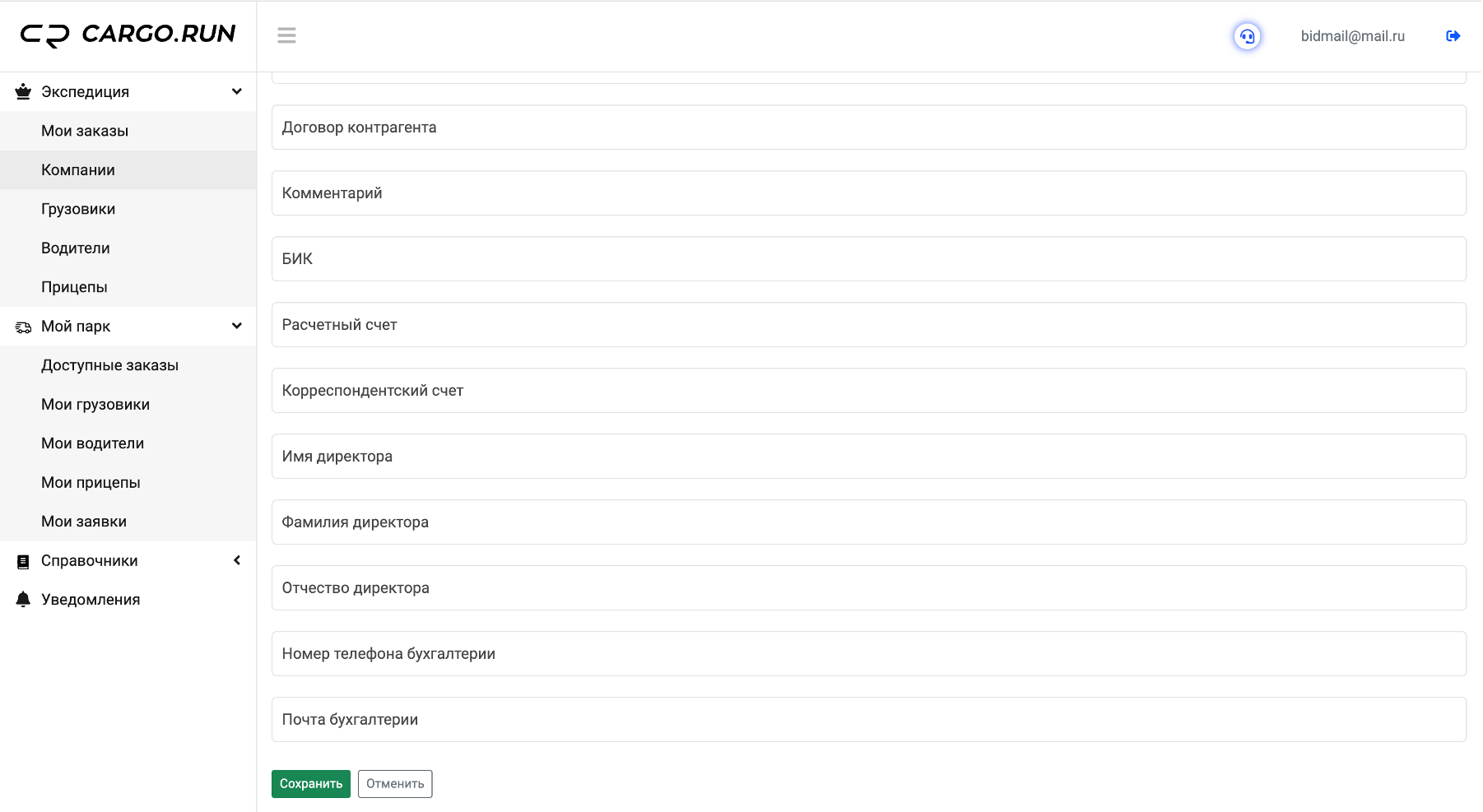
заполняем поля, среди которых обязательные Наименование, ИНН и КПП, и нажимаем «Сохранить»
70a89962106b811537627580457c46df.png
09bf6325c05a779a6d05a601d9a56c99.png
769d4e483e66a0494fed91c3ab959589.png

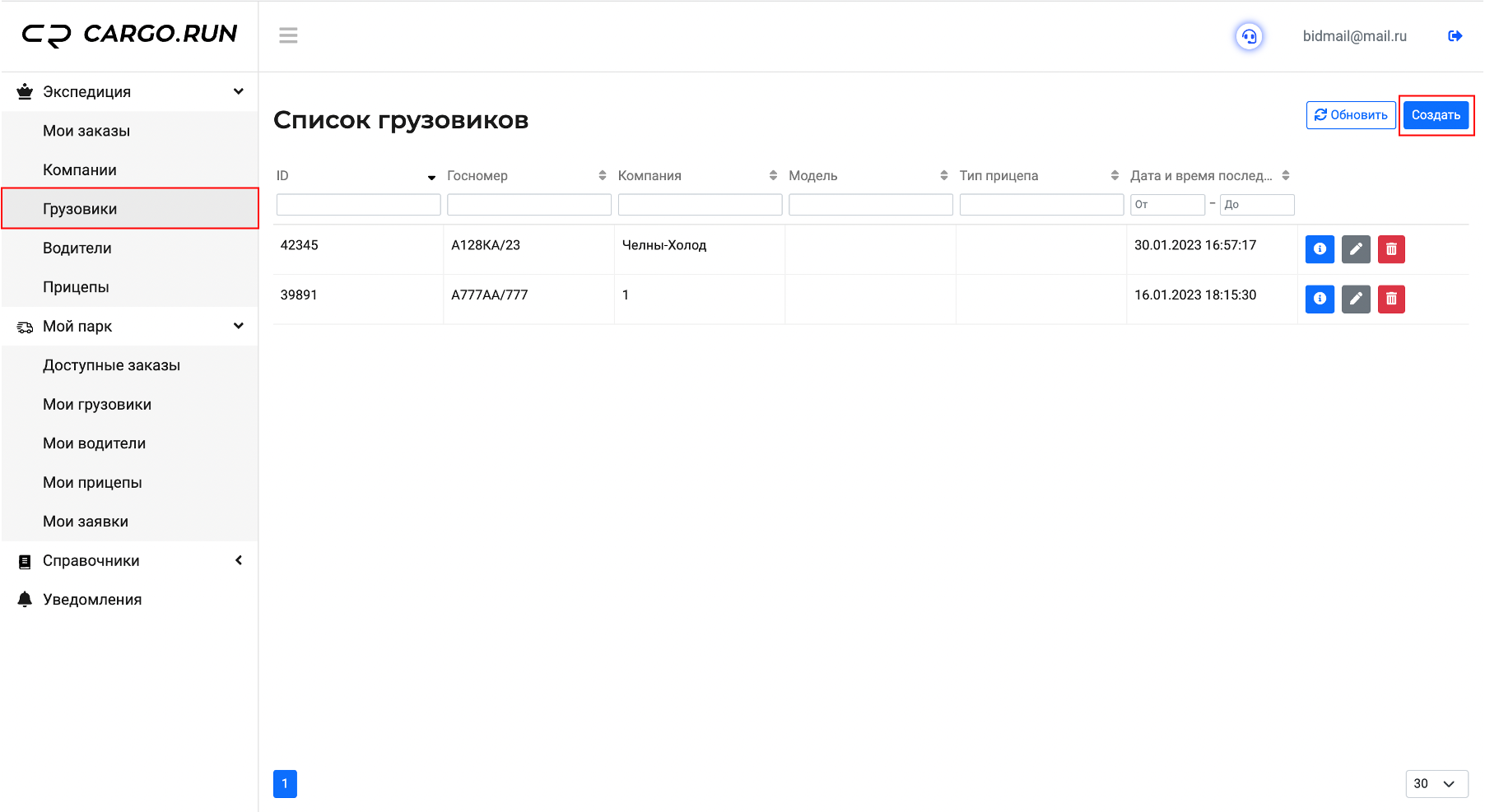
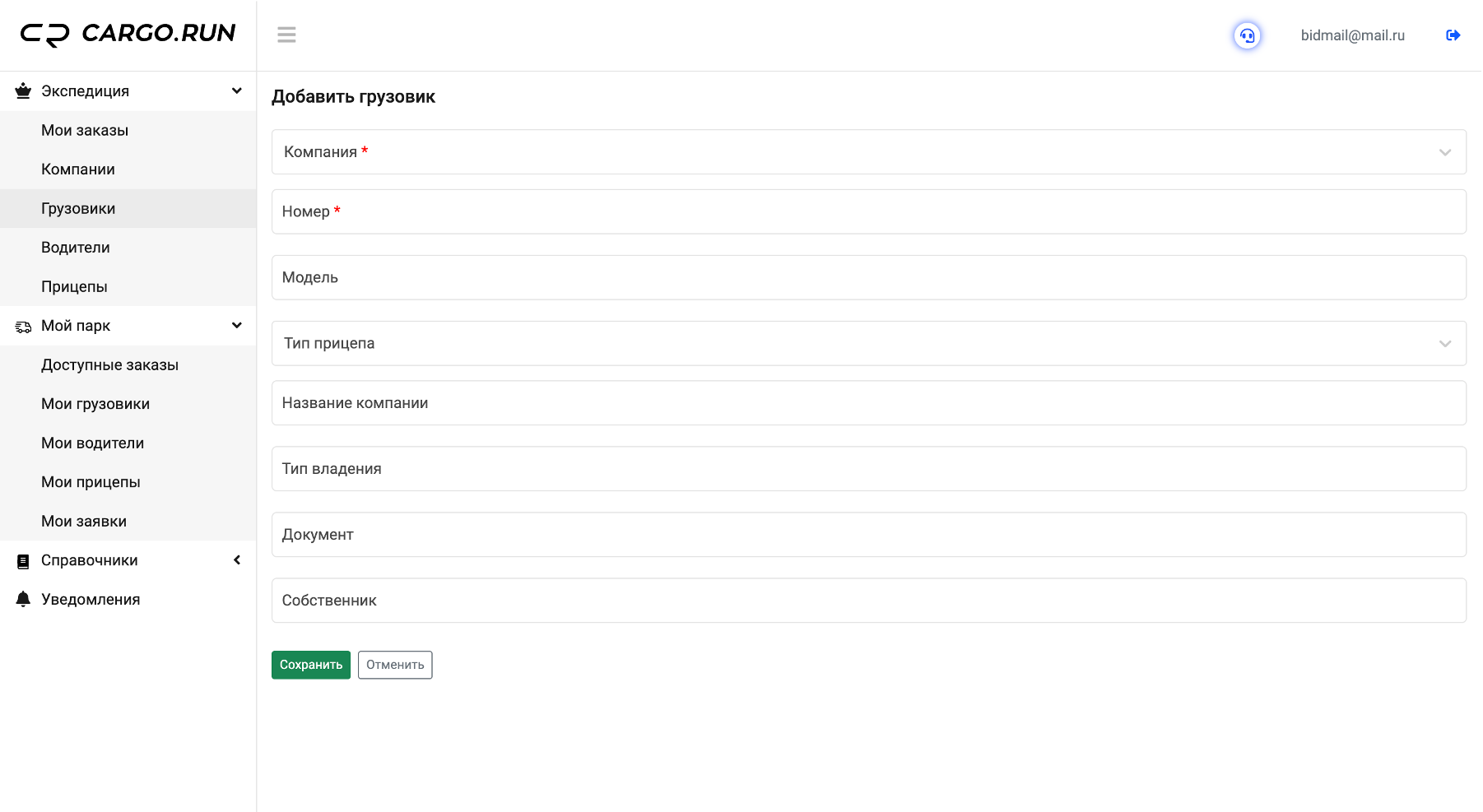
Далее для создания грузовика нам необходимо перейти в подраздел «Грузовики», нажимать на «Создать»,
059a809abbfd764b3204e66d172810dc.png

выбрать компанию, к которой принадлежит грузовик, и заполнить поля.
6f8816fbb362cb81e899a2c7c4fd5b57.png

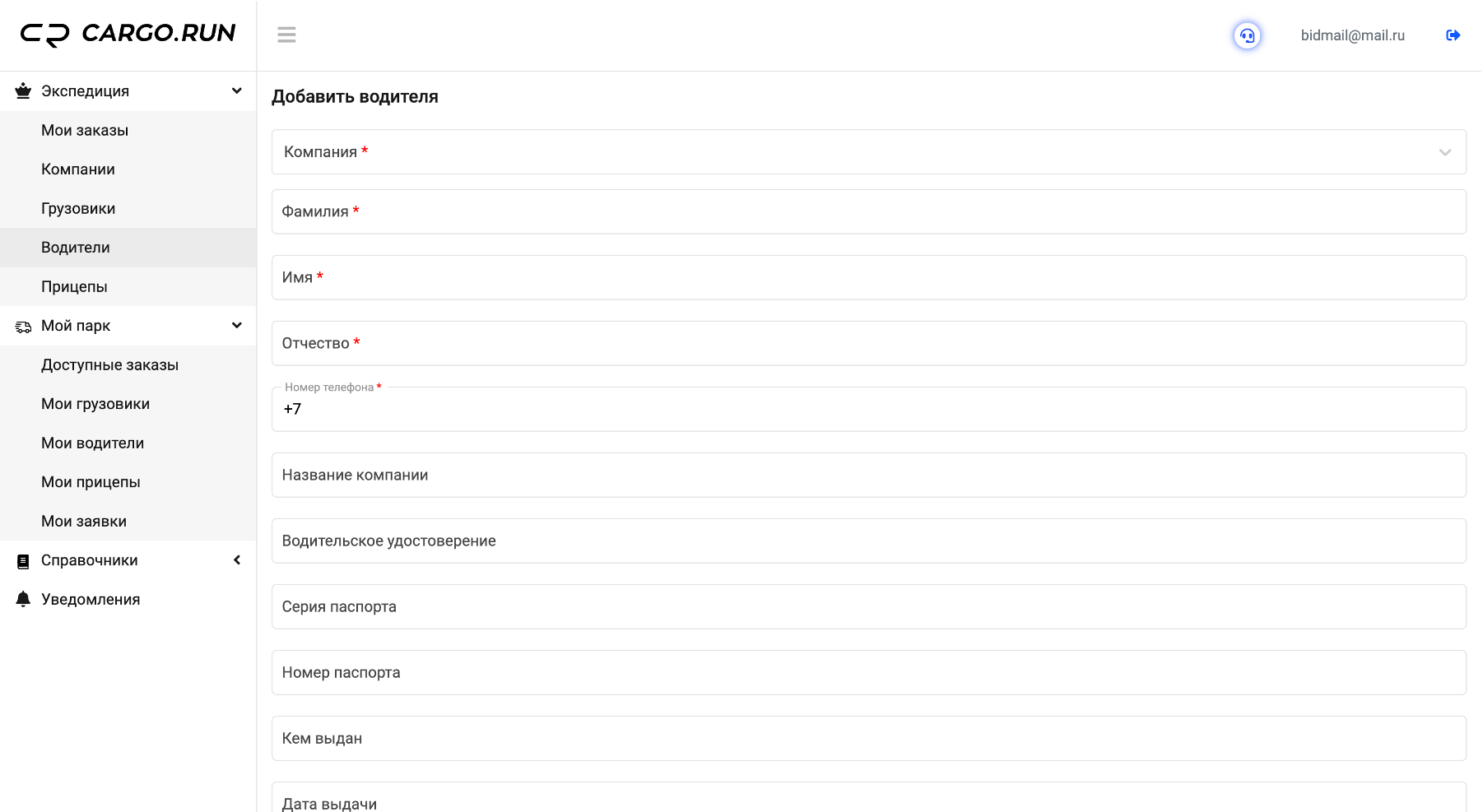
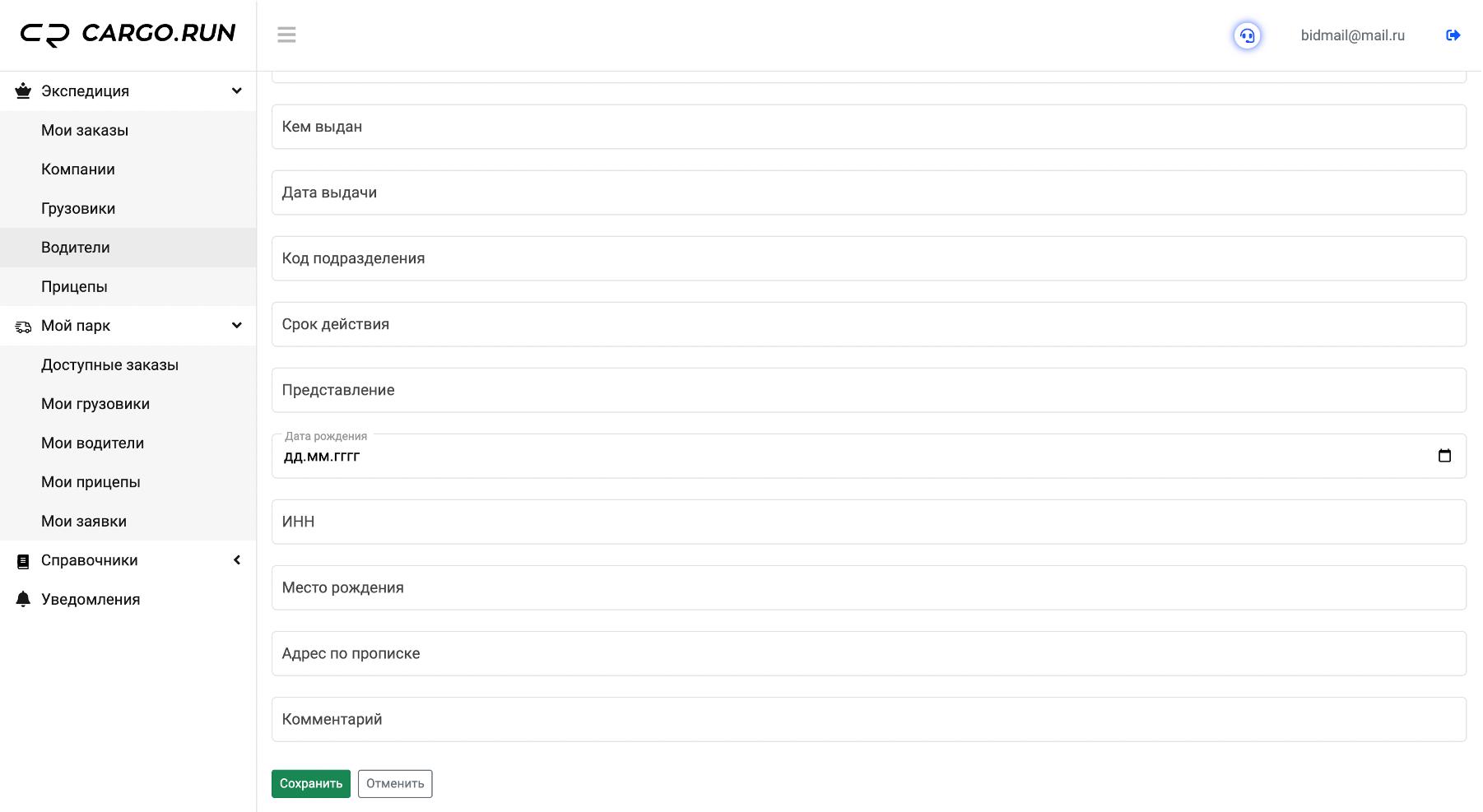
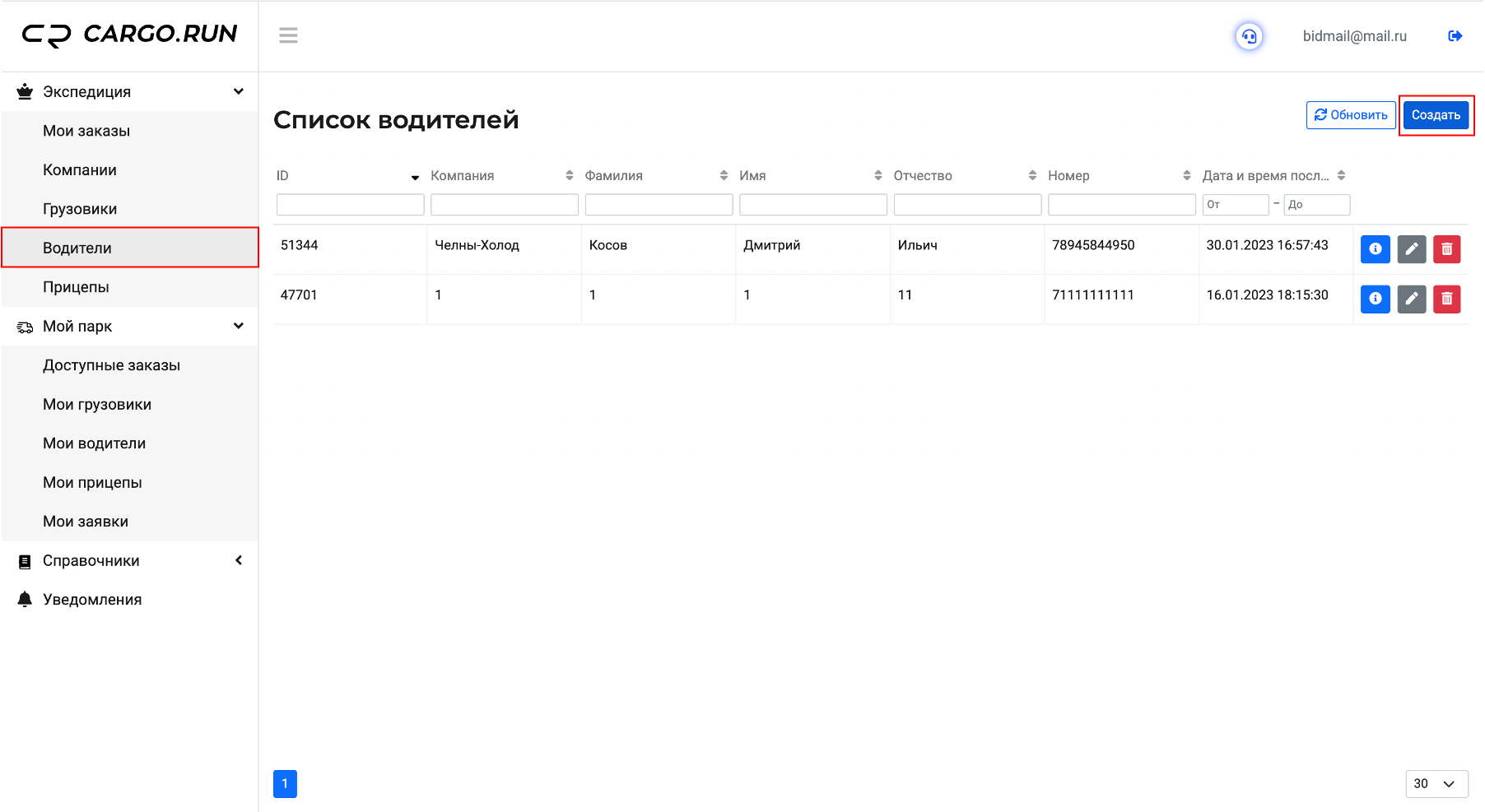
Затем добавляем водителя: открываем вкладку «Водители», нажимаем «Создать»,
0fc93be7974863789f6ed613f74bbcff.png

выбираем компанию, заполняем поля.

505cc6231c0a328b4d0ca1a9e9ddd84d.png
1a20d1d54b63a66b255f160a9d6d97f3.png

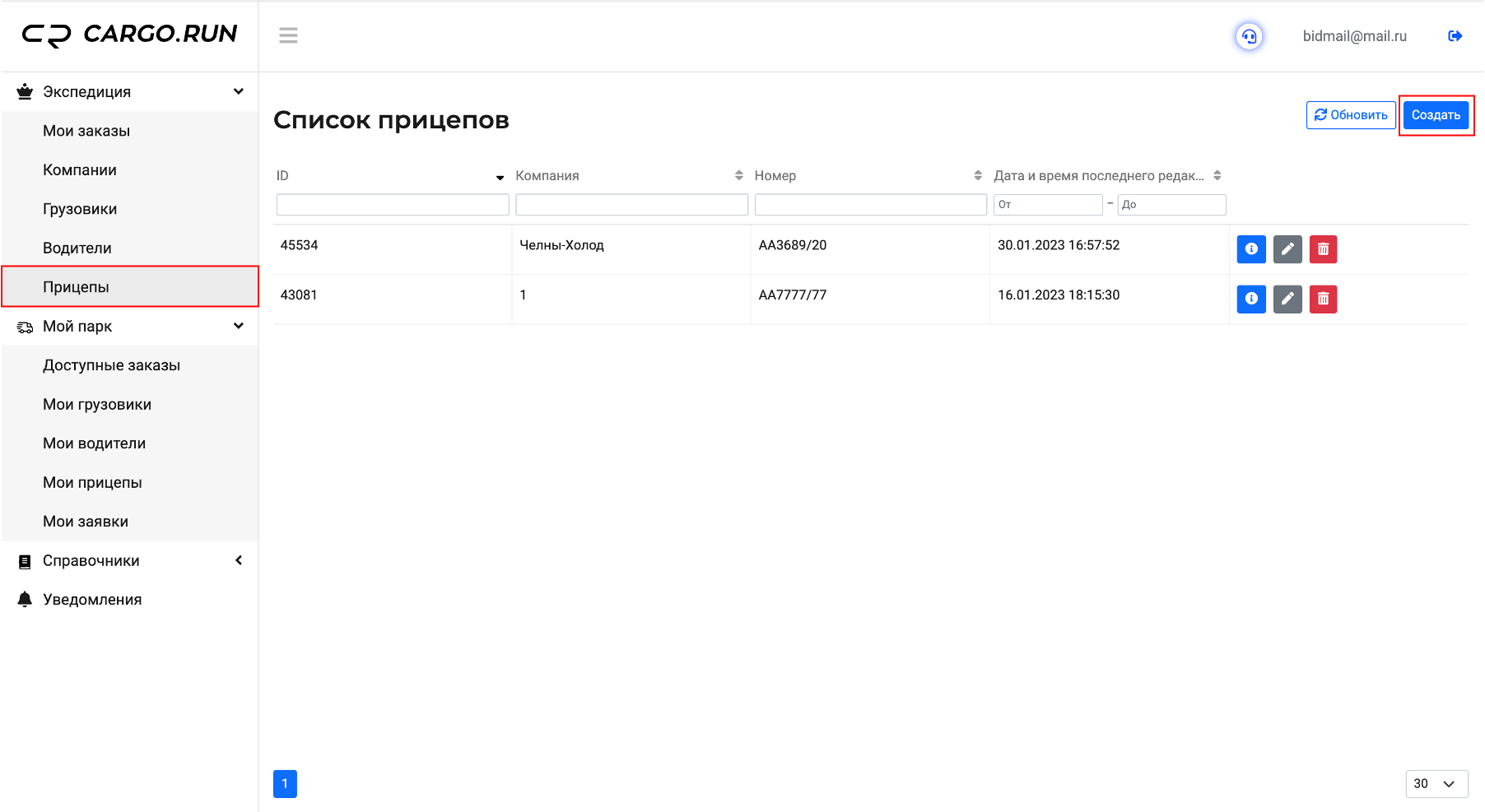
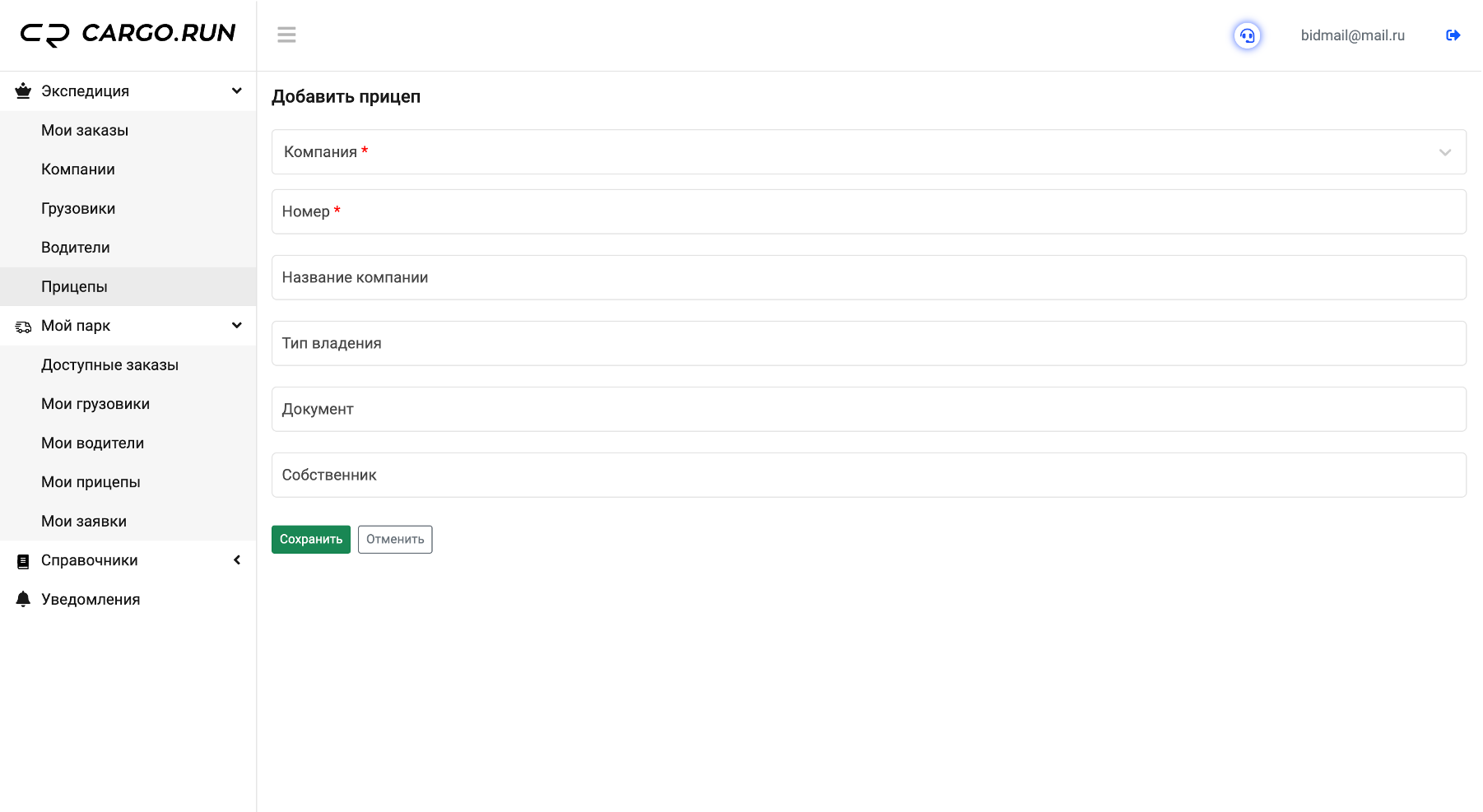
После создаем новый прицеп: вкладка «Прицепы» ➢ кнопка «Создать» ➢
78693f3d3a17282289de9d72865af7a1.png

➢ выбрать компанию и заполнить поля ➢ нажать на «Сохранить».
4d503d55a22bc5811a9af608aa33a5f9.png

Элементы в этих списках можно редактировать и удалять.

Помогла ли вам статья?