
Данная вкладка отображает список всех водителей и транспортных средств заведённых в рейс.
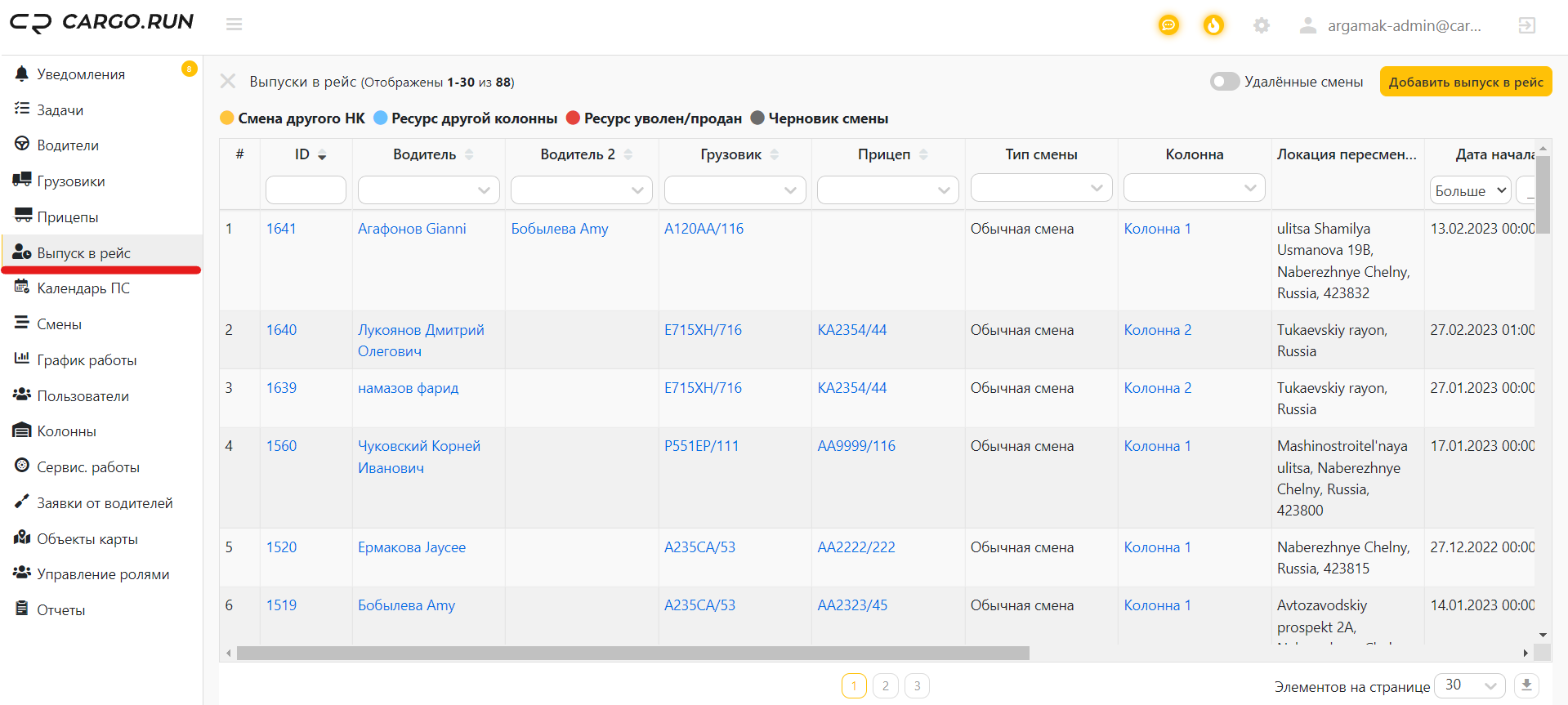
С помощью этого блока можно просмотреть следующую информацию:
- ID заявки;
- ФИО водителя;
- ФИО водителя 2 (в случае совместного рейса);
- Гос. номер грузовика;
- Гос. номер прицепа;
- Тип смены;
- Наименование колонны
- Локая пересменки
- Планируемая дата начала и окончания смены
- Фактическая дата начала и окончания смены
- Комментарии к рейсу
- Действия с заявкой
· Информация;
Редактирование рейса;
· Удалить рейс из списка.
Для удобства работы с вкладкой в верхней части экрана отображены графические обозначения.

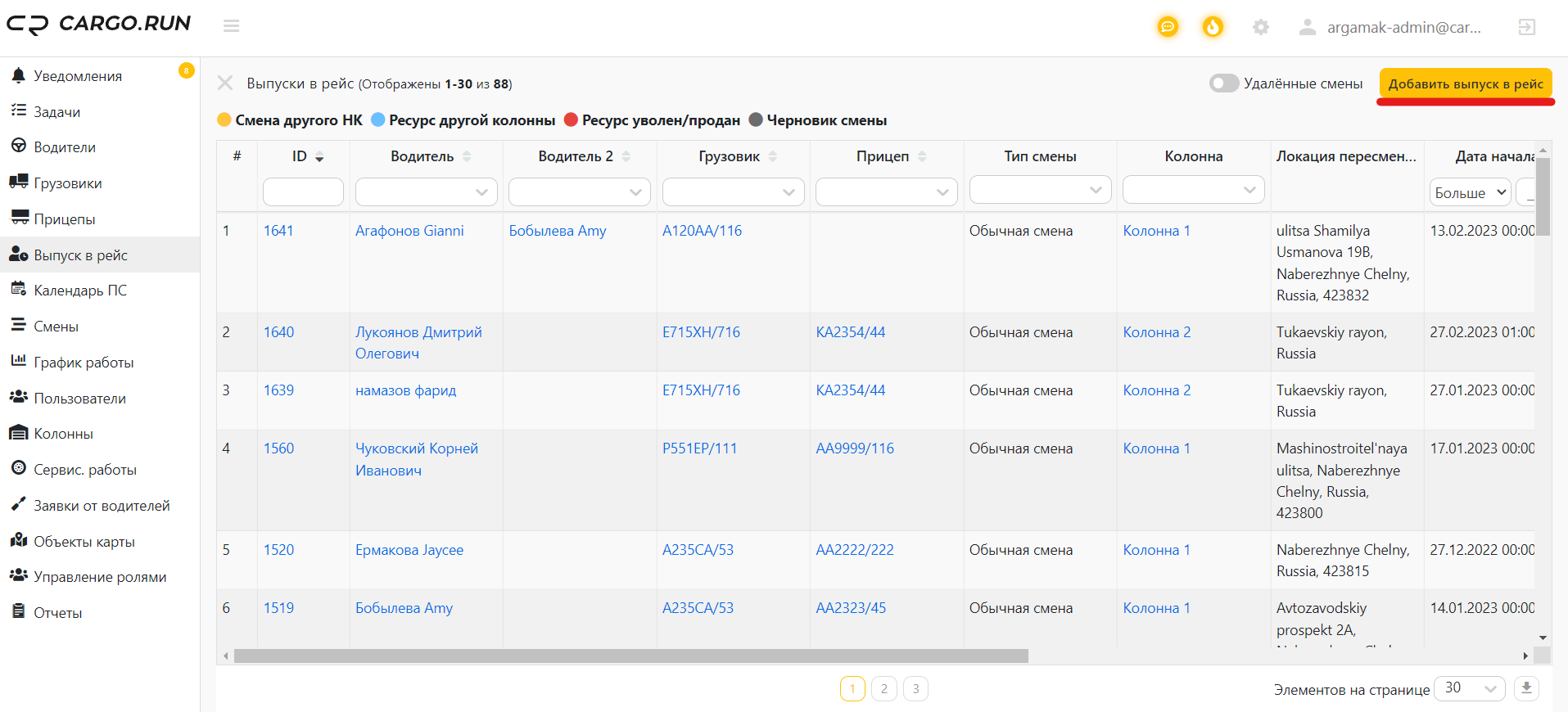
Для добавления нового рейса в список необходимо нажать кнопку «ДОБАВИТЬ ВЫПУСК В РЕЙС».
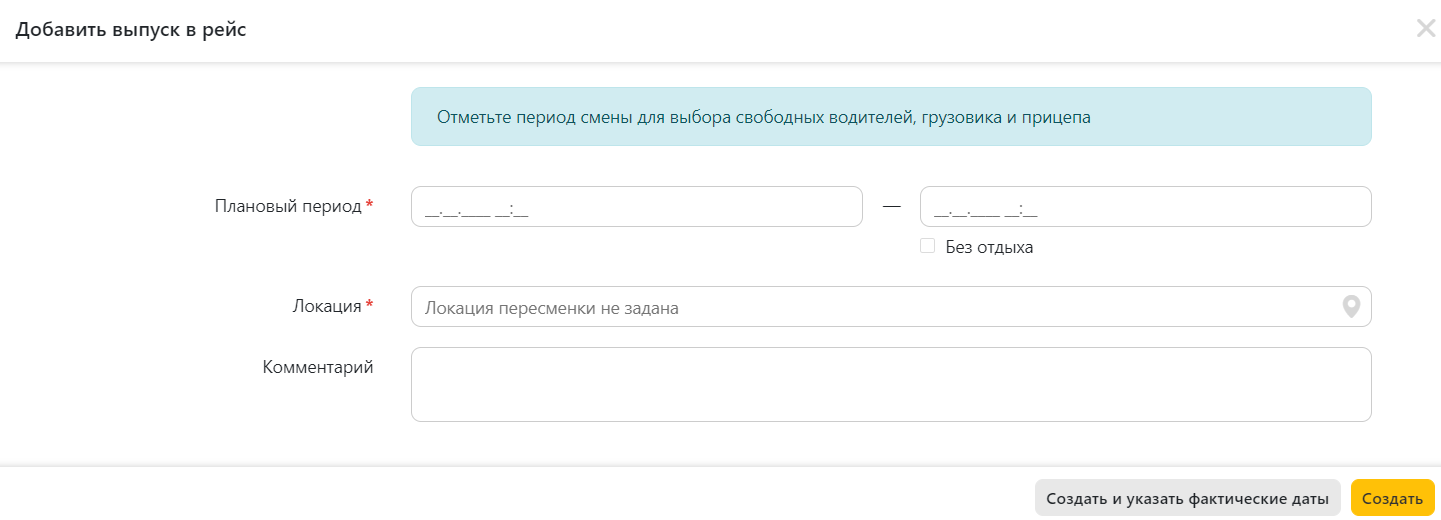
Откроется окно заполнения рейса.
При проставлении дат рейса, появятся дополнительные строки для заполнения.
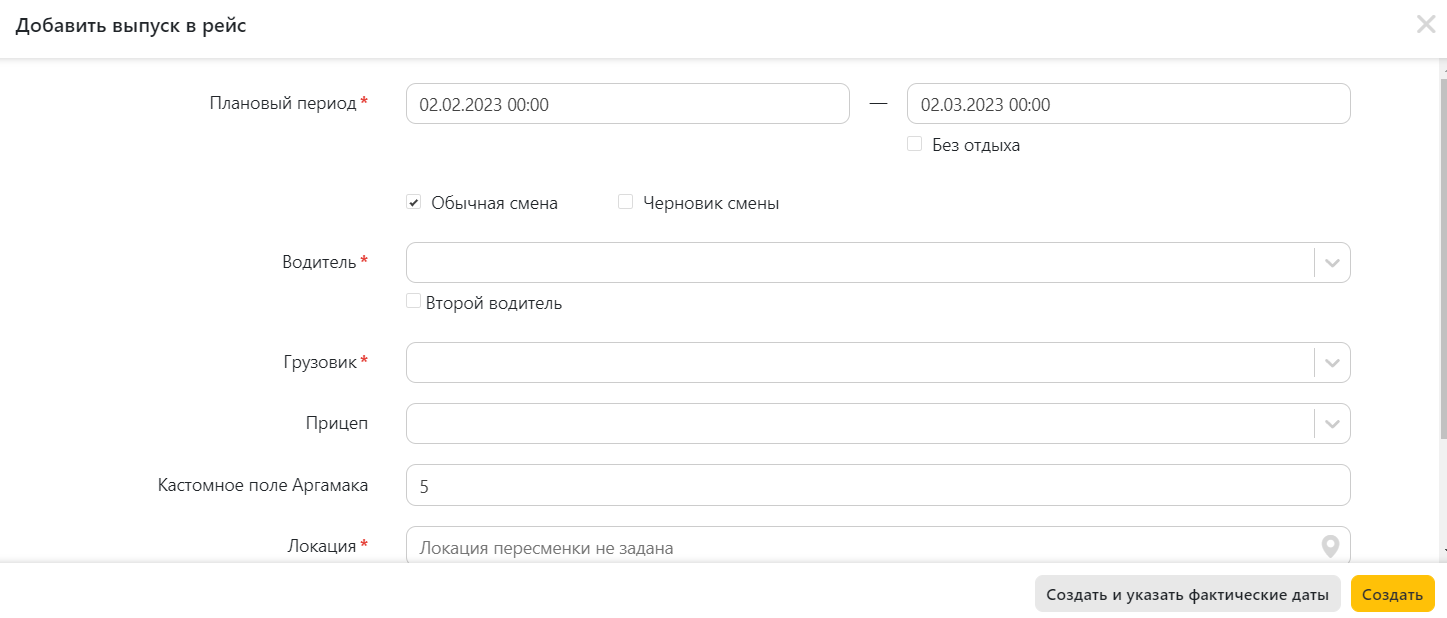
При проставлении галочки в поле «Второй водитель» откроется дополнительная строка, в которой необходимо выбрать водителя сменщика.
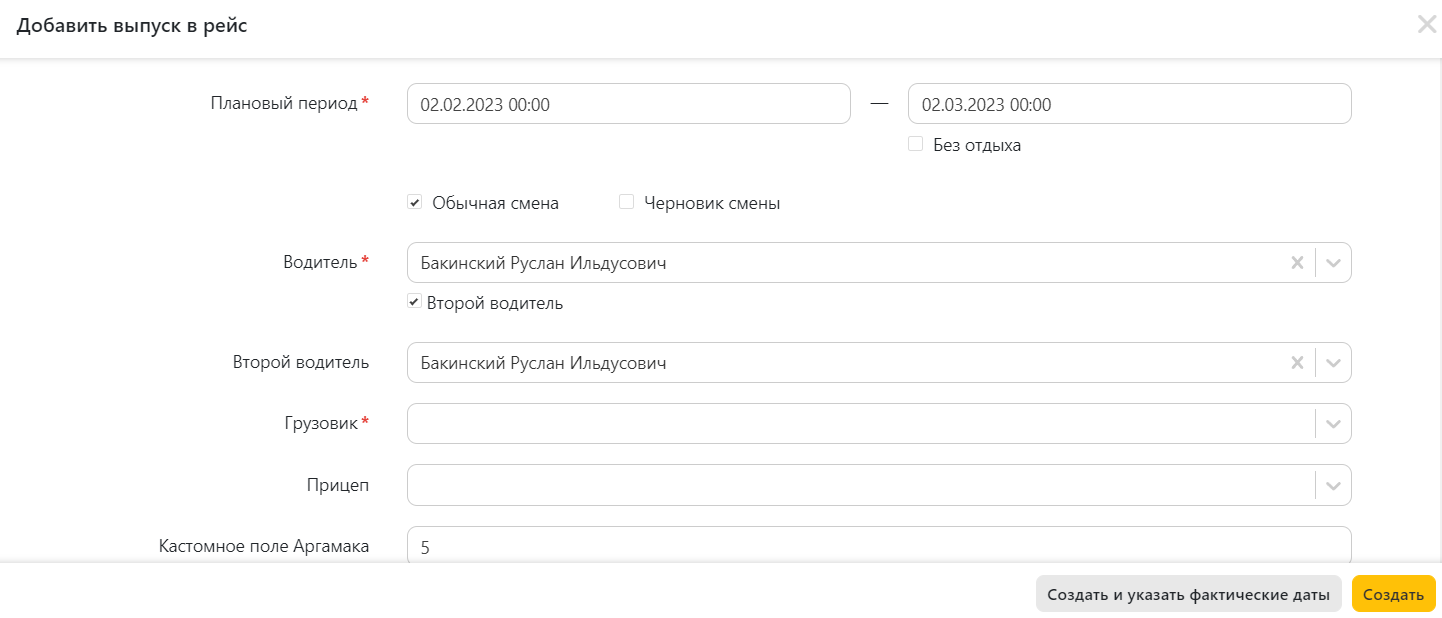
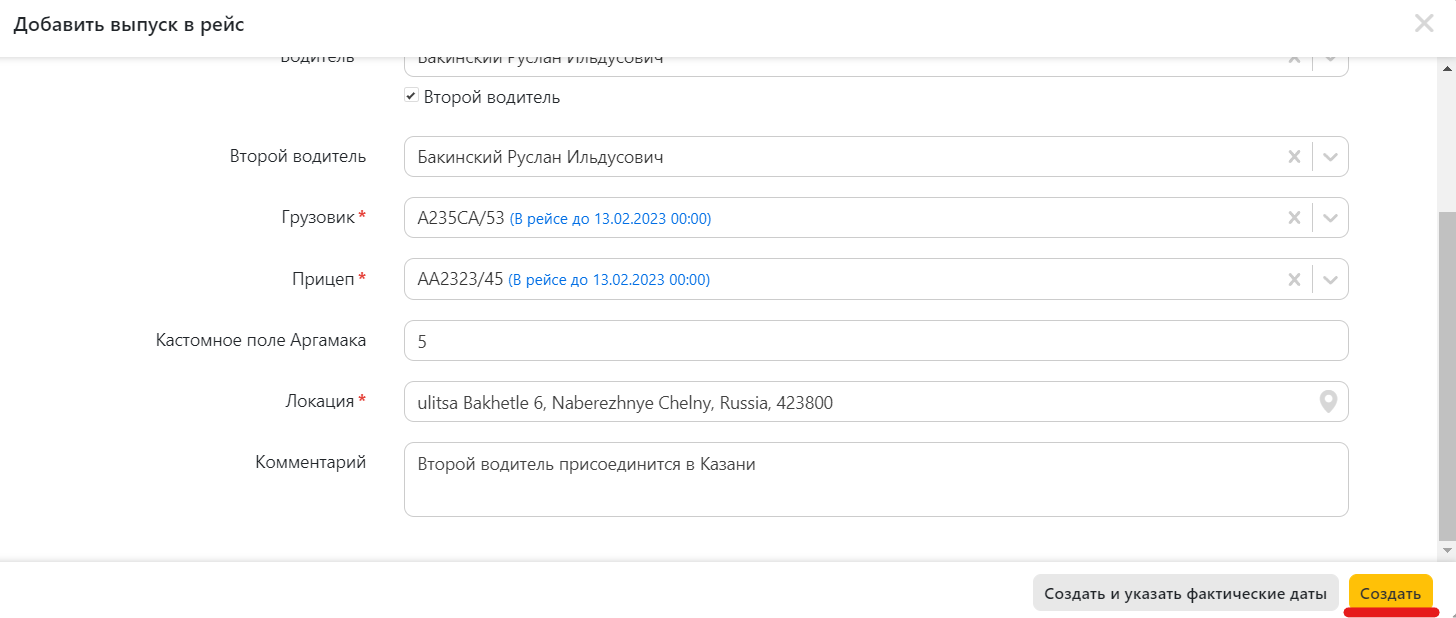
Для формирования рейса, необходимо заполнить следующие поля:
- Период начала и окончания рейса;
- Выбрать водителя из ниспадающего списка;
- Выбрать ТС для рейса;
- Выбрать прицеп для выполнения рейса;
- Указать локацию для пересменки.
Этих полей будет достаточно для формирования рейса, при необходимости вы можете указать комментарии к выезду.
После заполнения всех полей, необходимо нажать кнопку «СОЗДАТЬ».
Внесённые рейсы отображаются во вкладке «СМЕНЫ», подробнее о данной вкладке вы можете прочитать здесь.