
Раздел Сервисные работы предназначен для контроля ремонта, технического обслуживания и других работ по грузовикам и прицепам. Здесь можно найти нужную сервисную работу, проверить её статус и ответственного, открыть карточку, а при наличии прав — изменить или удалить запись.
Обратите внимание. Доступные кнопки, столбцы и действия зависят от роли пользователя, настроек компании, типа и статуса сервисной работы. Все данные на иллюстрациях вымышлены.
1. Откройте раздел
Перейдите в раздел Эксплуатация → Сервисные работы.
В верхней части страницы расположены:
- кнопка Запланировать сервисную работу;
- переключатели Таблица и Канбан;
- панель фильтров;
- условные обозначения Ресурс продан и Требуется перезапуск.
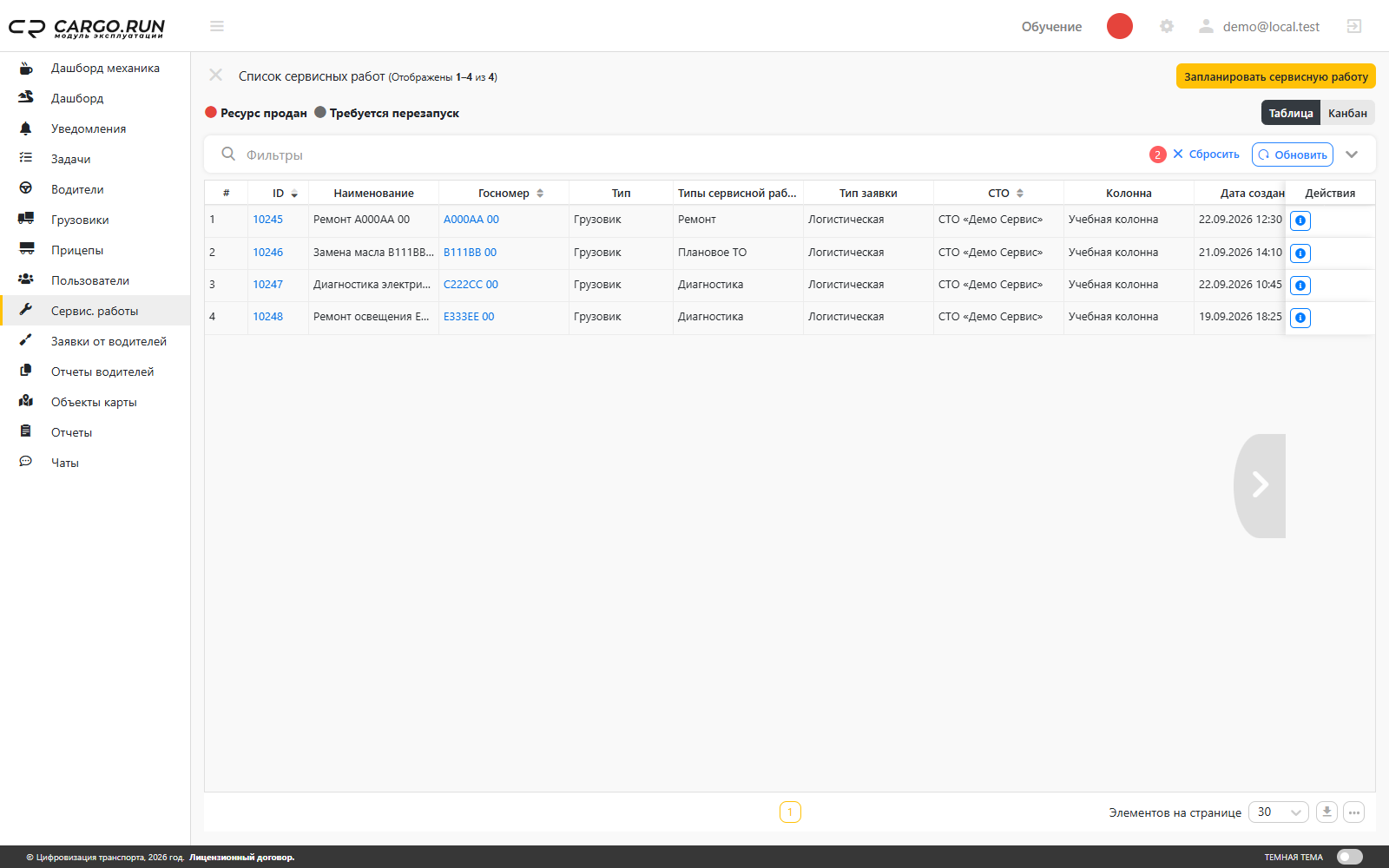
Раздел «Сервисные работы» в табличном представлении:
2. Найдите нужную сервисную работу
По умолчанию могут быть включены быстрые фильтры Я ответственный и Активные. Число рядом с надписью Фильтры показывает количество применённых фильтров.
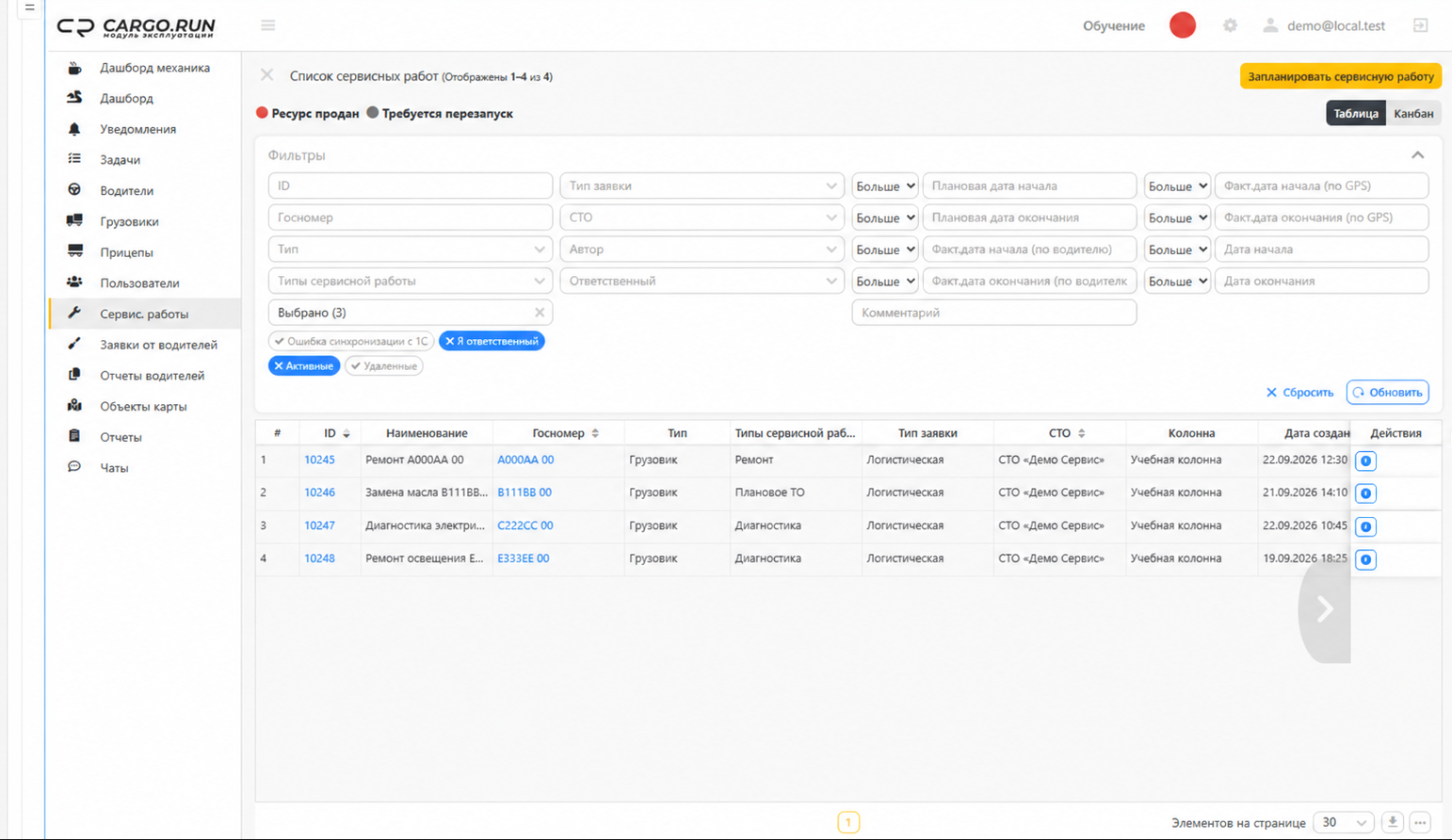
Чтобы изменить условия поиска, нажмите Фильтры. Доступны поиск по ID и госномеру, выбор типа объекта и сервисной работы, статуса, типа заявки, СТО, автора, ответственного, а также фильтры по датам и комментарию.
Также можно использовать быстрые фильтры:
- Ошибка синхронизации с 1С;
- Я ответственный;
- Активные;
- Удалённые.
После выбора условий нажмите Обновить. Чтобы очистить выбранные условия, нажмите Сбросить.
Если работа не найдена. В первую очередь проверьте активные фильтры и выбранные статусы.
Панель фильтров сервисных работ:
3. Работайте со списком в режиме «Таблица»
В таблице каждая строка соответствует одной сервисной работе. В зависимости от прав и настроек компании могут отображаться:
- ID и наименование;
- госномер и тип объекта;
- тип сервисной работы и тип заявки;
- СТО и колонна;
- даты создания, плановые и фактические даты;
- автор и ответственный;
- статус, связанная заявка и комментарий.
Если все столбцы не помещаются на экране, используйте горизонтальную прокрутку таблицы.
Чтобы открыть карточку сервисной работы, нажмите её ID, кнопку информации в столбце Действия или дважды нажмите строку.
В столбце Действия дополнительно могут быть доступны кнопки Редактировать и Удалить. Их наличие зависит от прав пользователя, типа и текущего статуса сервисной работы. У выполненной работы редактирование недоступно.
В нижней части списка можно изменить количество строк на странице и перейти на другую страницу. Пользователю с правом выгрузки также доступно скачивание списка.
4. Контролируйте работы в режиме «Канбан»
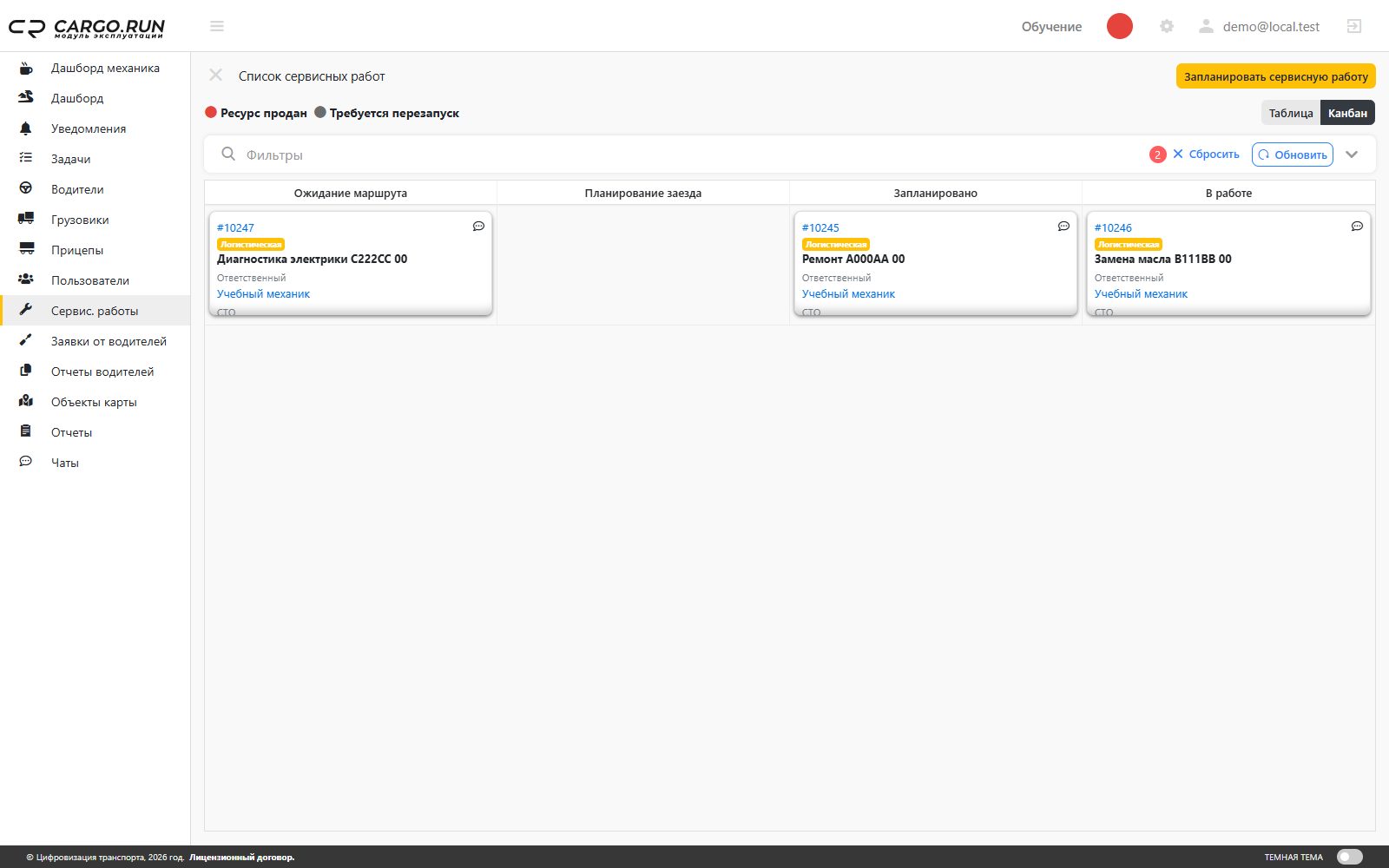
Нажмите Канбан, чтобы сгруппировать сервисные работы по статусам. В карточке отображаются номер, тип заявки, наименование, ответственный, СТО и плановый период.
Состав колонок канбана зависит от выбранных в фильтре статусов. Например, активные работы могут быть распределены по колонкам Ожидание маршрута, Планирование заезда, Запланировано и В работе.
Чтобы открыть сервисную работу, нажмите её номер или дважды нажмите карточку.
Сервисные работы в режиме «Канбан»:
5. Откройте карточку сервисной работы
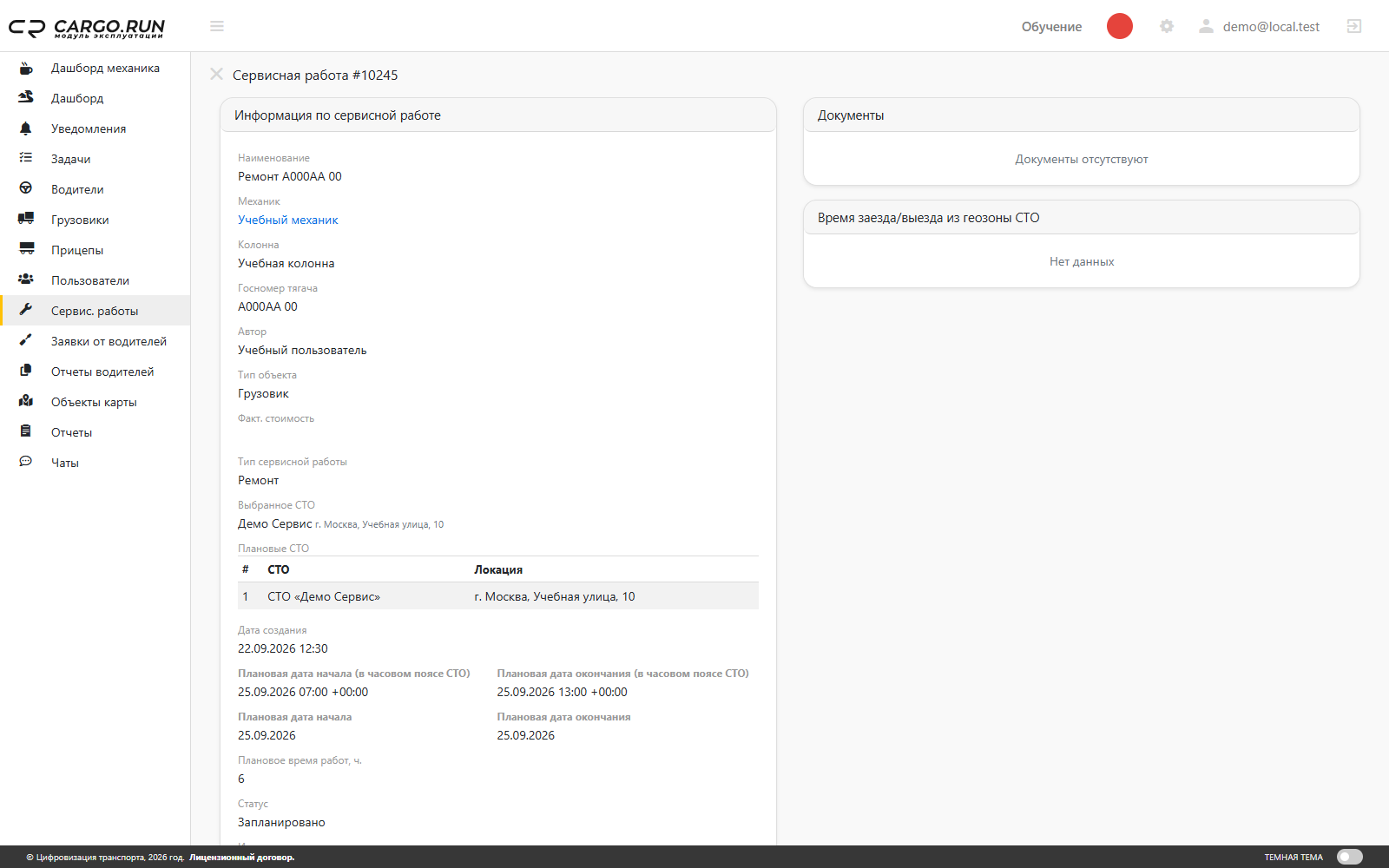
В карточке можно проверить:
- объект и госномер;
- автора и назначенного механика;
- тип и текущий статус;
- выбранное СТО;
- плановые и фактические даты;
- ремонтные работы, запчасти и стоимость;
- документы, задачи и другие связанные сведения.
Набор блоков и действий в карточке зависит от типа, статуса и заполненных данных сервисной работы.
Карточка сервисной работы:
6. Создайте сервисную работу
Для создания новой записи нажмите Запланировать сервисную работу. Порядок заполнения формы описан в отдельной статье «Планирование сервисной работы».