
Сервисную работу создают, чтобы запланировать ремонт, техническое обслуживание или другую работу по грузовику либо прицепу. В сервисной работе можно указать место и время проведения, перечень работ и запчастей, плановую стоимость и дополнительные сведения.
Обратите внимание. Набор полей зависит от выбранного типа сервисной работы и настроек вашей компании. Поля, отмеченные звёздочкой *, обязательны для заполнения. Все названия, адреса, номера и суммы на иллюстрациях — демонстрационные.
1. Откройте форму создания
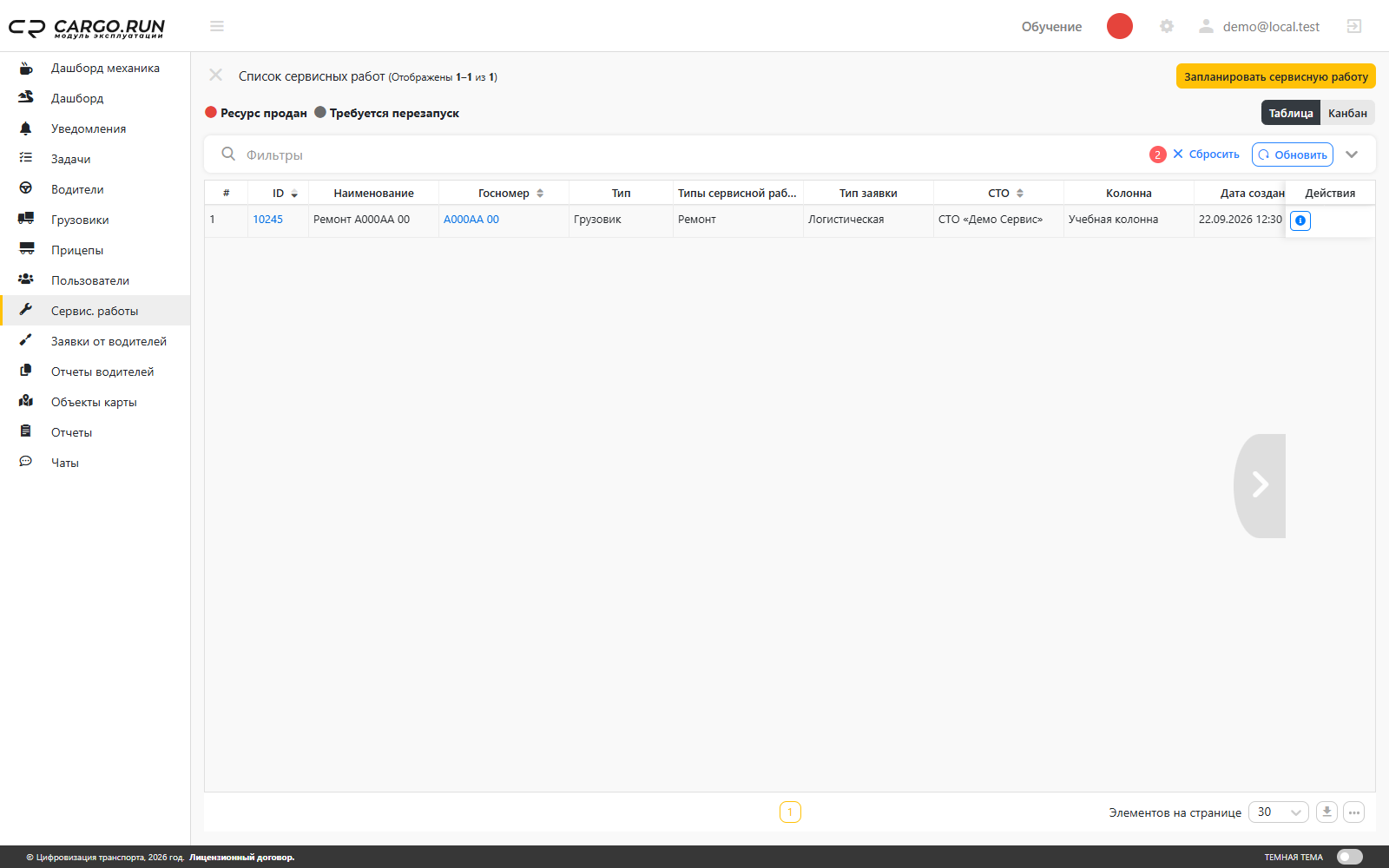
Перейдите в раздел Эксплуатация → Сервисные работы и нажмите Запланировать сервисную работу.
2. Заполните основные сведения
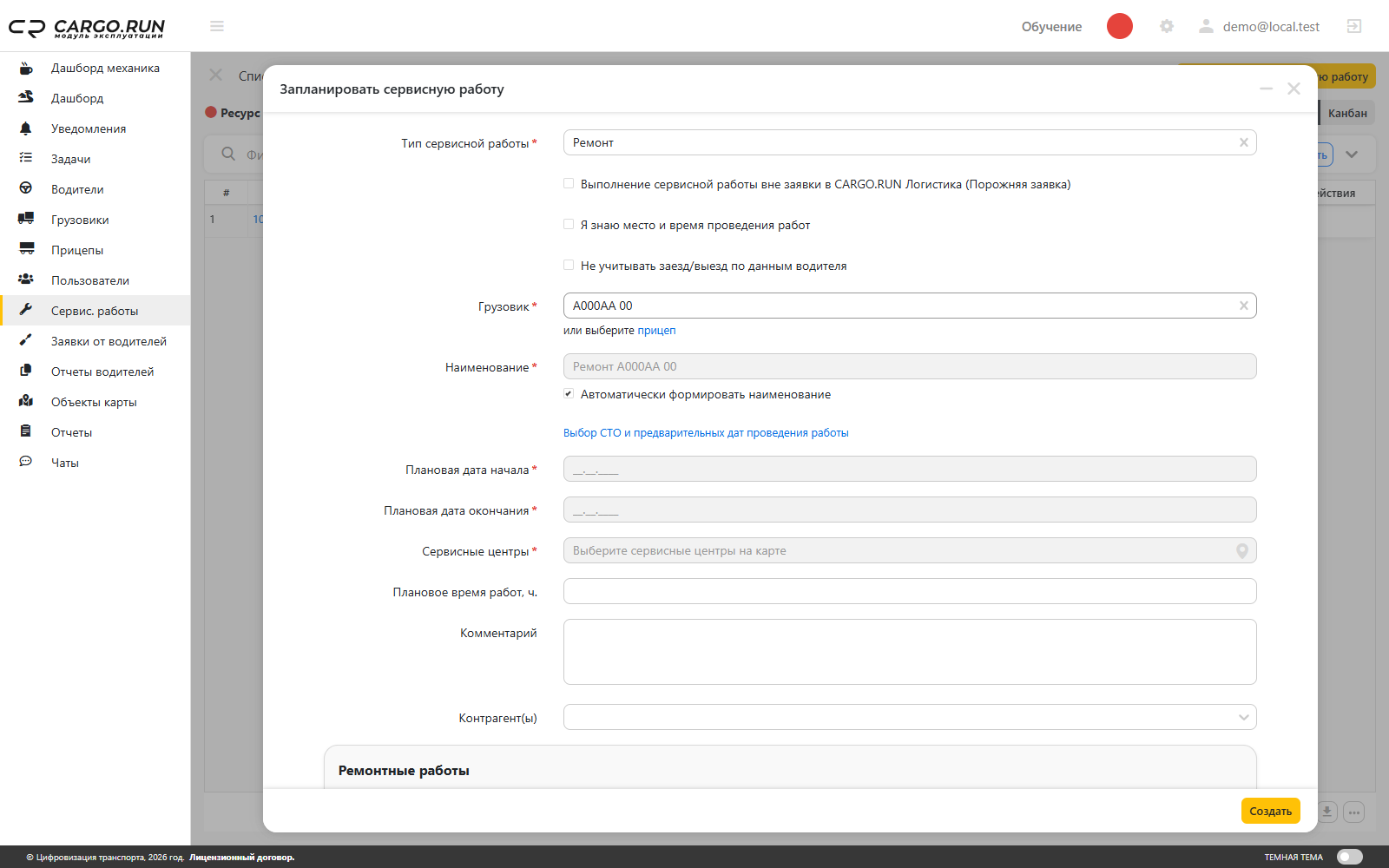
В форме Запланировать сервисную работу укажите:
- Тип сервисной работы — например, ремонт или техническое обслуживание;
- Грузовик или Прицеп — выберите один объект, для которого создаётся сервисная работа;
- Наименование — по умолчанию формируется автоматически из типа работы и выбранного объекта. Чтобы указать другое название, снимите флажок Автоматически формировать наименование.
В зависимости от типа работы и настроек компании в форме также могут отображаться параметры:
- Выполнение сервисной работы вне заявки в CARGO.RUN Логистика (Порожняя заявка) — используйте, если для поездки на сервис нужно сформировать отдельную порожнюю заявку. После выбора этого параметра укажите водителя;
- Не учитывать заезд/выезд по данным водителя — включите, если даты заезда и выезда не должны определяться по данным водителя.
Основные поля при планировании сервисной работы:
3. Выберите способ планирования
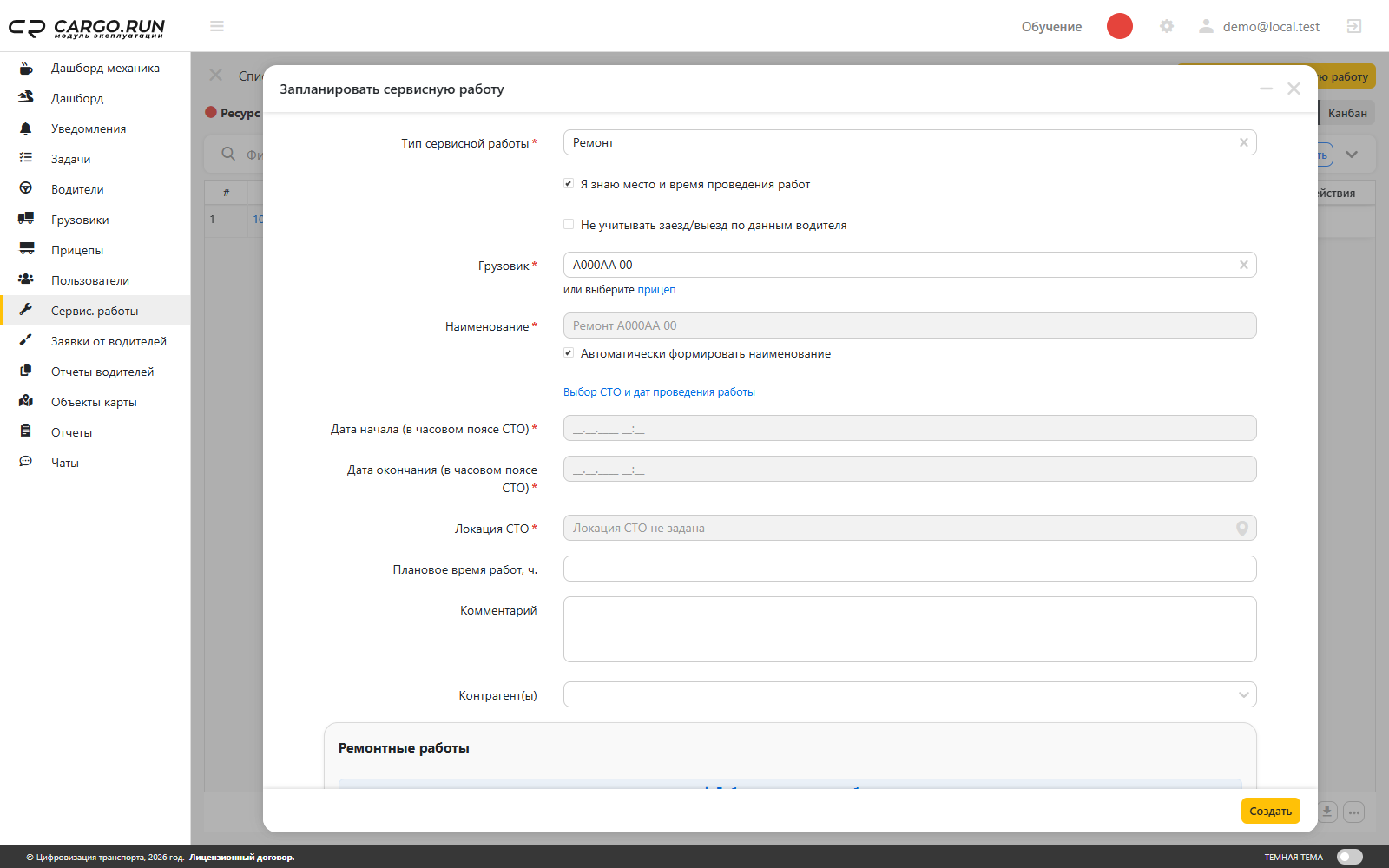
Если точное место или время ещё не согласованы, не устанавливайте флажок Я знаю место и время проведения работ. Укажите:
- Плановую дату начала;
- Плановую дату окончания;
- один или несколько подходящих Сервисных центров.
Чтобы выбрать сервисные центры на карте, нажмите ссылку Выбор СТО и предварительных дат проведения работы.
Если место и время уже известны, установите флажок Я знаю место и время проведения работ. Затем нажмите ссылку Выбор СТО и дат проведения работы и укажите точные дату, время и СТО.
Для типов работ, которые можно выполнять не только на СТО, система покажет ссылку Выбор локации и дат проведения работ. В этом случае выберите точку на карте и укажите даты в часовом поясе этой точки.
Выбор точного места и времени проведения работы:
4. Укажите СТО и даты на карте
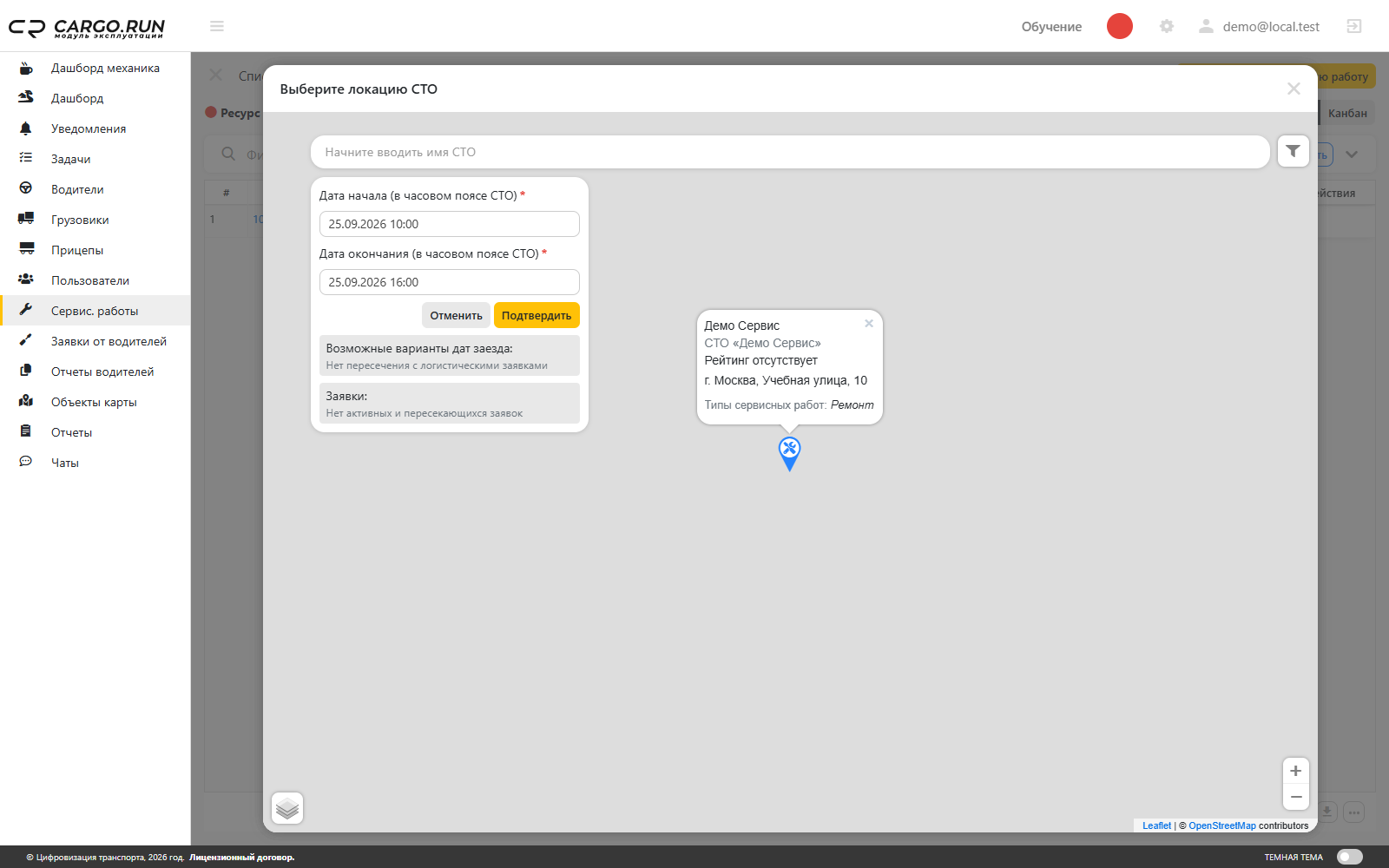
В окне выбора:
- выберите нужное СТО на карте;
- проверьте выбранную локацию;
- укажите дату и время начала и окончания работы;
- нажмите Подтвердить.
Даты указываются в часовом поясе выбранного СТО. При предварительном планировании можно выбрать несколько сервисных центров, если это допускает выбранный тип работы.
Выбор СТО и периода выполнения работы:
5. Заполните дополнительные поля
При необходимости укажите:
- Плановое время работ, ч.;
- Комментарий — например, опишите неисправность или ожидаемый результат;
- Контрагент(ы);
- дополнительные поля вашей компании;
- Водителя, если создаётся порожняя заявка.
Некоторые из этих полей могут быть обязательными — это определяется настройками компании.
6. Добавьте ремонтные работы
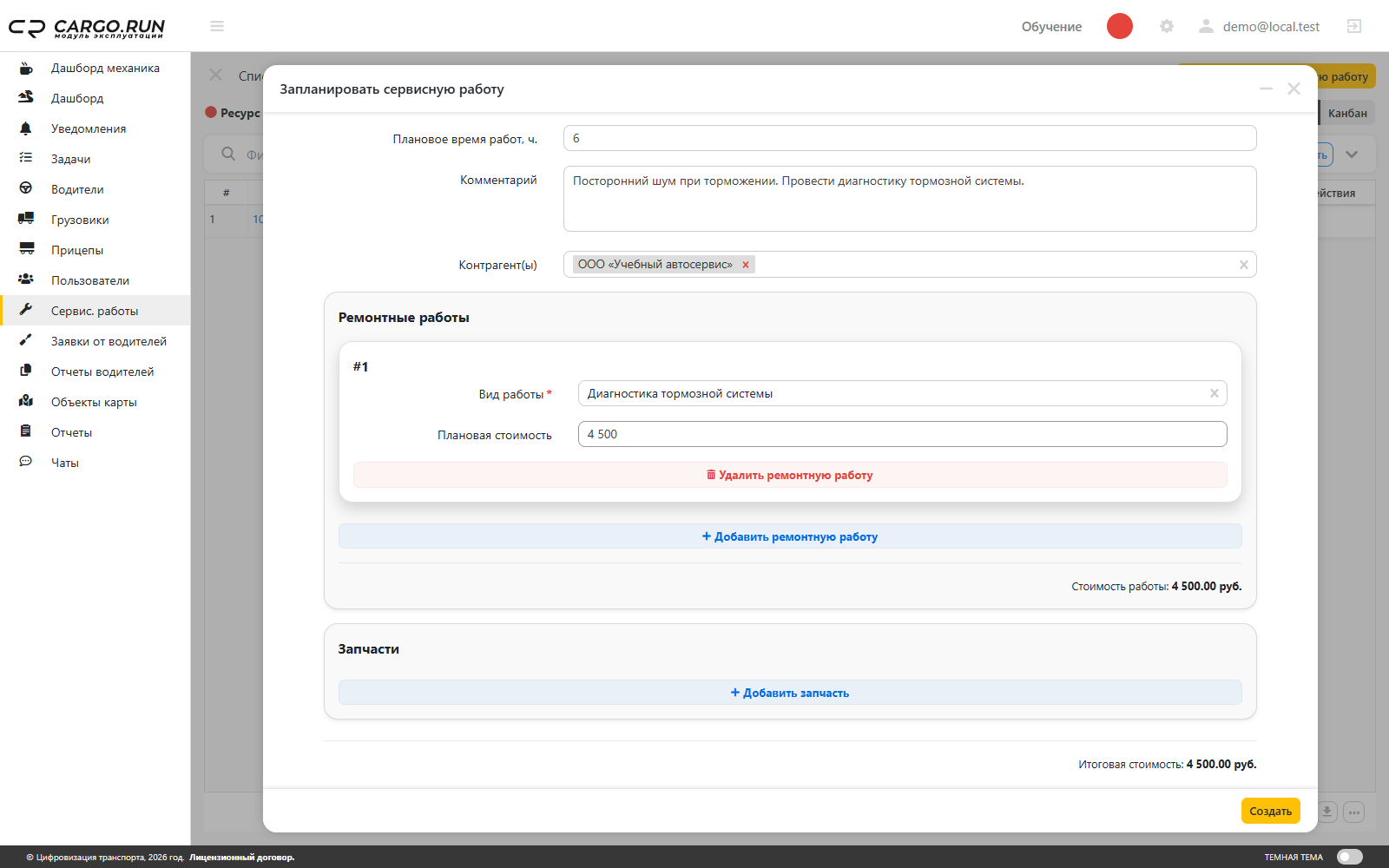
В блоке Ремонтные работы нажмите + Добавить ремонтную работу. Для каждой позиции выберите вид работы и укажите плановую стоимость.
Можно добавить несколько работ. Сумма по ним рассчитывается автоматически. Если в компании включено обязательное заполнение работ или их стоимости, создать сервисную работу без этих данных не получится.
Добавление ремонтных работ:
7. Добавьте запчасти
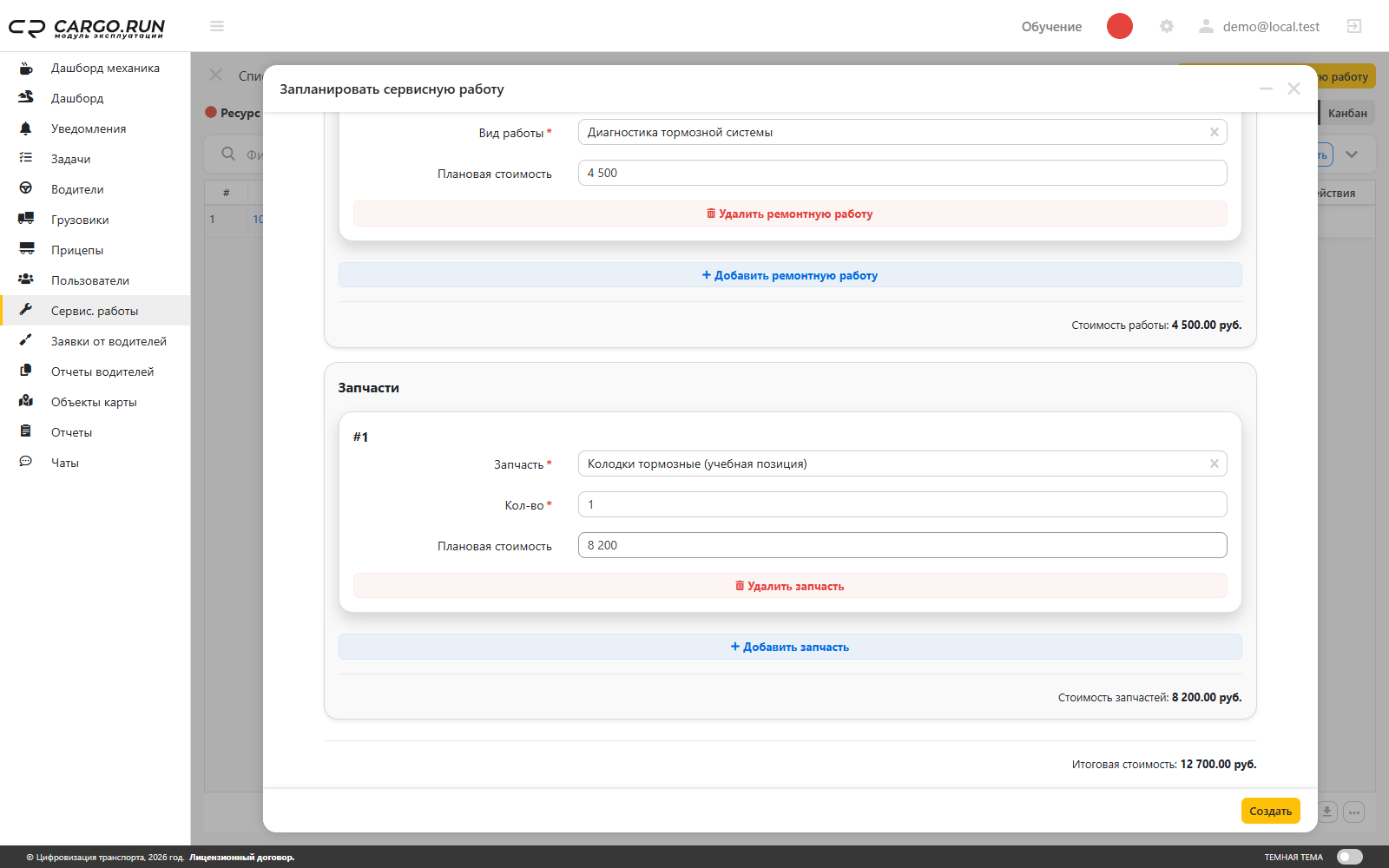
В блоке Запчасти нажмите + Добавить запчасть, затем укажите:
- запчасть;
- количество;
- плановую стоимость.
Можно добавить несколько позиций. Система отдельно покажет стоимость ремонтных работ, стоимость запчастей и итоговую плановую стоимость.
Проверьте введённые данные и нажмите Создать.
8. Проверьте созданную сервисную работу
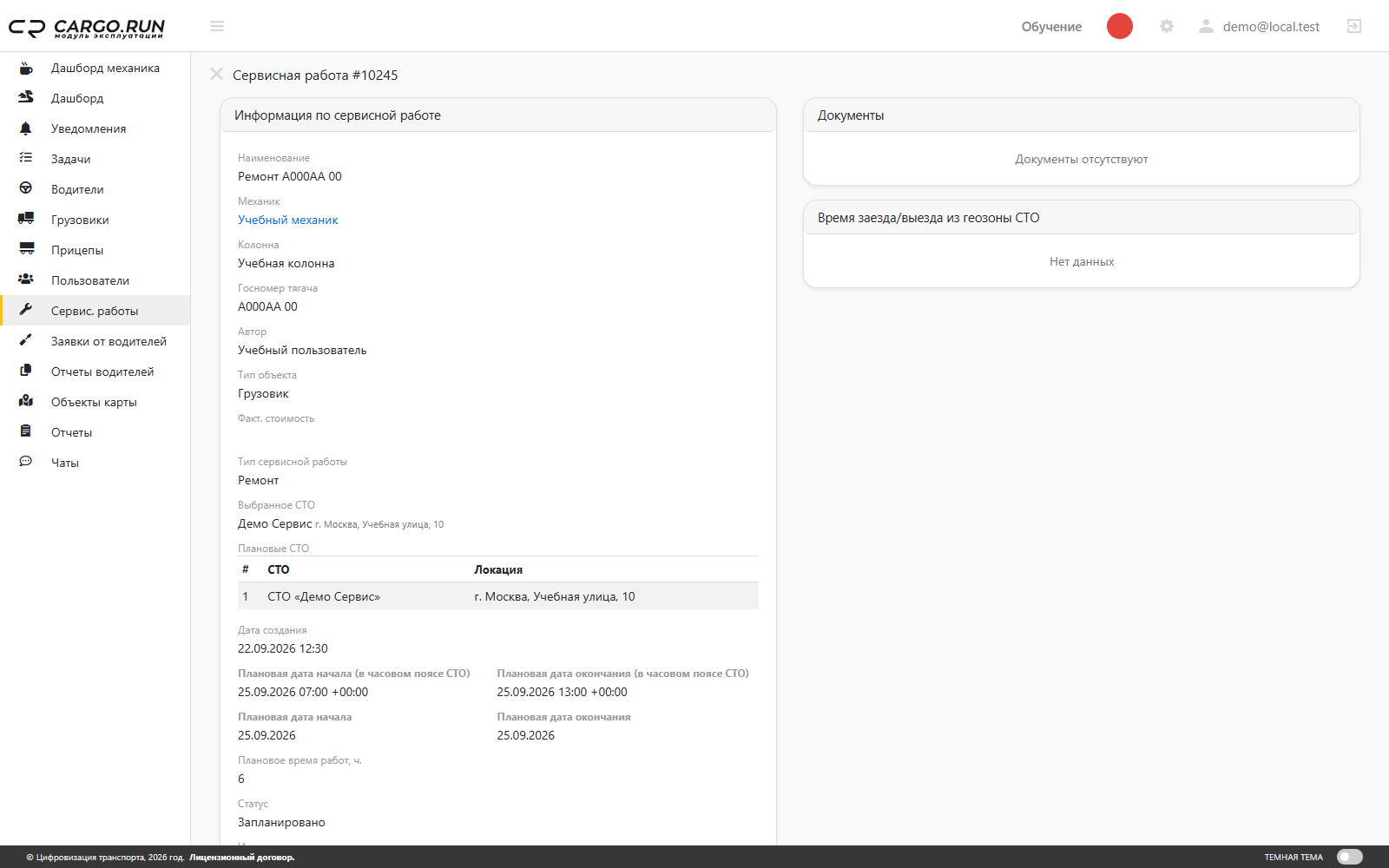
После сохранения сервисная работа появится в общем списке. Откройте её карточку и проверьте:
- выбранный объект;
- место и даты;
- ремонтные работы, запчасти и указанные суммы;
- Статус;
- Механика / ответственного.
Ответственный назначается автоматически по правилам вашей компании, поэтому отдельного поля для его выбора в форме создания нет. В карточке назначенный сотрудник отображается в поле Механик. Начальный статус зависит от типа работы и способа планирования: например, Запланировано или Ожидание маршрута.
Карточка созданной сервисной работы
Дальнейшие действия выполняются в соответствии со статусом сервисной работы и принятым в компании процессом.