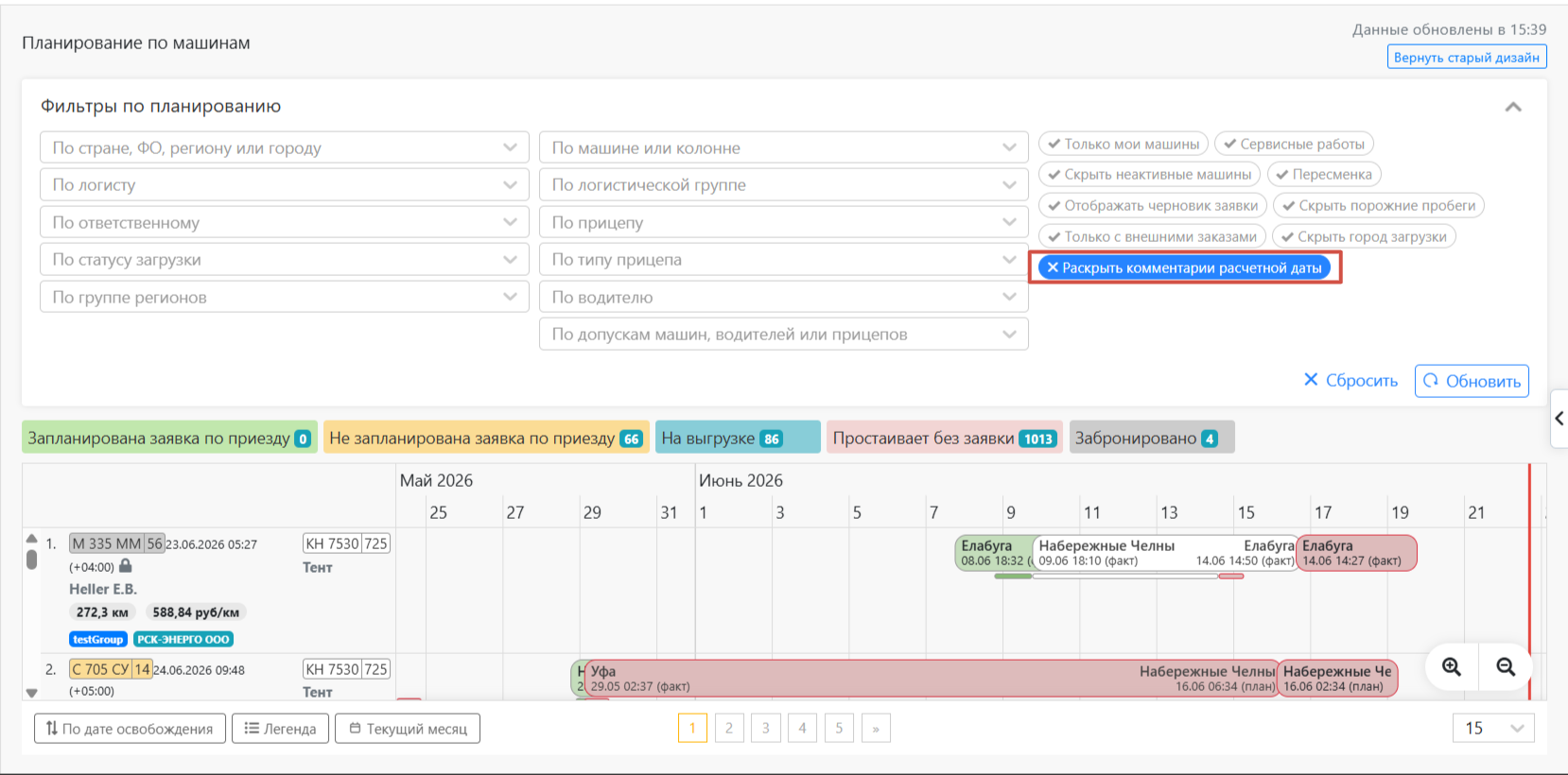
Раздел «Планирование по машинам» помогает логисту увидеть полную картину по конкретному транспортному средству: как оно выполняло заявки в прошлом и что запланировано на будущее. Раздел позволяет анализировать отклонения, порожний пробег, вносить ручные корректировки в планирование, а также учитывать часовые пояса, что исключает ошибки при международных перевозках.
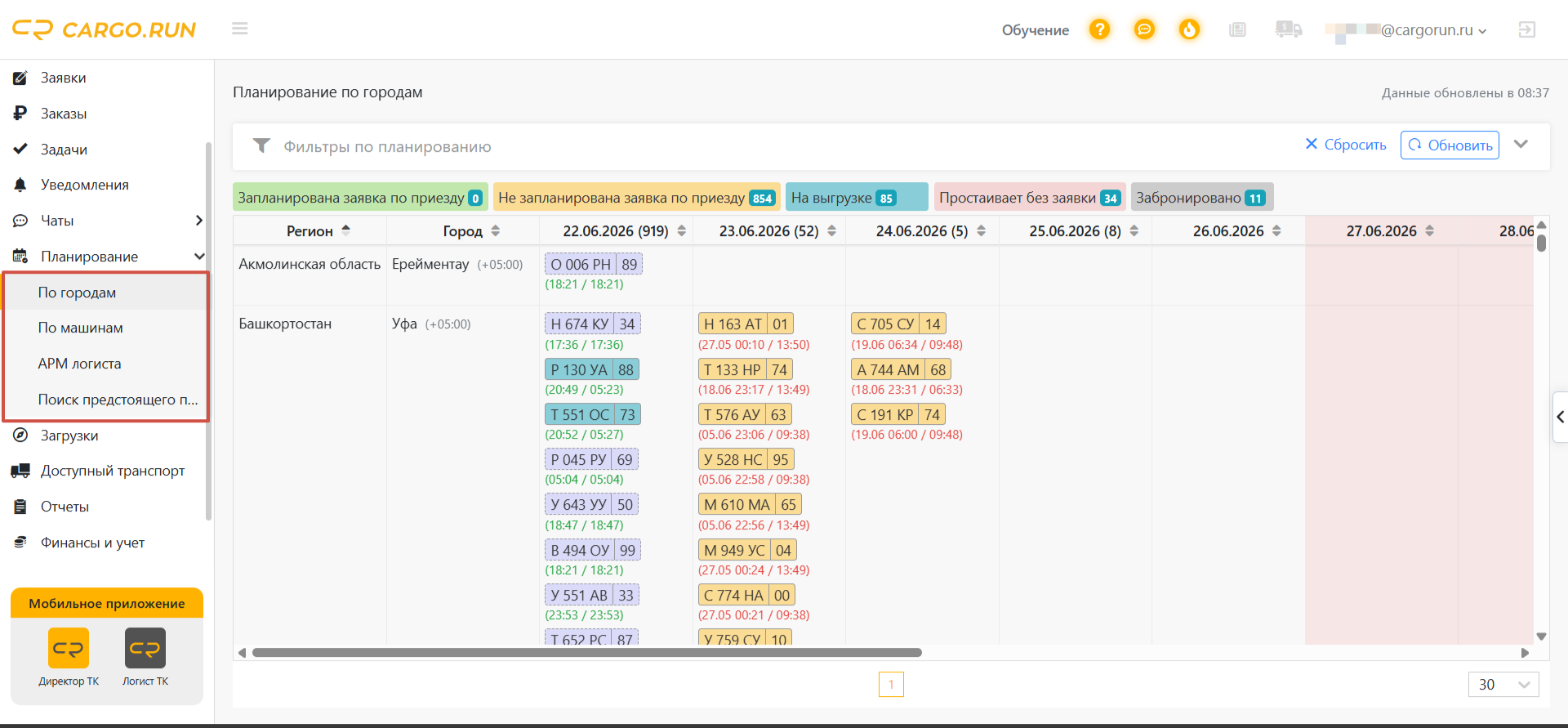
Перейти в раздел можно через пункт меню раздела «Планирование». Раздел объединяет в себе четыре взаимодополняющих инструмента: «Планирование по городам», «Планирование по машинам», «АРМ логиста», а также инструмент «Поиск предстоящего проезда через геозоны». Они позволяют логисту принимать обоснованные решения о назначении следующих заявок на основе визуальных подсказок (цветовой индикации), данных о простоях, опозданиях и доступности машин без необходимости переключаться между Excel, картами и мессенджерами.
Управление масштабом
Для удобного просмотра данных используйте иконки увеличения и уменьшения, расположенные в правом нижнем углу страницы.
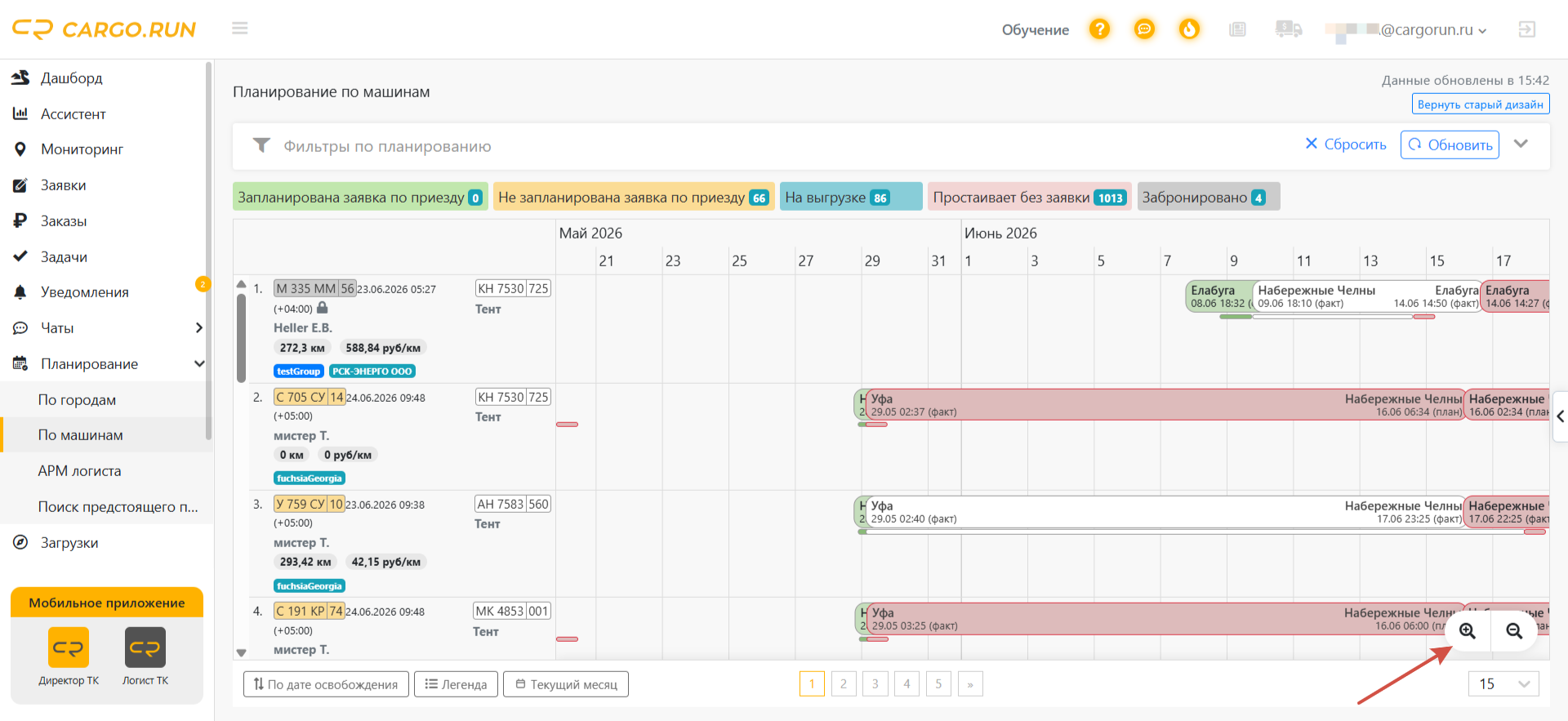
Альтернативный способ — зажмите клавишу Ctrl и прокрутите колесо мыши. Выбранный масштаб сохранится для вашей учетной записи.
Как просматривать информацию
1. В левой части страницы отображается информация по транспортному средству и заявке:
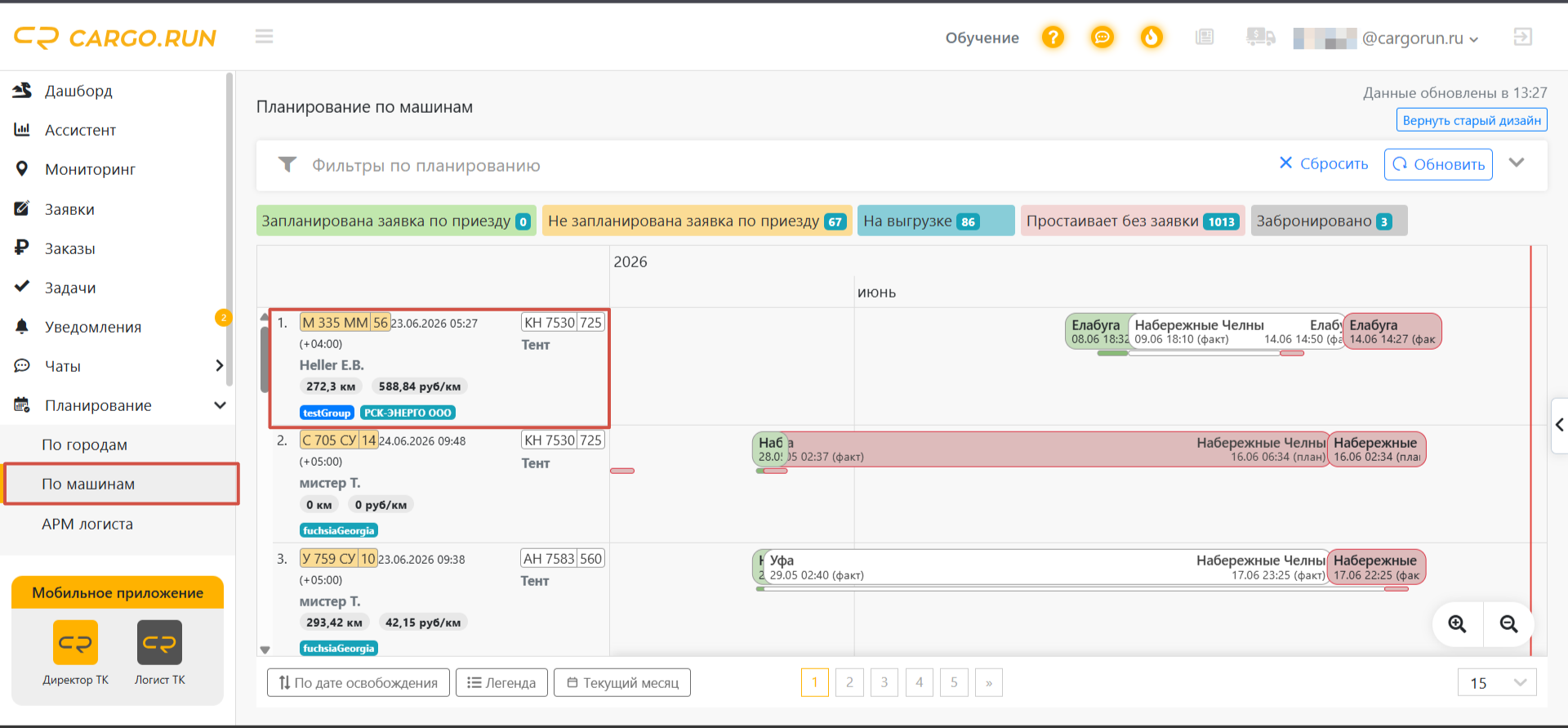
— Расчетное время выезда с указанием часового пояса;
— Государственный номер транспортного средства.
По цвету государственного номера можно определить текущий статус машины. Для удобства в верхней части страницы отображается группировка машин по статусам с указанием количества транспортных средств в каждой группе:
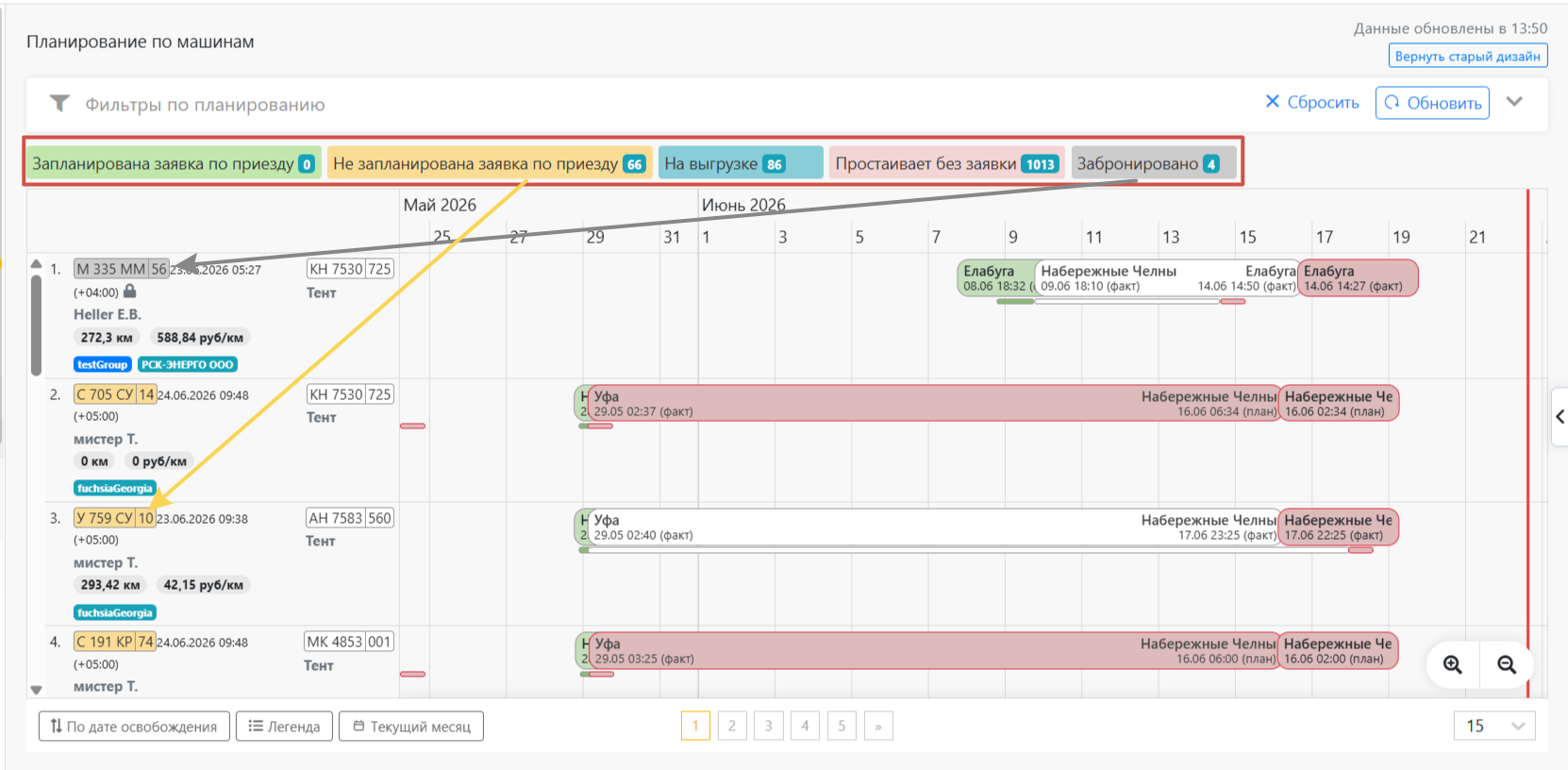
«Запланирована заявка по приезду» — для машин, по которым уже оформлена последующая заявка и водитель может сразу приступить к выполнению следующей задачи.
«Не запланирована заявка по приезду» — для транспортных средств, прибывающих без предварительно назначенной заявки. Требуется дальнейшее планирование маршрута.
«На выгрузке» — машины, которые в данный момент находятся на выгрузке. Система подсвечивает эту группу, чтобы вы могли оперативно назначить им следующую загрузку и правильно расставить приоритеты при планировании.
«Простаивает без заявки» — транспортные средства, ожидающие назначения, по которым отсутствуют активные заявки.
«Забронировано» — машина временно закреплена за конкретной заявкой.
Для просмотра списка всех автомобилей определенной категории нажмите на соответствующий статус.
Также в левой части панели отображаются:
— Данные по прицепу (государственный номер, тип прицепа);
— Общий пробег с 1-го числа текущего месяца;
— Выработка с 1-го числа текущего месяца (ВАЛ / общий пробег);
— Данные водителя;
— Логистическая группа (при наличии);
— Контрагент. При отображении контрагента по текущей активной заявке, при наличии машины в группе, контрагент отображается рядом с группой.
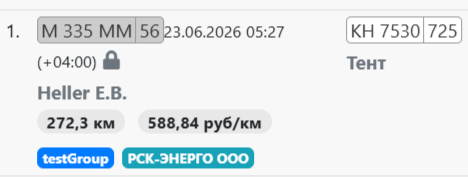
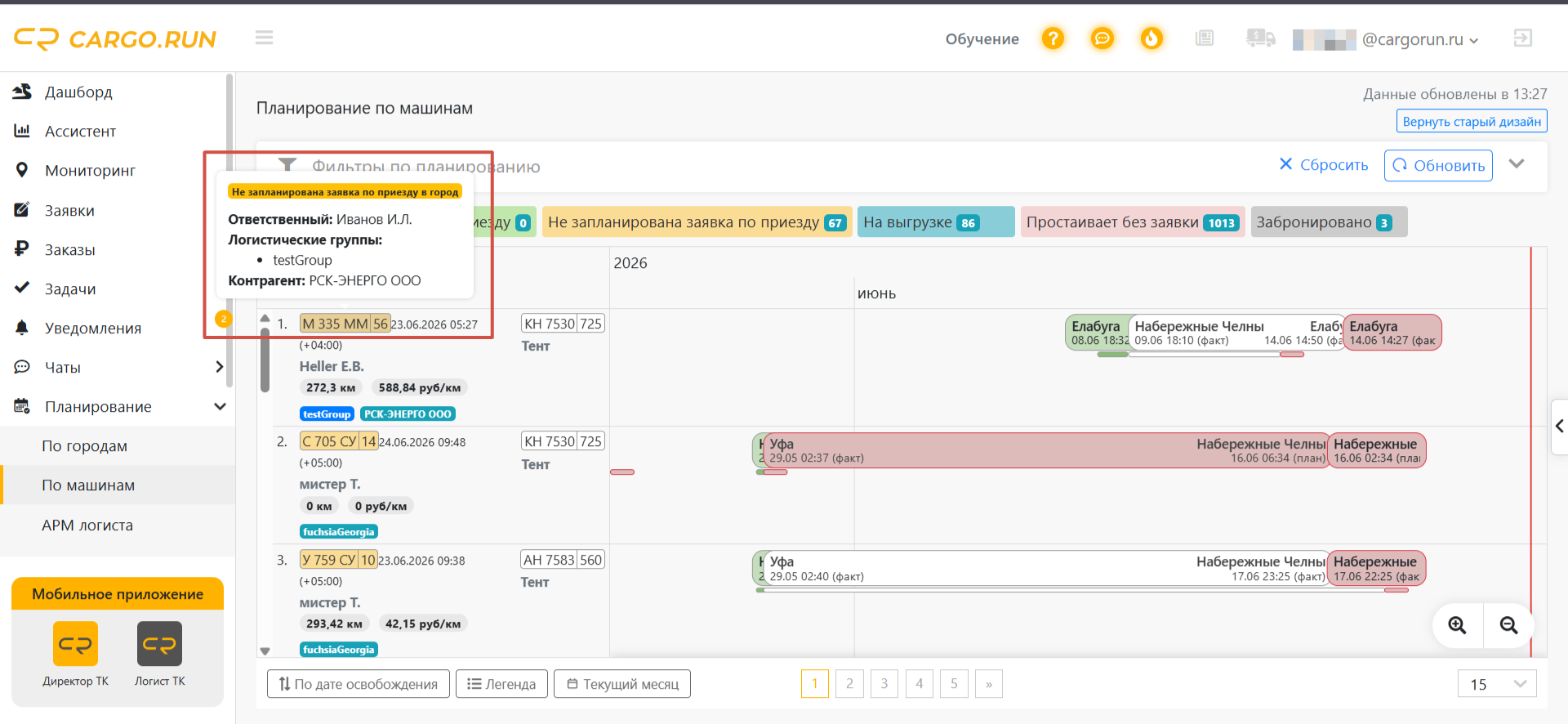
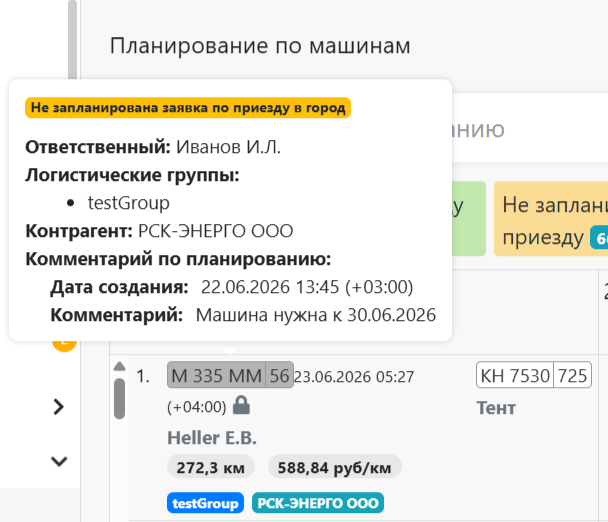
2. При наведении курсора на государственный номер отображаются:
— ответственный по заявке;
— логистические группы;
— контрагент;
— информация о наличии следующей заявки после прибытия в город.
Если по машине запланирован или выполняется ремонт, период работ отображается на временной шкале отдельной полосой с датой начала, датой окончания и комментарием механика. Ремонт вне заявки показан отдельной полосой, а ремонт в рамках заявки — отдельным цветом внутри полосы заявки. Это позволяет учитывать простой машины при планировании следующего рейса.
3. Нажатие на государственный номер открывает контекстное меню с перечнем доступных действий по управлению транспортным средством:
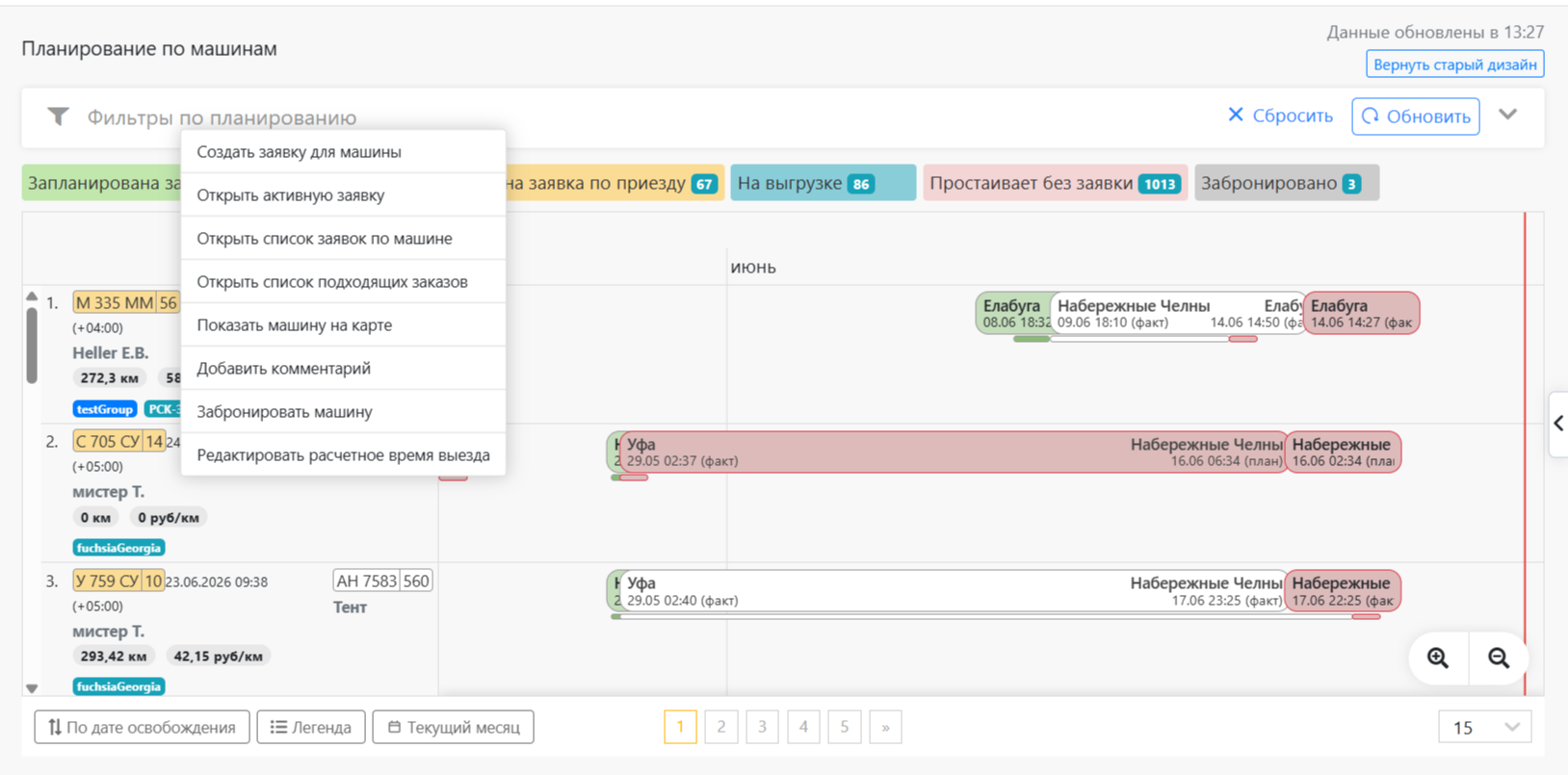
Действия по транспортному средству
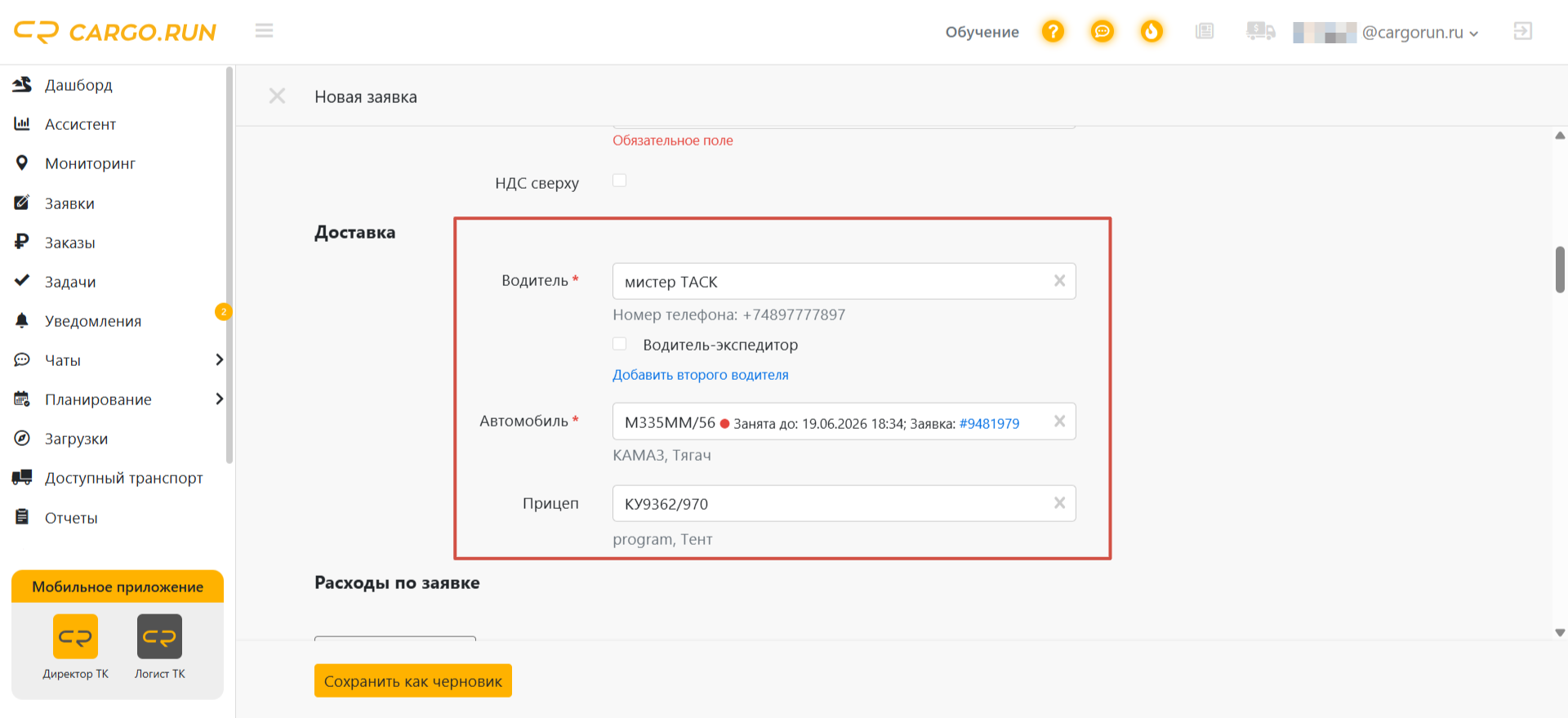
Создать заявку для машины. Если найден подходящий груз, есть возможность создать новую заявку. При выборе этого пункта откроется форма, где уже будут предзаполнены данные ответственного сотрудника, транспортного средства и водителя. Логисту останется только указать информацию по оплате, сведения о грузе и маршрут перевозки.
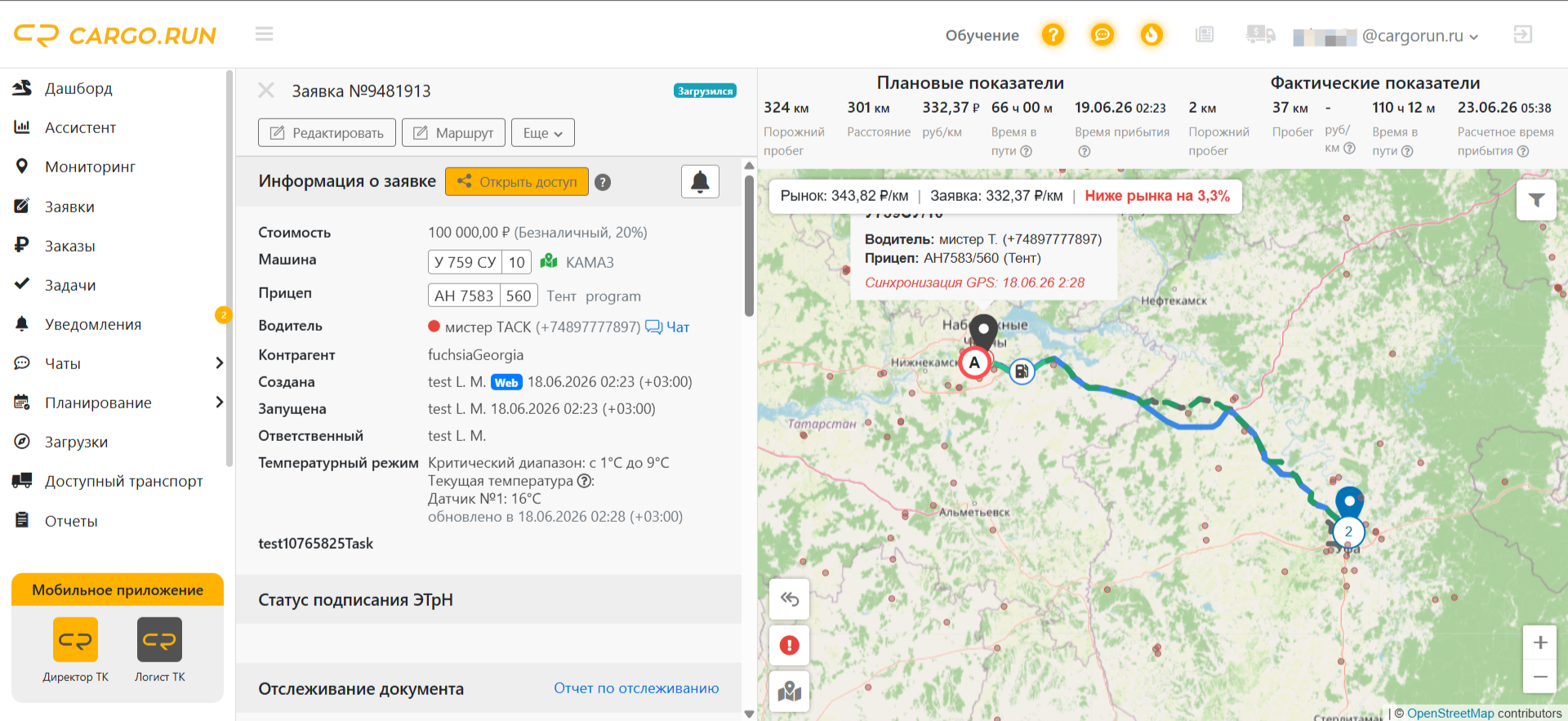
Открыть активную заявку. При выборе данного пункта система откроет активную заявку транспортного средства.
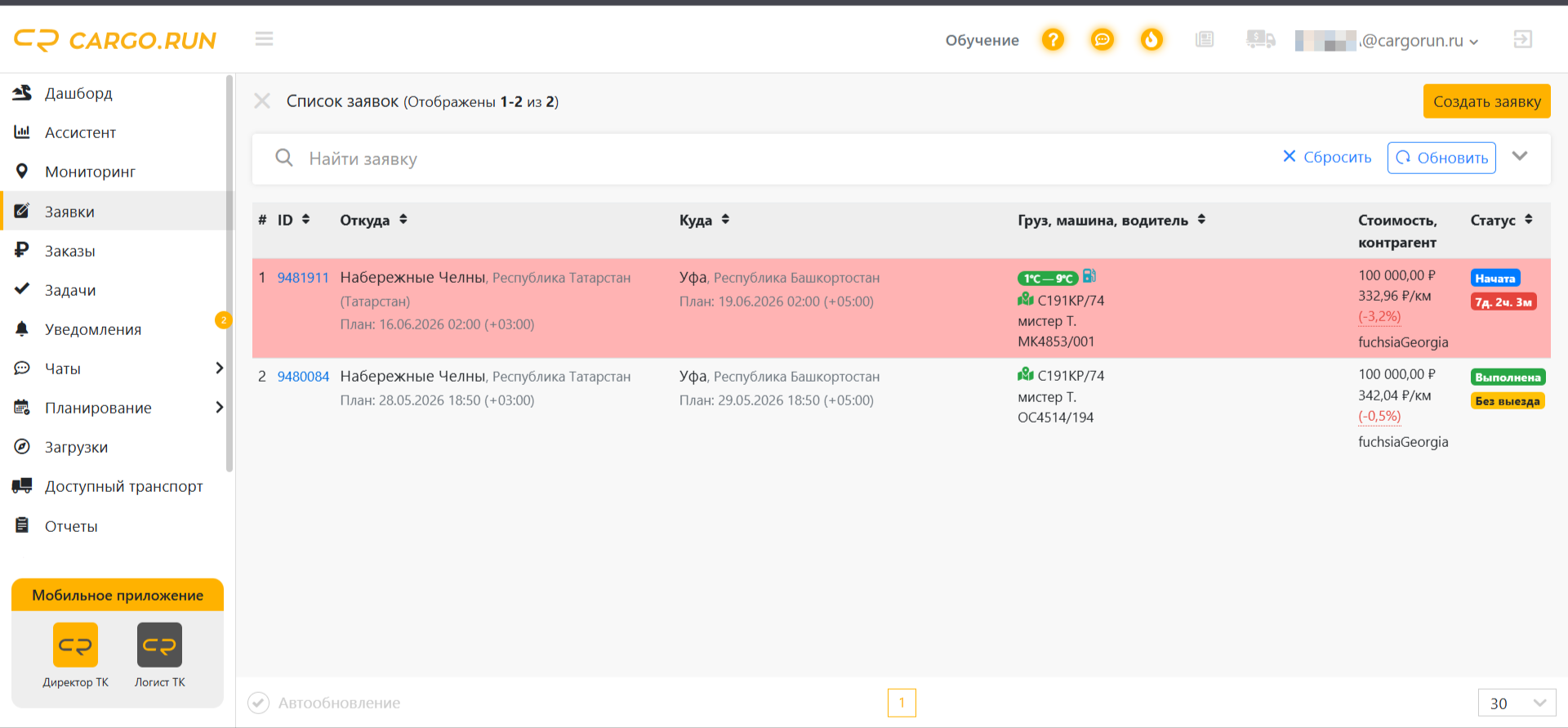
Посмотреть список заявок по машине. Откроется раздел «Список заявок» с автоматически настроенным фильтром по выбранной машине.
Открыть список подходящих заявок. Отображается список подходящих заявок с указанием:
— маршрута;
— порожнего пробега;
— стоимости руб./км с учетом порожнего пробега;
— стоимости перевозки;
— контрагента;
— автора заявки.
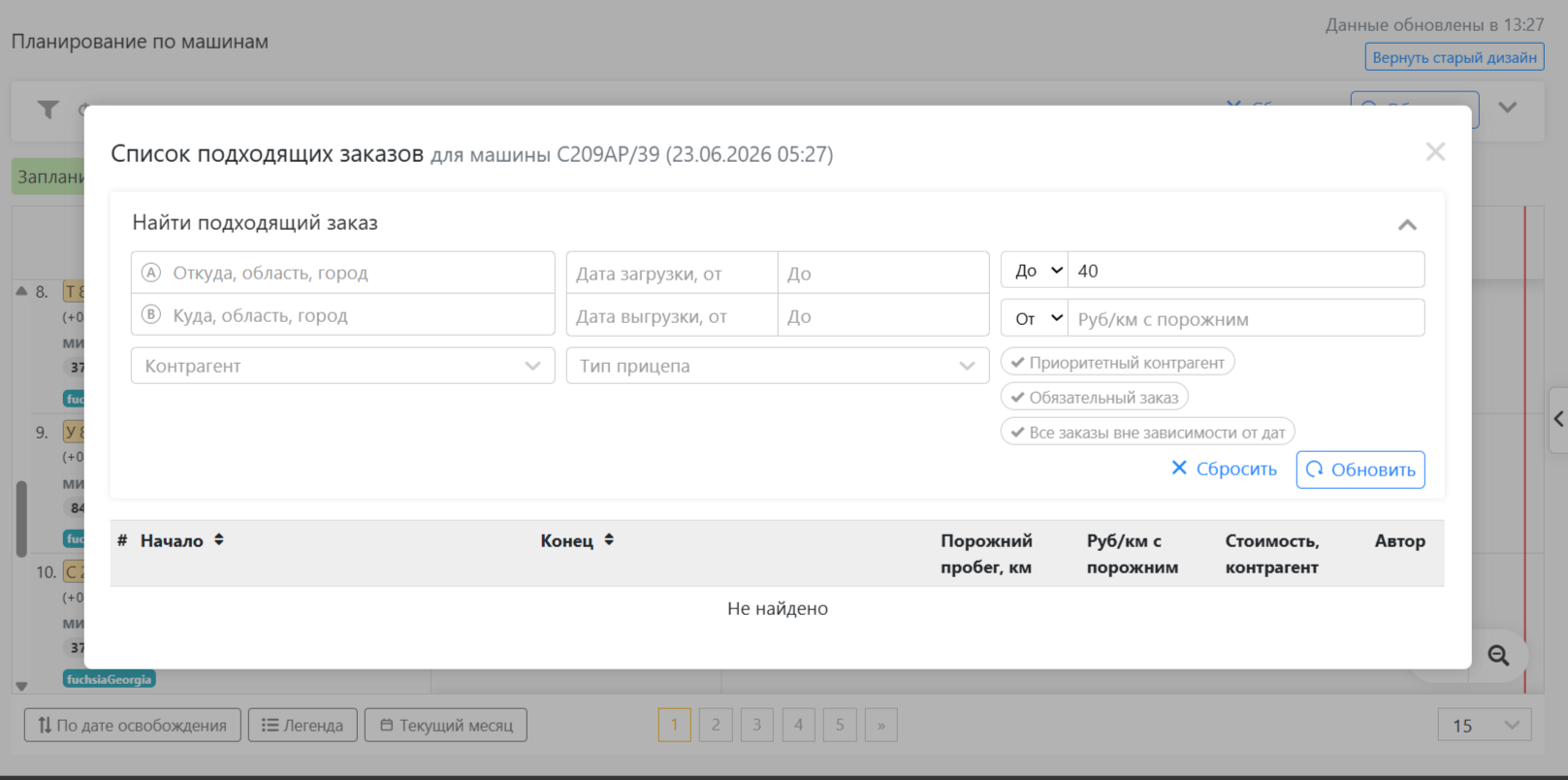
Список можно дополнительно отфильтровать по следующим параметрам:
— городу загрузки;
— городу выгрузки;
— дате;
— контрагенту;
— типу прицепа;
— руб./км с порожним пробегом;
— приоритетному контрагенту;
— обязательному заказу;
— все заказы вне зависимости от дат.
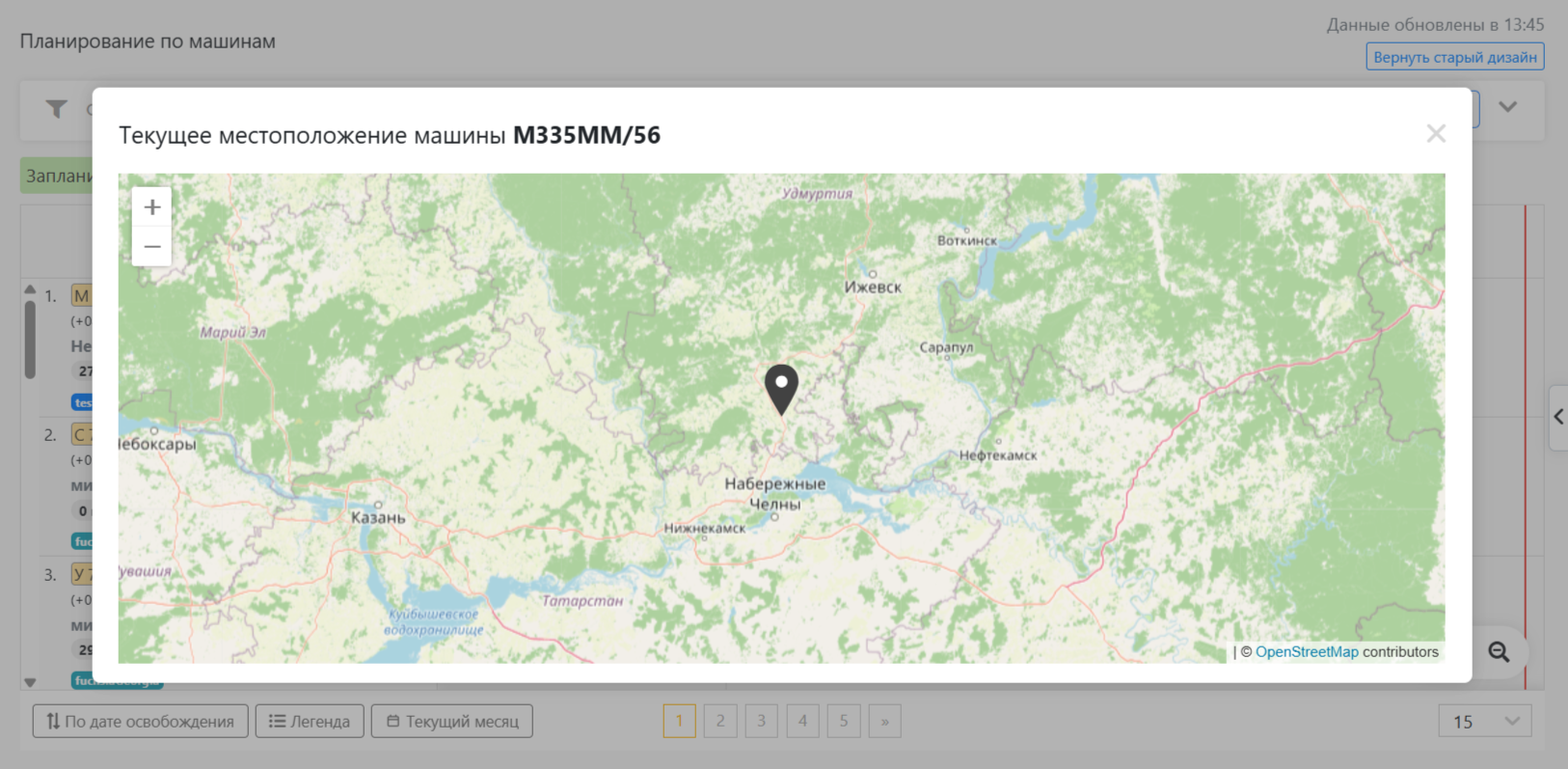
Посмотреть машину на карте. Откроется модальное окно с картой и текущим местоположением транспортного средства.
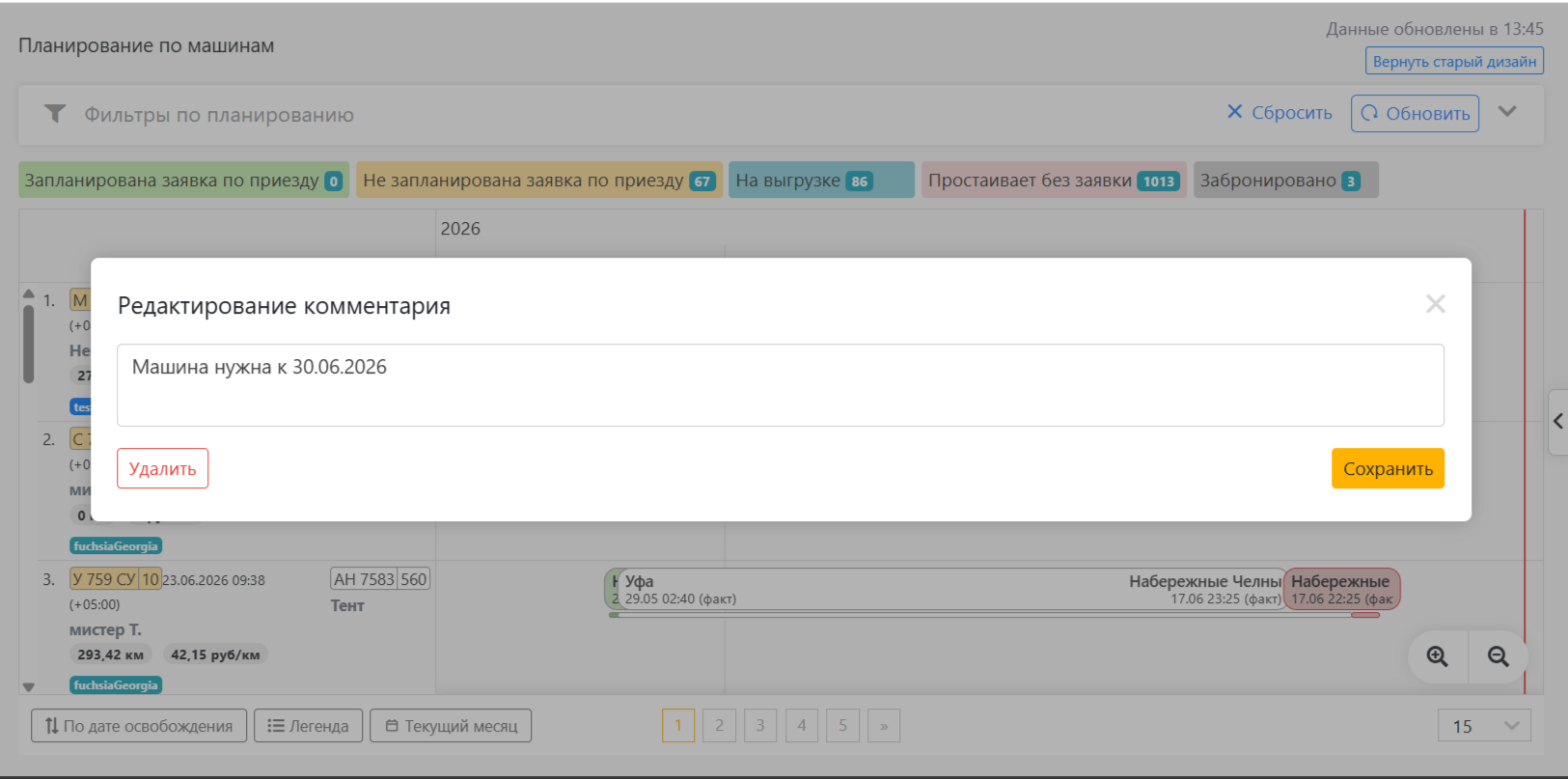
Добавить комментарий. Откроется окно для ввода текста.
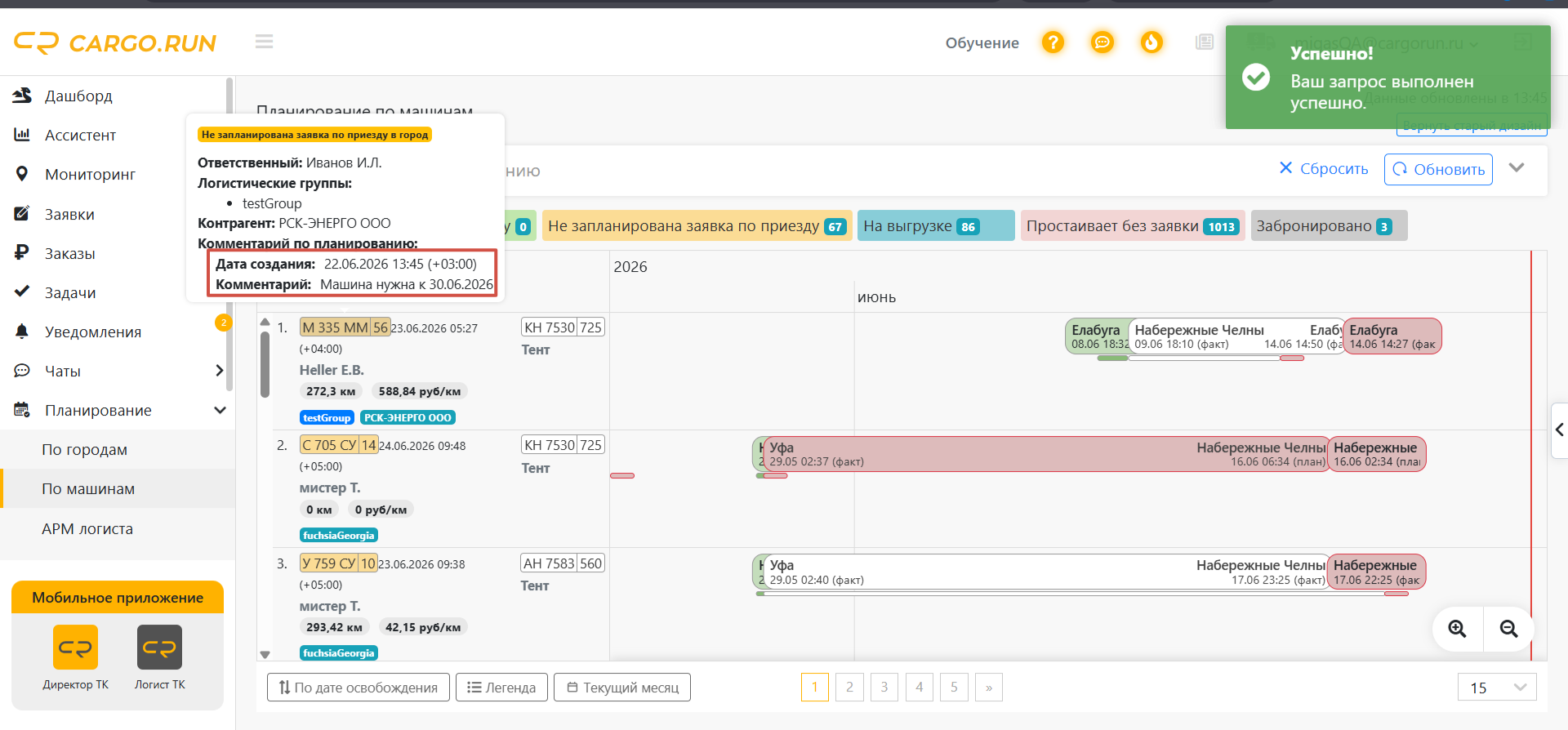
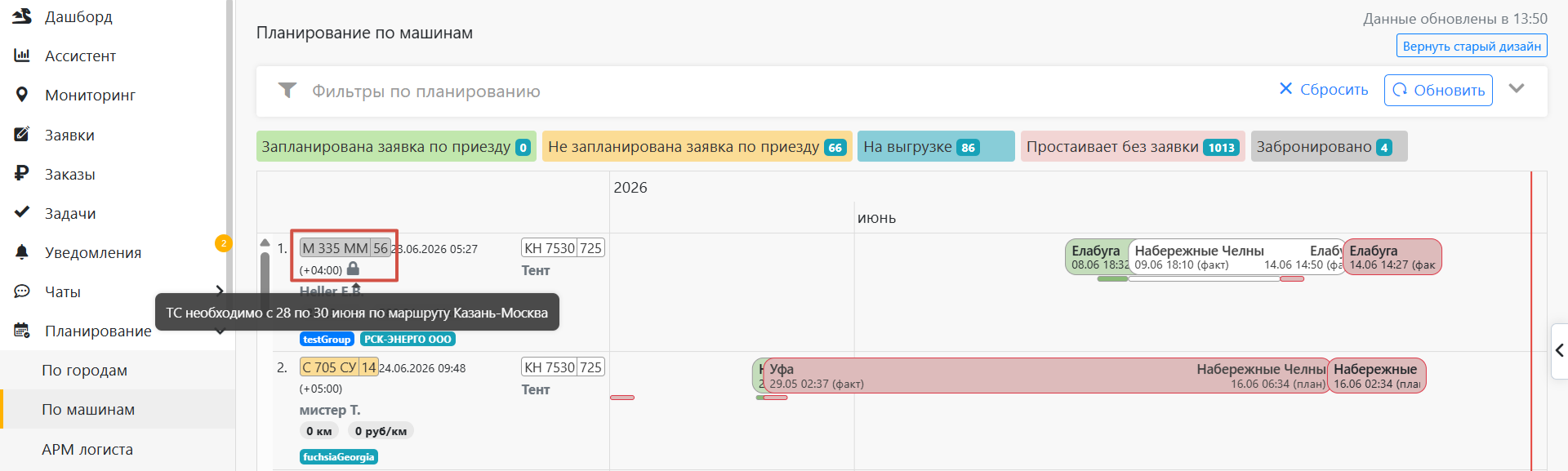
Сохраненный комментарий будет отображаться во всплывающем окне при наведении на государственный номер вместе с датой создания информационного сообщения.
Забронировать машину. После выбора соответствующего пункта меню откроется текстовое поле для заполнения.
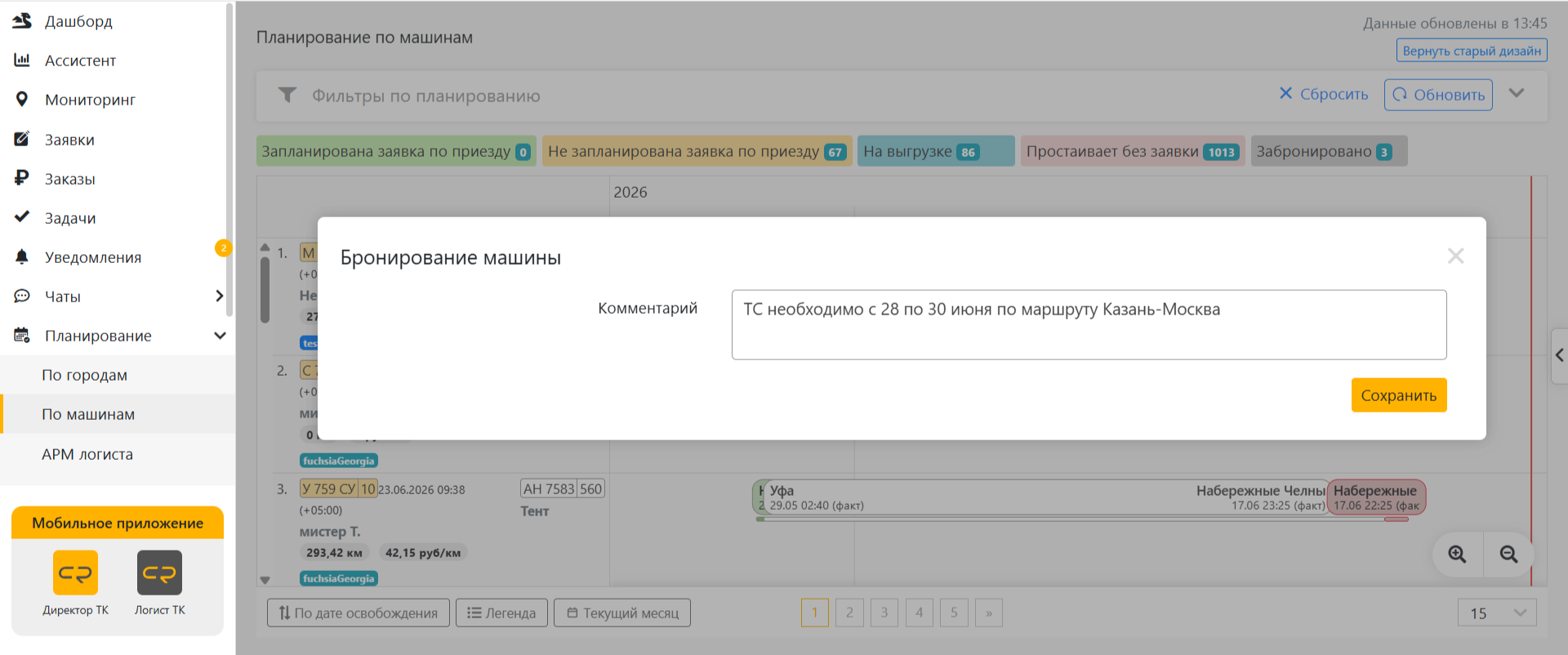
После сохранения под государственным номером появится значок замка, а сам номер будет окрашен в серый цвет. При наведении на значок отображается комментарий к бронированию.
Чтобы изменить существующее бронирование, откройте действие брони у машины: форма загрузит сохранённый комментарий. Измените текст и сохраните либо выберите удаление бронирования, если машина больше не должна быть зарезервирована.
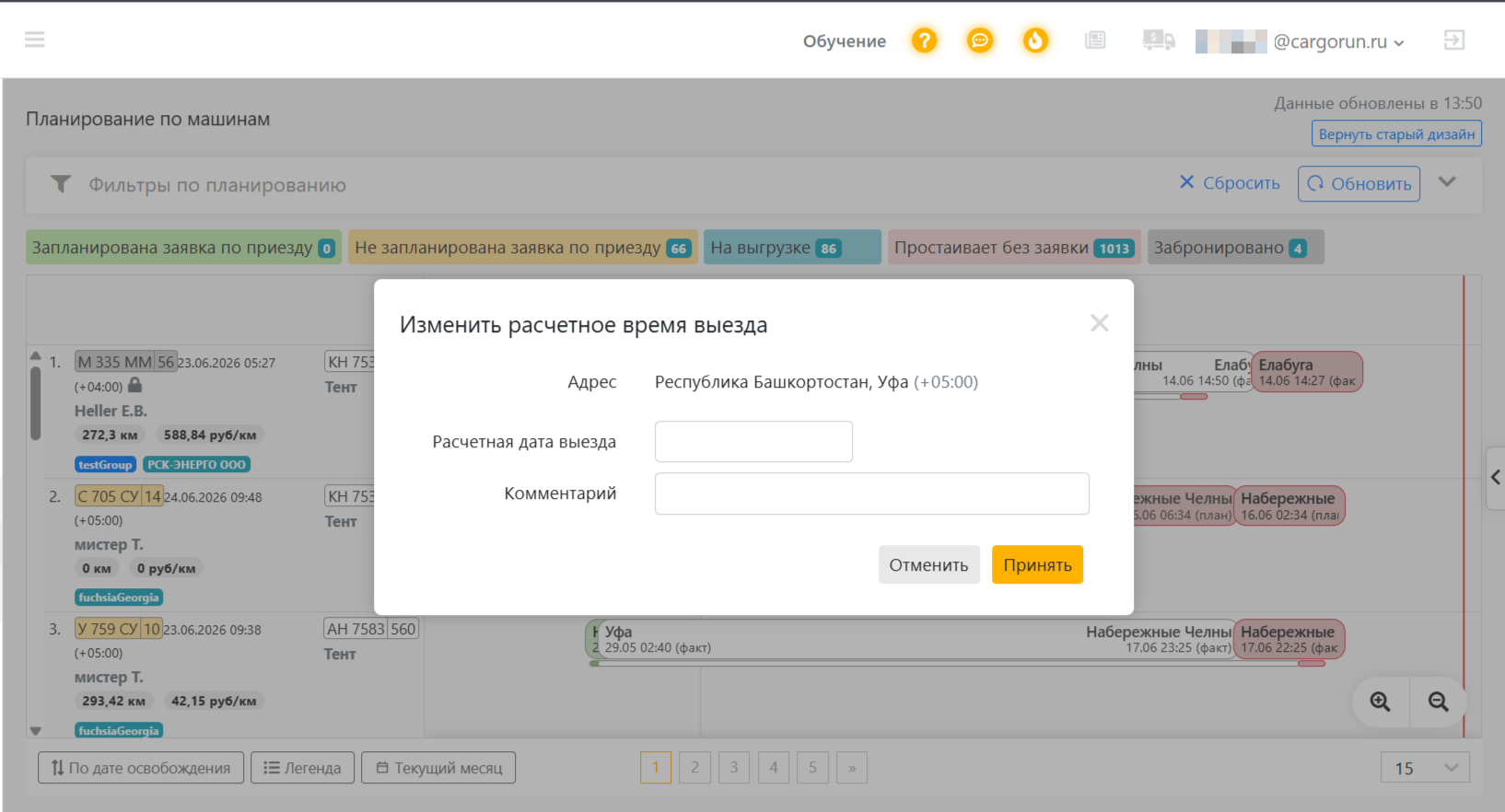
Редактировать расчетную дату выезда. В контекстном меню можно изменить расчетную дату выезда машины из последней точки маршрута.
Если транспортное средство освободится позже или раньше расчетного времени, например из-за задержки на выгрузке или необходимости отдыха водителя, укажите новую дату выезда.
После сохранения транспортное средство будет перенесено в календаре на выбранную дату.
Информация о статусах машин обновляется каждые 5 минут. Все комментарии обновляются сразу.
4. В правой части экрана отображается временная шкала, на которой видно, какие заявки назначены, выполнены или выполняются в настоящий момент за полный текущий месяц, а также за 7 дней предыдущего и следующего месяцев.
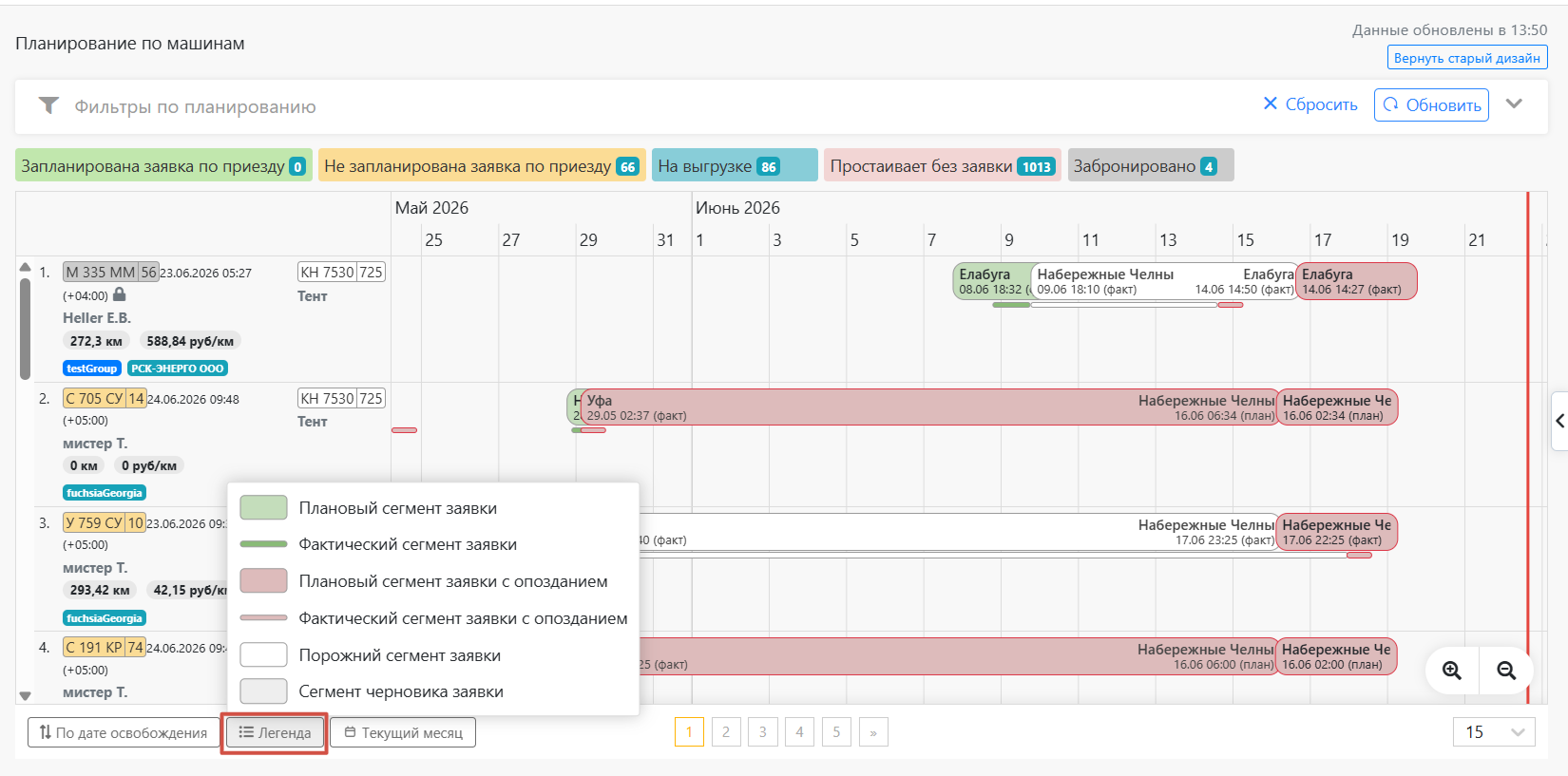
Цветовые индикаторы сегментов позволяют быстро определить статус заявки:
белый — порожний период транспортного средства;
зеленый — период маршрута по плановым датам;
серый — сегмент черновика заявки.
При опоздании на конечную точку сегмента система подсвечивает его красным контуром.
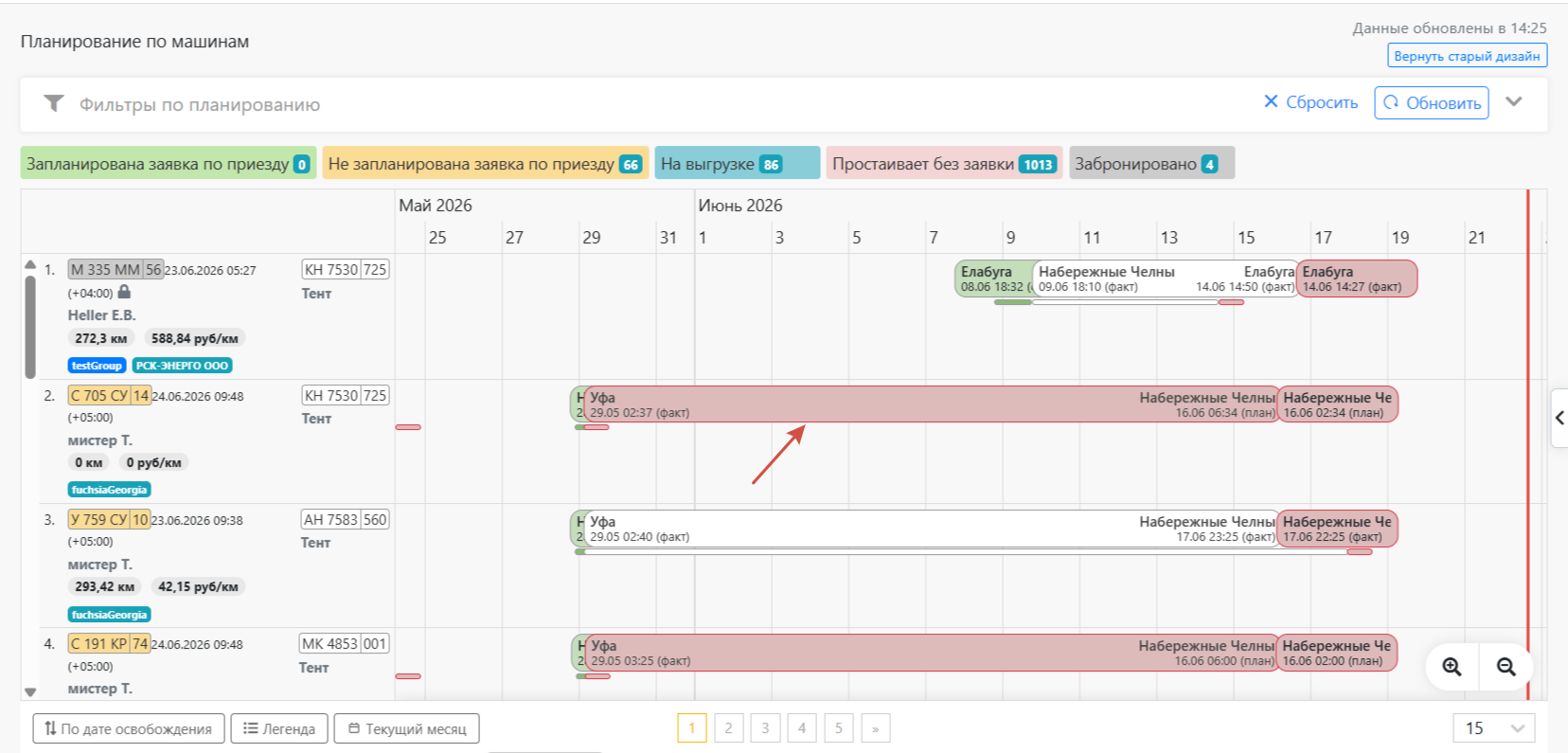
Для удобства в нижней части страницы предусмотрена кнопка «Легенда», с помощью которой можно уточнить значение каждого цвета сегмента заявки.
5. При наведении курсора на сегмент заявки открывается окно с подробной информацией, включая экономические показатели: пробег, стоимость, показатель руб./км, показатель руб./час.
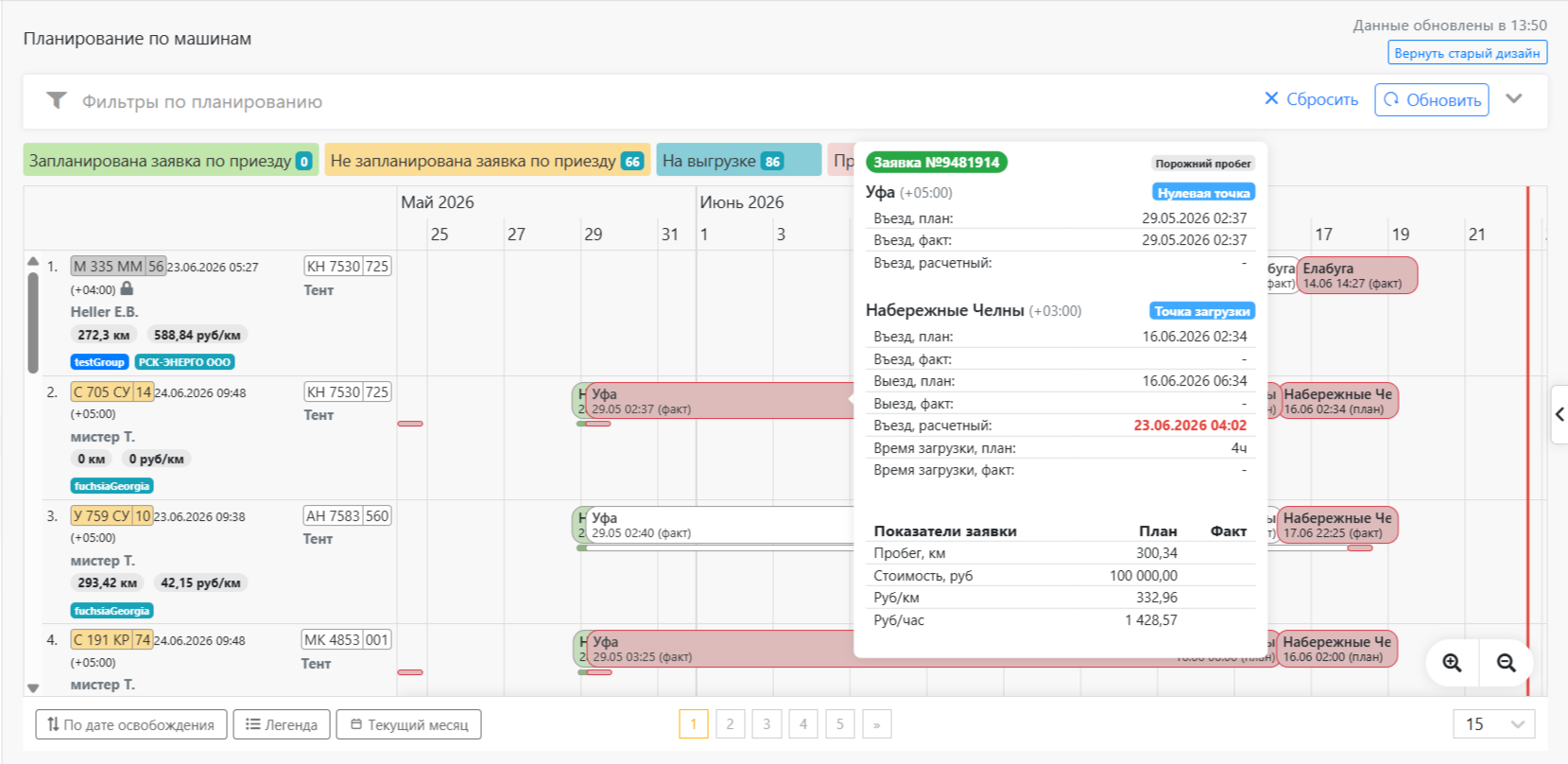
Линии заявок отображаются с учетом часового пояса точки выгрузки.
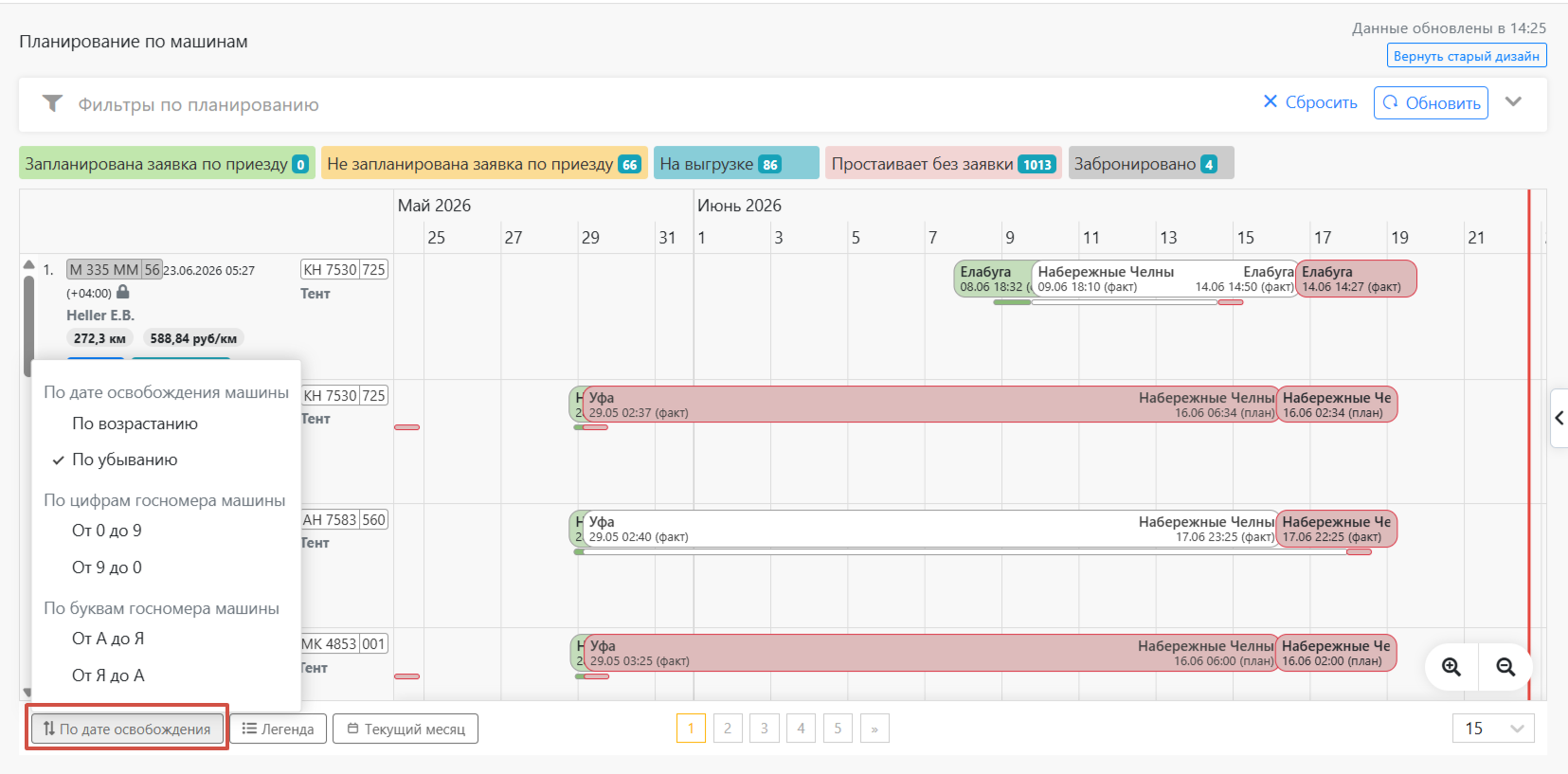
6. Доступна сортировка списка транспортных средств: по дате освобождения машины, по цифрам государственного номера, по буквам государственного номера.
Для выбора способа сортировки нажмите кнопку «По дате освобождения» в нижней части страницы.
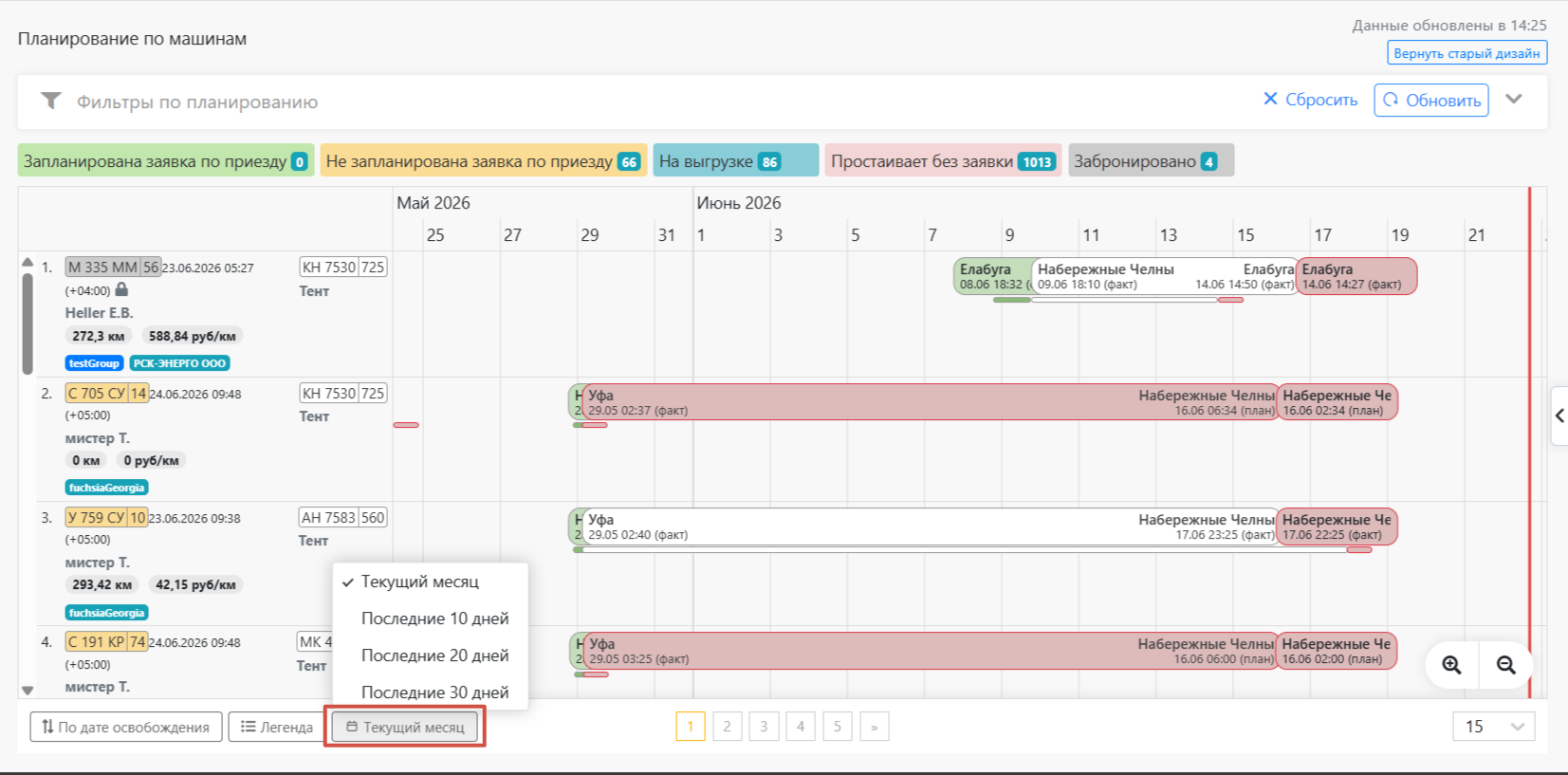
7. Доступна возможность отобразить список машин за последние 10, 20 или 30 дней текущего месяца.
Для этого в нижнем левом углу страницы нажмите кнопку «Текущий месяц».
8. Фильтрация
В разделе «Планирование по машинам» доступны те же фильтры, что и в разделе «Планирование по городам».
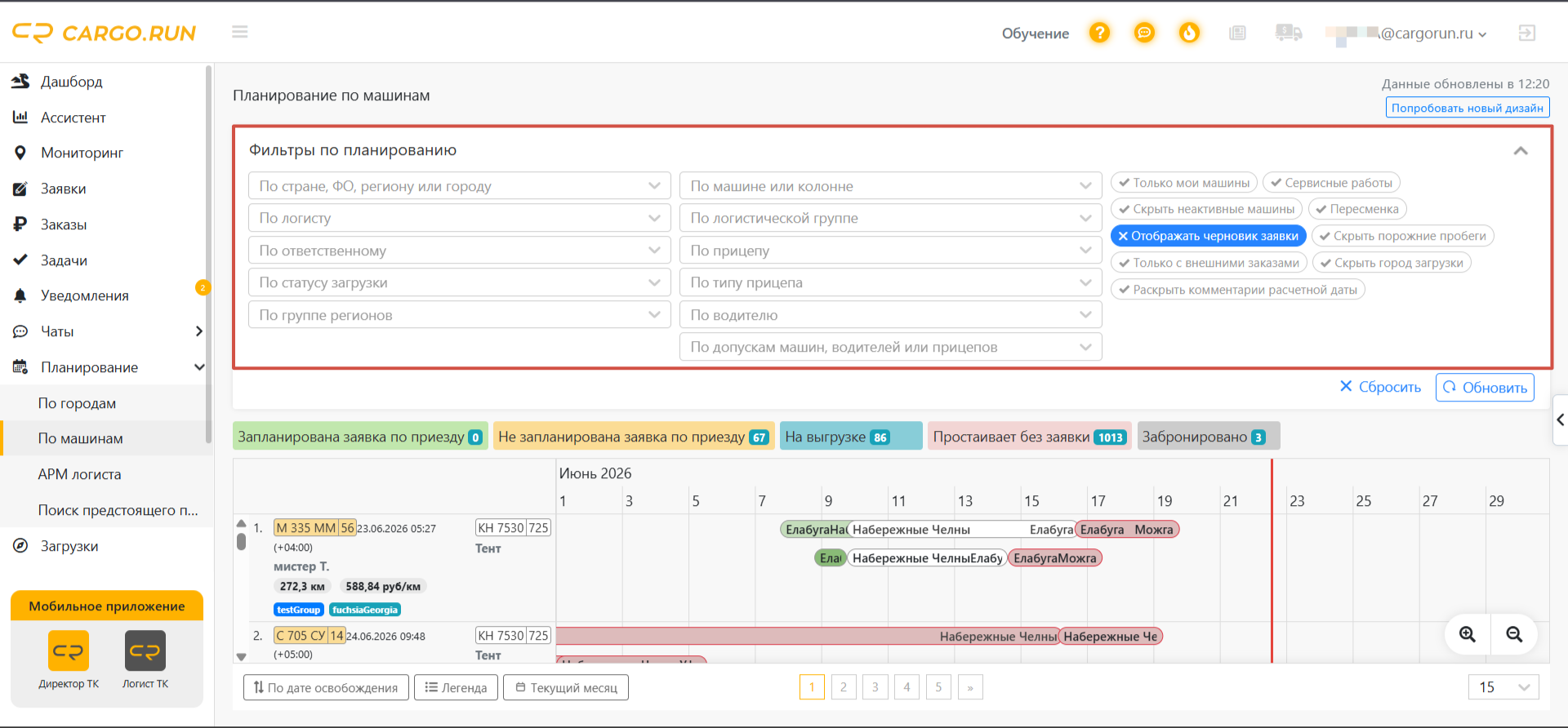
Территориальные фильтры: по стране, федеральному округу, региону, городу или группе регионов — отображаются заявки, у которых последняя точка выгрузки находится в выбранном городе, регионе или стране.
Организационные фильтры: по логисту, по логистической группе, по ответственному за заявку.
Фильтры помогают определить, по каким регионам должна работать машина.
Фильтры по транспорту: по машине или колонне, по типу прицепа, по прицепу.
По статусу загрузки
По водителю
«По допускам машин, водителей или прицепов» — позволяет быстро отобрать только те транспортные средства, к которым привязаны необходимые допуски. Фильтр работает по принципу «И»: можно выбрать несколько допусков, и в результате будут отображены только машины, имеющие все выбранные допуски.
«Только мои машины» — отображаются только транспортные средства, закрепленные за пользователем.
«Сервисные работы» — отображаются машины, для которых запланированы сервисные работы или указана необходимость ремонта. Поддерживается дополнительное значение «Без груза», задаваемое при создании сервисной работы в модуле «Эксплуатация».
«Скрыть неактивные машины» — исключает неактивные транспортные средства из списка.
«Пересменка» — отображает машины, водителям которых требуется пересменка. При наведении на значок отображаются дата и время окончания текущей смены водителя.
«Отображать черновики заявок» — черновики отображаются прерывистой линией по краям карточки транспортного средства.
Для работы функции должна быть включена настройка организации «Отображать черновики в планировании».
«Скрыть порожние пробеги»
«Только с внешними заказами» — отображаются только те транспортные средства, для которых подобраны внешние заказы из платформы «Загрузки». Для таких машин отображаются значок внешнего заказа и информация о ставке. При нажатии на значок открывается список подобранных заказов с возможностью принять или отклонить заказ.
«Скрыть город загрузки»
«Раскрыть комментарии расчетной даты» — позволяет отображать комментарии к вручную измененным датам выезда. На временной шкале каждой машины отображаются комментарии к ручным датам выезда.
Если комментарий длинный (более 30 символов), отображаются первые 30 символов. При наведении курсора появляется всплывающая подсказка с полным текстом комментария.