
По умолчанию в системе создана номенклатура:
Транспортные услуги по маршруту {Маршрут полный} по заявке №{Номер заявки/заказа} ТС {Госномер ТС}, прицеп {Госномер прицепа}, водитель {ФИО водителя}
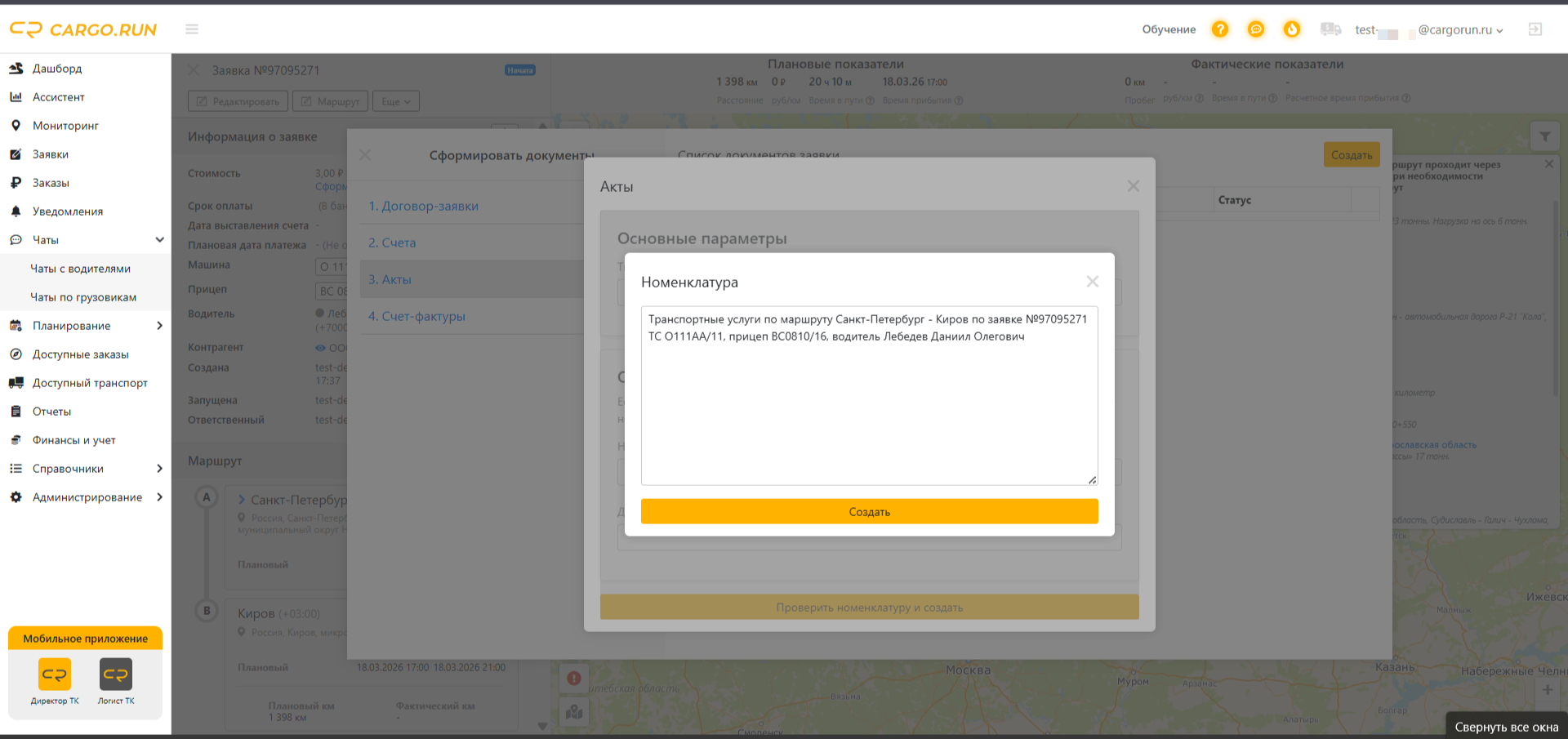
Чтобы создать индивидуальный справочник услуг, соответствующий внутренним логистическим процессам, необходимо настроить справочник услуг.
Инструкция по созданию нового типа номенклатуры
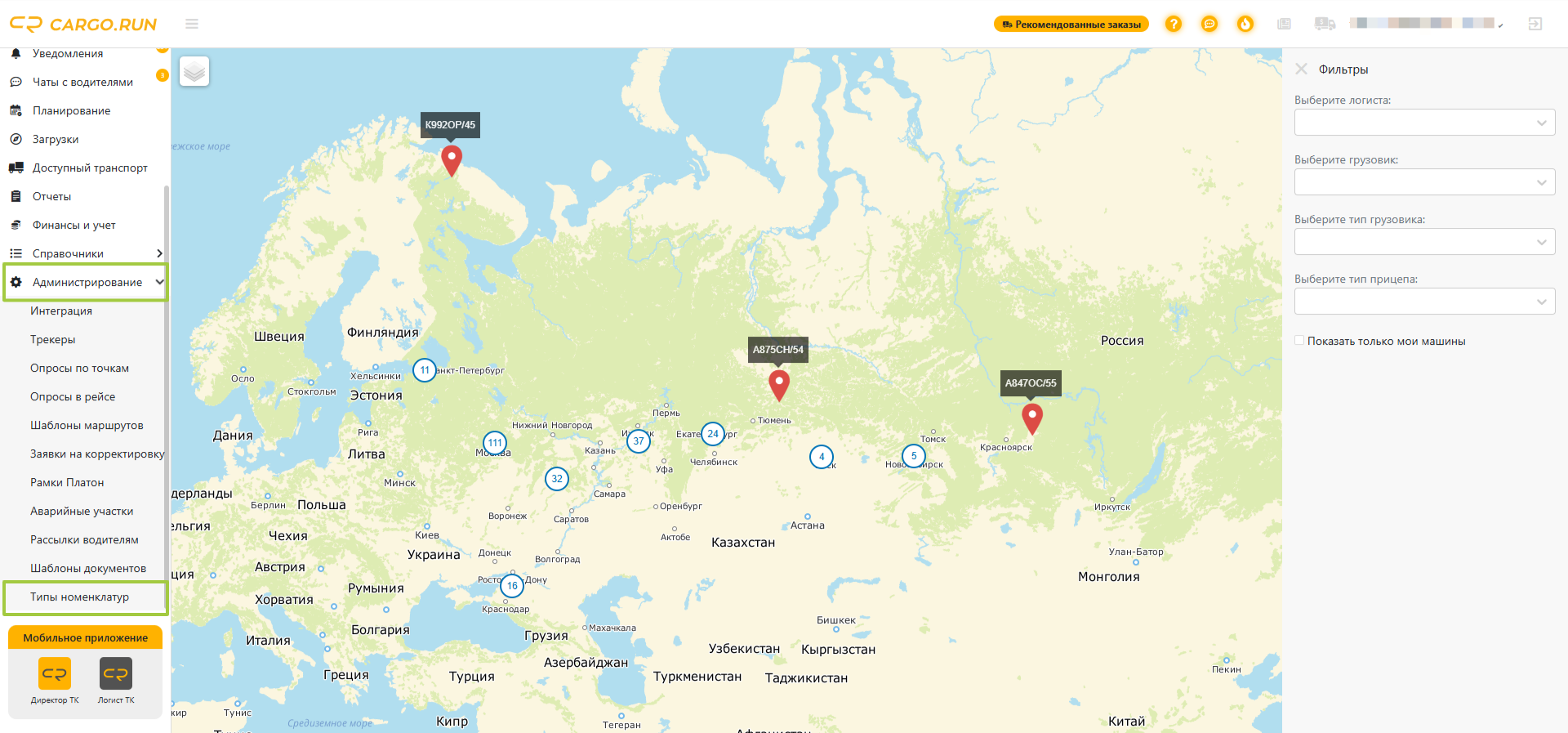
1. Перейдите в раздел «Администрирование» → «Типы номенклатуры».
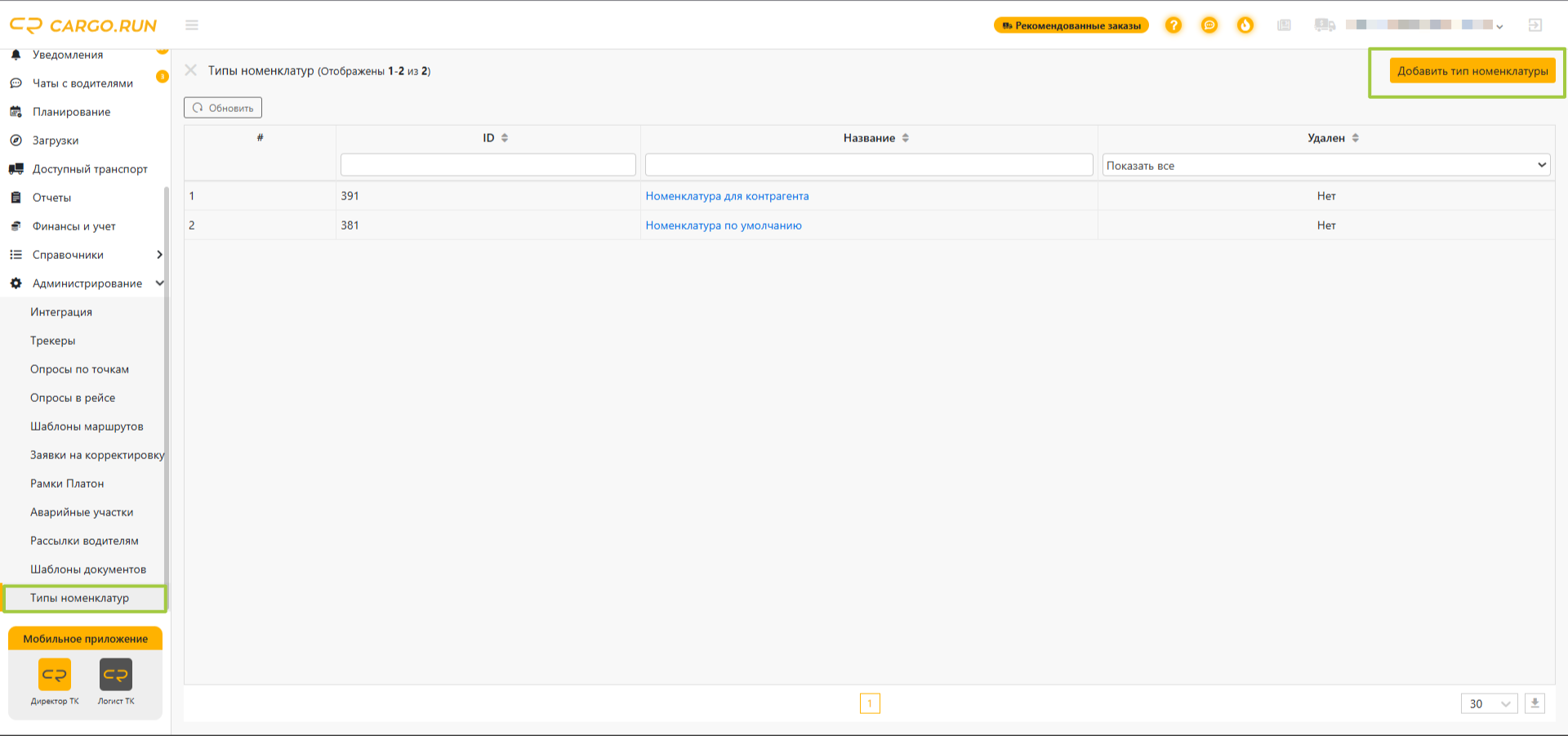
2. Нажмите кнопку «Добавить тип номенклатуры».
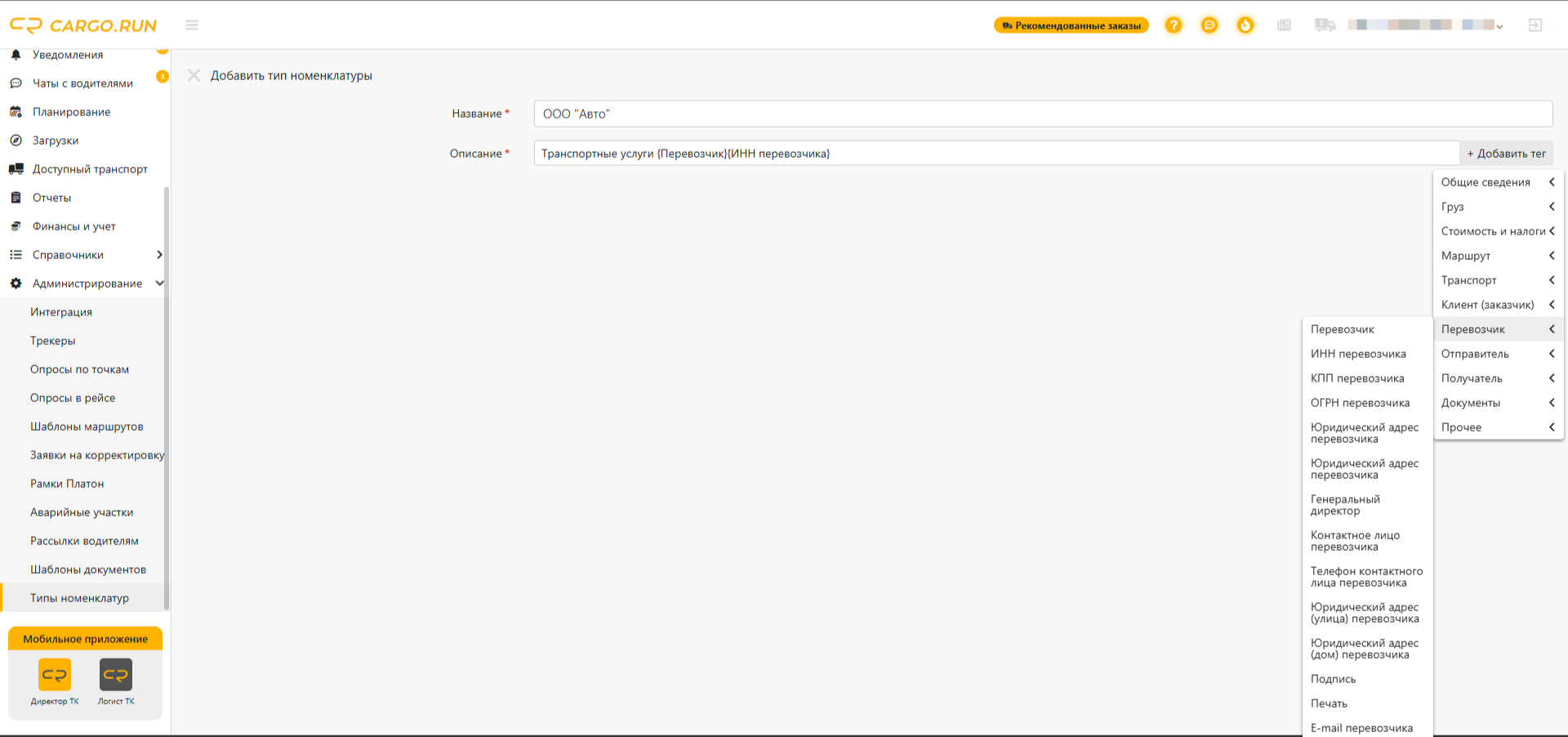
3. В открывшейся форме заполните поля:
Наименование — укажите название услуги. Например: «Междугородные перевозки», «Сборный груз», «Экспедирование».
Описание — в этом поле создается шаблон описания услуги, который будет автоматически подставляться в счета и счета-фактуры. Для детализации описания используйте теги.
4. Сохраните изменения.
Важно:
Описание услуги во всех исходящих документах (счета, счета-фактуры) формируется именно на основе данных из поля «Описание» в номенклатуре.
Как создавать гибкие описания с помощью тегов
Для формирования разных вариантов описаний одной и той же услуги для разных клиентов или перевозок используйте механизм тегов.
Теги — это ключевые слова, заключенные в фигурные скобки { }. Система автоматически подставляет вместо этих тегов актуальные данные из заявки.
Пример создания описания с тегами:
Допустим, вы хотите, чтобы в счете отображалось: «Транспортные услуги по договору № 123-45 от 20.11.2025»
В поле «Описание» для типа номенклатуры введите базовую часть: Транспортные услуги по договору
Чтобы добавить номер договора, нажмите кнопку «Добавить тег», выберите категорию «Прочее» → «Номер документа об отгрузке товара». В поле появится: Транспортные услуги по договору №{Номер документа об отгрузке товара}
Чтобы добавить дату, введите с пробелом от, затем снова нажмите «Добавить тег» и выберите «Прочее» → «Дата документа об отгрузке товара».
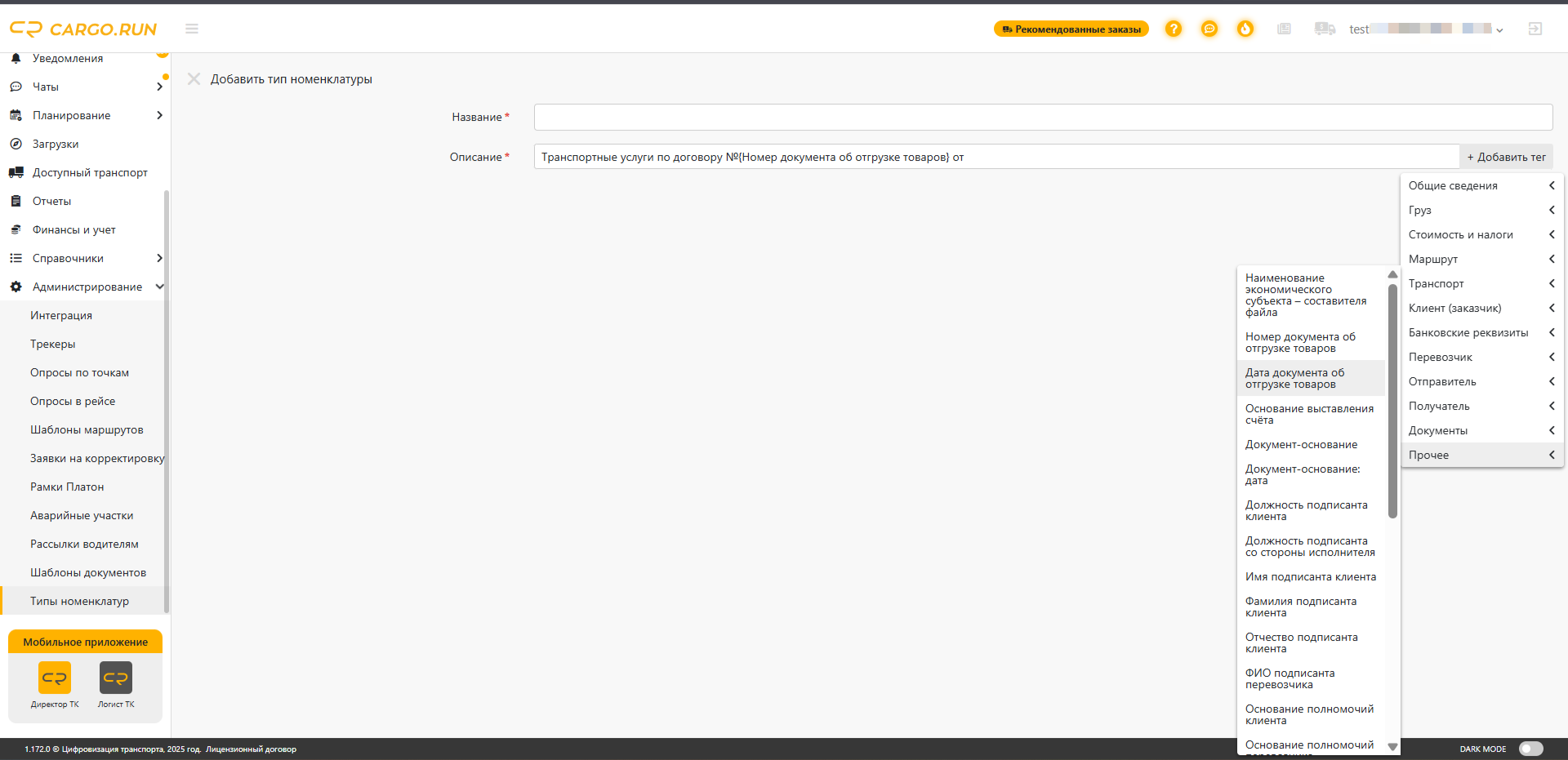
Итоговый шаблон в поле «Описание» будет выглядеть так: Транспортные услуги по договору №{Номер документа об отгрузке товара} от {Дата документа об отгрузке товара}.
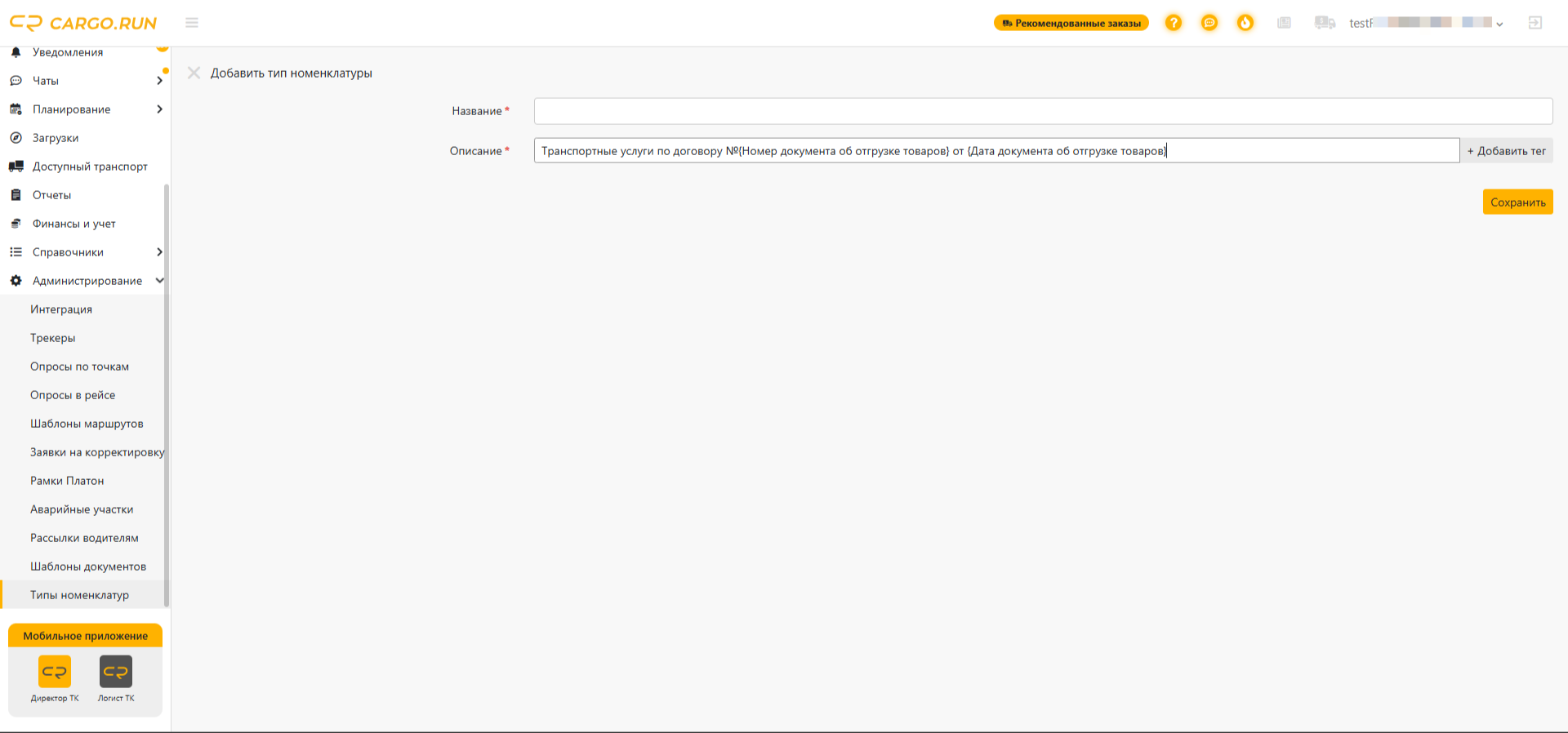
При формировании документа система автоматически заменит {Номер документа об отгрузке товара} и {Дата документа об отгрузке товара} на фактические значения из заявки.