
В меню перейдите в «Администрирование» → «Шаблоны документов».
Нажмите кнопку «Добавить шаблон».
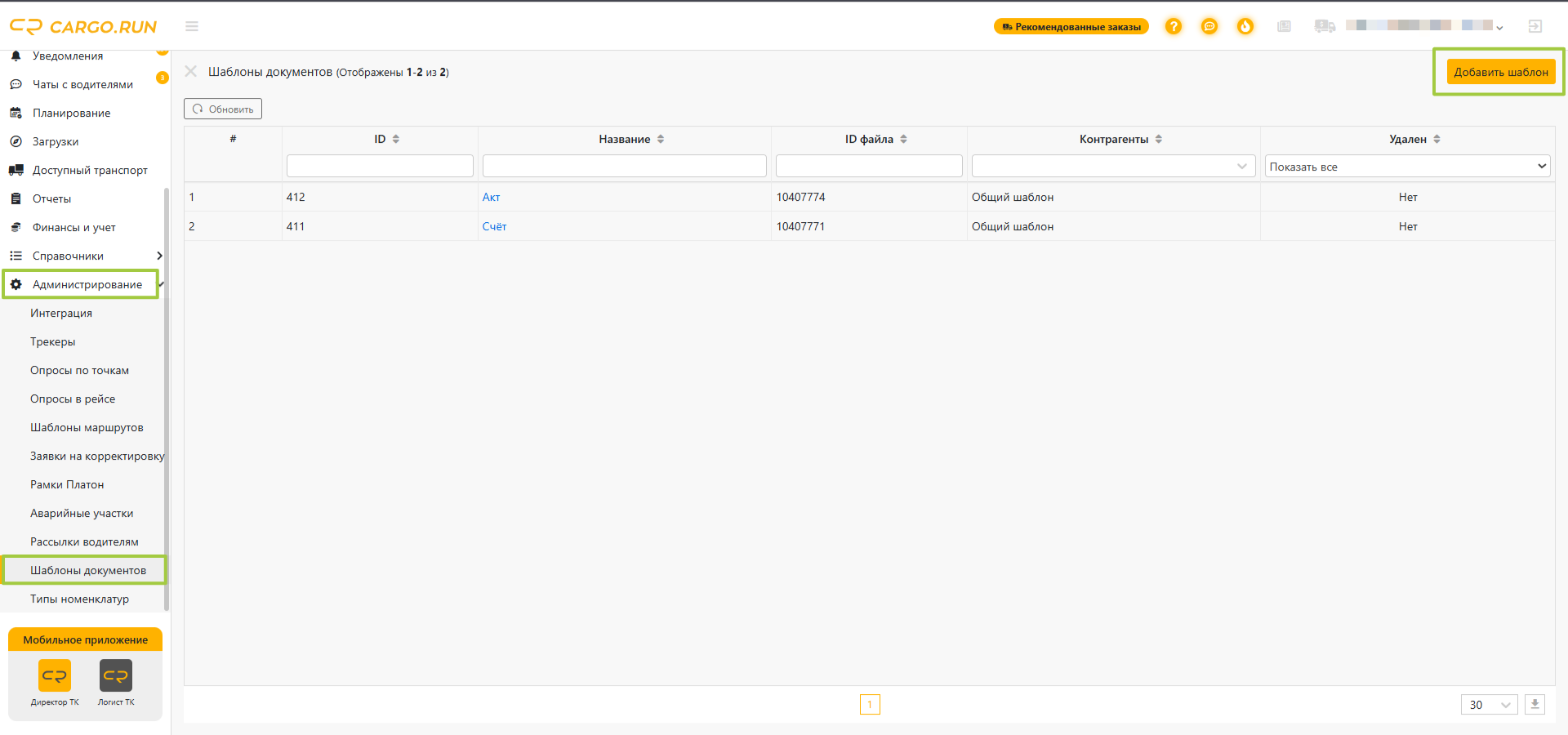
Шаблон договора-заявки используется для формирования договора-заявки по заявке или заказу и отправке его клиенту. Внутри шаблона расставляются теги данных на основании которых и формируется документ.
При первоначальном создании рабочего кабинета в разделе создаётся документ шаблона по умолчанию, в котором уже расставлены соответствующие теги для использования его в системе.
Система позволяет загружать несколько шаблонов документа и привязывать их к определенным контрагентам, чтобы при создании договора-заявки в заявке отображались только те шаблоны, которые привязаны к контрагенту заявки или заказа.
Как скачать и изменить текущий шаблон
- Откройте раздел «Администрирование» → «Шаблоны документов».
- Выберите нужный шаблон договора-заявки.
- Скачайте текущий файл шаблона.
- Откройте файл в редакторе документов, внесите изменения и сохраните его в формате DOCX.
- Загрузите обновлённый файл в карточку шаблона и сохраните изменения.
Создание нового шаблона подразумевает самостоятельное создание документа в формате docx с расставленными в нём тегами для подстановки данных. Работает это так:
1. Вы можете взять свой текущий документ договор-заявка и его отредактировать или же создать нужный документ с нуля
2. В редакторе документов (например word) открыть этот документ и расставить в нём теги куда нужно подтягивать данные
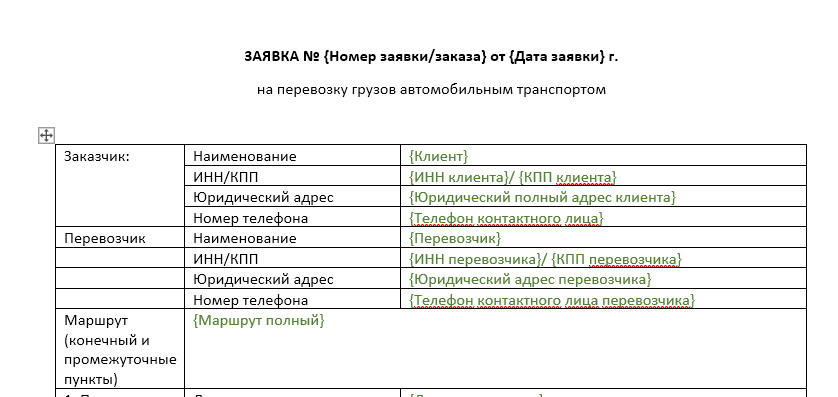
В узорных скобках обозначены теги, куда и будут подставляться данные когда вы будете формировать документ в заявке или в заказе
3. При создании шаблона необходимо добавить поле (или очистить его от данных, если вы редактируете под шаблон реальный документ) куда нужно тянуть данные, например: формируем таблицу по данным заказчика и называем её так, название никогда не меняется, далее создаётся еще одна таблица с названием полей куда надо подтягивать данные и уже следующей строкой проставить теги с данными, куда их нужно загружать. Например так:
Заказчик: |
Наименование |
{Клиент} |
ИНН/КПП |
{ИНН клиента}/{КПП клиента} |
|
Юридический адрес |
{Юридический полный адрес клиента} |
|
Номер телефона |
{Телефон контактного лица} |
|
Перевозчик |
Наименование |
{Перевозчик} |
Текст без узорных скобок никогда не меняется и обозначает наименование строки или поля, а уже после неё в скобках указано наименование тега которое и будет заменяться реальными данными из заявки или заказа
4. В шаблоне может использоваться большое количество тегов и посмотреть их все можно в разделе создания шаблона
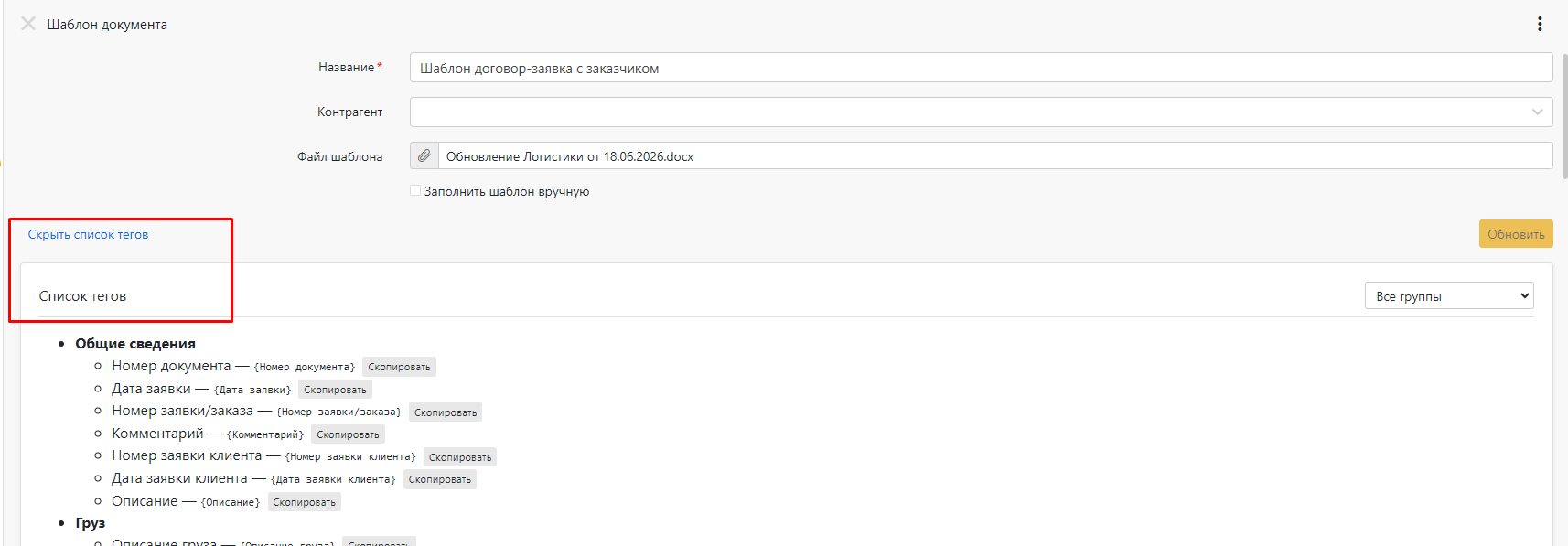
5. В тегах учтены все основные поля, которые могут потребоваться при создании договора-заявки. К примеру, можно добавить: информацию по данным заявки, её номер, адреса точек, контрагента, контактные данные точки. Или же можно загружать информацию по банковским реквизитам своей организации, других юр. лиц и контрагента. В списке тегов данные разделены между подразделами в которых они находятся и как правило имеется описание, что он конкретно обозначает
6. При необходимости добавления тега в документ нужно его найти в общем списке, нажать на "Скопировать" и вставить его в нужную строку в создаваемом документе, который мы рассматривали на 2 шаге.
Например нам нужно добавить в документ из шага 2 к данным заказчика еще и электронную почту контрагента. Для этого мы в самом документе добавляем для этого строку и называем как нам необходимо "Электронная почта"
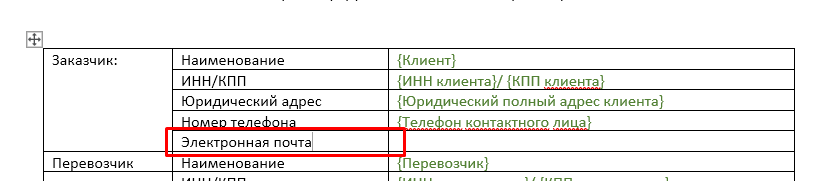
После чего в списке тегов находим раздел "Клиент", далее тег с электронной почтой и нажимаем "Скопировать"
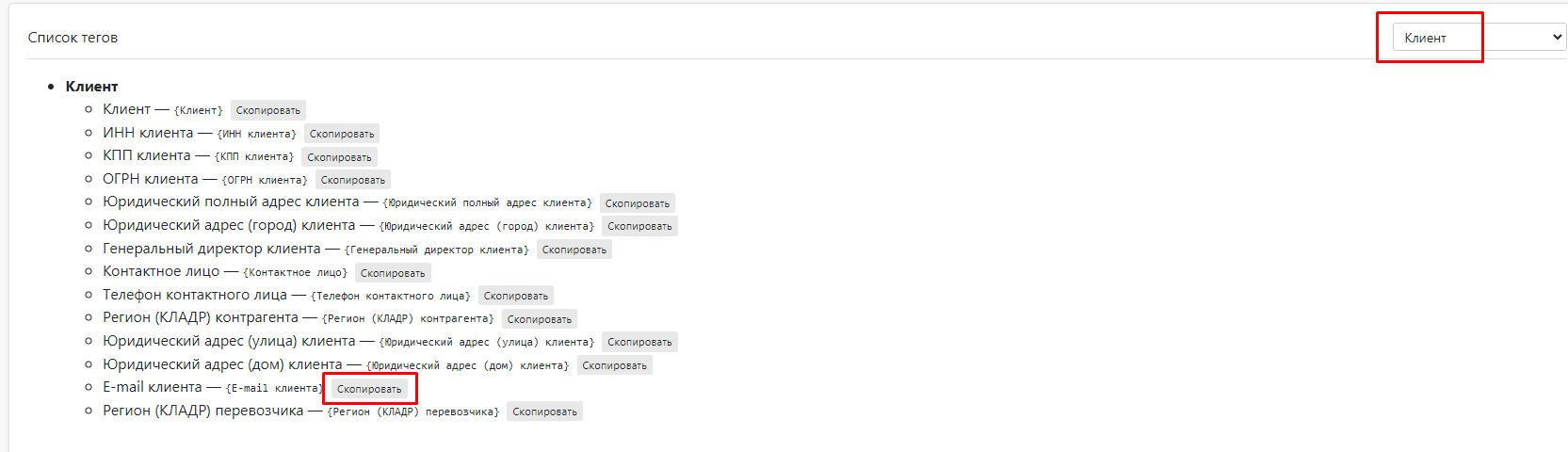
И вставляем его в наш документ, должно получиться так:
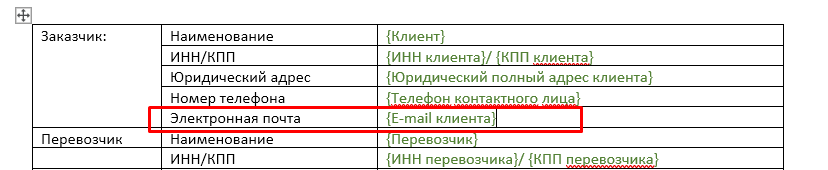
7. Используя эти шаги и заполняем шаблон документа нужными тегами
8. Далее сохраняем наш созданный документ и уже на страниц создания указываем название шаблона, при необходимости указываем контрагента и загружаем файл

9. После чего нажимаем "Обновить" и шаблон сохраняется.
Уже в дальнейшем при создании договора-заявки в заявке или в заказе будет отображаться для выбора наш загруженный шаблон документа на основании которого будет создан реальный документ