
На карте в заявке отображается различная информация, включая точки (пункты загрузки/выгрузки) и маршруты (плановые или фактические). Ниже приведено подробное описание всех элементов карты для правильного чтения данных.
Пункты загрузки/выгрузки
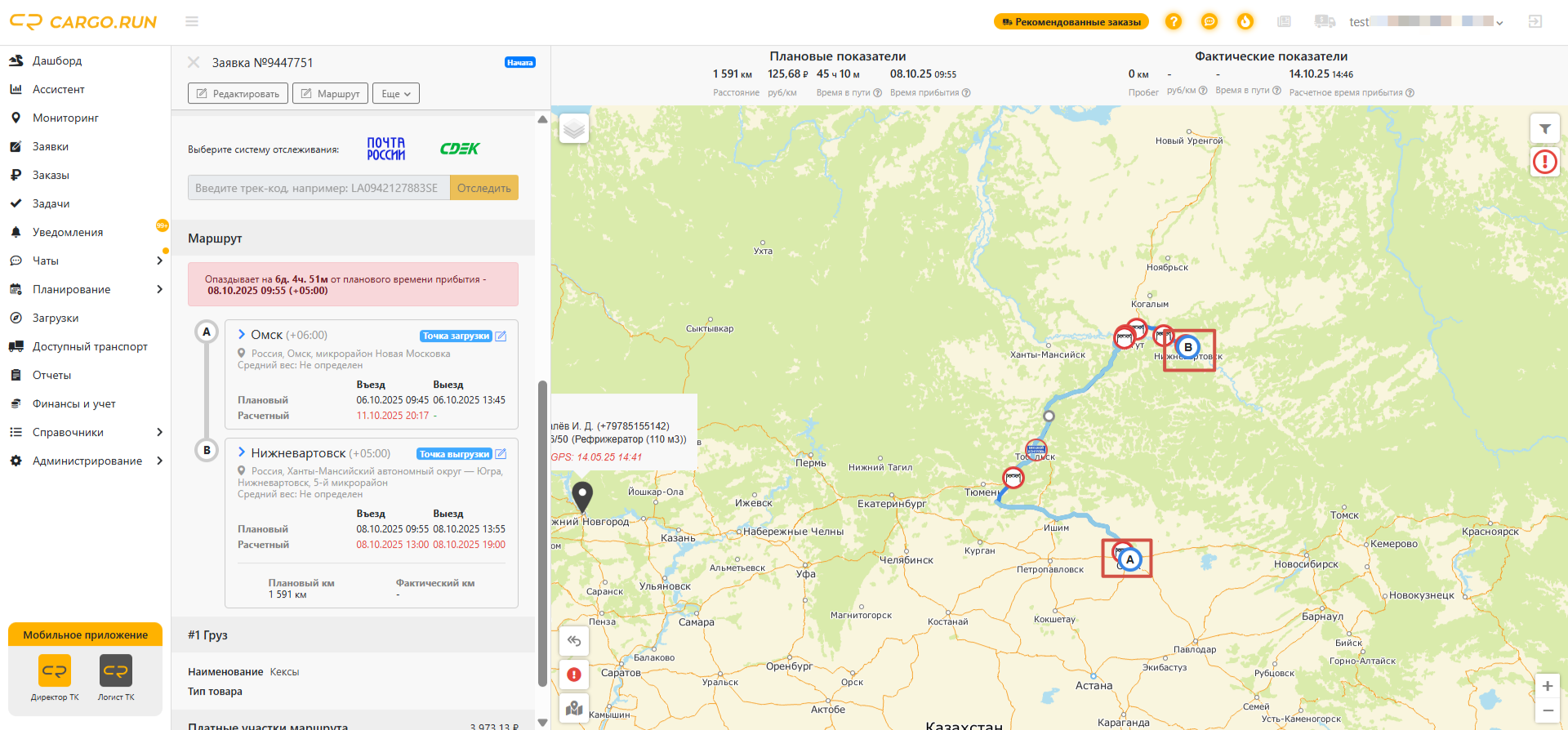
Пункты загрузки и выгрузки в системе обозначаются буквами латинского алфавита: A, B, C, … N.
A — всегда является пунктом загрузки.
B, C, N — промежуточные точки и точки выгрузки.
Цветовые обозначения точек:
Синий — точка не посещена.
Красный — точка посещена с опозданием от планового времени.
Зеленый — точка посещена вовремя или раньше планового времени.
Маршрут
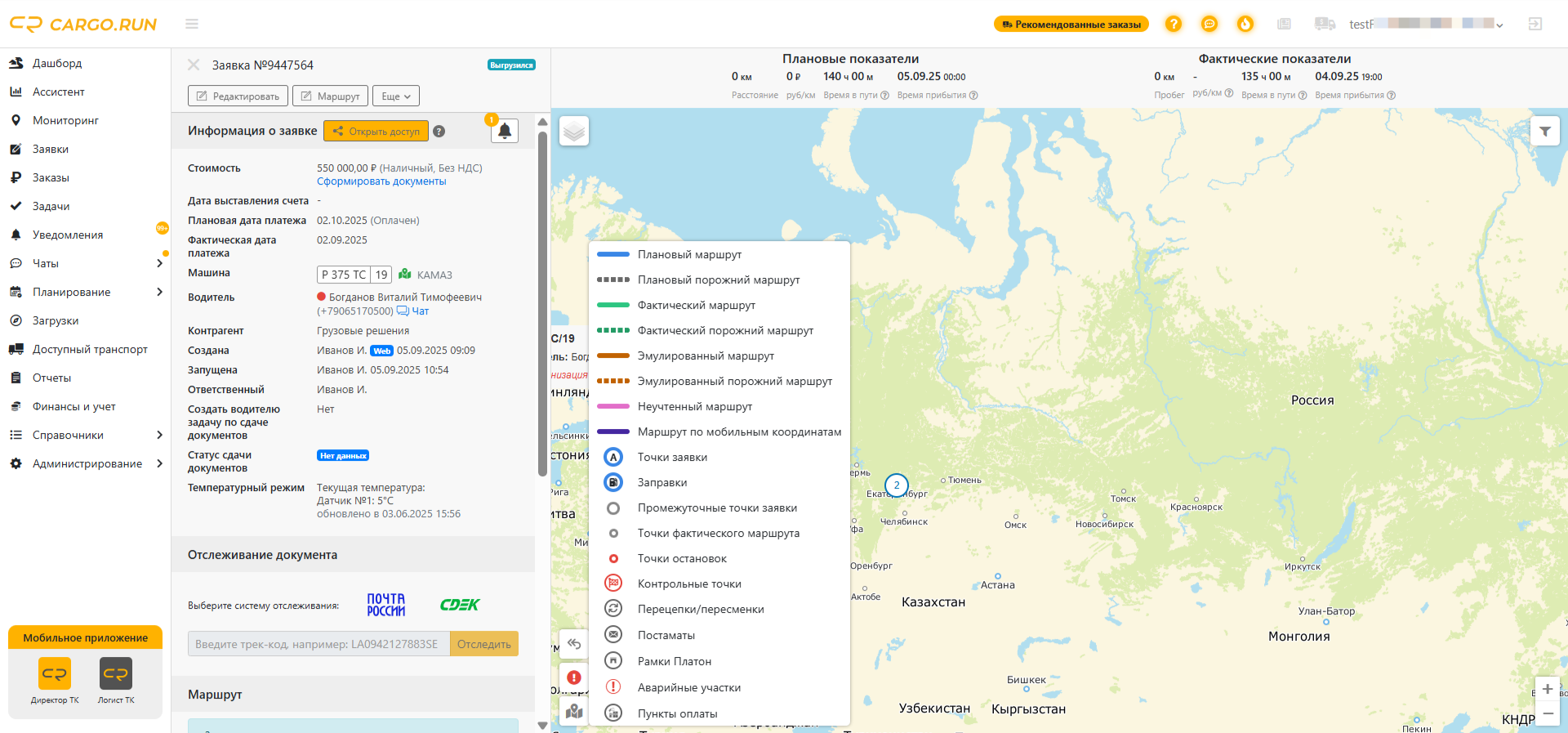
Маршруты в системе имеют несколько видов обозначений:
Синий — плановый маршрут по заявке
Ожидаемый путь следования ТС, рассчитанный системой на основании заданных параметров заявки (адресов и дат погрузки/разгрузки).
Серый пунктир — плановый порожний маршрут между точкой 0 и точкой А
Часть планового маршрута, на которой ТС движется без груза от места своего первоначального нахождения до первой точки погрузки.
Зеленый — фактический маршрут
Пройденный путь ТС. Высчитывается путем матчинга трека с геозонами точек заявки.
Зеленый пунктир — фактический порожний маршрут
Сегменты пройденного маршрута, где ТС двигалось без груза.
Красный — эмулированный маршрут
Расчетный (виртуальный) маршрут, построенный системой при отсутствии достоверных GPS/GLONASS данных по заявке). Строится по принципу "кратчайшее расстояние между точками".
Красный пунктир — эмулированный порожний маршрут.
Аналог "Фактического порожнего маршрута", но построенный расчетным путем (эмулированный) на участках, где отсутствовали реальные телематические данные.
Фиолетовый — неучтенный маршрут (трек машины, не отнесенный к заявке).
Фрагменты трека ТС, которые существуют в телематической системе, но не были сопоставлены ни с одной созданной заявкой (или выходят за временные границы закрытой заявки).
Темно-синий — маршрут по мобильным координатам.
Маршрут, построенный на основе данных, переданных не со штатного бортового оборудования (GPS), а с мобильного приложения водителя (смартфон).
Внимание! Если по вашей заявке трек отображается фиолетовым цветом, проверьте, была ли машина в указанных вами пунктах загрузки/выгрузки.
Чтобы узнать, что означают линии и знаки на карте, нажмите на иконку карты в нижнем левом углу. Откроется окно с расшифровкой всех обозначений.
Запрещающие знаки и объекты на маршруте
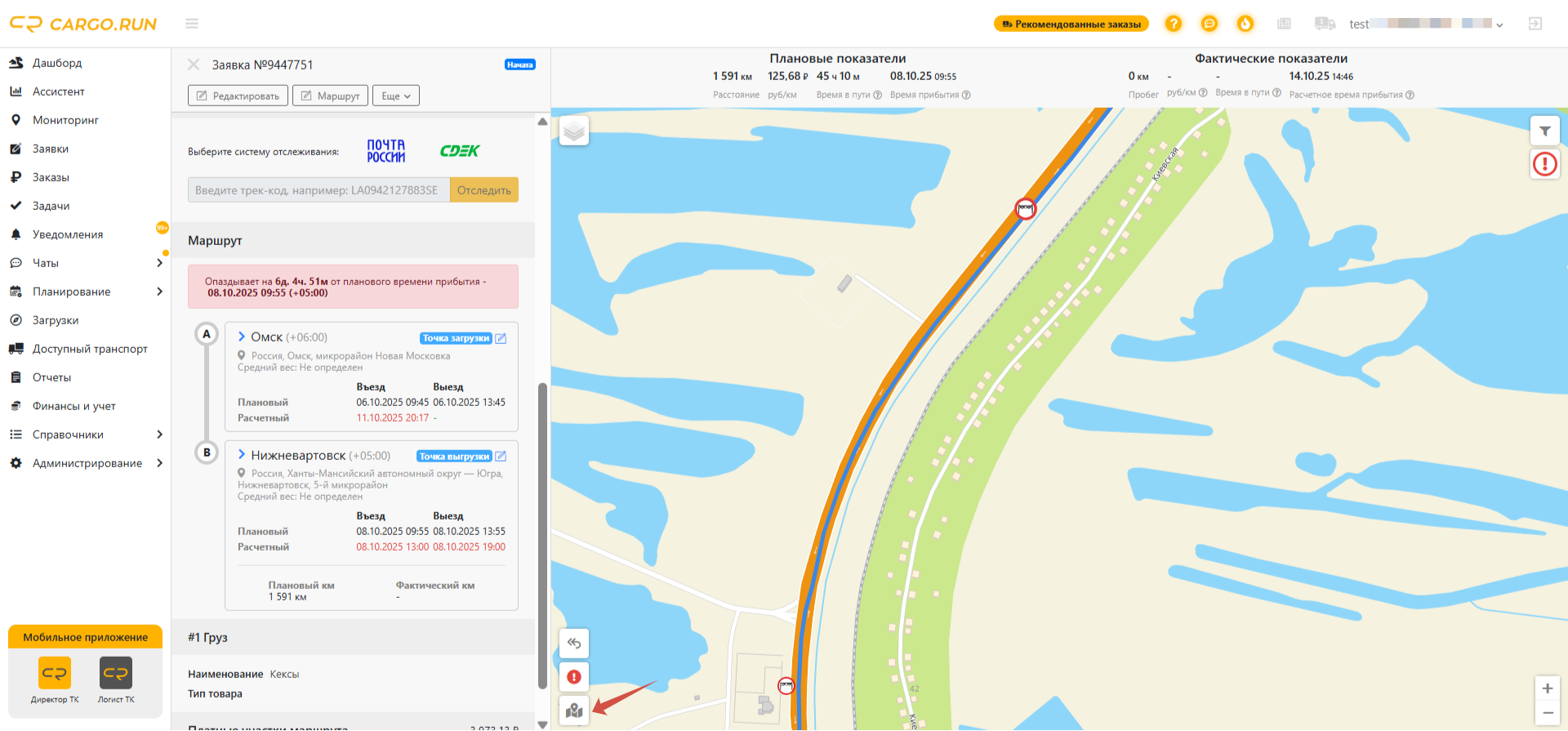
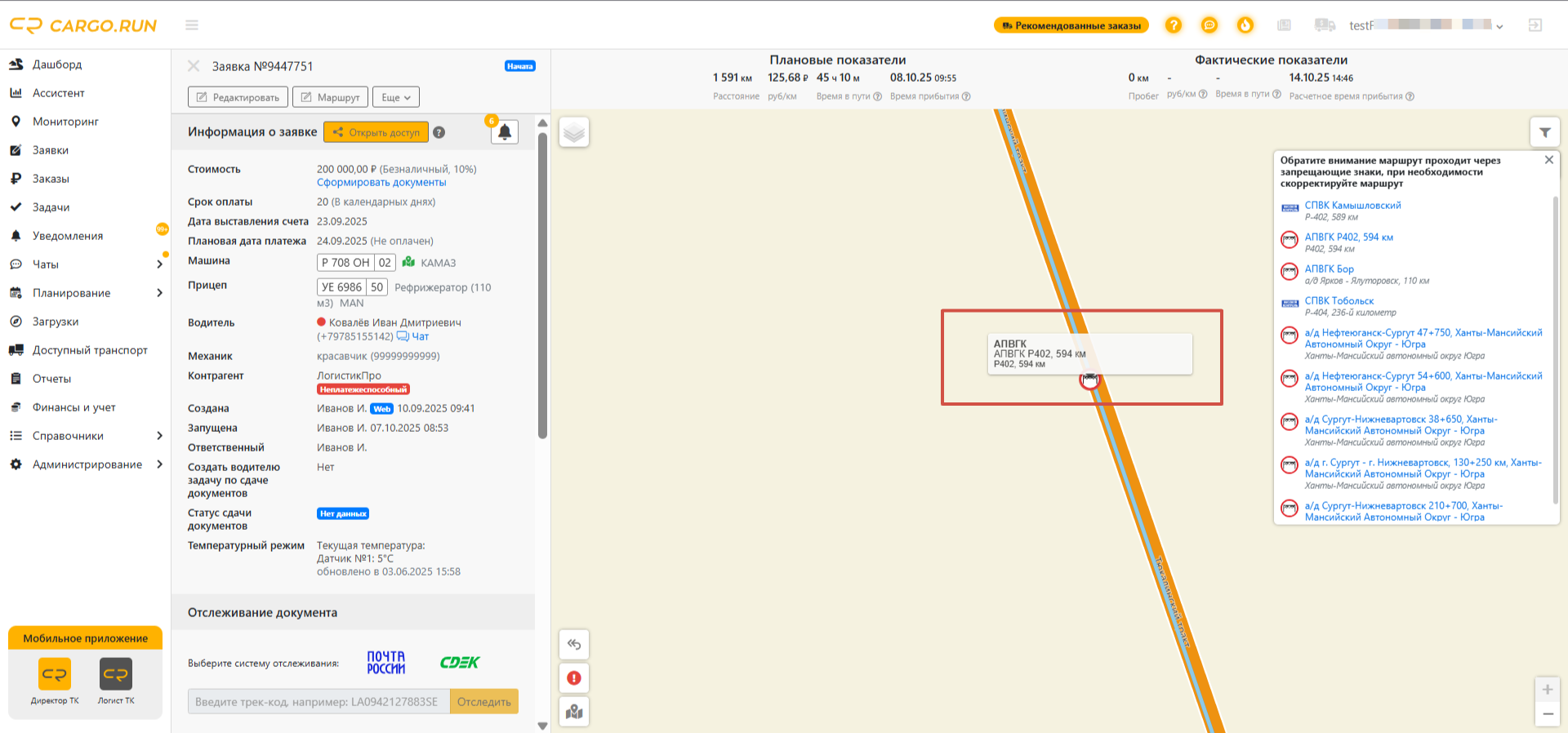
После построения маршрута с правой стороны карты отображается информация о том, проходит ли маршрут через запрещающие знаки. Это предупреждает логиста, чтобы он при необходимости скорректировал маршрут.
Например, на карте отображаются пункты весового контроля:
АПВГК — автоматизированные пункты весового и габаритного контроля.
СПВК — стационарные пункты весового контроля.
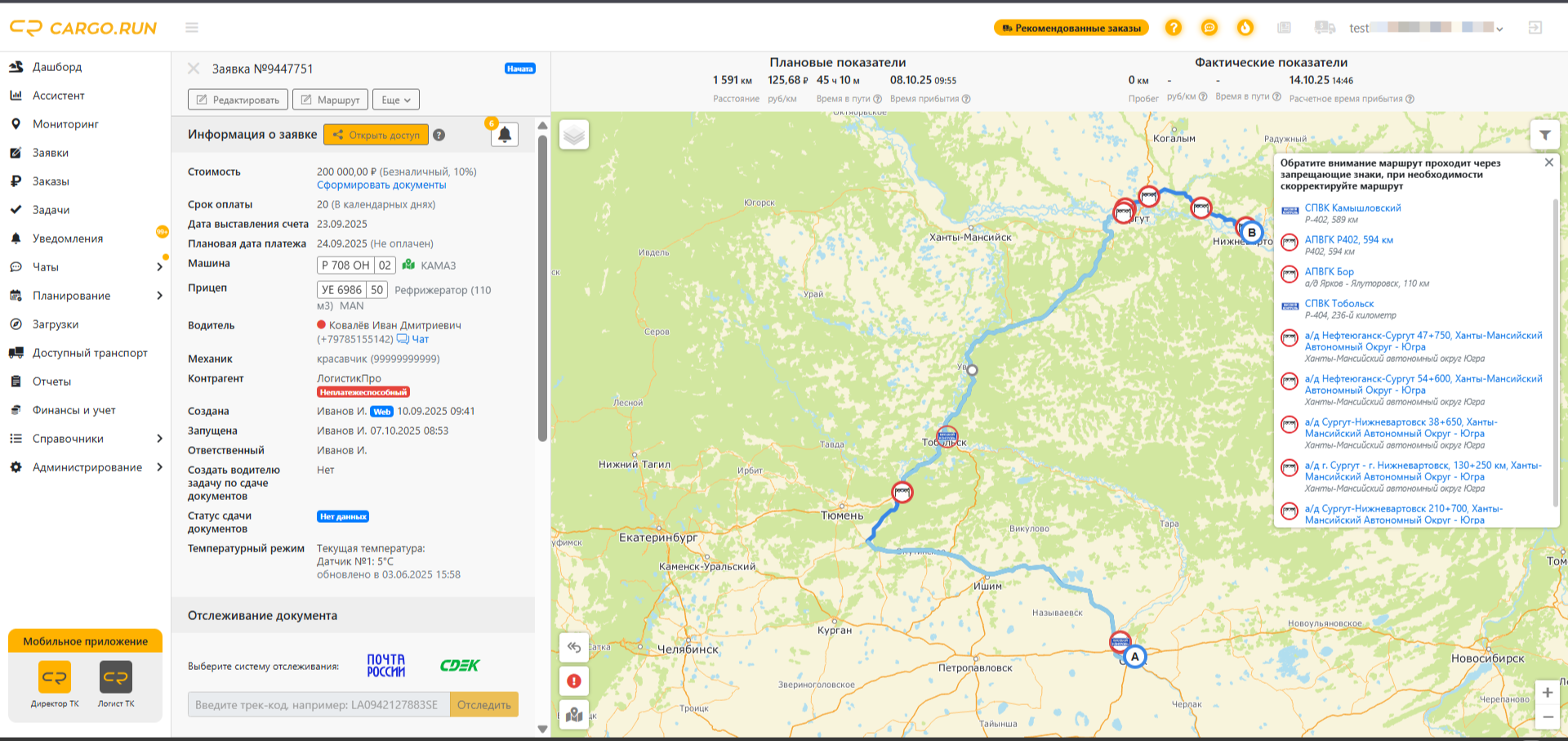
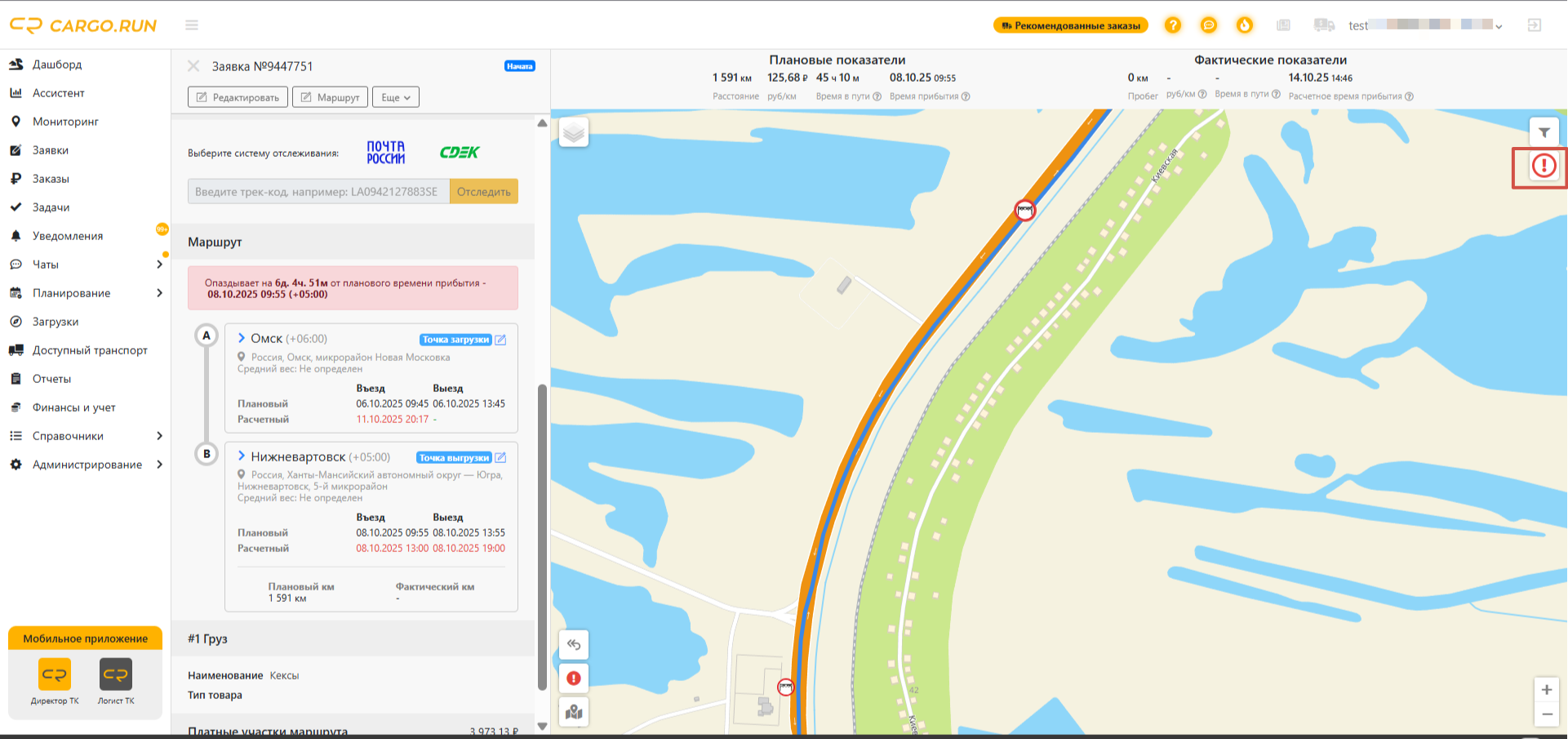
Вы можете нажать на любой из запрещающих знаков, чтобы посмотреть на карте его точное местоположение, например на скрине место расположения автоматического пункта весогабаритного контроля на 594 км федеральной трассы Р-402 «Тюмень – Ялуторовск – Ишим – Омск».
Объекты запретов на карте
Для быстрого поиска ограничений и других объектов на дорогах в заявке реализовано их отображение на карте. Чтобы включить эту функцию, нажмите на значок фильтра в верхнем правом углу карты.
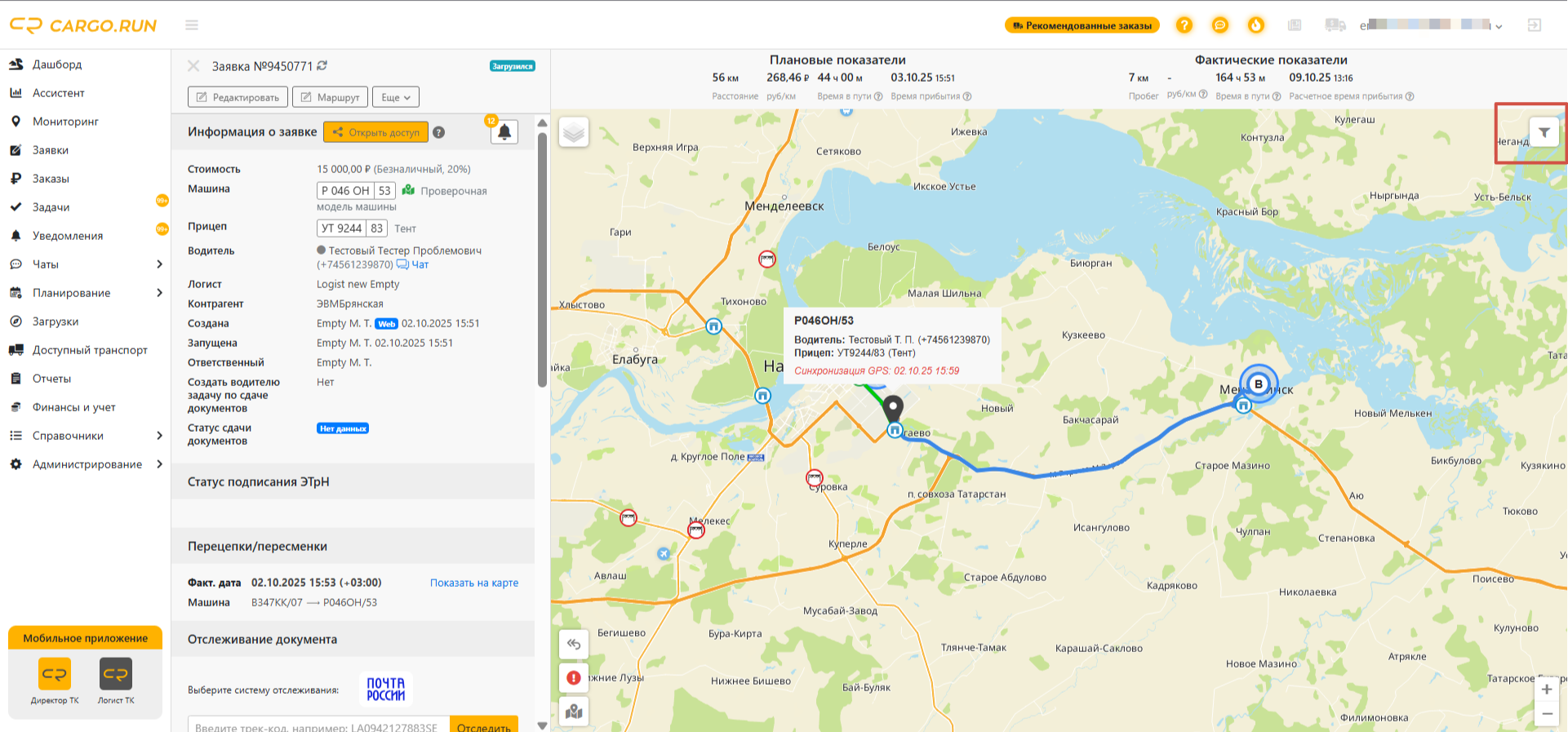
Доступна фильтрация объектов по типам:
Координаты:
Мобильные координаты
Координаты трекера
Точки остановок
Объекты дорог:
Заправки
Платные дороги
Постаматы
Рамки «Платон»
Пункты оплаты
Аварийные участки
Зоны нестабильных координат
Объекты ограничений:
Запрет грузовым
АПВГК
СПВК
Камеры
Ограничения для транзитных машин
Ограничения по высоте
Ограничения грузовым по времени
Ограничение по общему весу
Ограничение по нагрузке на ось
Ограничение по весу от 5 т
Ограничение по весу от 10 т
Ограничение по весу от 15 т
Ограничение по весу от 20 т
Ограничение по весу от 25 т
Ремонтные работы
Рамки «Платон»
Для того, чтобы рамки «Платон» отображались в маршруте заявки и в мобильном приложении «Водители», их необходимо добавить. Подробнее в статье «Рамки Платон».
Геозоны загрузки/выгрузки
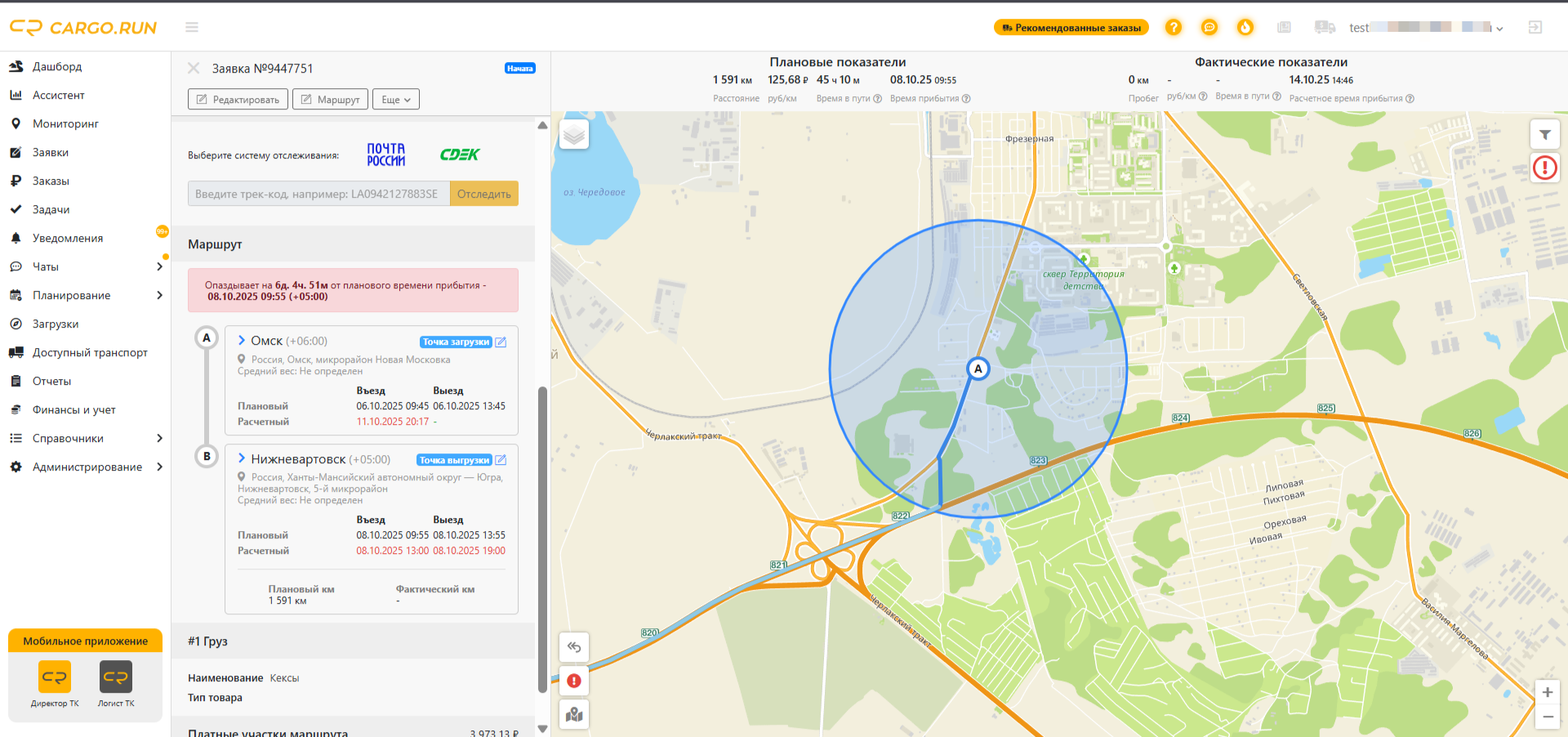
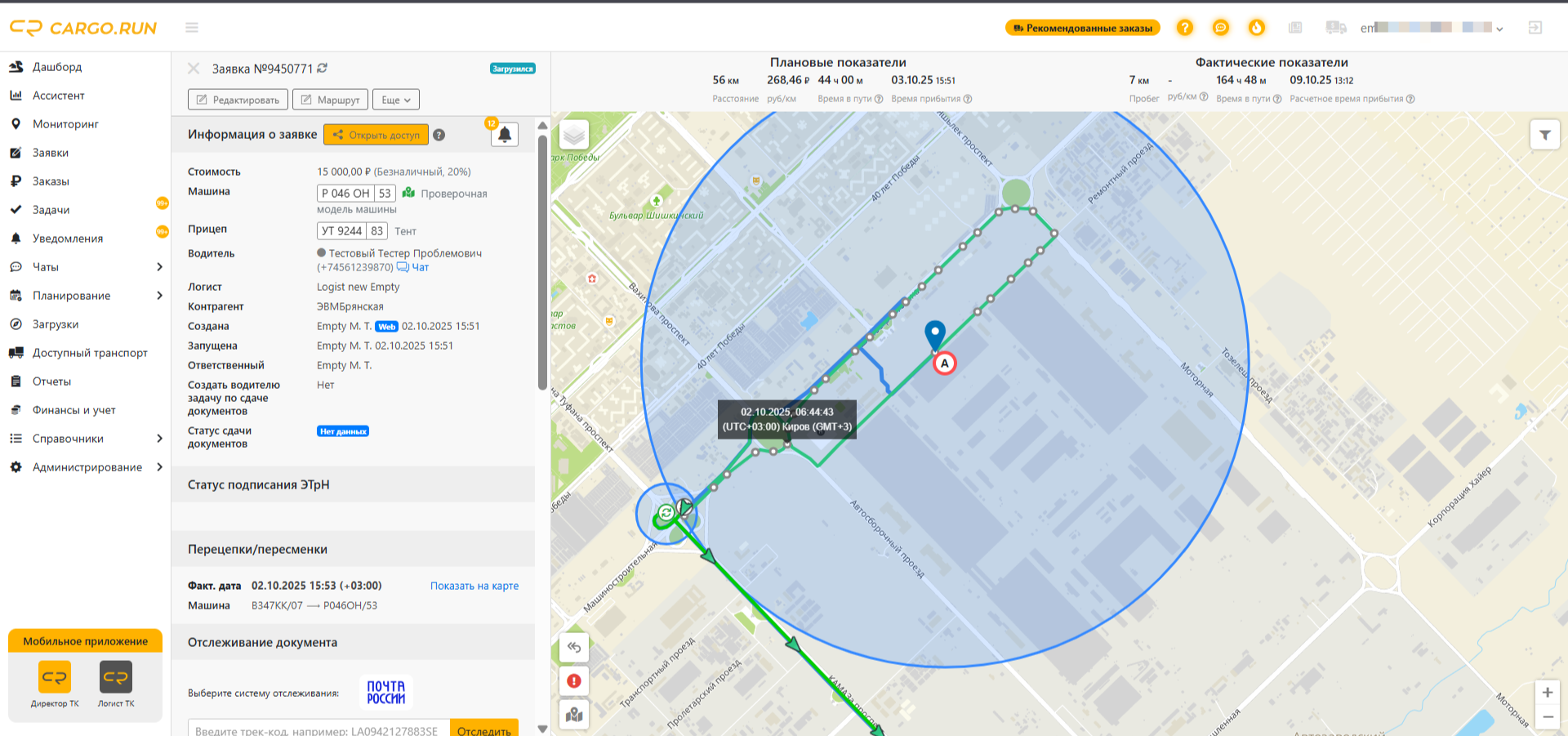
При увеличении масштаба карты в пункте загрузки/выгрузки можно увидеть голубой полупрозрачный круг. Это контрольная геозона. Система автоматически фиксирует посещение точки благодаря нахождению транспорта в пределах этой зоны.
Управление масштабом карты
Масштаб карты можно увеличивать и уменьшать:
- нажав на кнопки + или - в правом нижнем углу;
- с помощью колесика прокрутки мыши.
При увеличении масштаба на фактическом пройденном маршруте (обозначен зеленой линией) появляются серые кружки. При наведении на них отображается фактическая дата и время нахождения машины в этих точках.
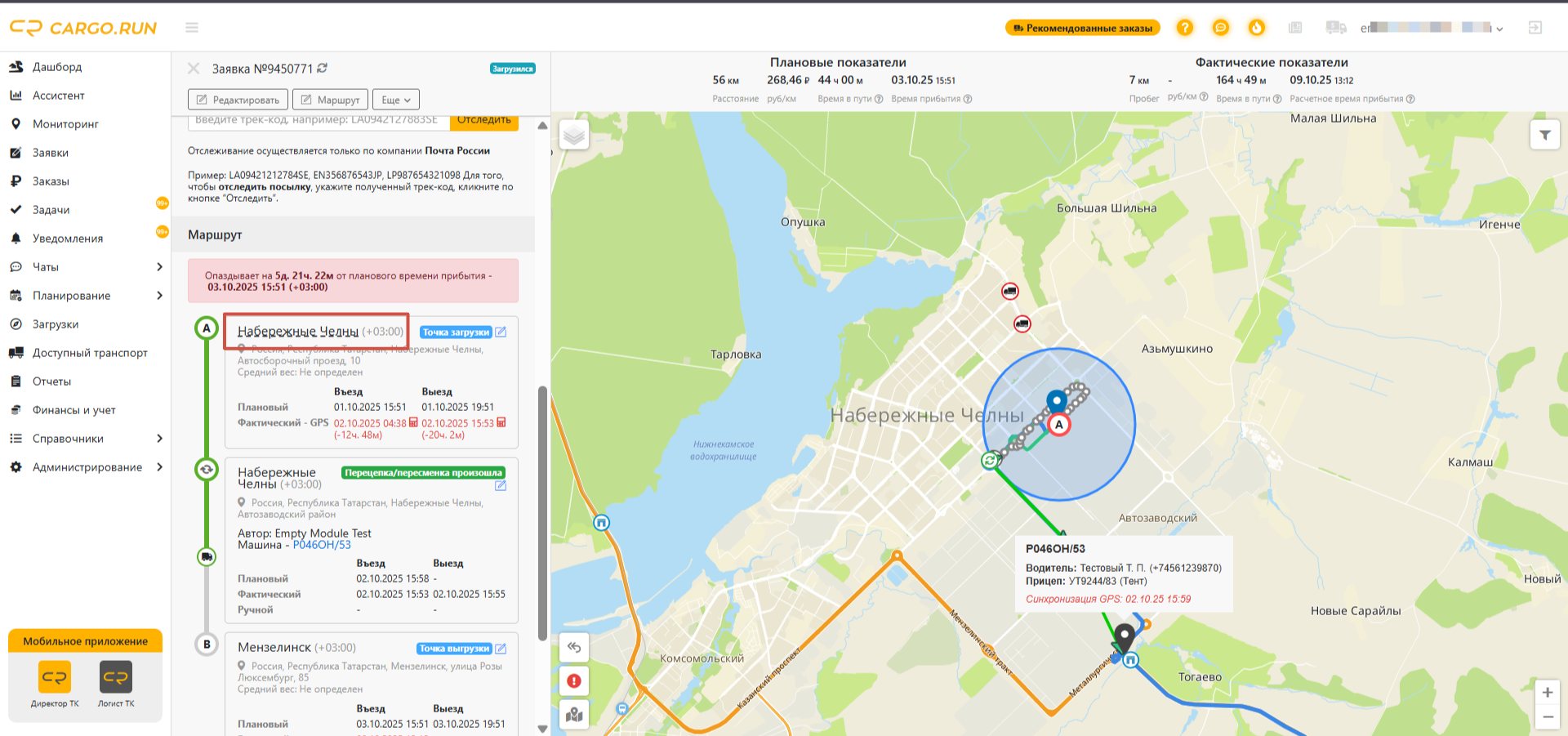
Для быстрого приближения к нужной точке на экране заявки нажмите на ее адрес — масштаб карты автоматически изменится.
Создание произвольной геозоны для точки заявки
При создании заявки есть возможность указывать для точки произвольную геометрическую форму вместо стандартного кругового радиуса. Это позволяет точнее определять время въезда на точки в специфичных локациях. Например, когда выгрузка происходит на территории крупного склада и стандартными инструментами сложно точно зафиксировать момент въезда на нужную территорию.
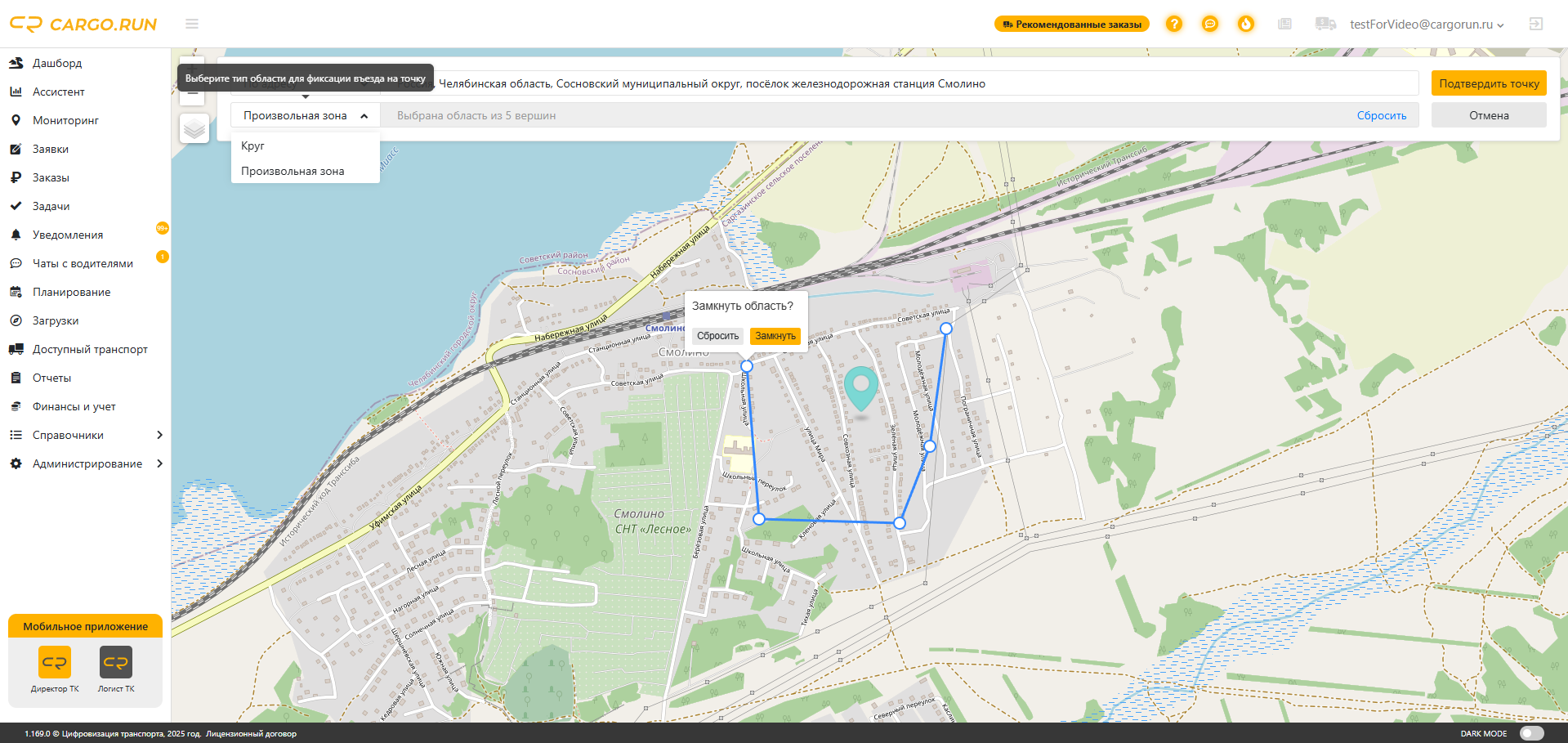
Как создать произвольную зону читайте в статье «Создание заявки» (Дополнительные опции).