
1. Демо-данные в отчетах по финансам
В модуле CR START в разделе «Финансы и учет» → «Дебиторская задолженность» и «Отчет по доходам и расходам» появился переключатель «Демо-данные»/«Данные компании».
Демо-данные — это вымышленные данные, которые система показывает, чтобы продемонстрировать возможности отчетов по финансам. Пока не появятся свои показатели по автопарку, эти отчеты могут казаться пустыми и непонятными. Демо-данные помогают увидеть, как будут выглядеть отчеты, когда в них появится реальная информация по перевозке.
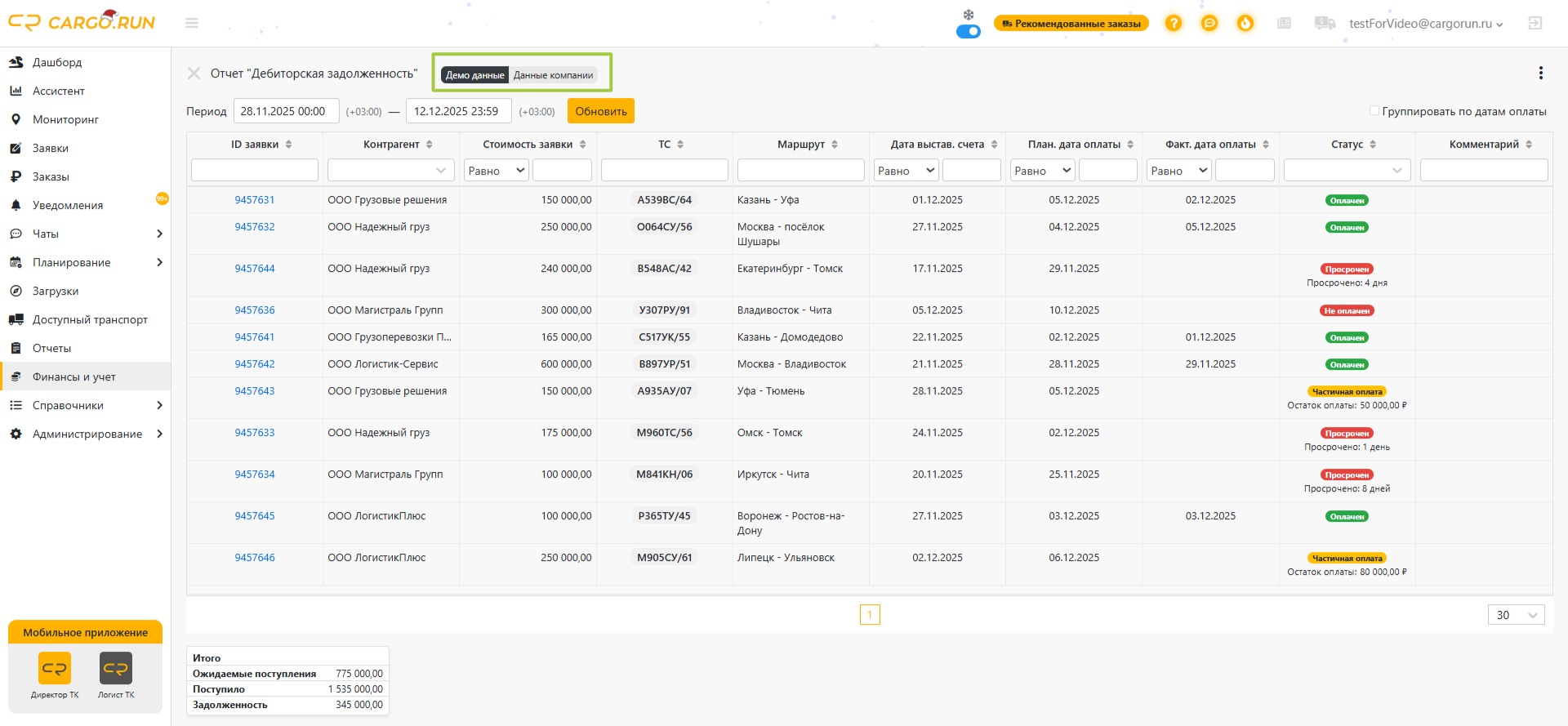
Как это работает:
Система показывает демо-данные, если в отчете нет записей или их меньше пяти. Как только появляются реальные данные, демо-версия скрывается.
Вы можете включать и выключать демо-режим вручную. Ваш выбор система запомнит.
По умолчанию: если данных нет — кнопка активна, если есть — неактивна.
Как выглядят демо-данные:
Это 30 примеров записей, в которых показаны различные статусы и бизнес-ситуации. Например, представлены статусы «Оплачен», «Не оплачен», «Частичная оплата» с данными по остатку к оплате и другие.
Ссылки на заявки являются некликабельными.
Данные нельзя редактировать.
Недоступен выбор произвольного периода по датам.
При этом рабочие фильтры внутри таблицы (контрагент, стоимость заявки и другие) остаются активными и функциональными.
2. Изменение статуса платежа в отчете по дебиторке
В отчете «Дебиторская задолженность» теперь можно кликнуть на текущий статус платежа по любой заявке и изменить его. Сделано это, чтобы контролировать оплаты прямо в отчете, без перехода в другие разделы.
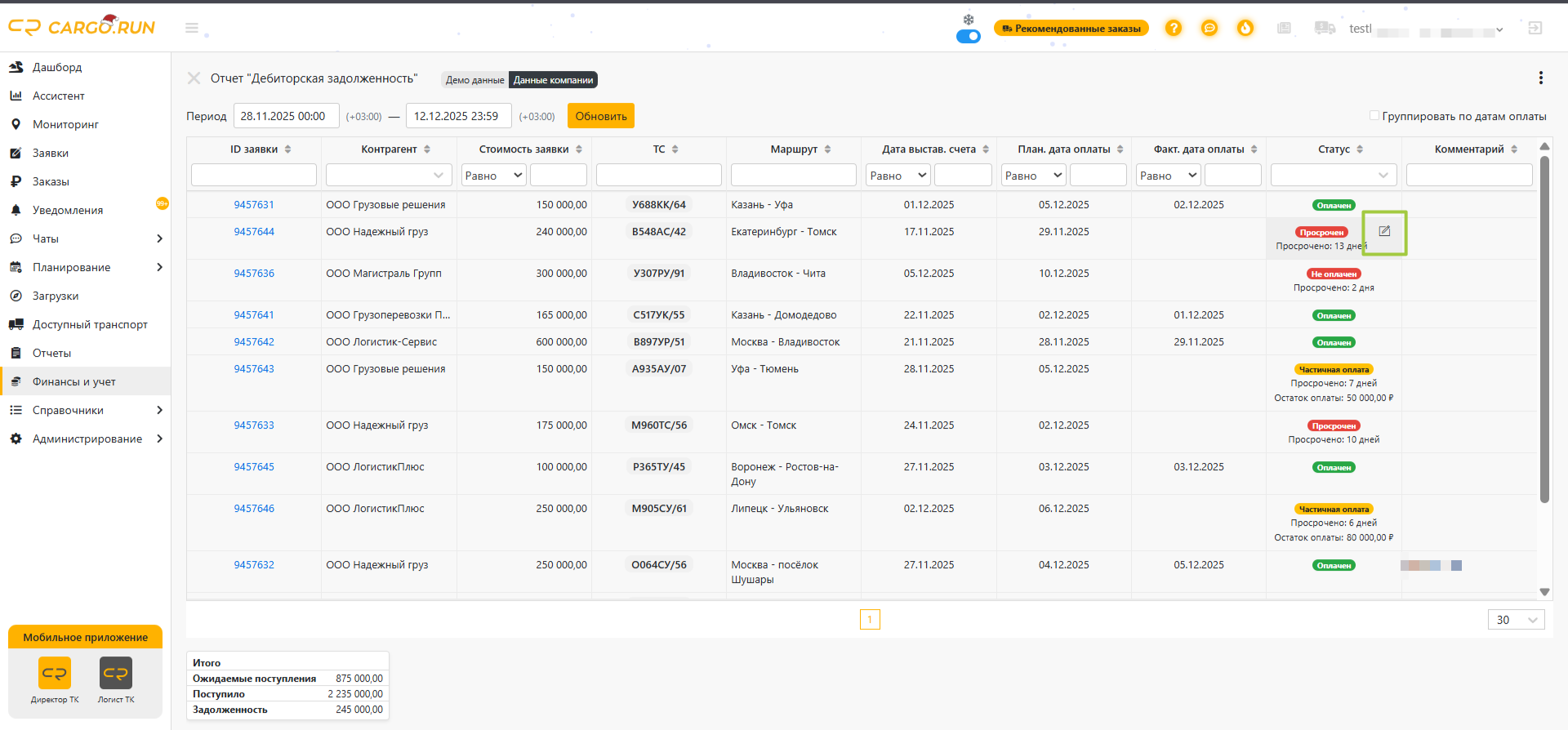
Как это работает:
Доступны три статуса:
Не оплачен — стандартный статус.
Оплачен — при выборе нужно указать фактическую дату платежа.
Частичная оплата — при выборе нужно указать остаток суммы к оплате.
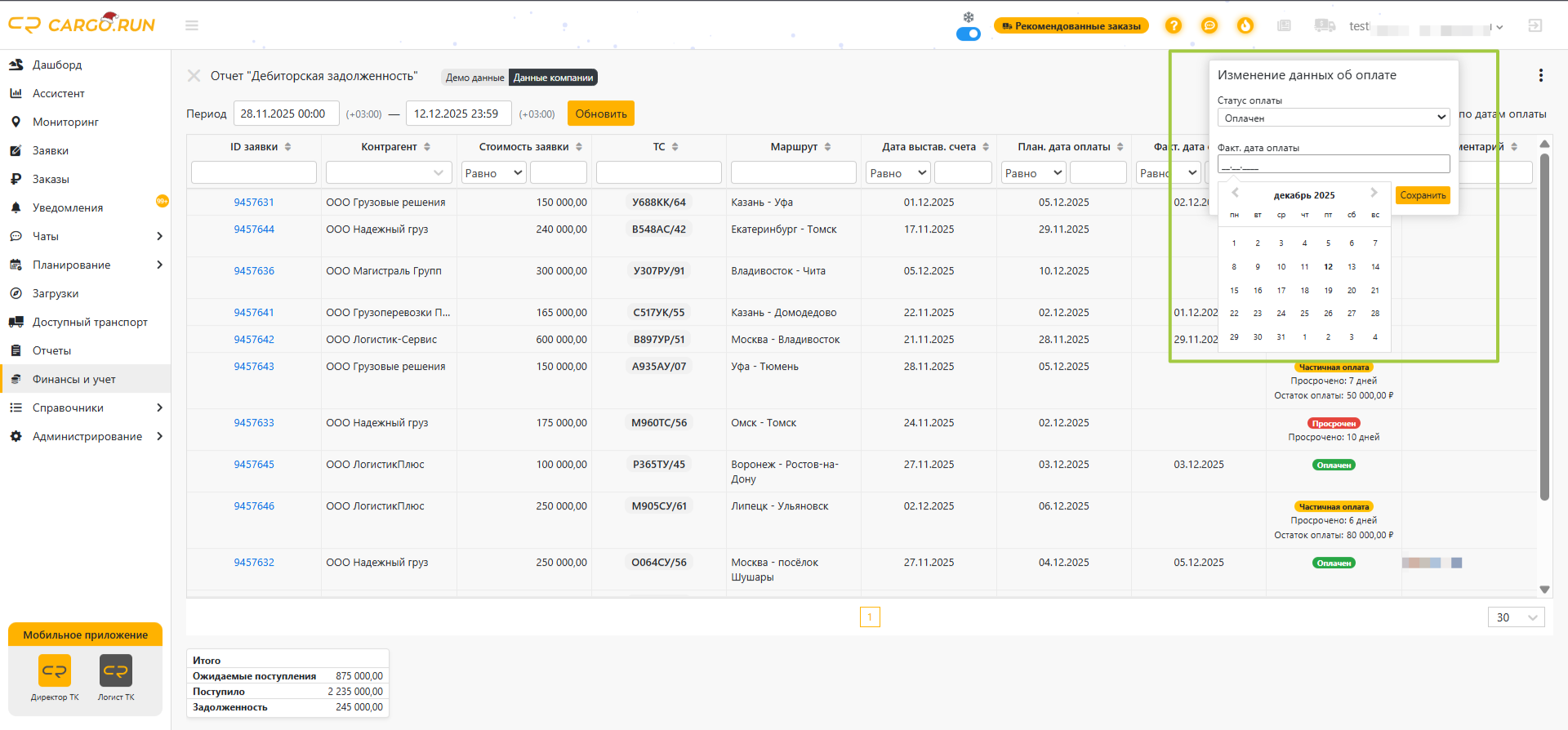
Дату платежа и остаток суммы можно отредактировать отдельно, не меняя сам статус. Но если вы укажете фактическую дату платежа, система автоматически поменяет статус заявки на «Оплачен».
3. Закрытие заявок с непосещенными точками
Не всегда нужно посещать все точки в заявке. Теперь такие точки можно отметить как необязательные, чтобы заявка могла закрыться корректно.
Как это работает:
В разделе «Справочник» - «Типы точек» нажмите на кнопку «Создать точку» или кликните на уже созданную точку маршрута для редактирования. В открывшейся форме увидите новую настройку — «Необязательное посещение».
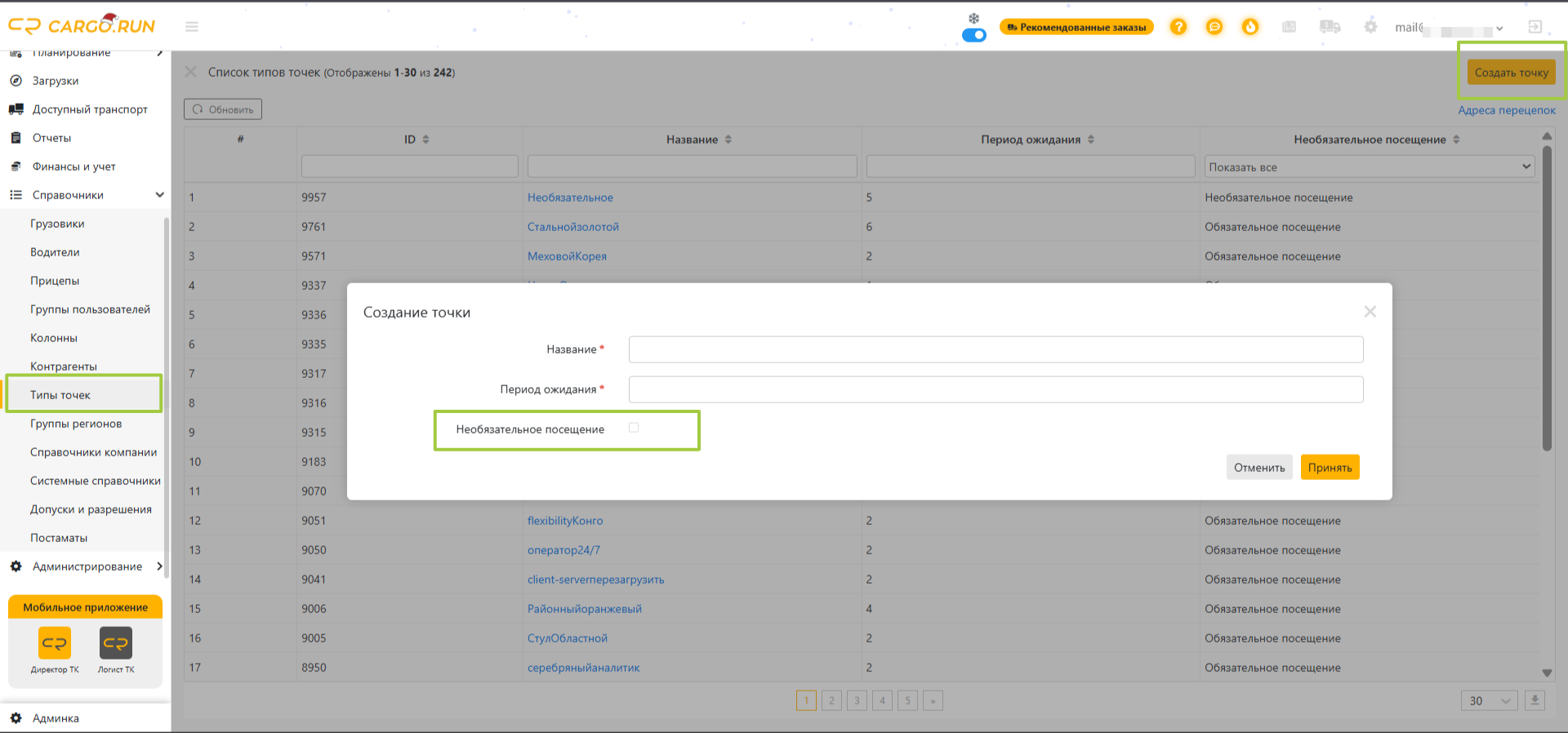
Если эта настройка включена для точки, система не будет требовать отметки о ее посещении для закрытия заявки.
Заявку можно будет закрыть, даже если по такой точке нет данных о визите.
4. Согласование пересменок через задачи логистов
Чтобы улучшить взаимодействие между логистами и начальниками колонн, а также обеспечить прозрачный обмен данными, теперь все согласования происходят через задачи логистов, которые автоматически создаются системой.
Как это работает:
Система отслеживает изменения данных по сменам и, при необходимости, создаёт задачи для логистов. Логисту не требуется создавать задачу вручную. Он принимает решение — согласовать или отказать в пересменке — после чего информация автоматически передаётся в модуль «Эксплуатация», а статус смены обновляется.
Сценарии работы
1. Система автоматически создает задачу для логиста, когда в расписании появляется предстоящая пересменка при условии:
- у смены нет фактической даты начала,
- плановая дата начала находится в будущем.
В созданной задаче логист видит ключевые данные по пересменке:
- государственный номер ТС,
- водители: сдающий и принимающий,
- плановые дата и время новой смены,
- адрес точки пересменки.
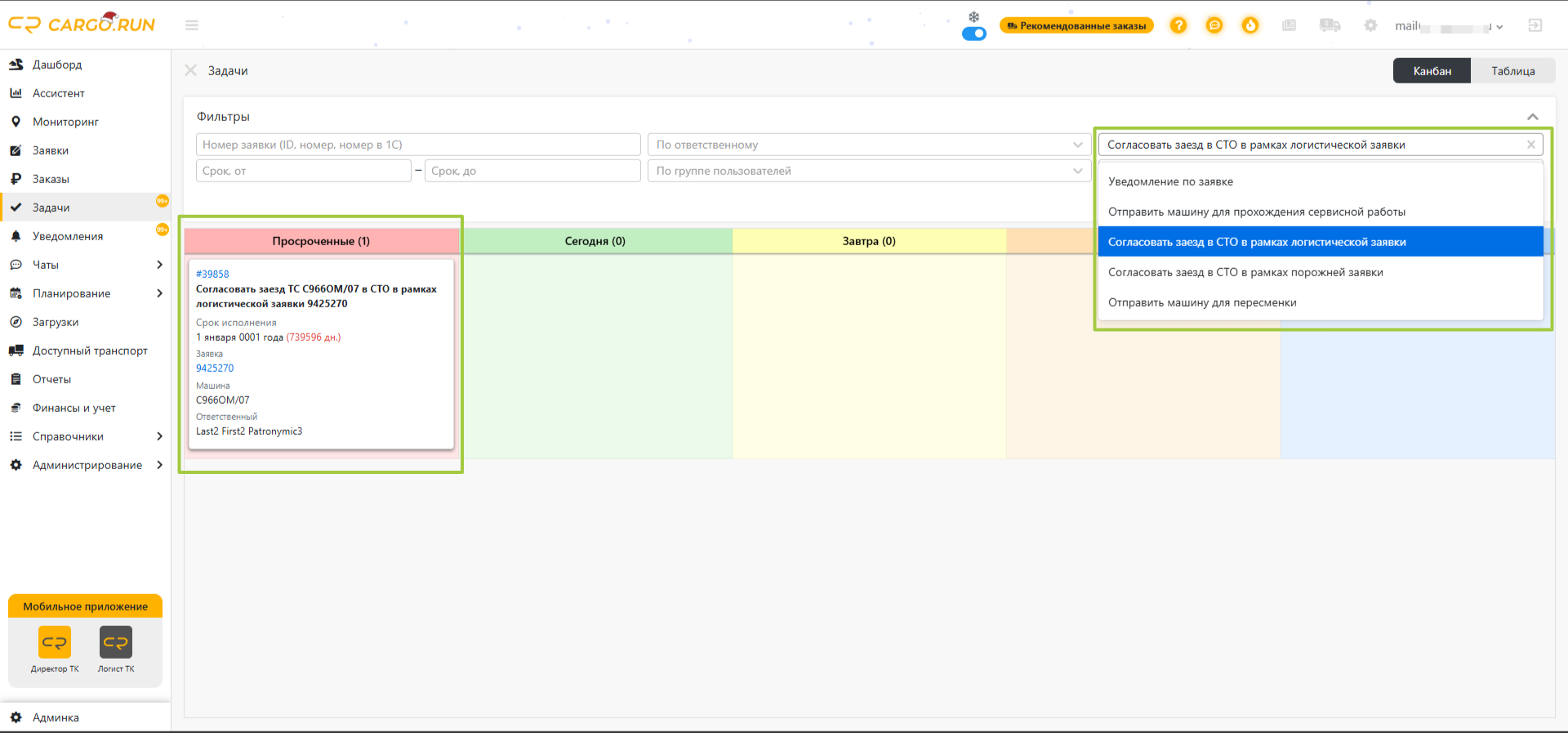
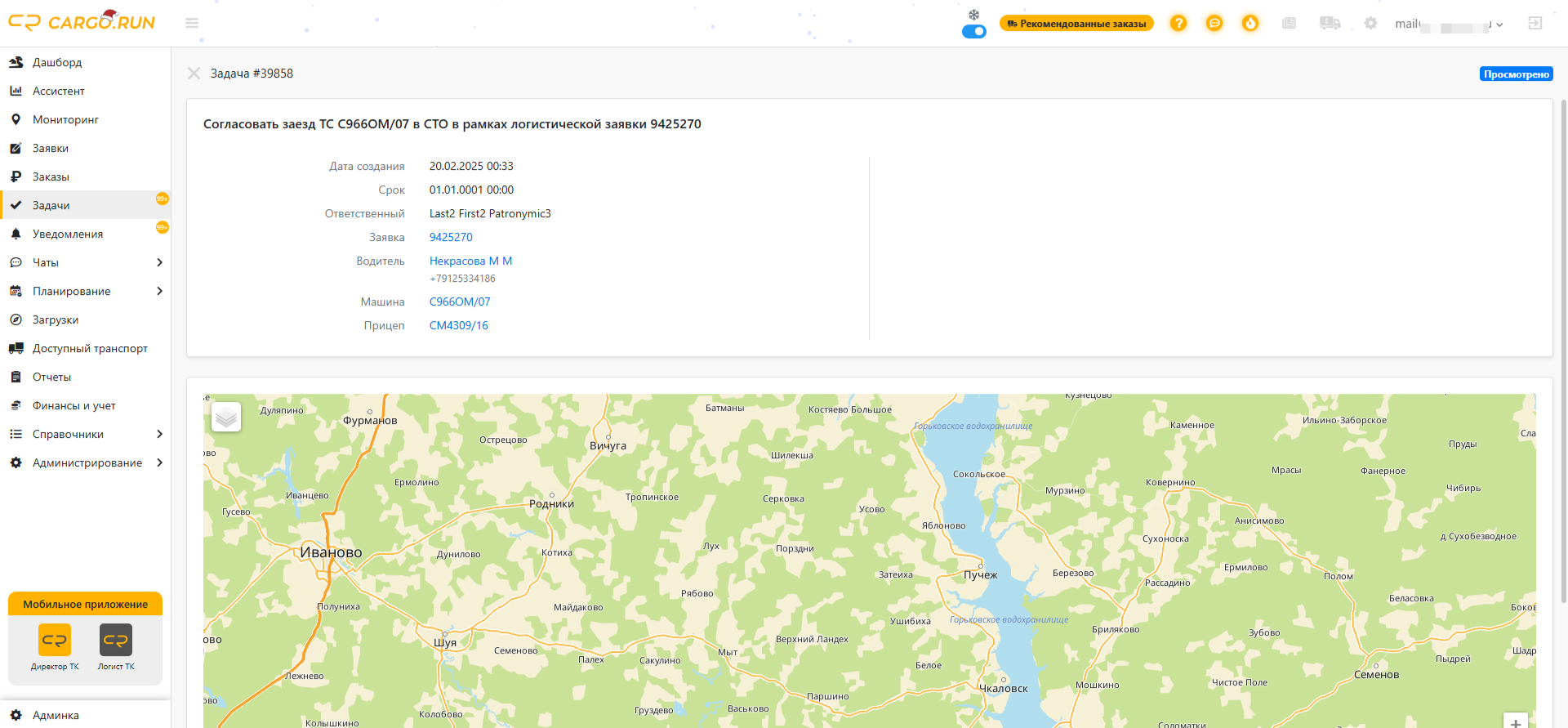
2. Логист нажимает на тег с номером задачи. Откроется форма согласования, где он может проверить задачу.
В нижней части страницы логисту доступны два варианта действий с задачей: согласовать пересменку или отказать.
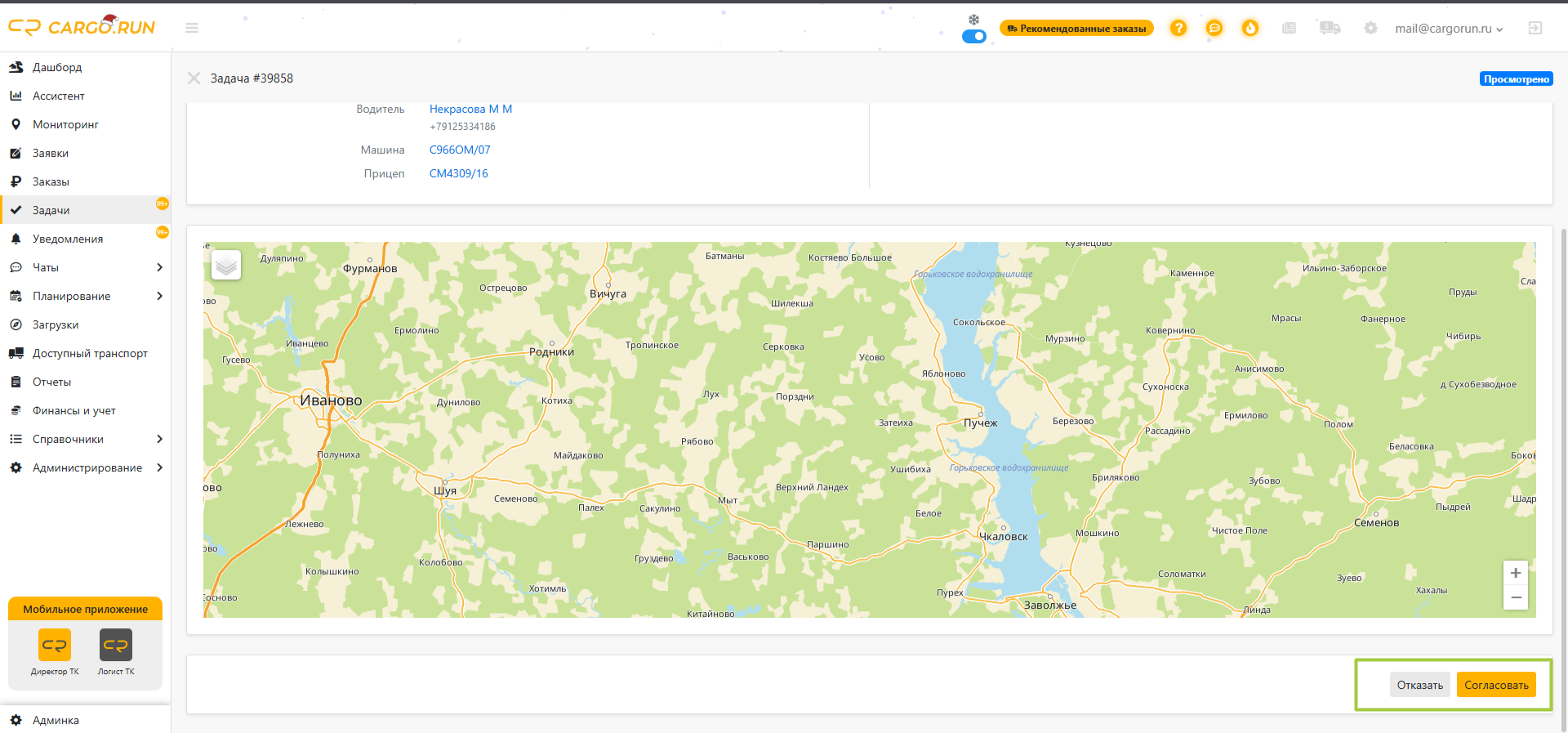
а) Если логист нажимает «Согласовать», в модуль «Эксплуатация» передаются его данные, время согласования и комментарий. Статус смены меняется на «Согласовано», задача закрывается.
б) Если логист не согласен, он выбирает причину отказа из системного справочника или вводит комментарий вручную. Статус смены меняется на «Не согласовано», задача завершается.
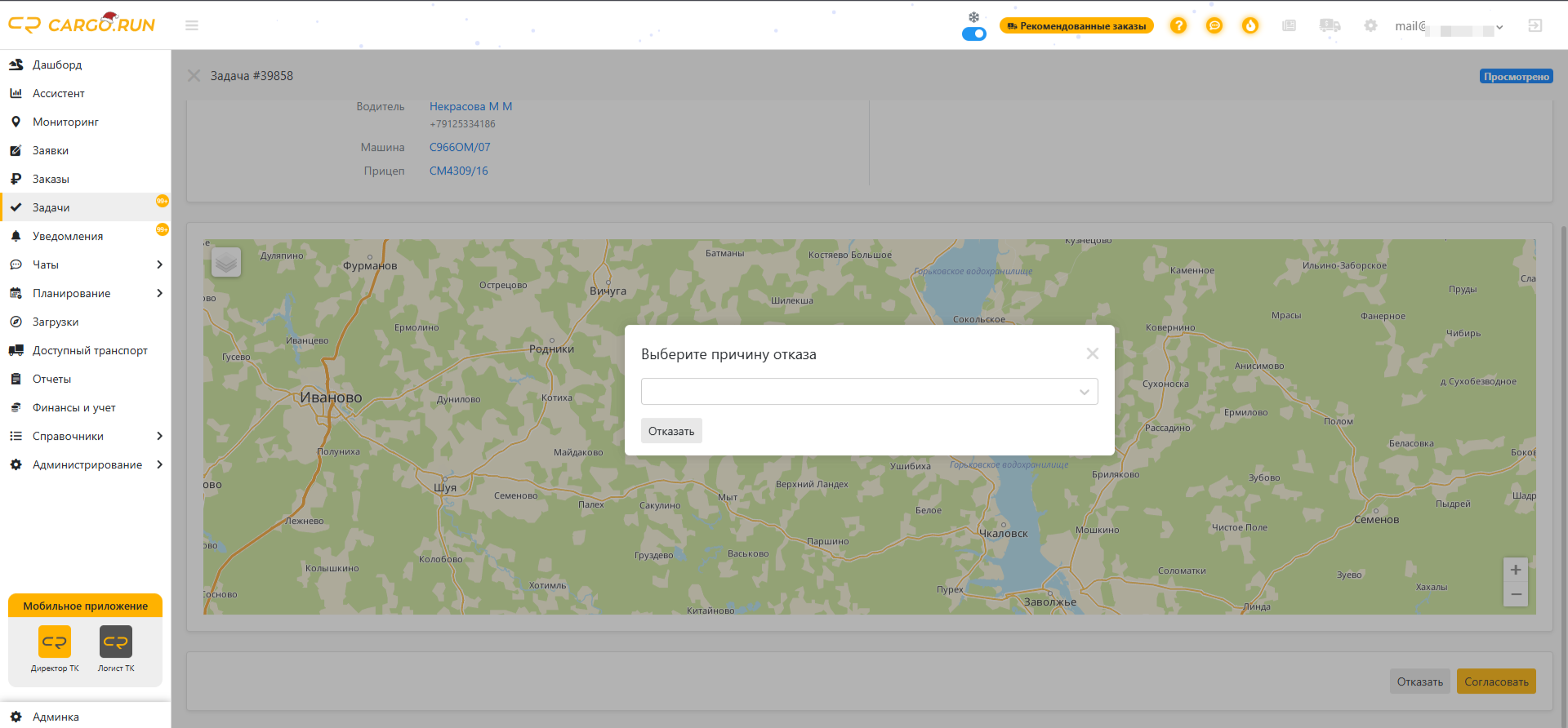
в) Если логист не обработал задачу до установленного времени выполнения, задача автоматически получает статус «Просрочено».
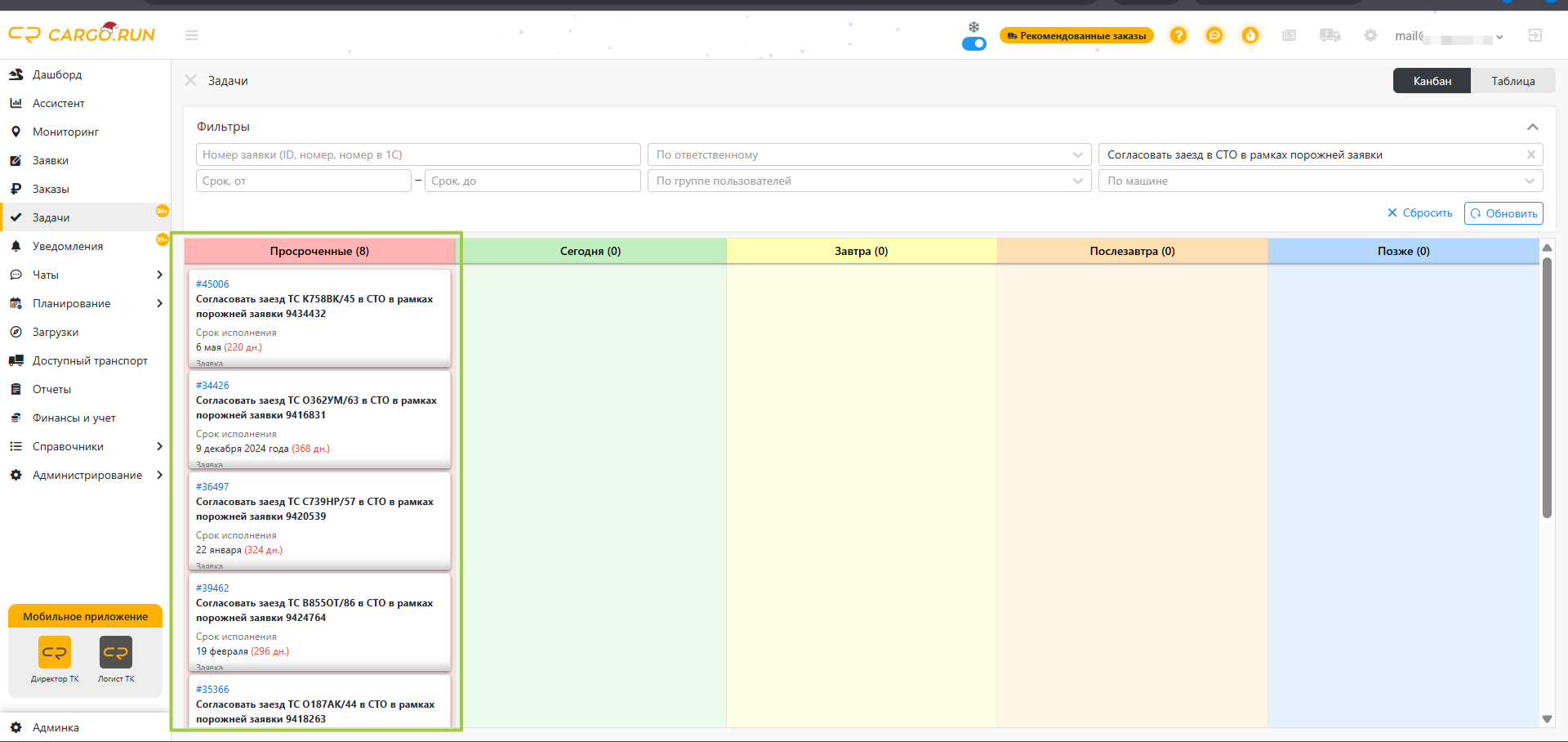
3. Существуют ситуации, когда задача будет отменена автоматически:
удалили смену и тогда все связанные задачи на логиста и/или начальника колонны отменяются;
появилась фактическая дата пересменки: активные задачи отменяются и статус пересменки устанавливается «Без согласования»;
данные по смене изменились: если нет активной задачи на начальника колонны, но была задача на логиста, старая задача отменяется, система создаёт новую — с обновлёнными данными.
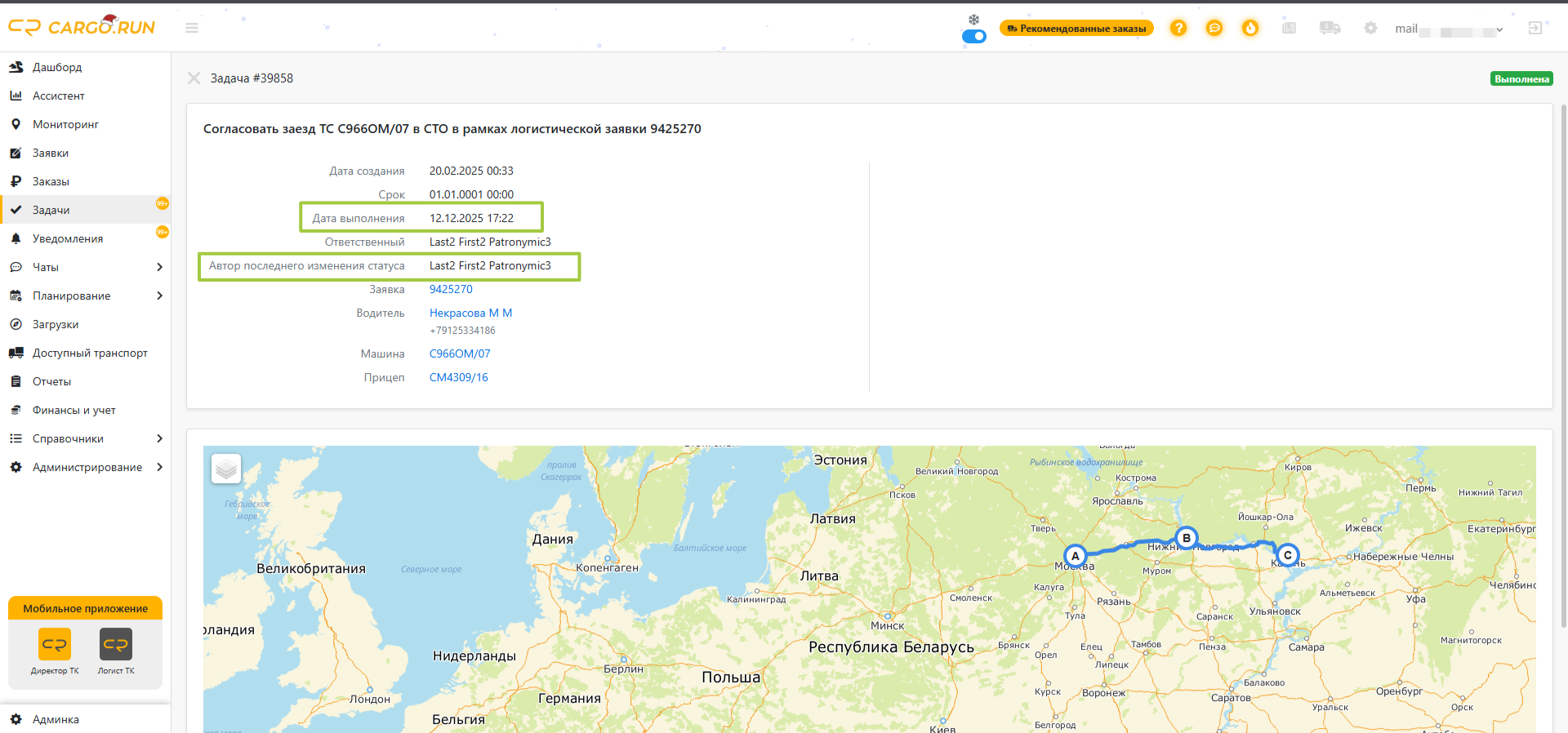
4. На странице задачи отображается полная история обработки: кто согласовал или отказал, когда было принято решение, комментарии и причины отказа.
5. Учет расходов внутри заявки
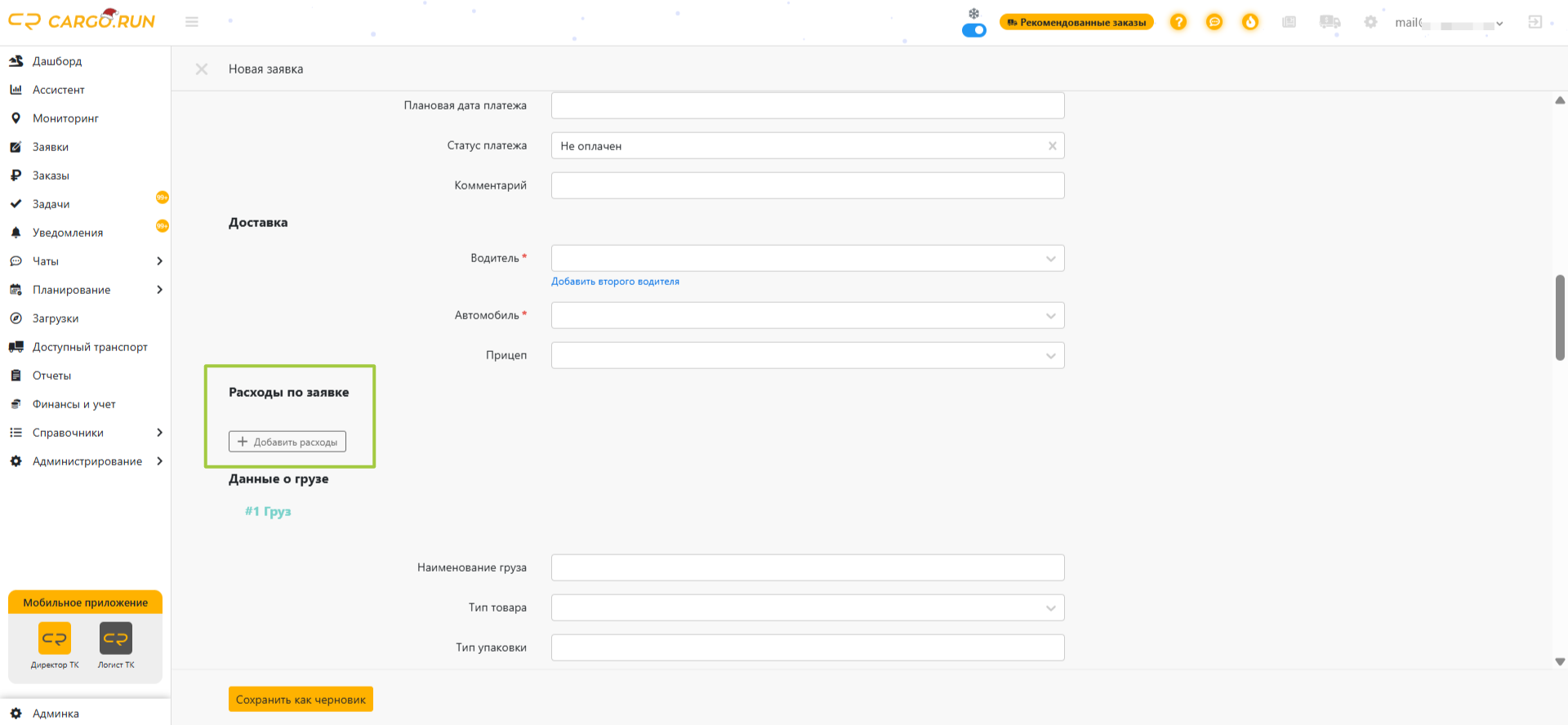
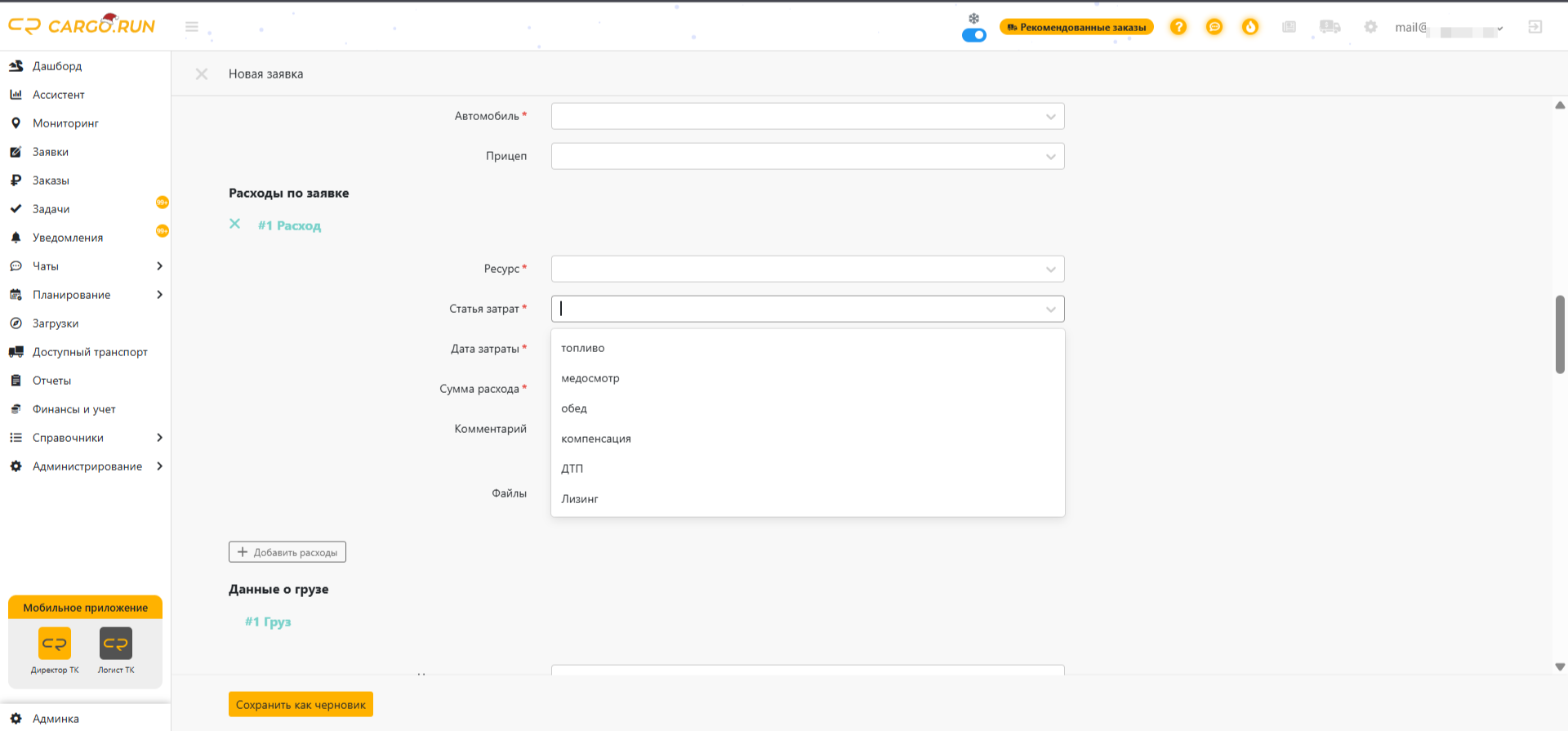
На странице создания или редактирования заявки, под разделом «Доставка», появился новый раздел — «Учет расходов». В нем можно добавить один или несколько расходов по кнопке. Таким образом, расходы привязываются к конкретной поездке и отображаются в общем отчете.
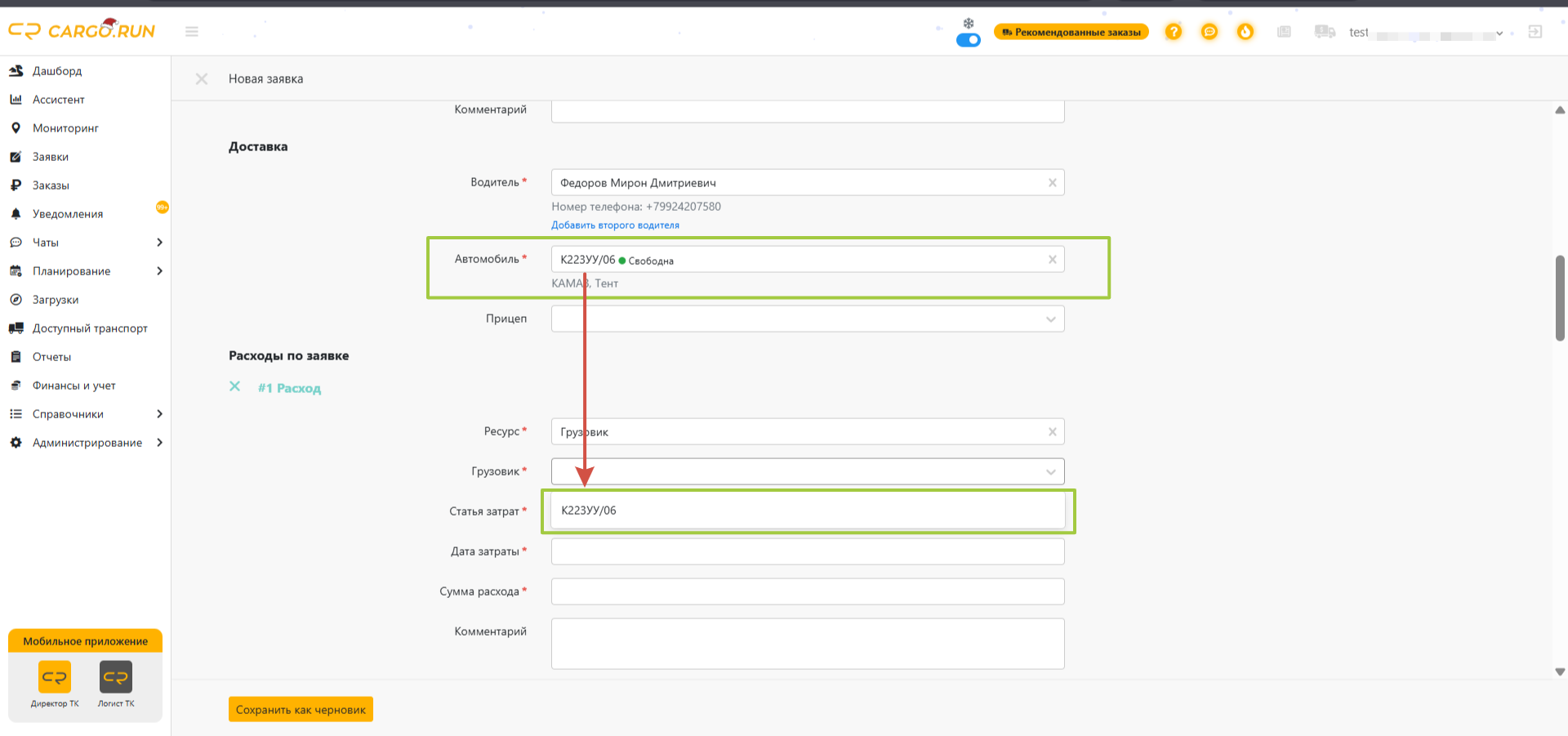
При создании расхода заполняются стандартные поля (статья затрат, дата затраты, сумма, комментарий). Поля «Грузовик», «Прицеп» и «Водитель» будут автоматически предлагать только те варианты, которые участвуют в данной заявке (с учетом пересменок и перецепок).
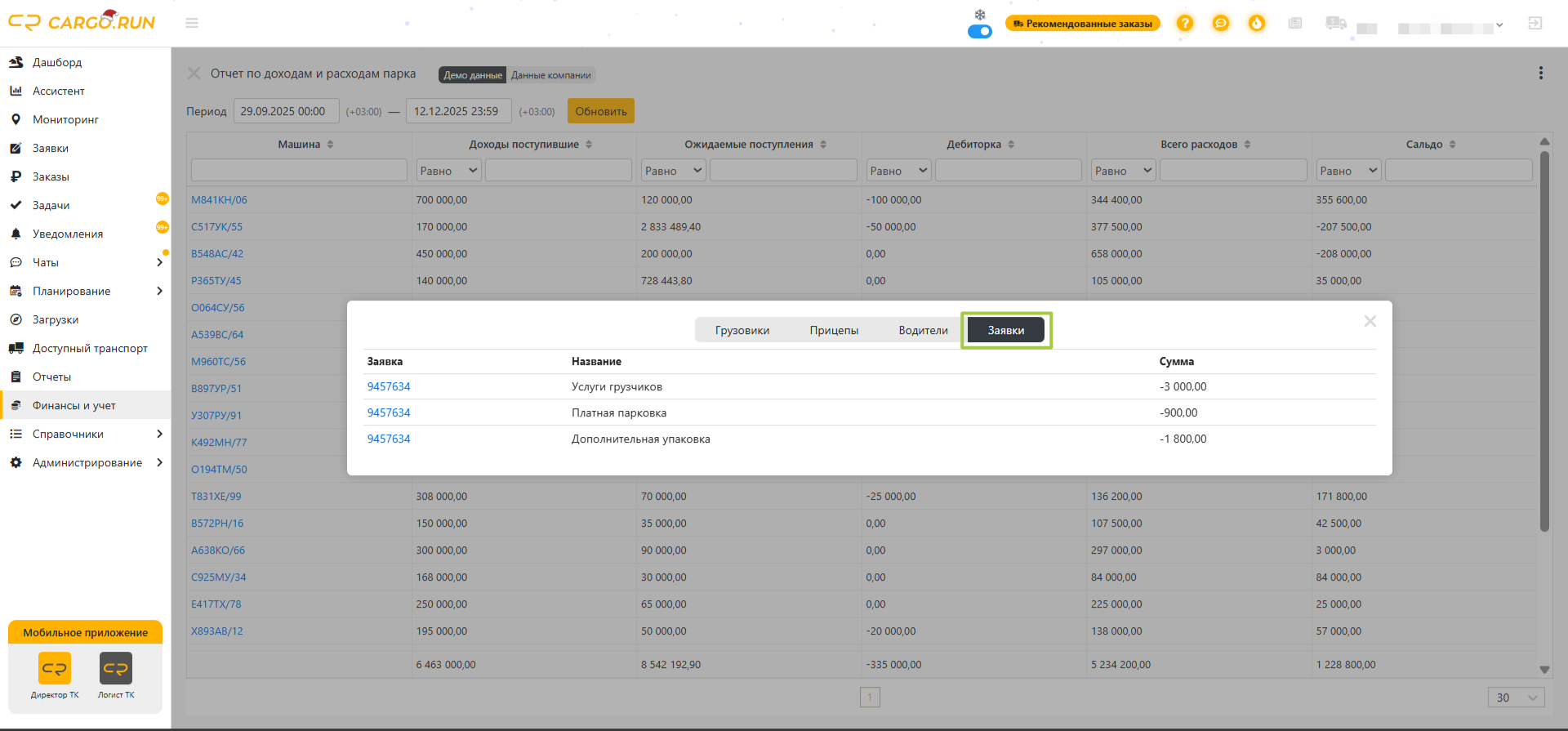
В «Отчете по доходам и расходам парка», когда вы детализируете данные по конкретному грузовику, появится четвертая вкладка — «Заявки». В ней будут собраны все расходы, указанные через заявки за выбранный период.
6. Поиск контрагента по ИНН в фильтрах
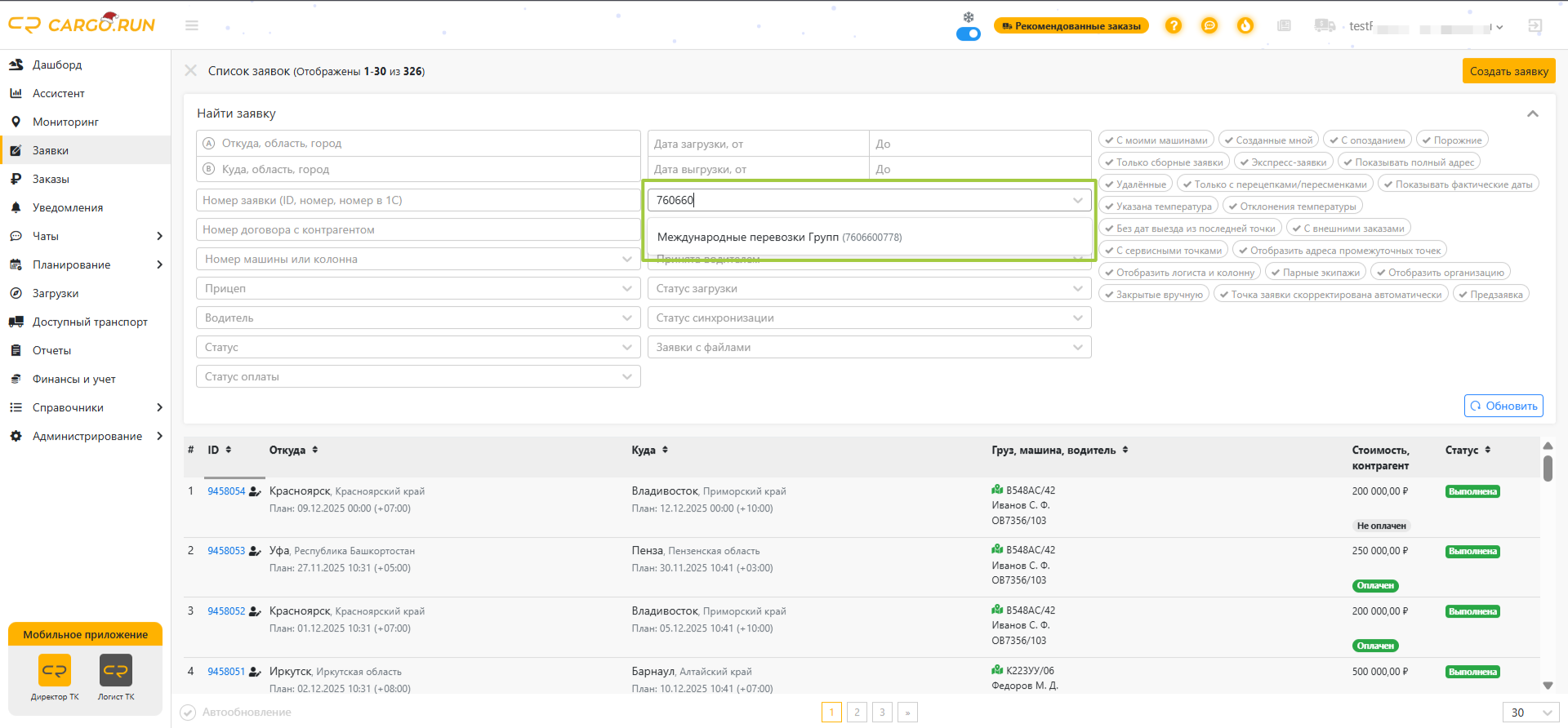
Для быстрого поиска всех заявок конкретного заказчика или клиента в фильтрах списка заявок в поле «Контрагент» теперь можно искать не только по названию, но и по ИНН. Просто начните вводить цифры ИНН — система предложит подходящие варианты.
7. Отслеживание заявок без трек-номера отправки
Чтобы видеть, по каким заявкам документы (акты, счета) еще не были отправлены контрагенту для оплаты, в разделе «Финансы и учет» во вкладке «Отслеживание документов» теперь отображаются не только отправления с трек-номерами, но и заявки, к которым трек-номер не привязан. У таких заявок будет статус «Не отправлено».
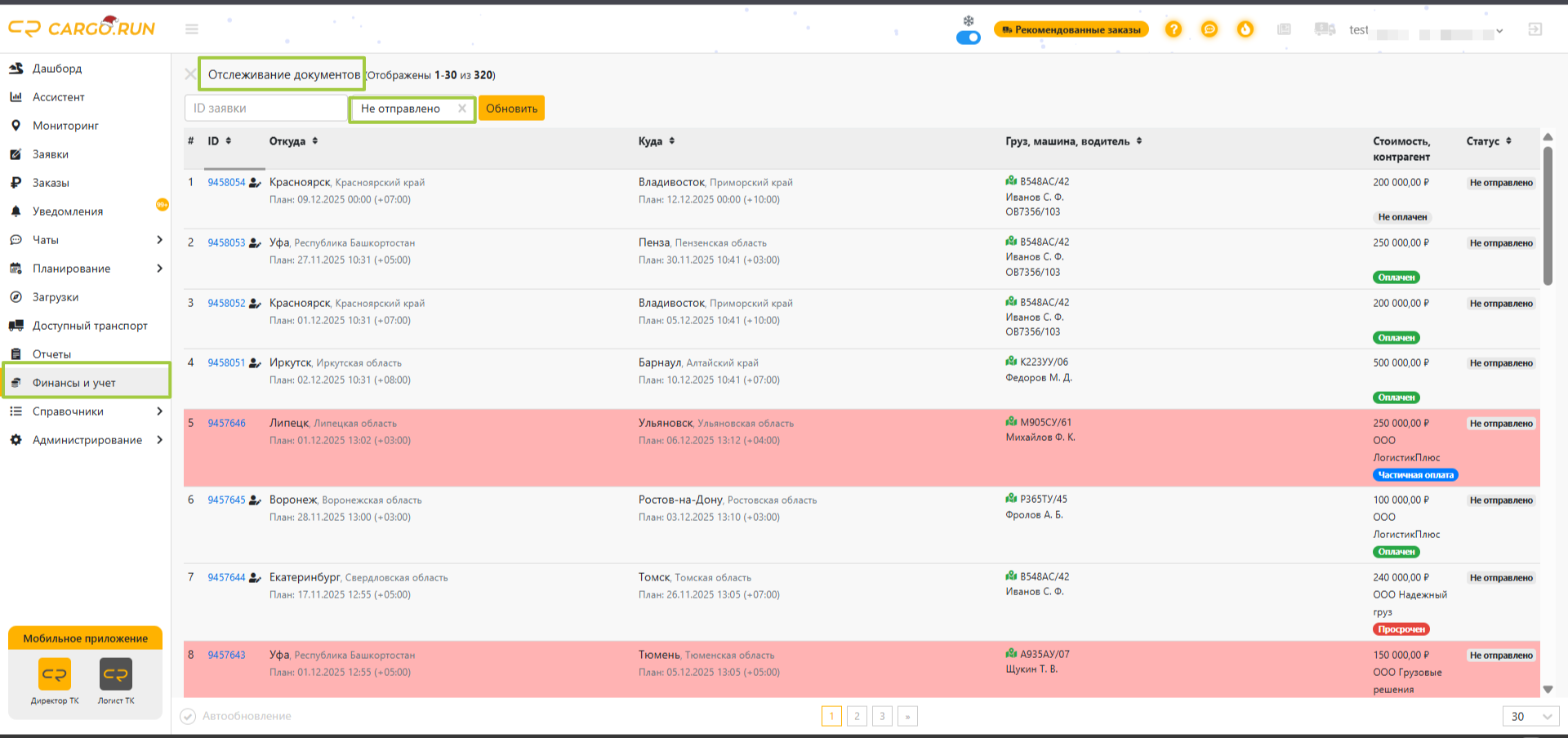
Зачем это нужно? В некоторых компаниях нет автоматической интеграции для передачи данных о трек-кодах. Поэтому логист указывает трек-код вручную:
трека нет — система присваивает статус «Не отправлено»;
трек указан — заявка считается отправленной.
Это помогает логисту и руководителю быстро видеть, какие документы реально ушли контрагенту. Ранее в системе не было возможности быстро увидеть такие заявки — из-за этого возникали задержки в оплатах и сложности в контроле процессов.