
В данном обновлении мы добавили новые колонки, улучшили фильтрацию, внедрили справочник договоров и ужесточили контроль за выбором перевозчиков.
1. Справочник «Договоры контрагентов»
Создан единый справочник договоров контрагентов. Теперь все документы хранятся централизованно и привязываются к заказам.
Кто может работать со справочником?
Администратор организации может создавать новые договоры, редактировать и удалять существующие.
Все остальные пользователи могут просматривать список договоров и использовать их в работе (например, при создании заказов).
Где находится: Раздел «Справочники» − «Договоры контрагентов».
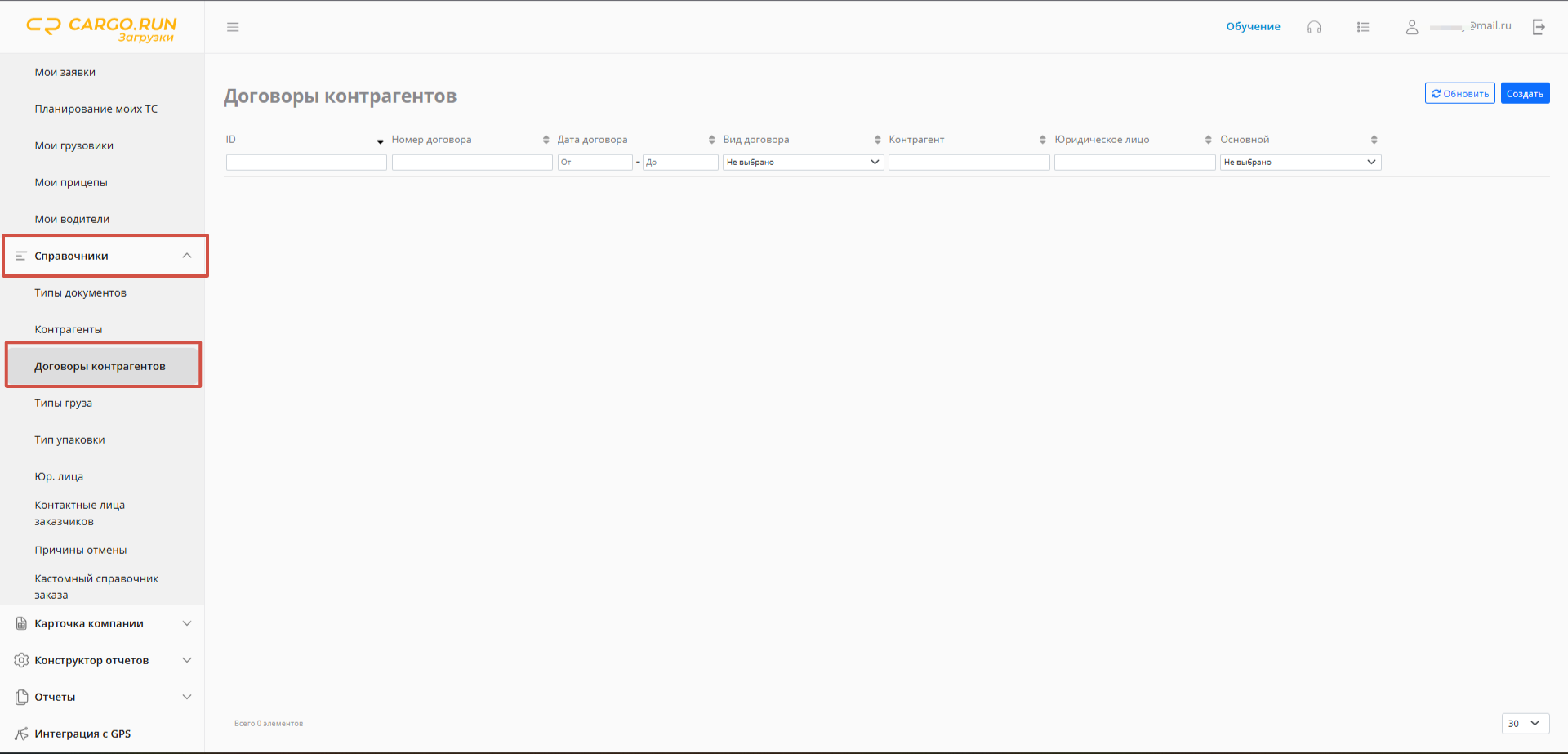
Как создать новый договор?
Нажмите кнопку «Создать».
Заполните обязательные поля:
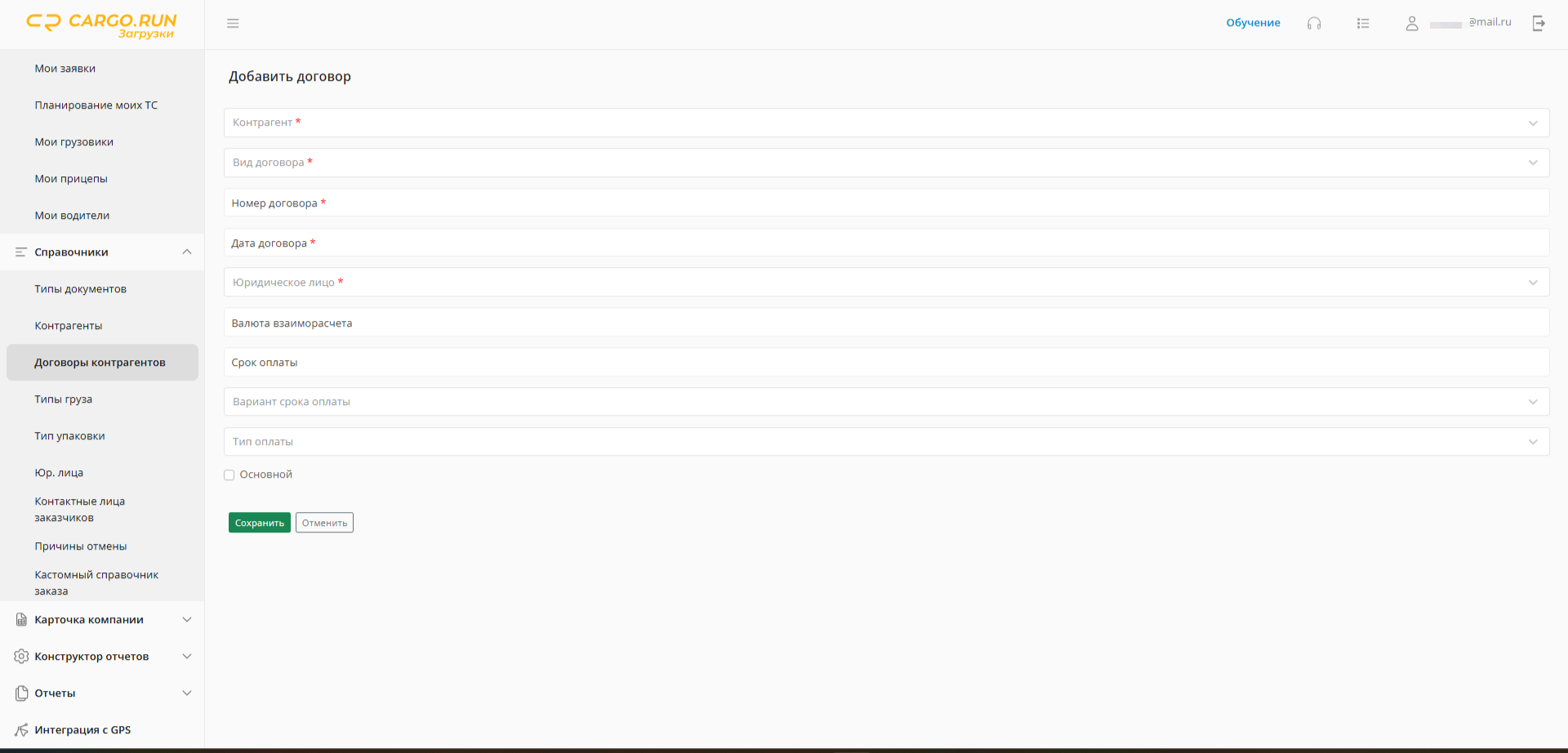
Контрагент: начните вводить название компании-контрагента и выберите нужный вариант из списка.
Вид договора: выберите «С заказчиком» или «С перевозчиком».
Номер и дата договора: укажите реквизиты согласно подписанному документу.
Юридическое лицо: укажите ваше юрлицо, от имени которого заключается договор.
Валюта взаиморасчётов: например, рубли, доллары, евро.
Срок оплаты (например, «20» дней).
Вариант срока оплаты («В календарных днях»,«В банковских днях»)
Тип оплаты: выберите значение из справочника («Безналичный», «Наличный», «Платежная карта»).
Признак «Основной». Если поставить этот флажок, договор будет подставляться в заказы по умолчанию. Для одной связки (ваше юрлицо + контрагент + вид договора) может быть только один основной договор.
Основной договор может быть только один для каждой уникальной связки. Если вы попытаетесь создать еще один основной, система предупредит вас об ошибке.
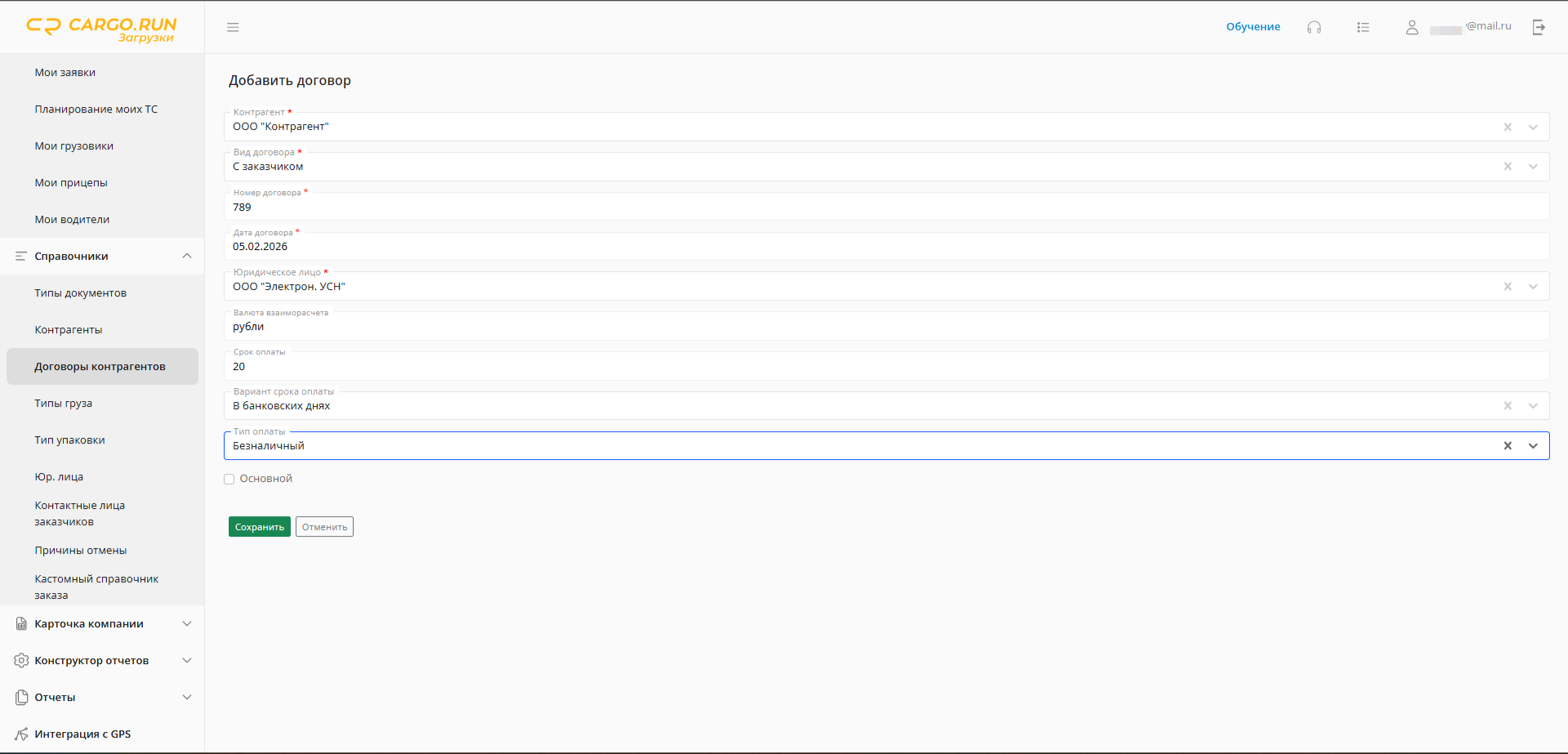
Нажмите «Сохранить». Поле «Название» заполнится автоматически на основе введенных данных − редактировать его вручную нельзя.
Просмотр списка договоров
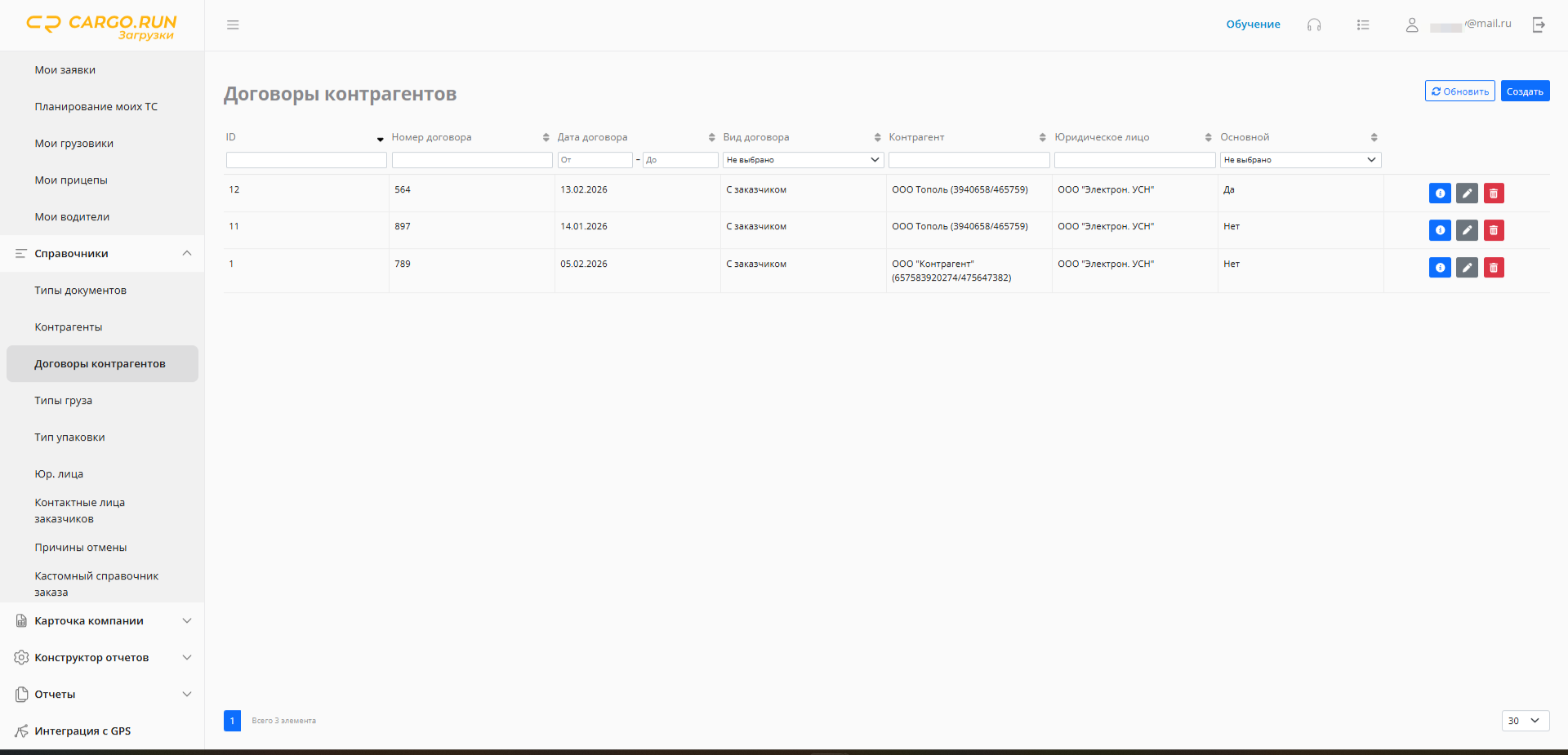
В списке договоров вы можете видеть основную информацию по каждому документу: номер и дату договора, вид договора (С заказчиком / С перевозчиком), название компании-контрагента, ваше юридическое лицо и признак «Основной».
Любую колонку можно использовать для фильтрации (например, показать все договоры с конкретным контрагентом) и сортировки.
Использование договоров в заказе
1) Дополнительные настройки
Чтобы в заказе появилась возможность выбрать договор с контрагентом, администратору нужно выполнить предварительную настройку:
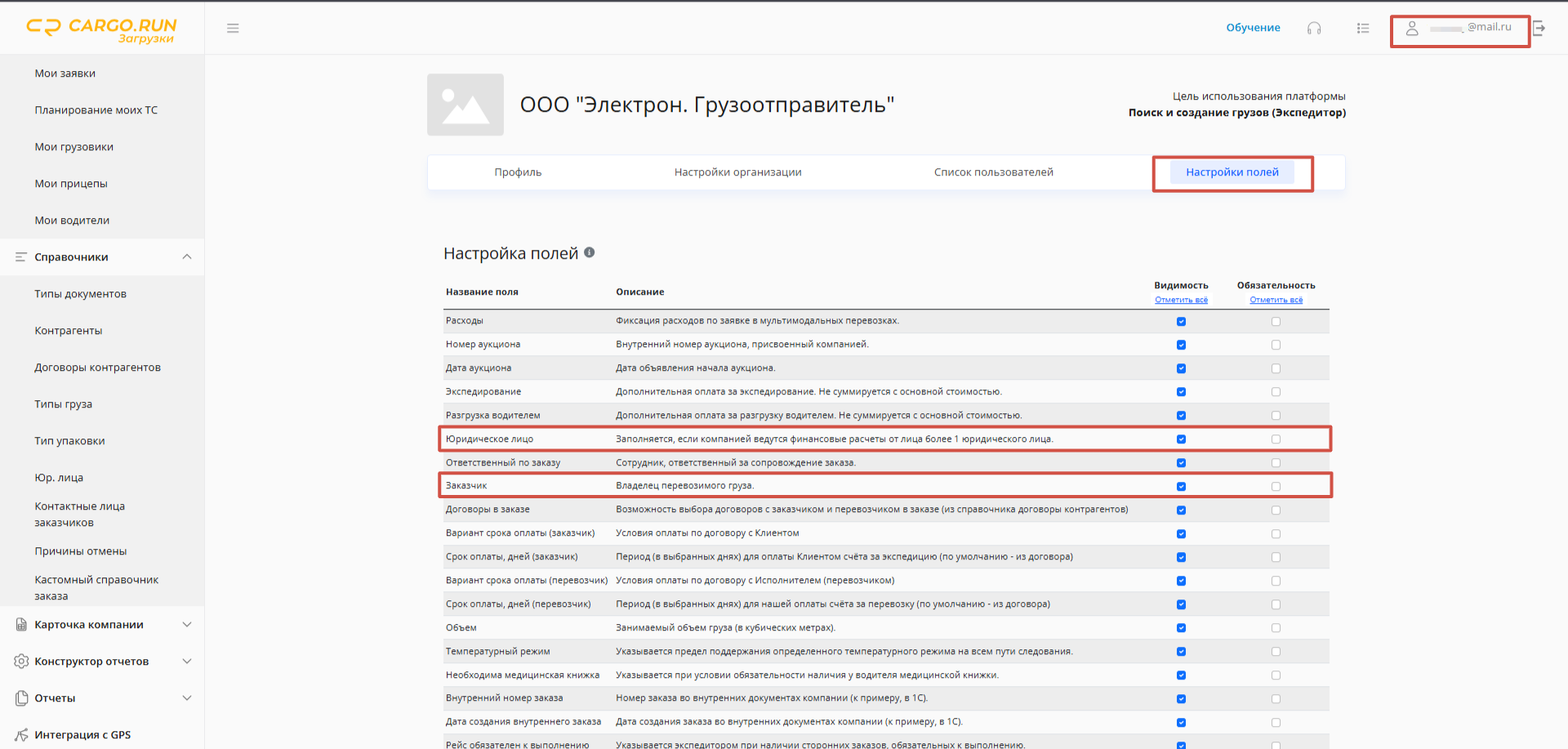
Перейдите в «Профиль организации» → раздел «Настройка полей».
Убедитесь, что в карточке заказа включено отображение полей:
«Юридическое лицо»
«Заказчик»
Без этих полей выбор договора в заказе будет недоступен.
2) Договор с заказчиком
При работе с заказом логика будет следующей:
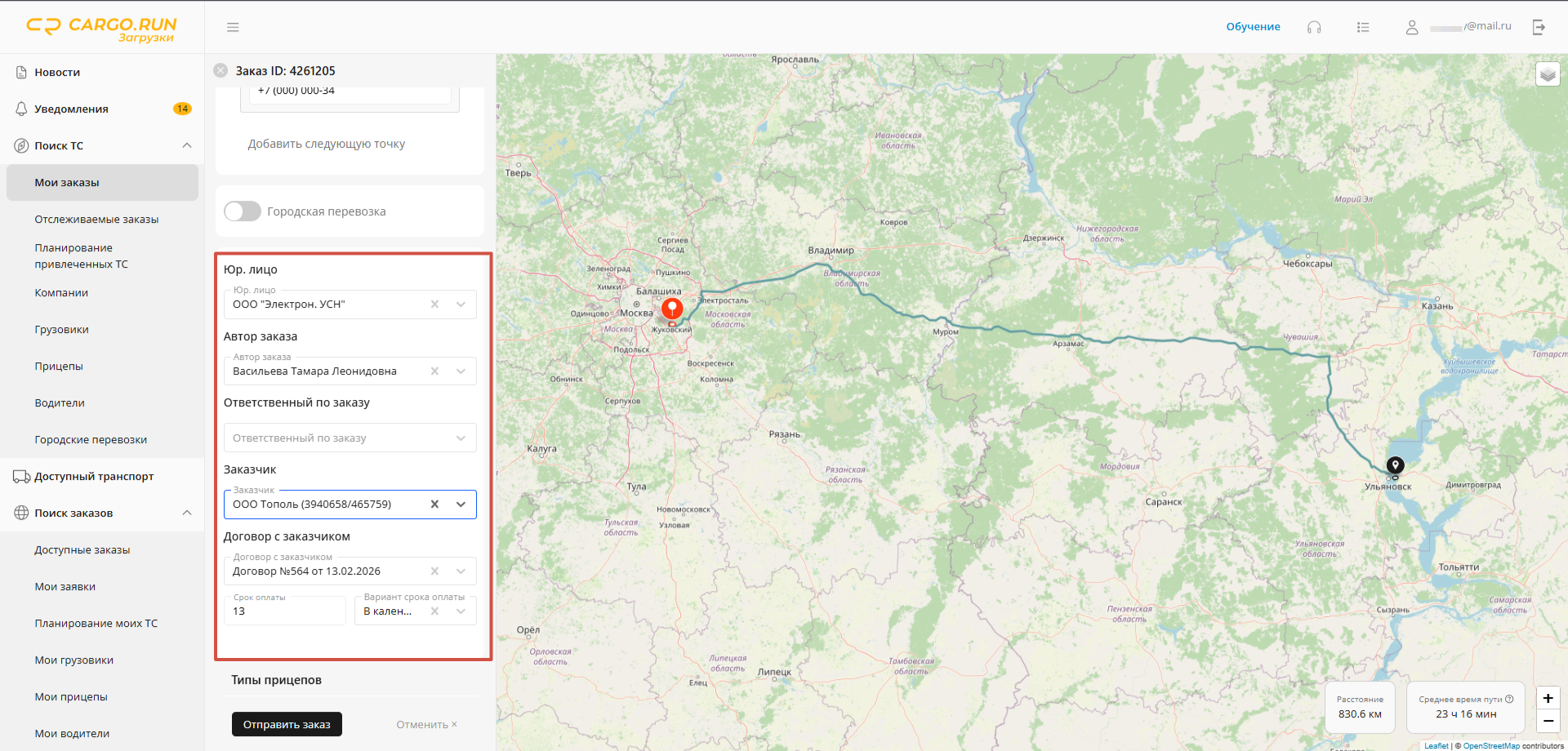
Выберите в заказе Юридическое лицо (вашу компанию).
Выберите Заказчика (контрагента).
После этого ниже станет доступно поле «Договор с заказчиком», в котором можно выбрать подходящий договор из справочника.
Основной договор между выбранным заказчиком и юрлицом подставится автоматически.
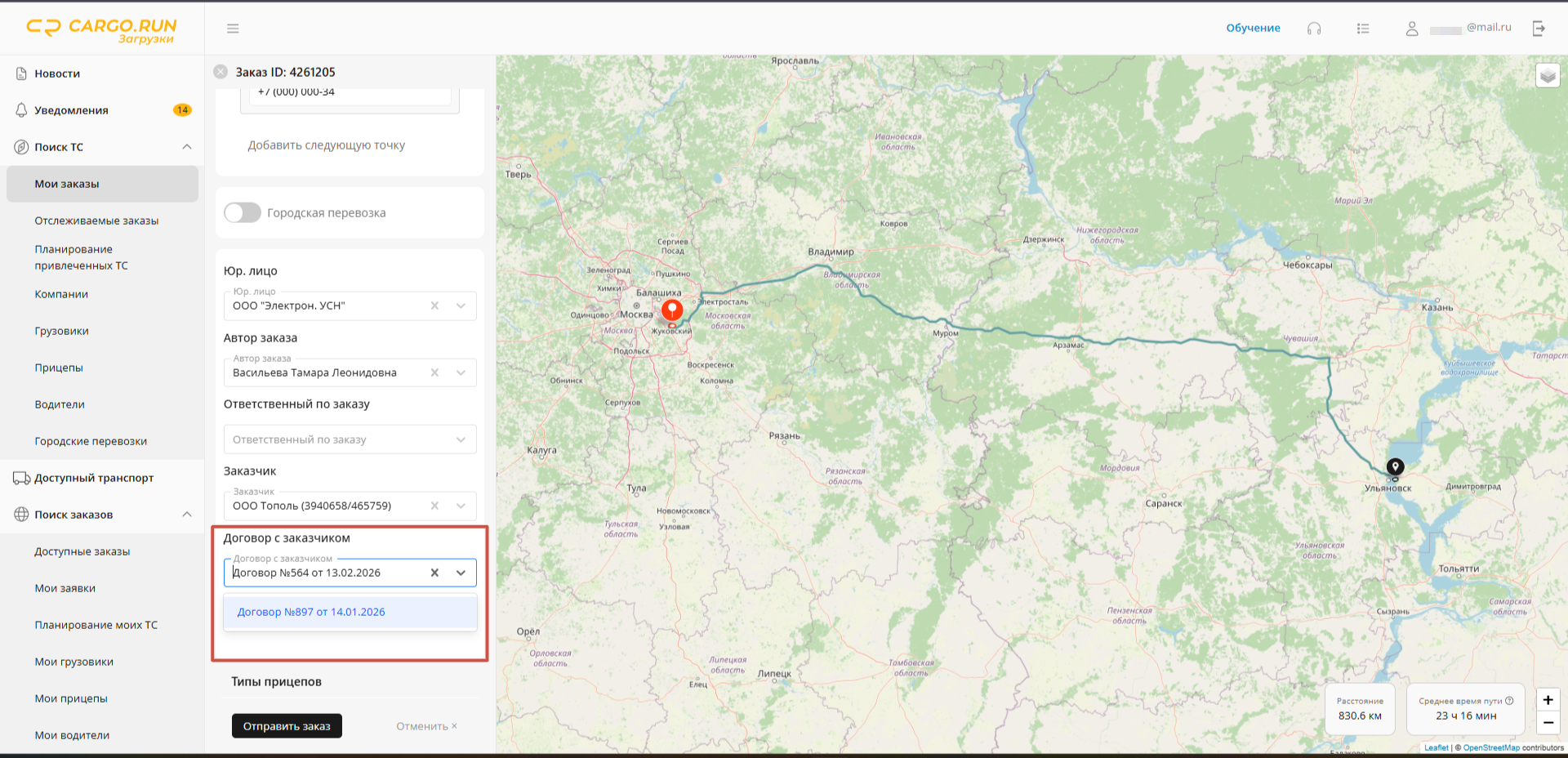
Если нет основного договора или нужен другой договор с вашим юр.лицом и контрагентом, то его можно выбрать из списка.
3) Договор с перевозчиком
Здесь логика немного другая, так как перевозчик становится известен только после торгов.
При подтверждении отклика перевозчика или в карточке заказа (если перевозчик уже назначен) в окне подтверждения появляется поле «Договор с перевозчиком».
Вы можете выбрать договор из справочника (доступны только договоры вида «С перевозчиком» для данного перевозчика).
Вы можете выбрать договор из справочника (доступны только договоры вида «С перевозчиком») или, в исключительных случаях, ввести данные договора вручную прямо в этом окне. Ручной ввод сохранится только в этом заказе и не попадет в общий справочник.
Если для перевозчика и юрлица компании настроен основной договор, он подставится автоматически, как и в случае с заказчиком.
4) Интеграция с 1С
Для корректной работы бухгалтерии и обмена данными все договоры, созданные в справочнике, автоматически доступны для выгрузки в 1С.
Данные о договорах, которые были введены вручную в заказах (для перевозчиков), также передаются во внешнюю систему в связке с конкретным заказом.
2. Управление сроками оплаты в заказах
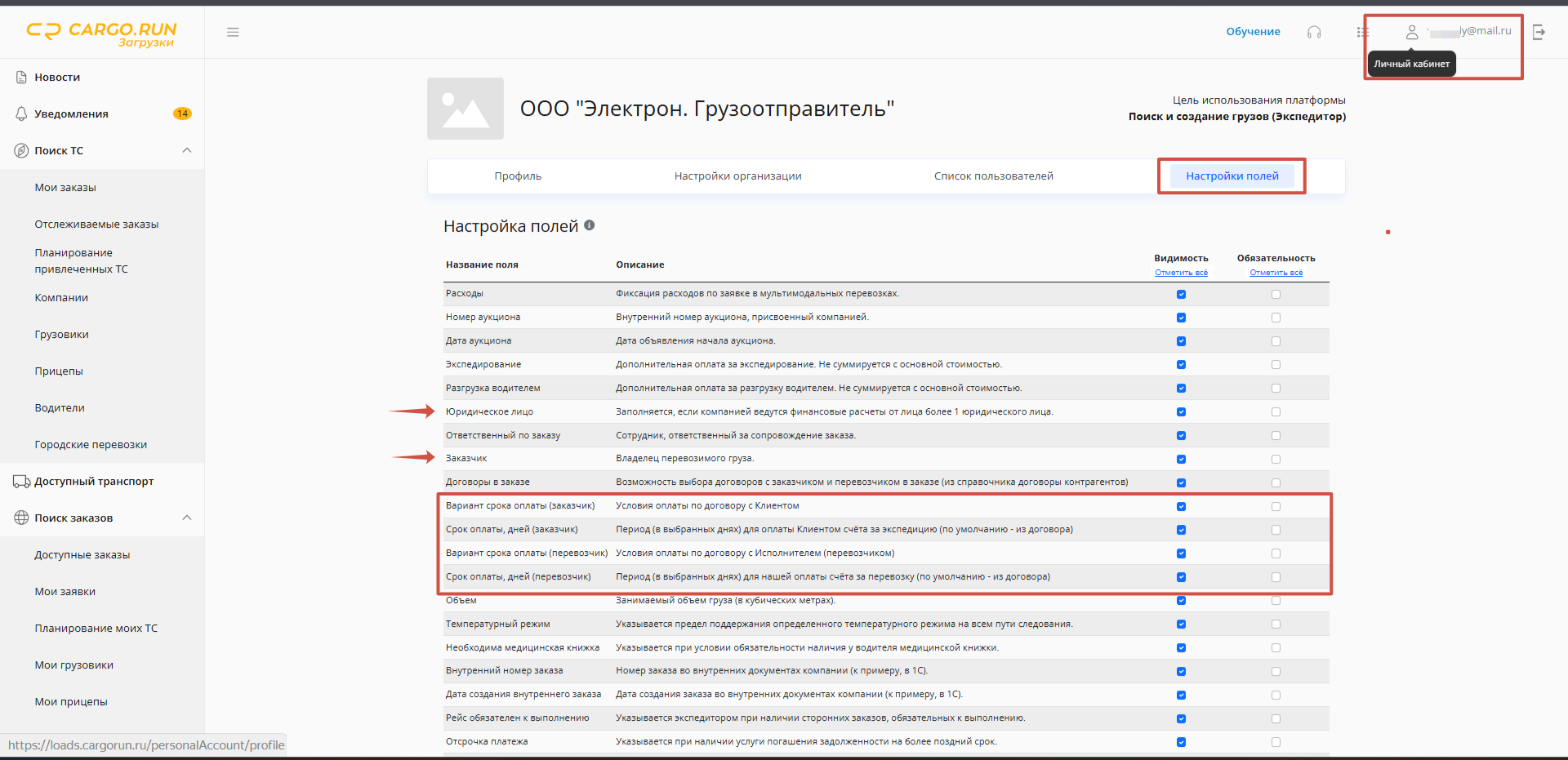
В личном кабинете в разделе «Настройки полей» вашей организации появились четыре новых независимых параметра:
Для заказчика: «Вид срока оплаты» (календарные/банковские дни) и «Срок оплаты, дней».
Для перевозчика: «Вид срока оплаты» (календарные/банковские дни) и «Срок оплаты, дней».
Важно! Чтобы они отображались в заказе, администратору необходимо в разделе «Настройка полей» предварительно включить отображение еще двух полей:
«Юридическое лицо»
«Заказчик»
После выбора юр. лица и заказчика в заказе станет доступно поле «Договор с заказчиком», а из договора автоматически подтянутся все настроенные условия оплаты.
Как это работает в заказе:
Когда вы выбираете договор с заказчиком или перевозчиком в карточке заказа, значения вида и срока оплаты автоматически подтягиваются из этого договора.
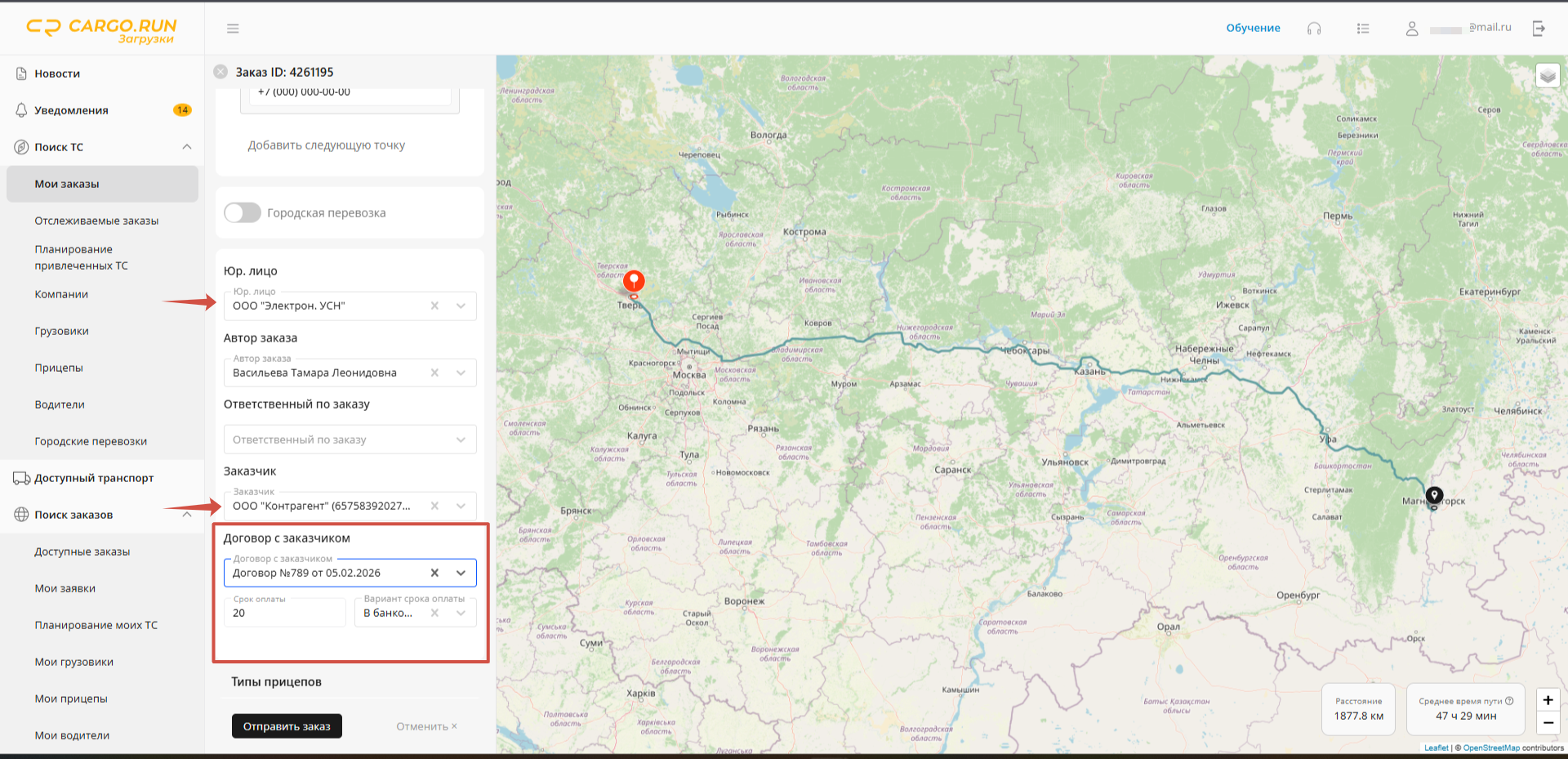
При необходимости вы можете изменить эти значения прямо в заказе − например, если для конкретной перевозки согласованы особые условия.
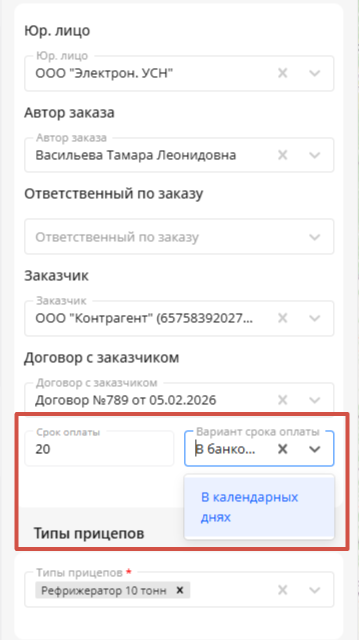
Изменения, внесённые в заказе, никак не влияют на исходный договор в справочнике. Данные договора остаются неизменными.
3. Контроль за выбором перевозчика в торгах
Добавлен инструмент для соблюдения внутренних процедур и службы безопасности. Теперь выбор перевозчика с ценой выше минимальной необходимо обосновывать.
Как включить: в разделе «Настройки организации» − «Прочие настройки» появился чекбокс «Сделать поле «Причина» обязательным при выборе ставки выше минимальной в типе цены «Предложение цены».
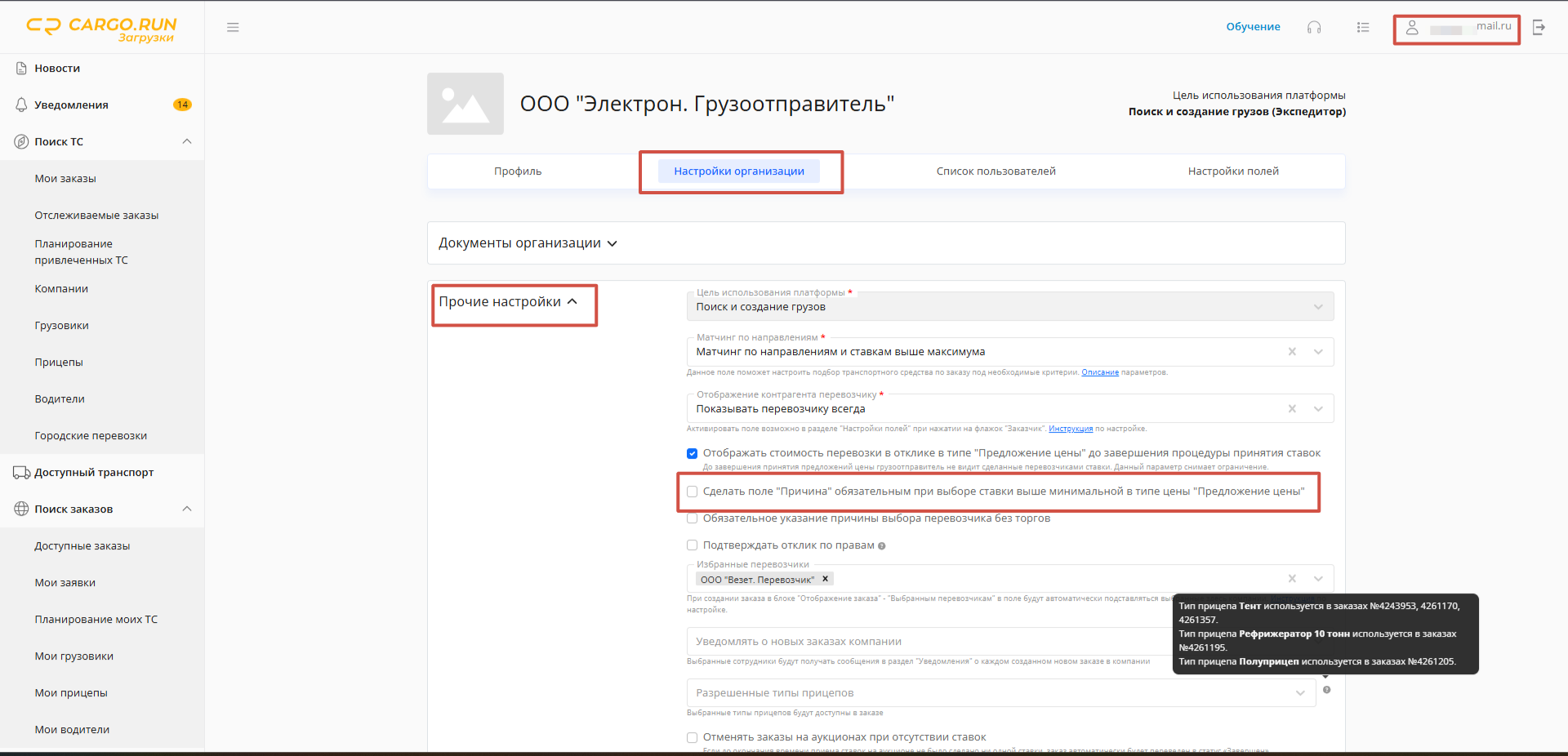
Как это работает:
Когда вы завершаете торги и выбираете победителя, система сравнивает его ставку с минимальной ставкой, зафиксированной на момент окончания торгов.
Если выбранная ставка не является минимальной, и в настройках включена обязательность, под формой подтверждения появится многострочное поле «Причина».
Без заполнения этого поля подтвердить выбор не получится − система покажет предупреждение: «Укажите причину выбора ставки выше минимальной».
Что фиксируется в истории.
В истории торгов (колокольчик) появится запись о том, кто и почему выбрал более высокую ставку. Там будет видна минимальная ставка, выбранная ставка, автор решения и его комментарий.
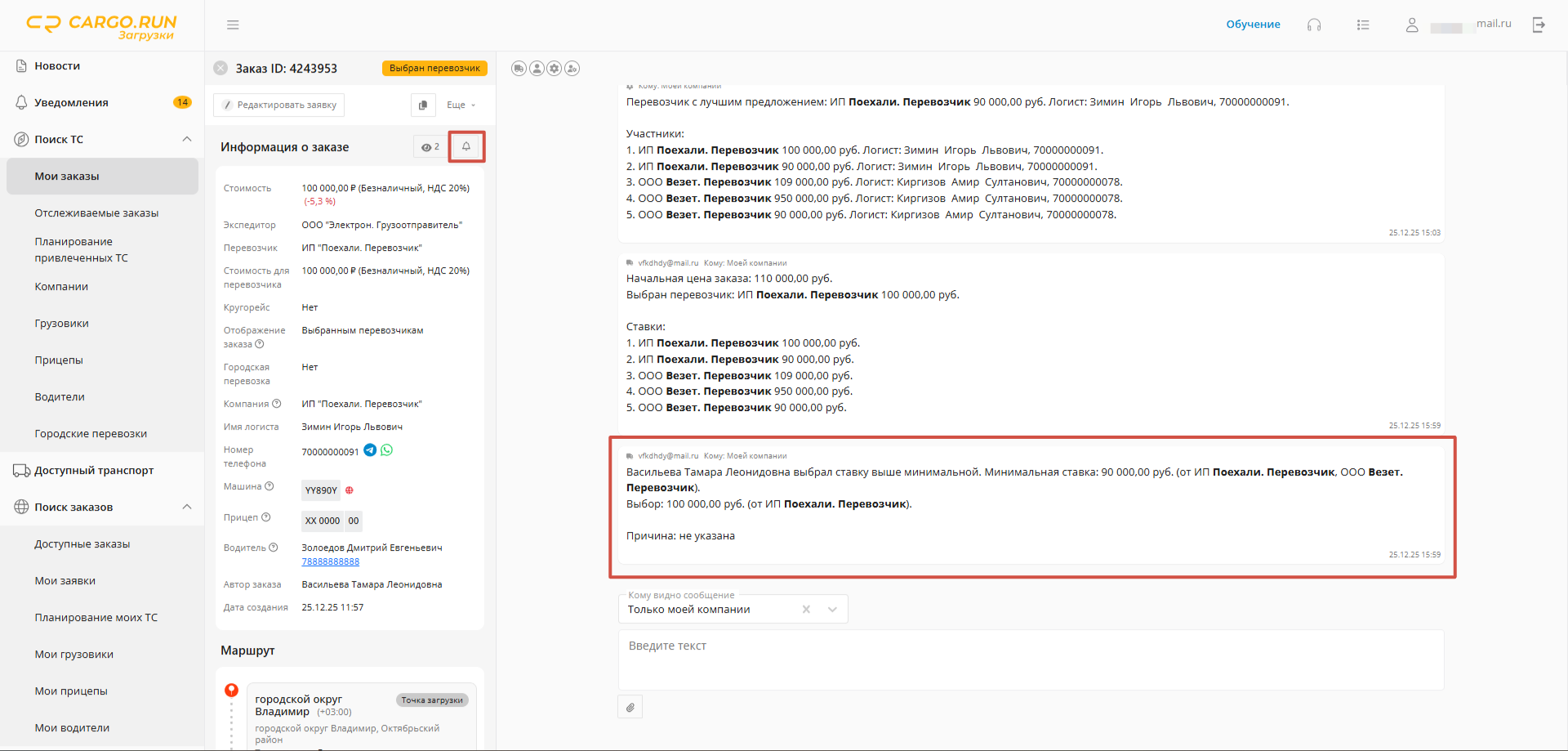
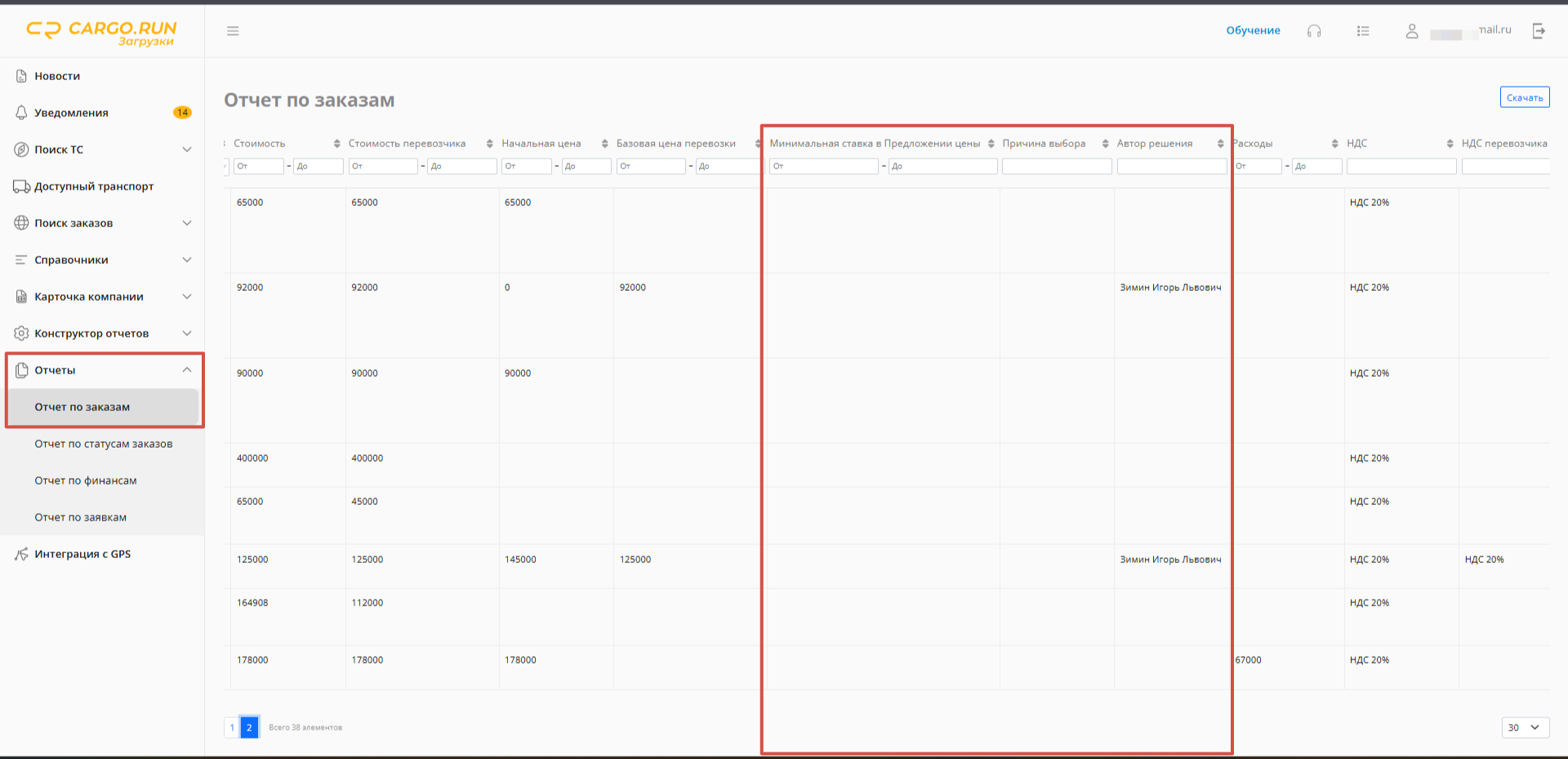
В «Отчете по заказам» добавлены колонки «Минимальная ставка в Предложении цены», «Причина выбора» и «Автор решения».
4. Расширился список «Мои заказы»
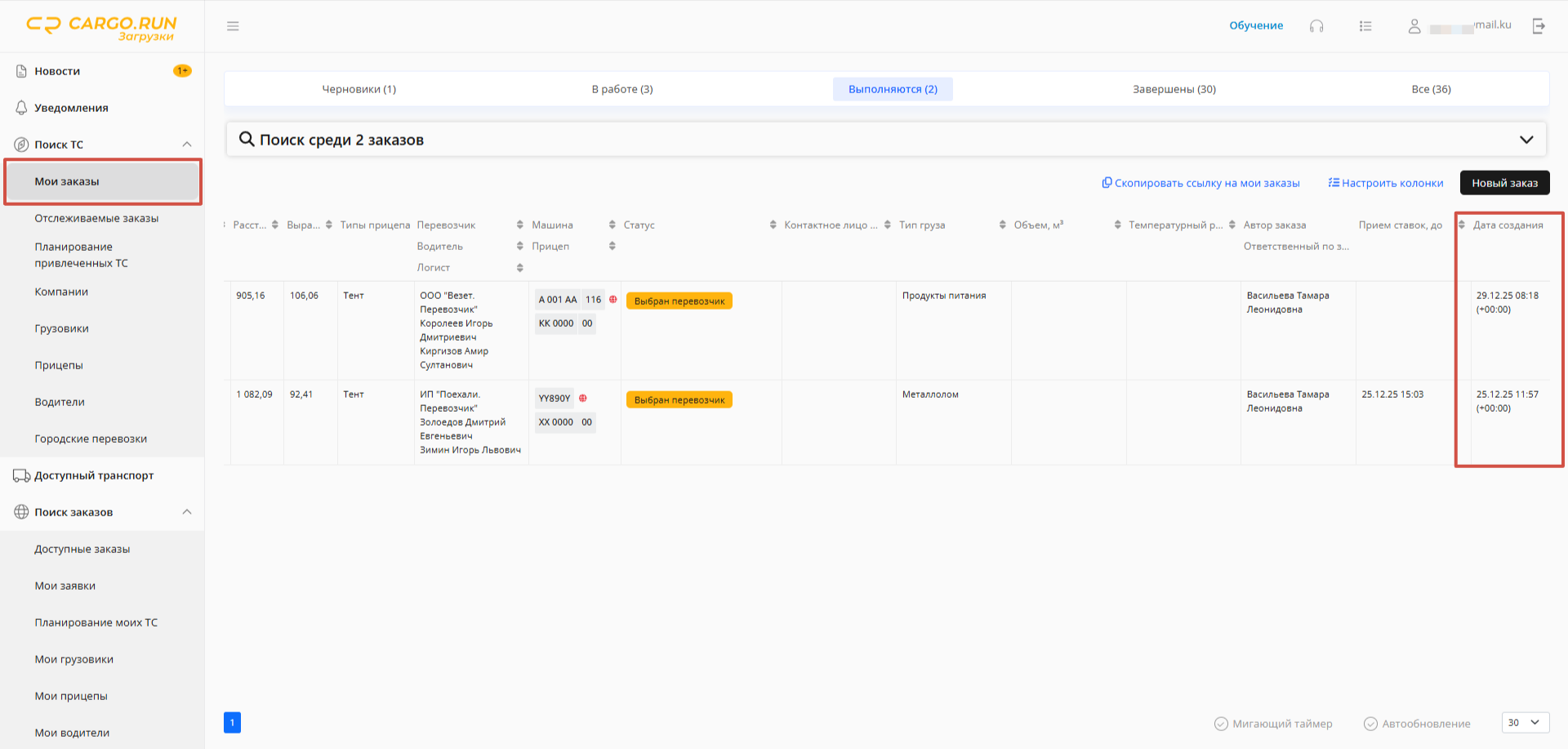
В списке «Мои заказы» появилась новая колонка «Дата создания». В ней отображается дата и время, когда заказ был создан. Это поможет быстрее ориентироваться в очередности задач и искать нужные заказы.
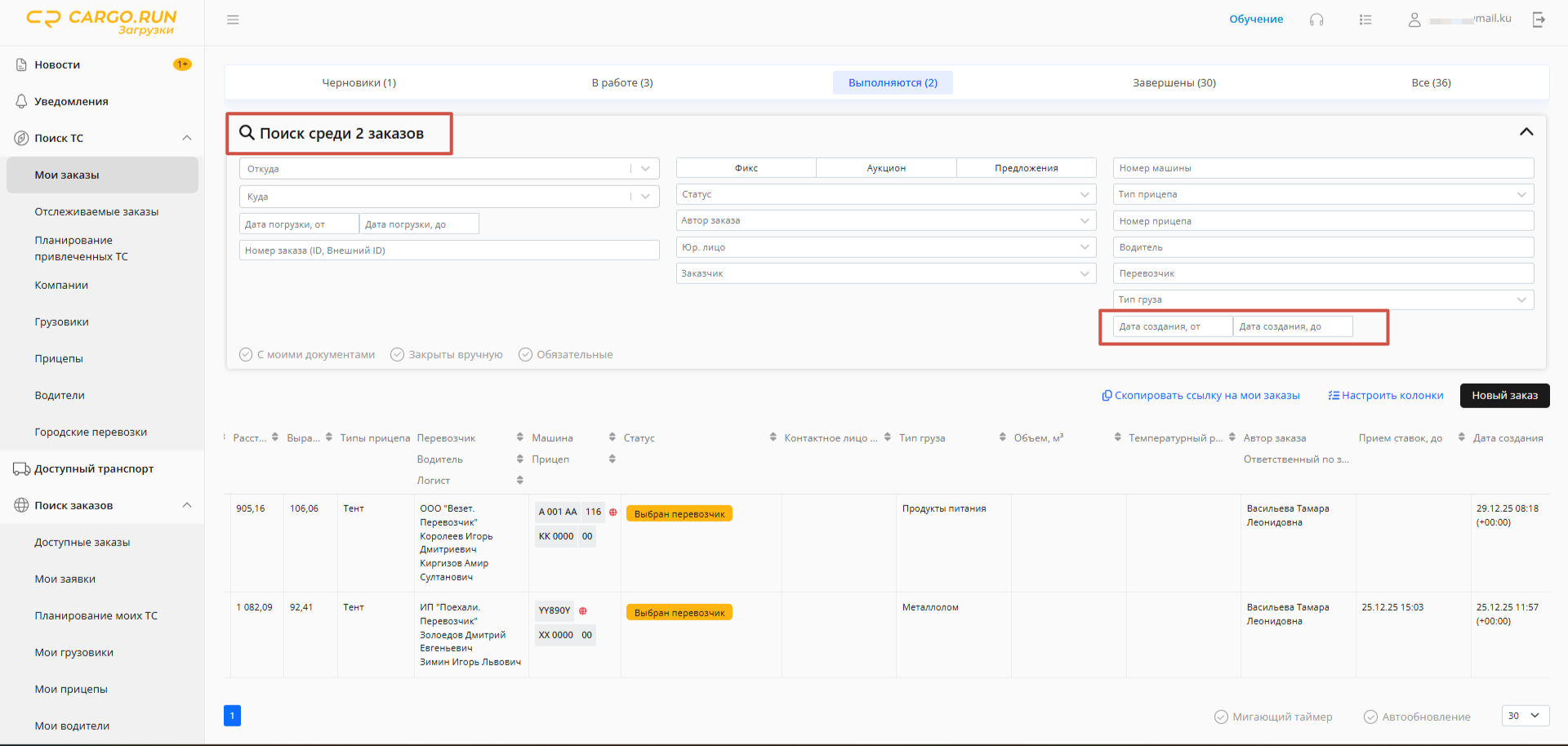
Список можно отсортировать по дате создания или отфильтровать заказы за нужный период.
5. Изменилась логика отображения цены для перевозчиков
Теперь при создании заказа из внешней системы (например, АтраксТИ.СУ, Логинет, ЛогистПро) перевозчики в «Предложении цены» видят начальную цену по этому заказу с учетом маржинальности экспедитора. Данный показатель берется из настроек компании (по умолчанию стоит 10%).
6. Фильтрация заказов по площадке
Для компаний, работающих с внешними биржами и интеграциями, улучшена фильтрация.
Фильтр по площадке: в списке внешних заказов (например, из «Атракс» или «Логинет») теперь можно отфильтровать заказы по конкретной площадке-источнику.
Переименование колонки: колонка «Номер заказа Атракс» переименована в «Внешний номер заказа». Она отображается только при наличии настроек интеграции с внешними системами.