Инструкция описывает регистрацию компании в CARGO.RUN START и подключение мониторинга транспорта. После регистрации можно начать работу в кабинете. Чтобы видеть автопарк на карте в реальном времени, подключите систему мониторинга и привяжите трекеры к машинам.
Регистрация по данным компании
Создание аккаунта
Первым делом перейдите по адресу регистрации: app.cargorun.ru/registration.
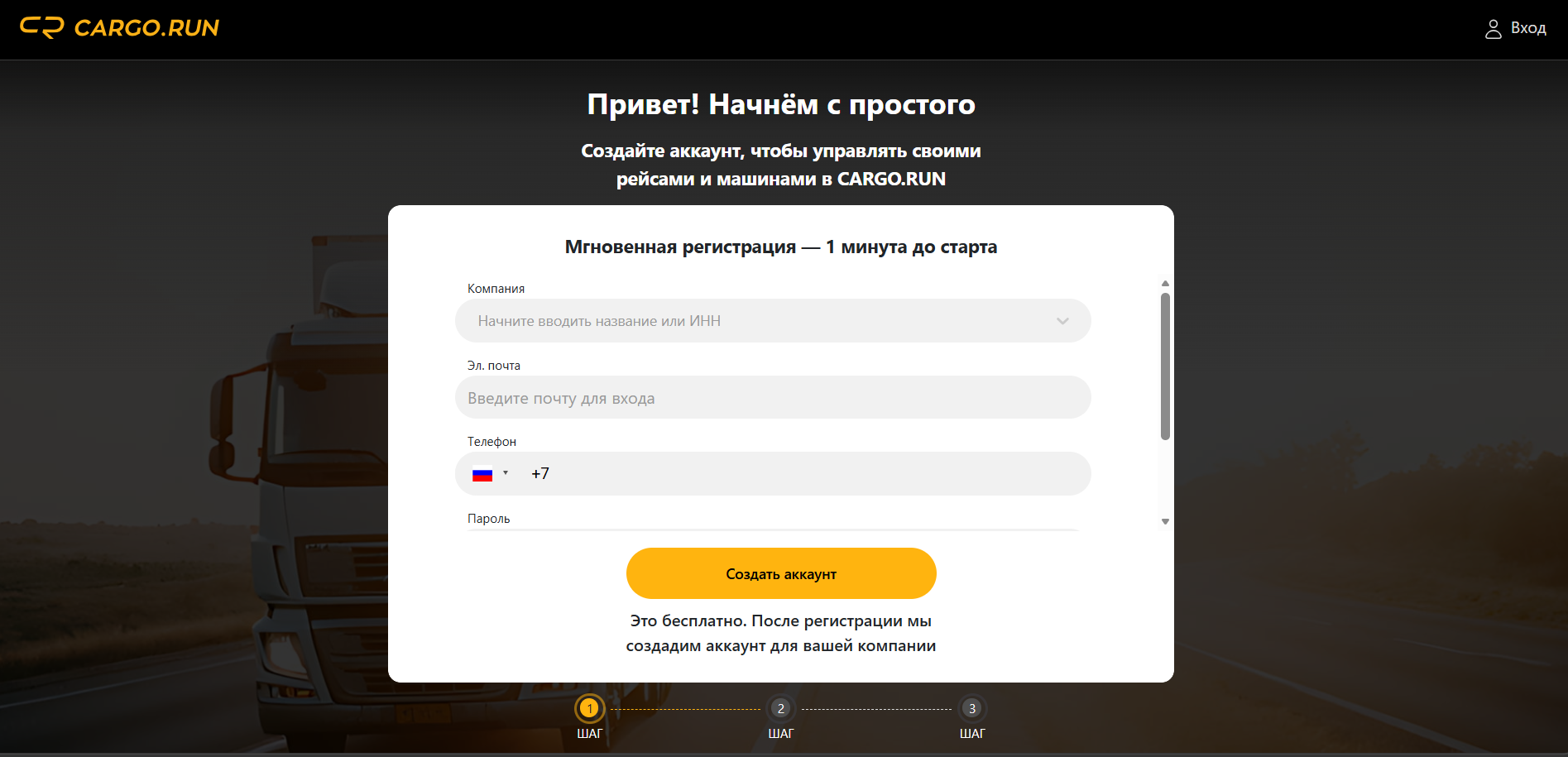
В открывшейся форме заполните данные о вашей компании. Укажите:
Название вашей компании или ИНН. Система автоматически найдет организацию через сервис проверки контрагентов и предложит подходящие варианты. При выборе нужной компании все реквизиты (ИНН, КПП) заполнятся автоматически.
Электронную почту. Это ваш логин для входа в систему. На неё же будут приходить важные уведомления.
Номер телефона. Он понадобится для связи со службой технической поддержки, если это потребуется.
Важный момент: убедитесь, что email и телефон не использовались ранее в системе CARGO.RUN. Это нужно для уникальности вашего аккаунта.
На втором шаге обычной регистрации обязательно выберите «Формат перевозок»: «Собственный парк», «Собственный парк + экспедирование», «Экспедирование» или «Другое». Без выбора форма не отправляется. При переходах между шагами и ошибке значение сохраняется.
Придумайте надежный пароль, подтвердите его и отправьте заполненную форму регистрации. Если не хотите придумывать пароль самостоятельно, нажмите «Сгенерировать надёжный пароль». Система создаст пароль из восьми символов с латинскими буквами и цифрами. Требования к собственному паролю можно посмотреть в подсказке возле поля.
Готово! Профиль вашей компании создан.
При регистрации через мобильный браузер можно нажать «Отправить ссылку на почту» и продолжить на компьютере. Письмо содержит логин и ссылку на авторизацию, без пароля.
Регистрация через ATI.SU
- На странице регистрации нажмите «Начать через ATI.SU».
- Выполните вход в ATI.SU и предоставьте запрошенный доступ.
- После возврата в CARGO.RUN укажите недостающие данные: название и ИНН компании.
- После проверки данных система создаст кабинет и откроет этап подключения мониторинга.
Если компания с таким ИНН уже зарегистрирована, система покажет предупреждение. Нажмите «Войти», чтобы перейти к обычной странице входа, или вернитесь к началу регистрации.
Повторный вход через ATI.SU
Если учётная запись уже связана с ATI.SU, используйте «Начать через ATI.SU» на странице регистрации или «Войти через ATI.SU» на странице входа. После успешной авторизации система найдёт связанную учётную запись и выполнит вход.
Продолжение регистрации после повторного входа
Войдите в существующий кабинет, чтобы продолжить незавершённую настройку; создавать компанию повторно не нужно. Для обычной регистрации следующий экран определяется назначенным сценарием. Часть новых компаний переходит к демопериоду без подключения мониторинга, другие видят экран его подключения. Повторный вход, обновление страницы и смена устройства не меняют назначенный сценарий.
Регистрация через ATI.SU сохраняет свою последовательность. Авторизация через ATI.SU и источник оплаты — разные настройки. Для подписки через ATI.SU используйте инструкцию по оплате и продлению.
Сборные заявки после регистрации
Для компании, самостоятельно зарегистрированной в CR START, модуль «Сборные заявки» включён по умолчанию. Он помогает учитывать одновременную перевозку грузов нескольких заказчиков одним транспортным средством.
Подробнее: «Сборные заявки».
Подключение мониторинга
Подключение системы мониторинга
Если назначенный сценарий предусматривает подключение мониторинга, система предложит этот этап. Вы можете пропустить этот шаг (позже система напомнит вам о необходимости данного шага).
Но, чтобы отслеживать машины в реальном времени, системе CR START нужно получить данные с ваших GPS-трекеров. Мы делаем это через интеграцию с вашим поставщиком услуг мониторинга.
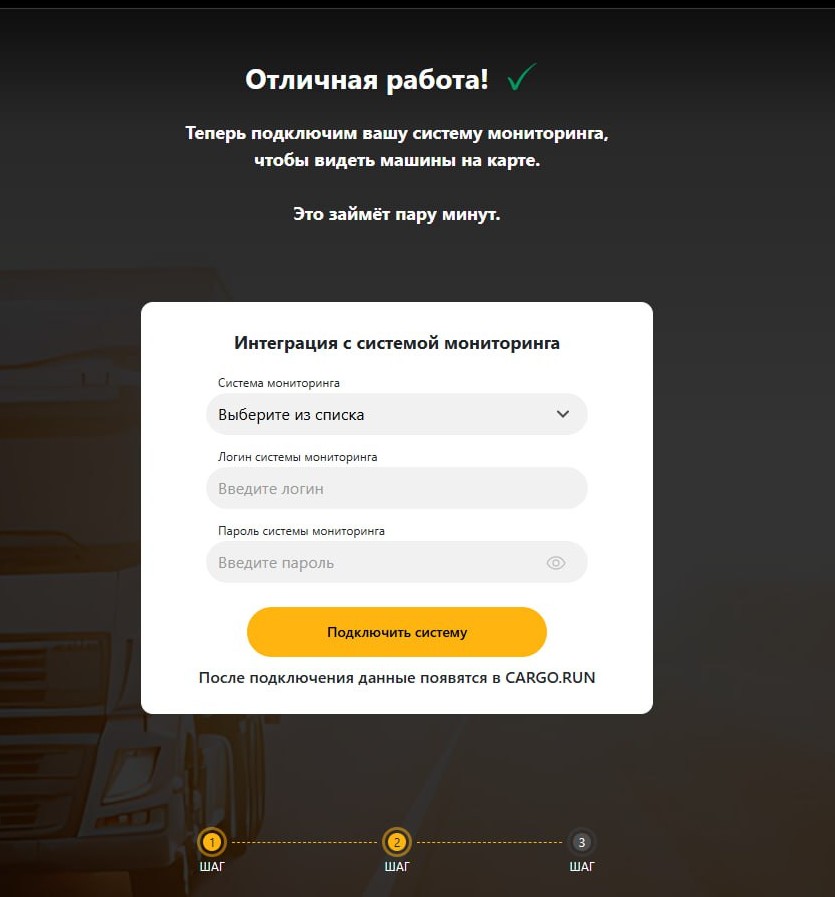
1. В поле «Система мониторинга» выберите вашего провайдера из списка (например, Автограф, Виалон, Омникомм и другие).
2. В появившихся полях введите логин и пароль от вашего аккаунта в системе мониторинга. Убедитесь, что у этого аккаунта есть доступ к API (обычно он есть у администратора).
3. В поле «Адрес системы мониторинга» вставьте ссылку из адресной строки (URL). Для этого откройте личный кабинет вашей системы мониторинга и скопируйте адрес.
4. Нажмите «Подключить систему». Теперь платформа CARGO.RUN получила доступ к данным ваших трекеров.
Привязка трекеров к машинам
После успешной интеграции системы мониторинга вы попадете на экран привязки трекеров. Основные данные (номер трекера, наименование машины из системы мониторинга) подтянутся автоматически.
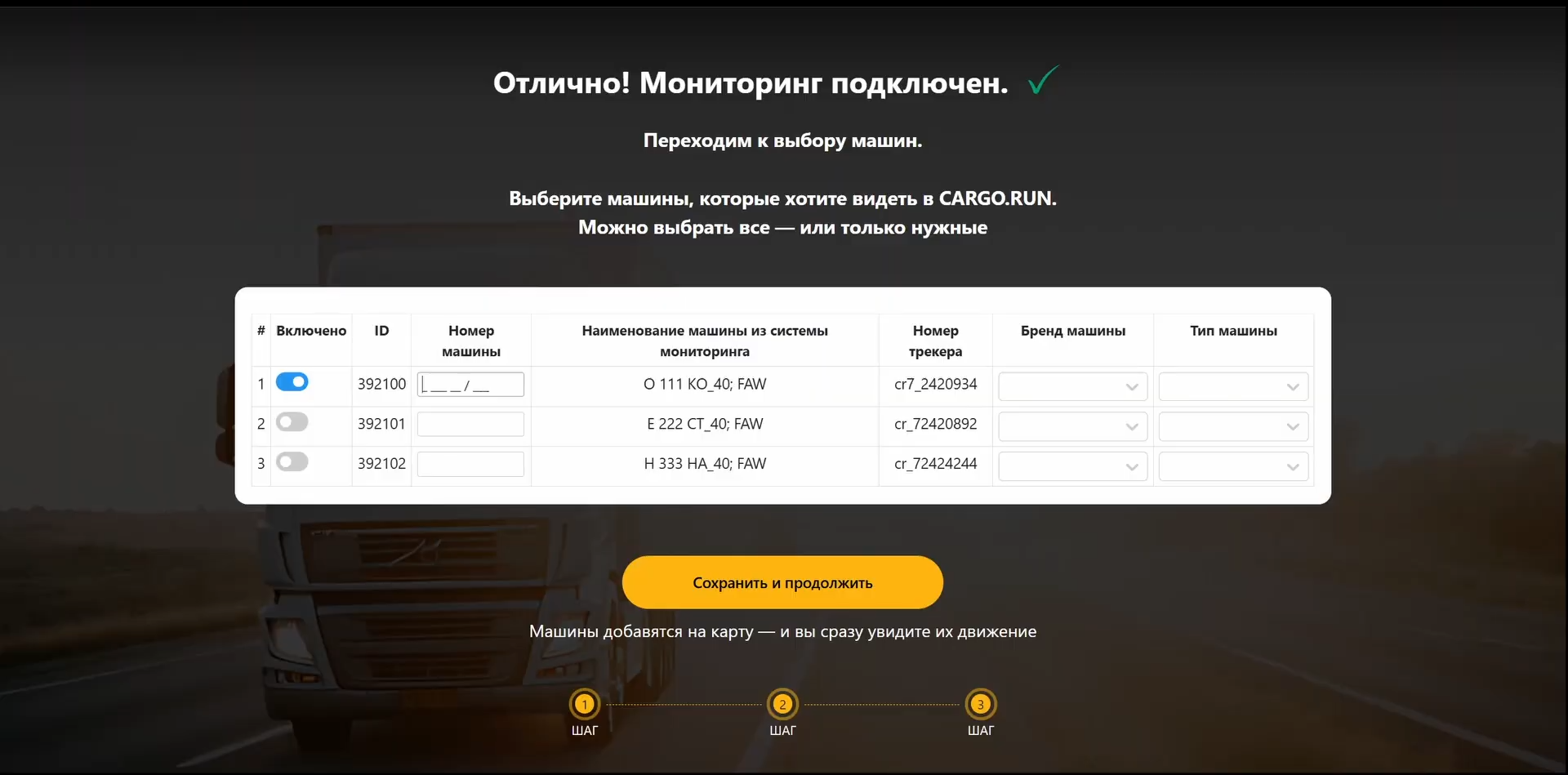
Номер машины может быть определён из названия объекта мониторинга. Проверьте его и при необходимости исправьте. Заполненный номер существующей машины сохраняется. Если номер не найден или найдено несколько вариантов, заполните его вручную. Ваша задача — дополнить информацию. Например, вписать государственный номер машины, бренд машины, тип транспорта. Вы вносите только ту информацию, которой нет в системе мониторинга.
Отметьте те транспортные средства, которые хотите добавить. Для этого переключите ползунок напротив нужной машины в положение «Включено».
Используйте общий переключатель, чтобы включить все найденные машины, а затем отключите ненужные. Для государственных номеров ориентируйтесь на пример формата «А111АА/99». Поля, которые не удалось заполнить автоматически, необходимо дополнить вручную.
Не забудьте нажать «Сохранить и продолжить».
Регистрация завершена. Теперь вы можете отслеживать машины на платформе и видеть ход выполнения рейсов.