В этом релизе мы упростили управление группами транспортных средств, расширили возможности работы с чатами и картами, а также внесли ряд улучшений в интерфейс создания заказов и заявок.
1. Управление машинами в группах пользователей
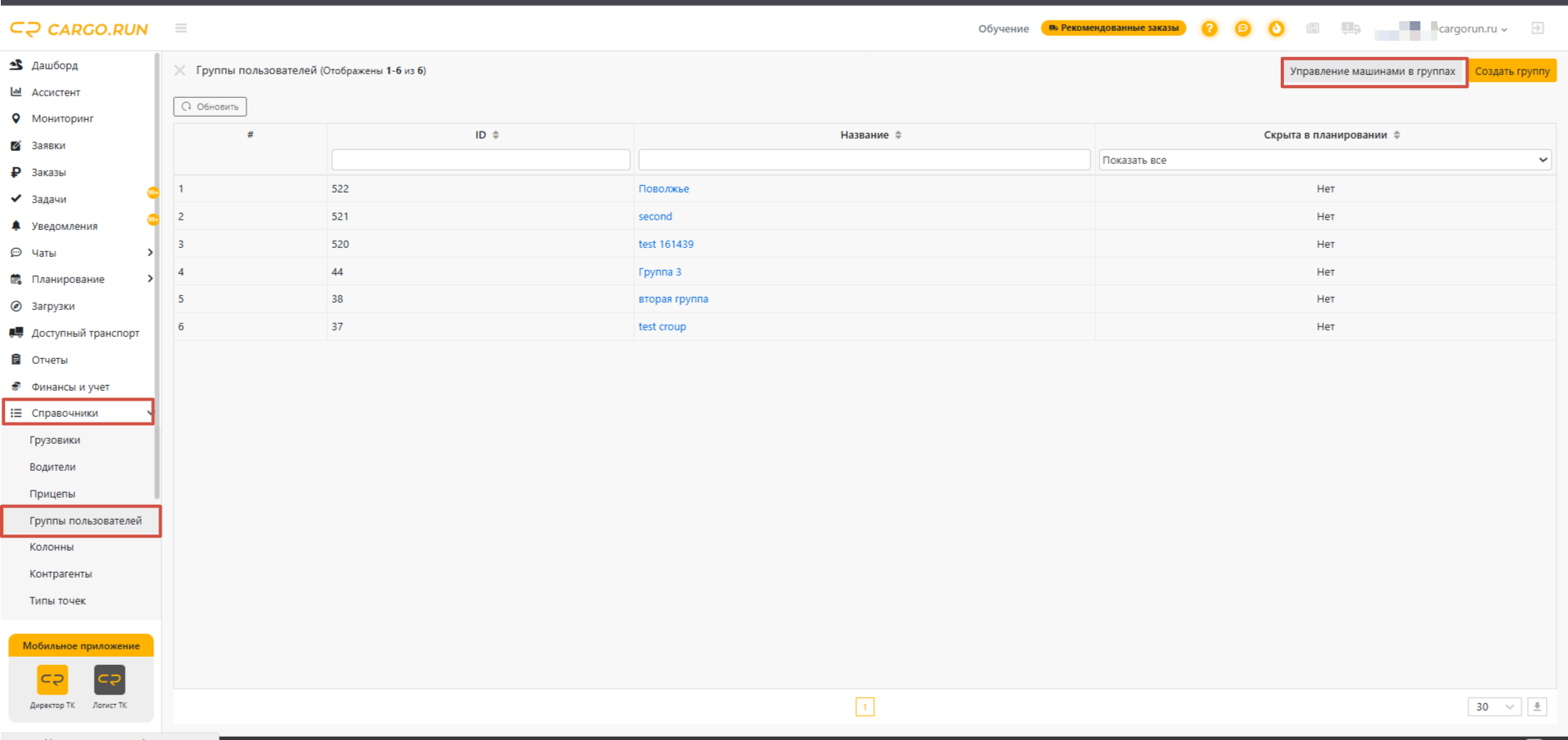
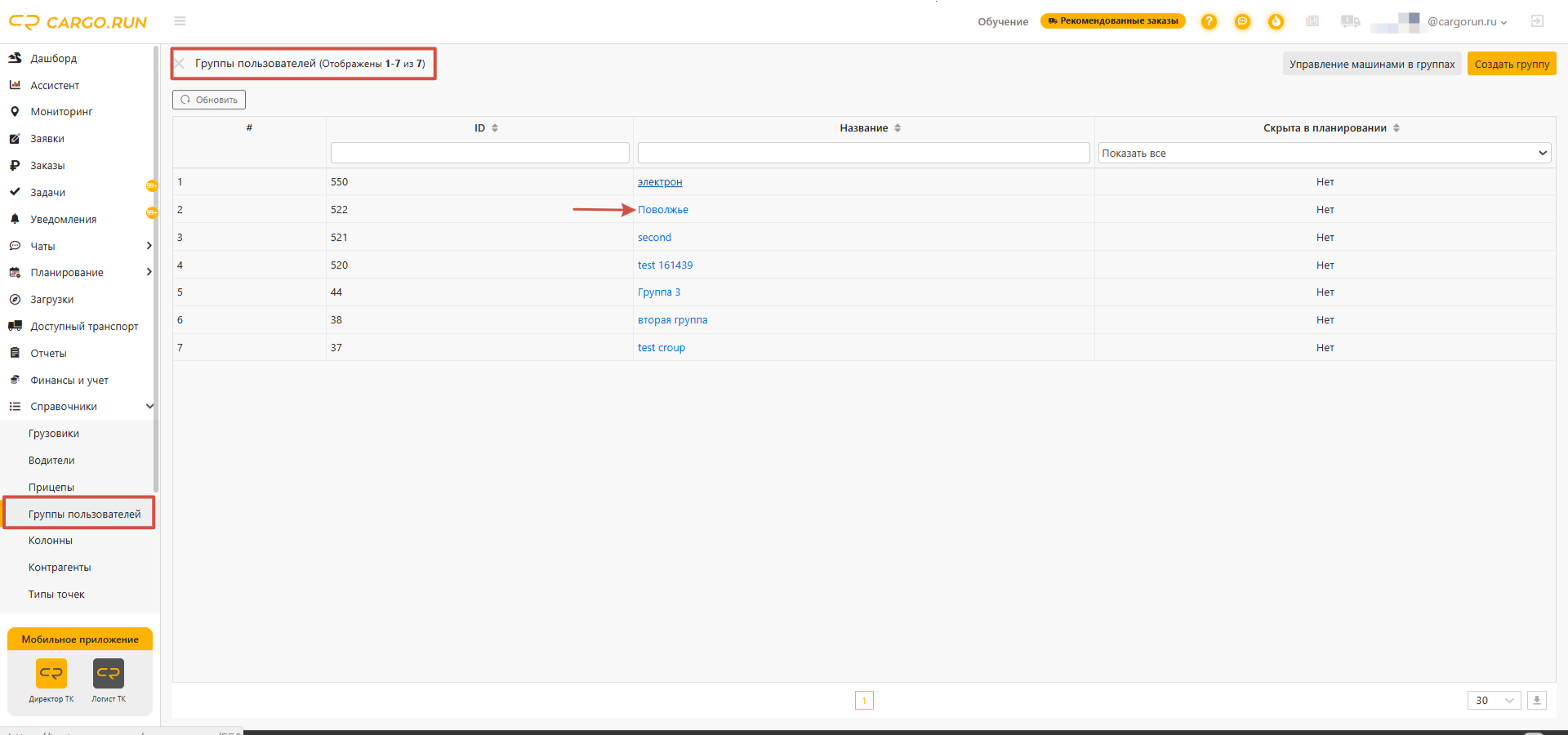
В этом обновлении упростили поиск и перемещение машин между группами. В разделе «Справочники» − «Группы пользователей» появилась новая вкладка со списком всех машин − «Управление машинами в группах».
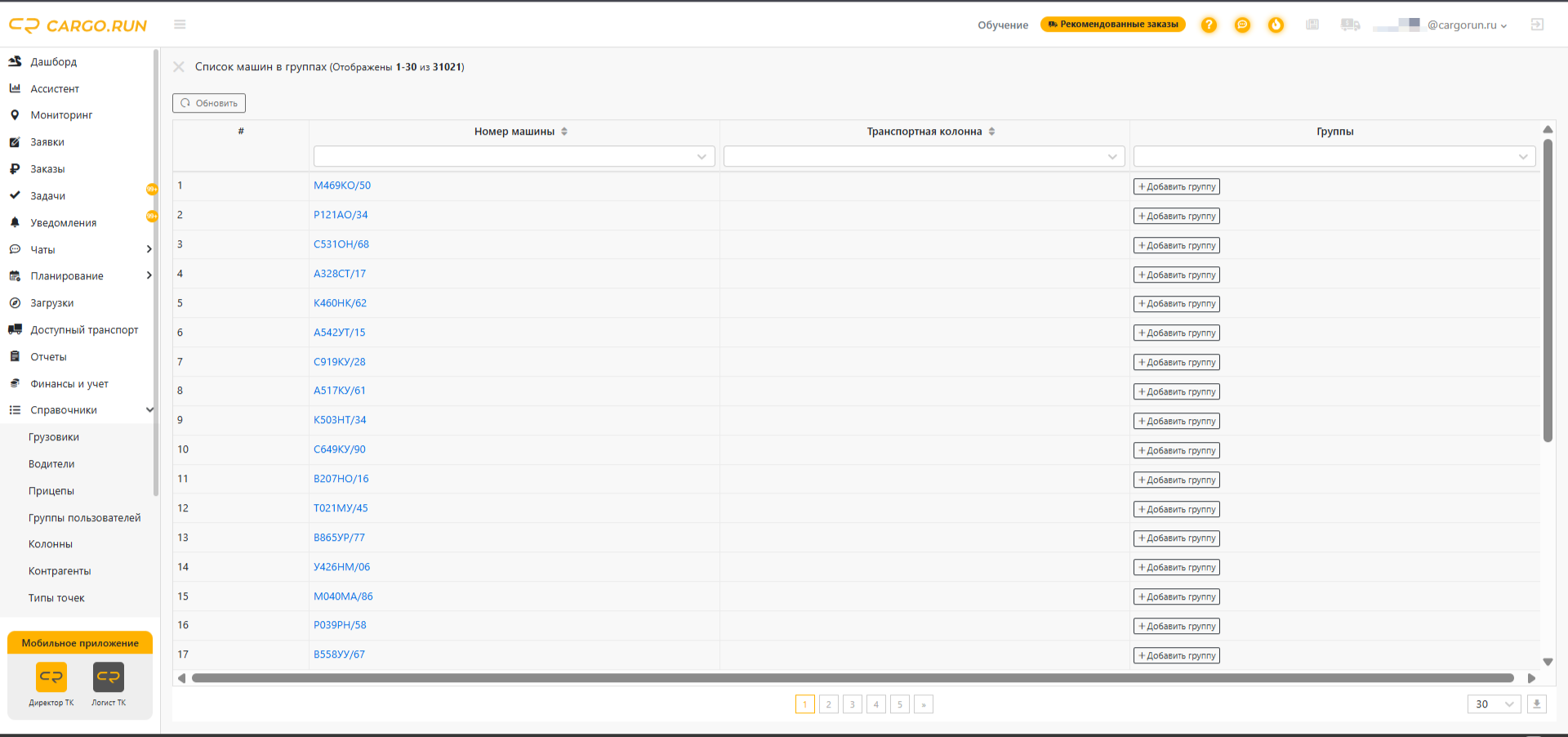
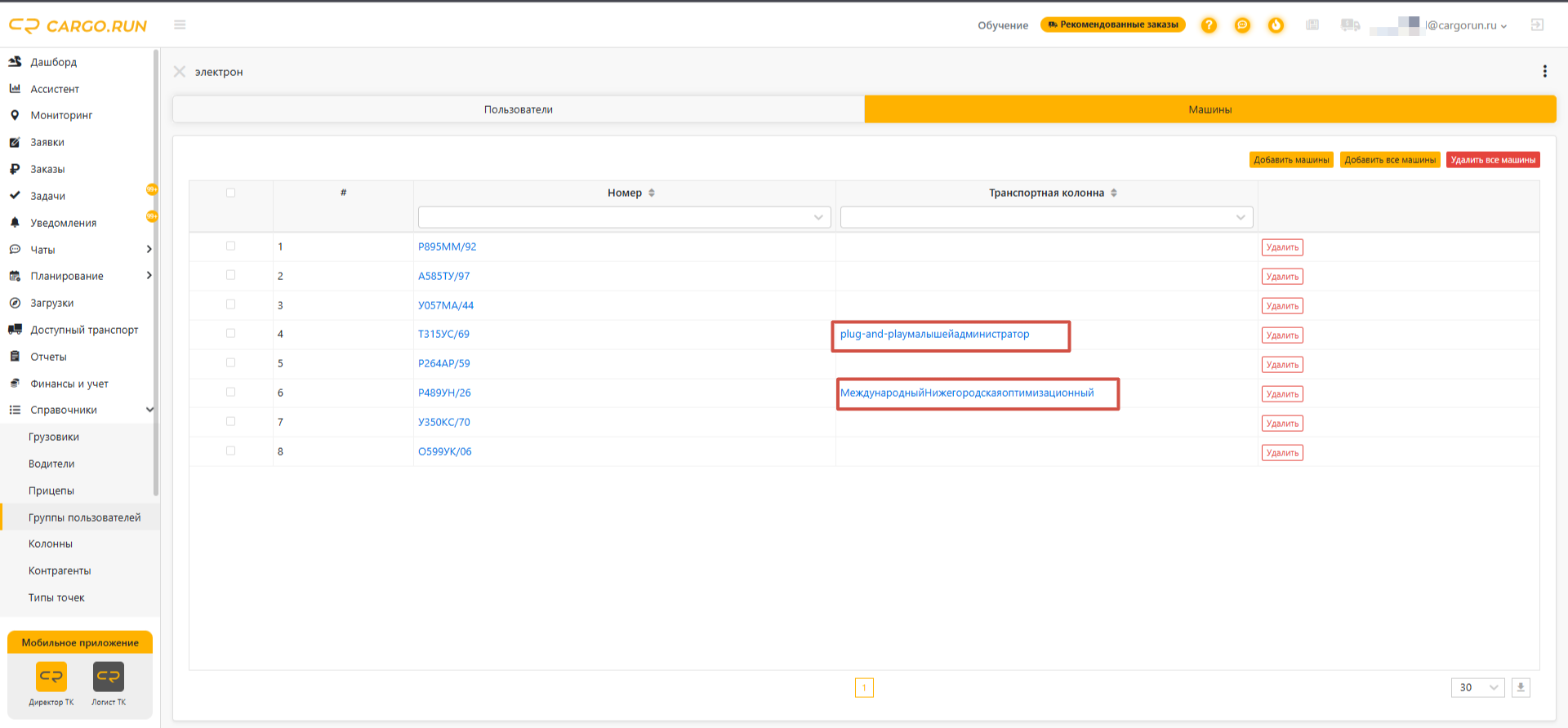
Здесь отражены номер ТС, наименование колонны и наименование группы, в которой находится машина.
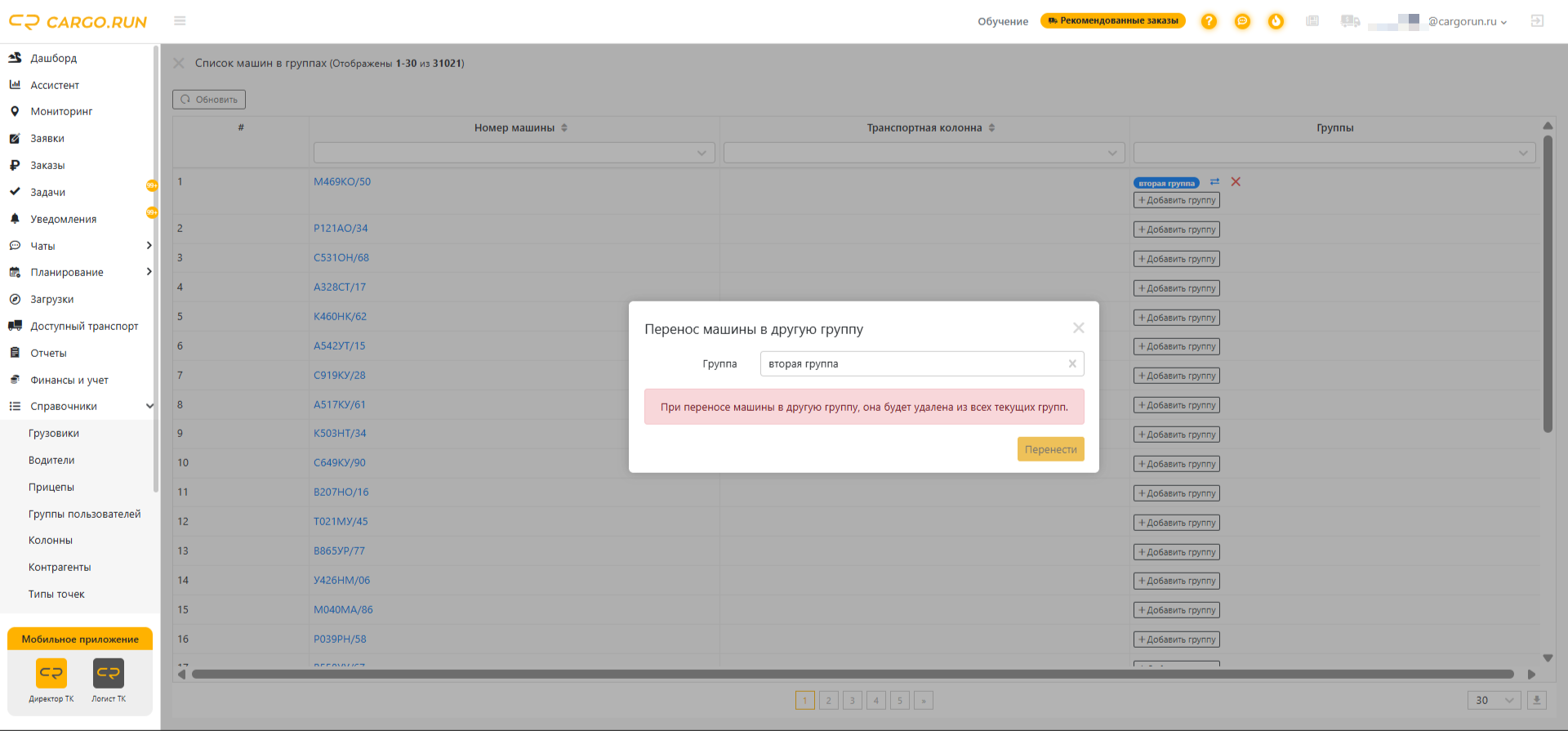
Вы можете выбрать машину в общем списке, добавить ее в группу через соответствующую кнопку, переместить её в другую группу через иконку стрелок или удалить из текущей.

Если вы пытаетесь добавить машину, которая уже состоит в другой группе, система покажет предупреждение.
Для массового добавления машин (целой колонной) нажмите на наименование группы, выберите блок «Машины» и нажмите на кнопку «Добавить машины»
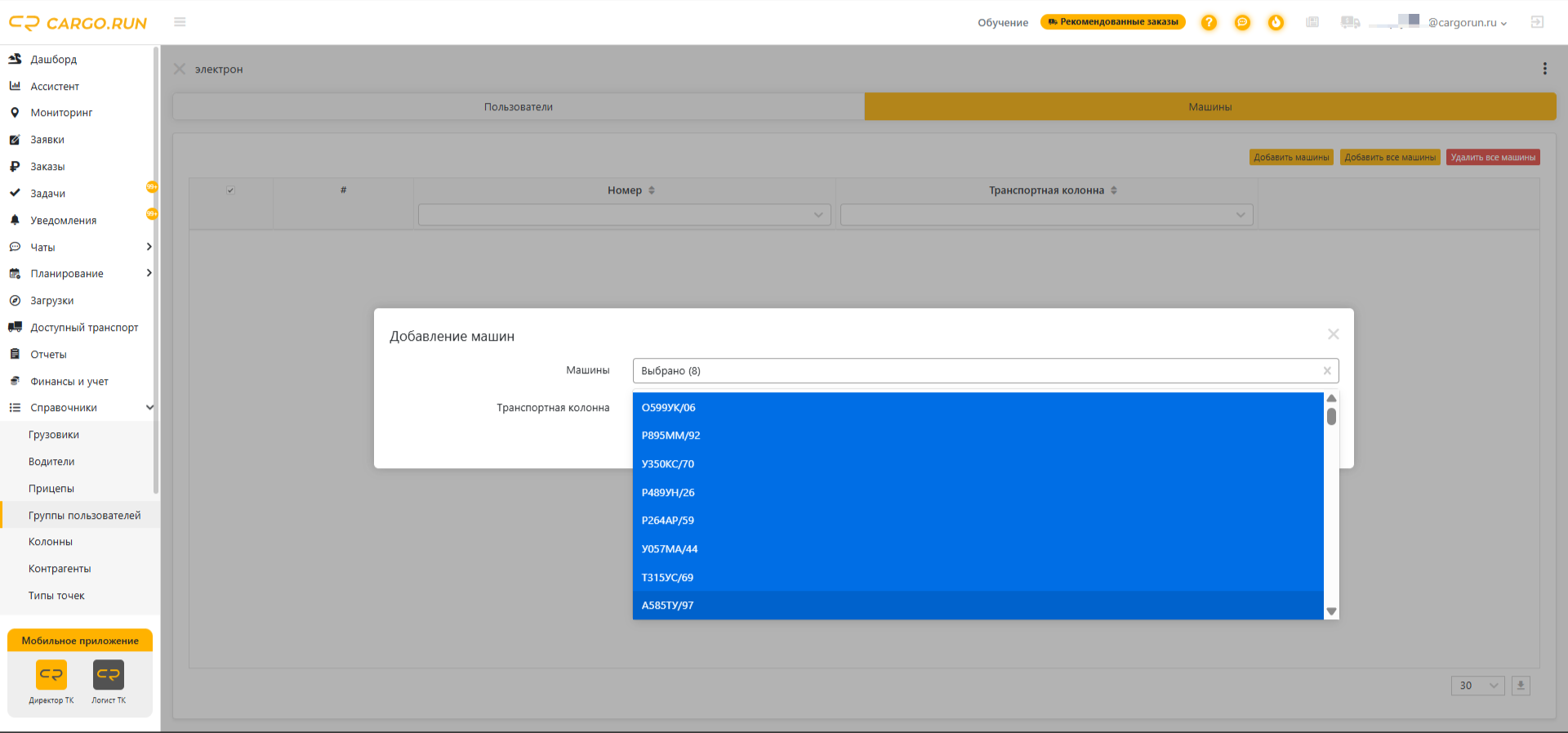
Система покажет список тех ТС, которые «заняты» в других группах.
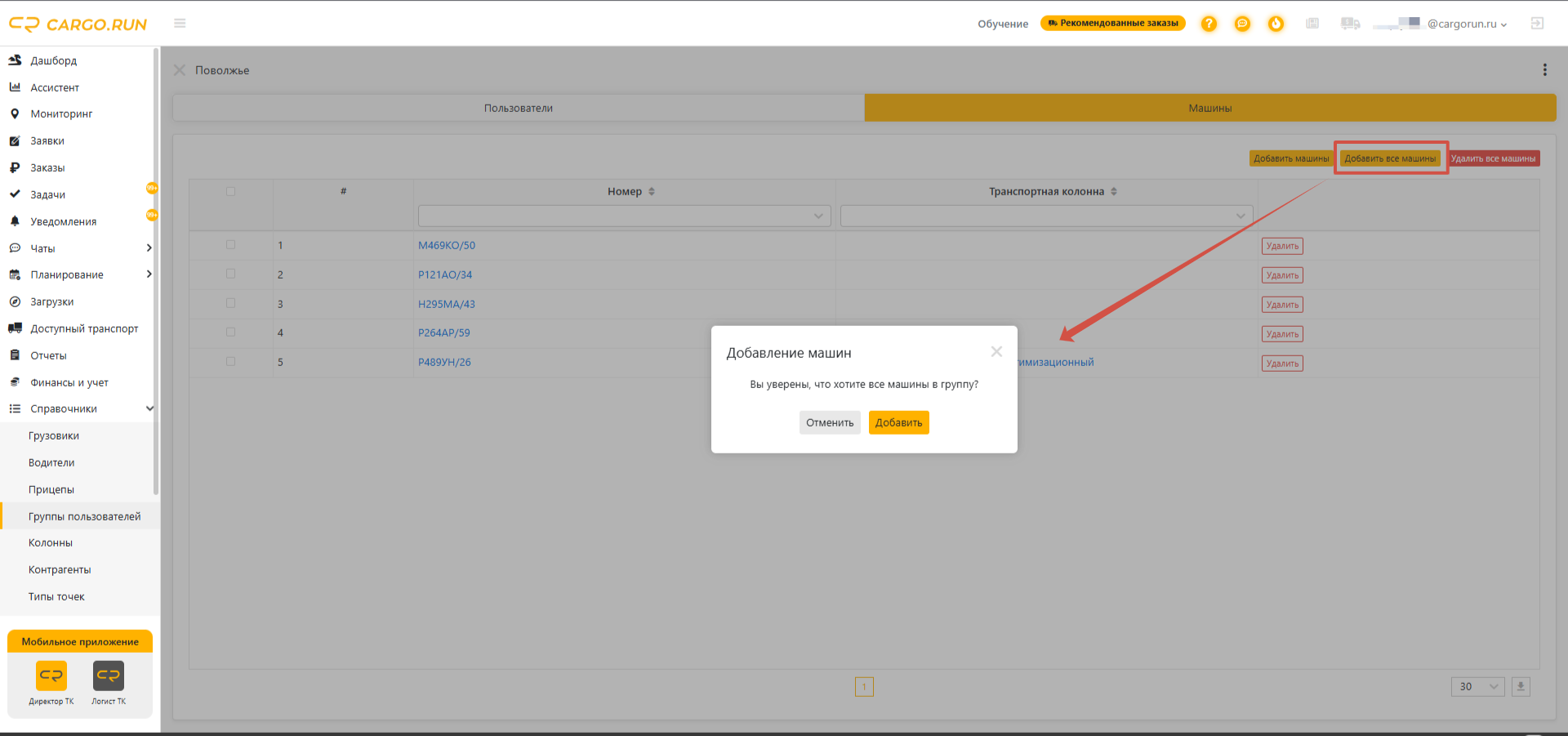
При попытке добавить все машины в колонну, система уточнит правильность выбора
2. На карте появились зоны просушек
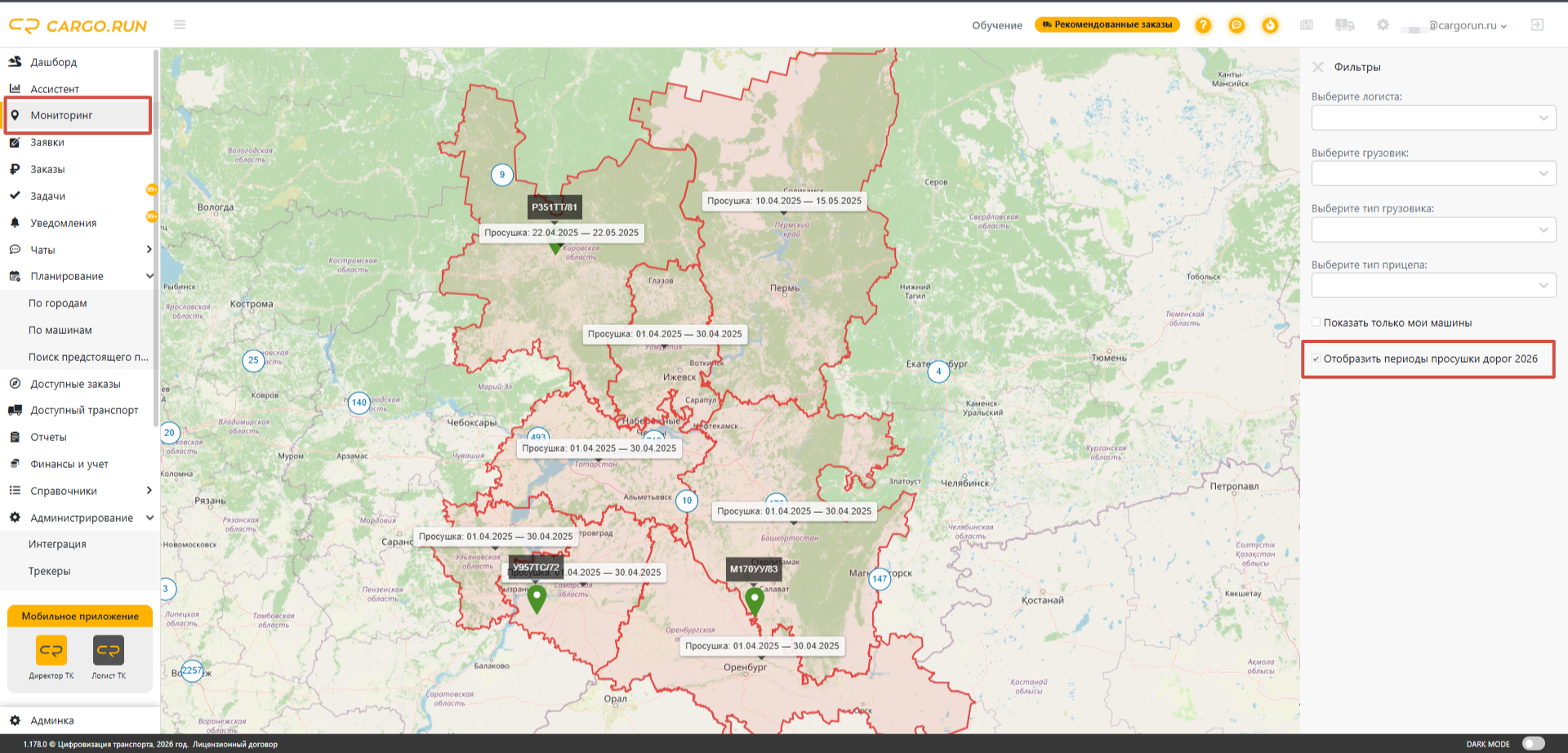
С середины марта во многих регионах начинают действовать ограничения для грузового транспорта («просушка дорог»). Поэтому информация о том, какие дороги закрыты и до какого числа, будет отображаться прямо на карте при планировании маршрута и мониторинге.
1. На странице раздела мониторинга в списке фильтров появилась опция «Отобразить периоды просушки дорог 2026». Активируйте её, чтобы видеть все зоны на карте.
2. При работе с заявкой в фильтрах отображения зон ограничений теперь также доступен пункт «Зоны просушек». Вы можете включить отображение слоя, чтобы видеть ограничения ещё на этапе планирования маршрута.
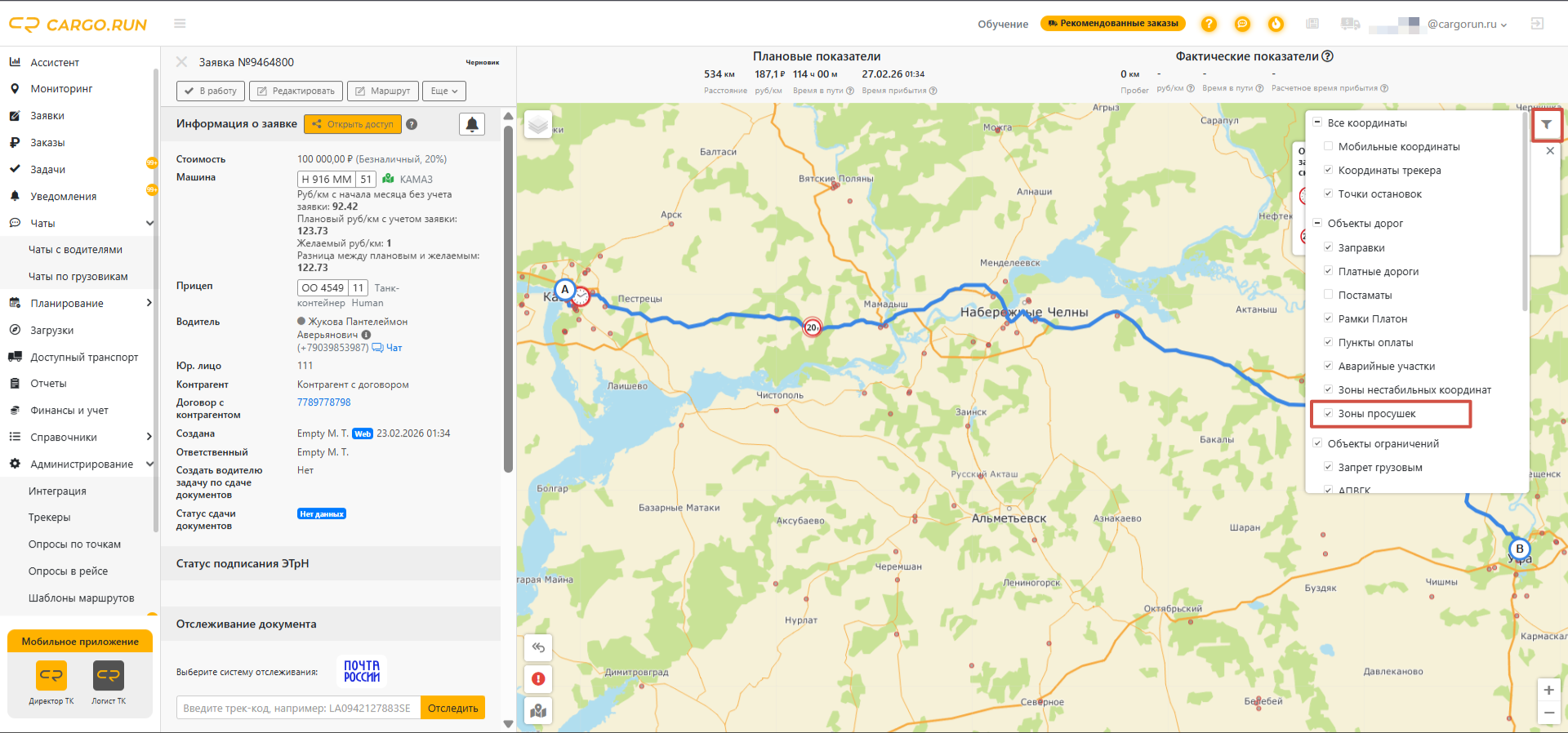
Функция помогает логистам заранее видеть участки, где проезд затруднен или запрещен в период просушки, и своевременно прокладывать альтернативные пути.
3. Новое ограничение: создание заявок только через заказы
В «Профиле организации» − «Данные организации» − «Прочие настройки» появился переключатель «Ограничить создание заявок только через заказы».
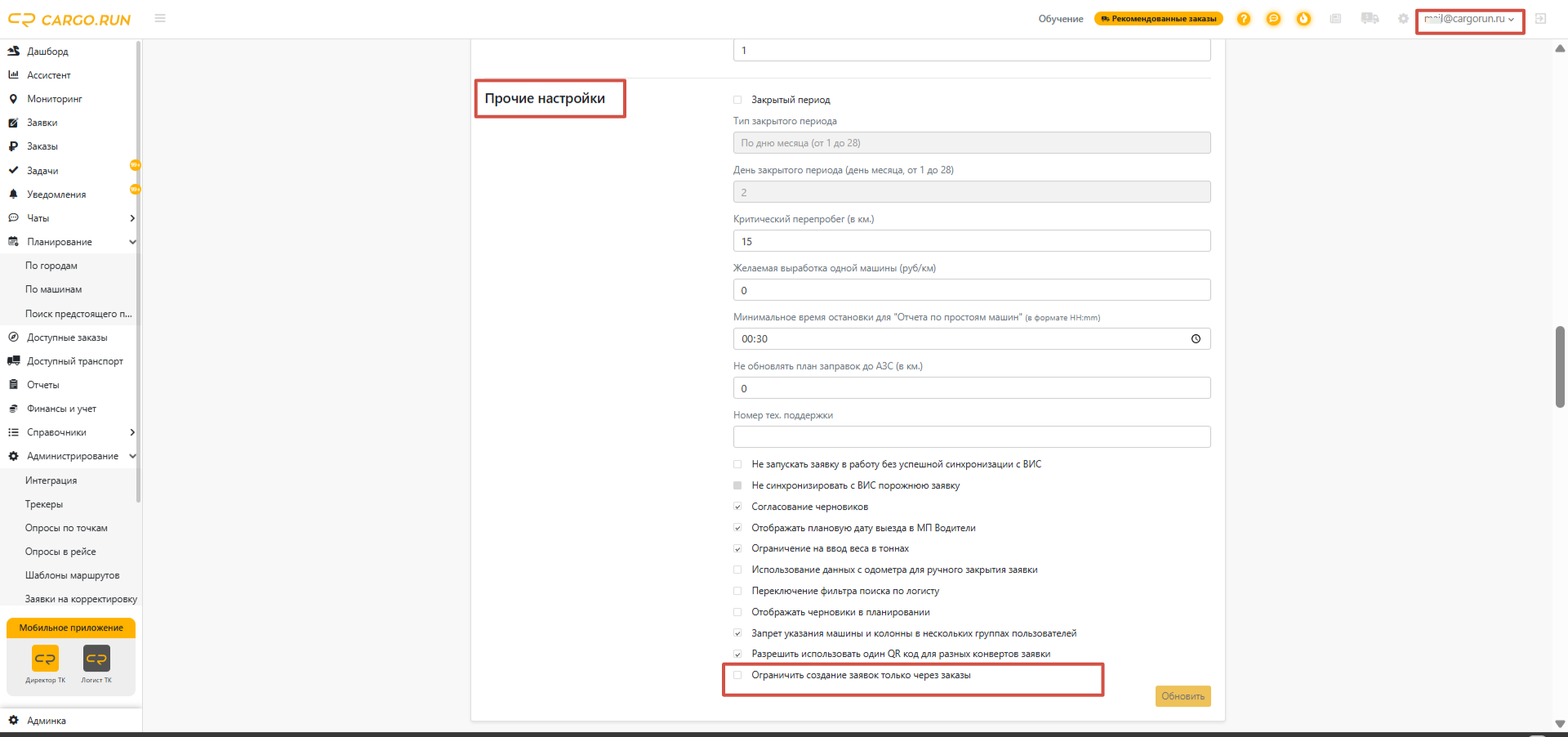
Если опция включена, кнопка «Создать заявку» в интерфейсе исчезнет.
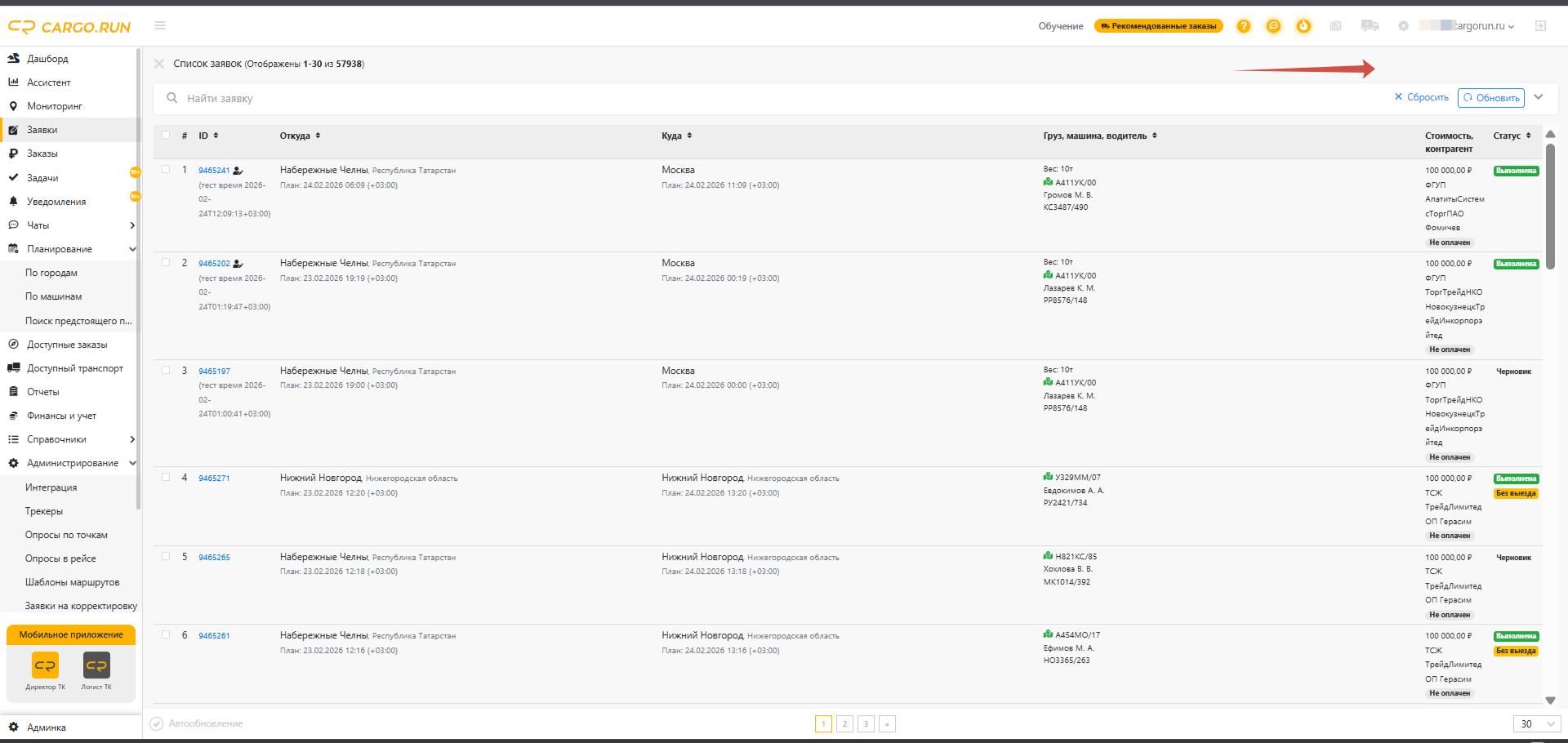
Создать новую заявку можно будет только через раздел «Заказы» (создавая заказ, а уже из него заявку).
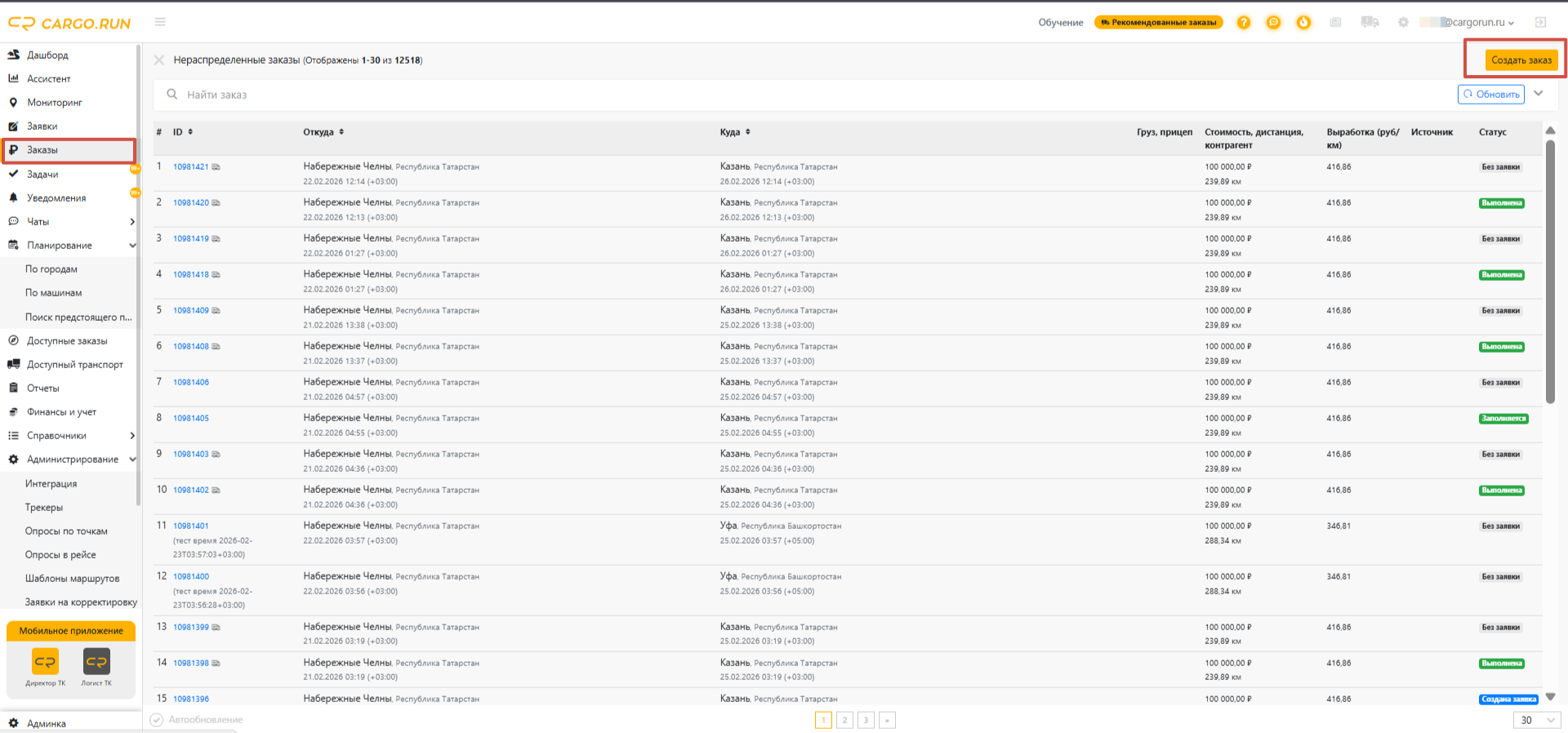
Копирование существующих заявок также станет недоступно.
4. Поле «Основание для выставления счета»
Добавлено новое поле «Основание для выставления счёта» в договорах контрагентов. Оно дает возможность выбрать те же варианты, что и при создании заявки.
Зайдите в раздел «Справочники» − «Контрагенты» − выберите нужную компанию и в появившейся форме перейдите в блок «Договоры контрагентов»
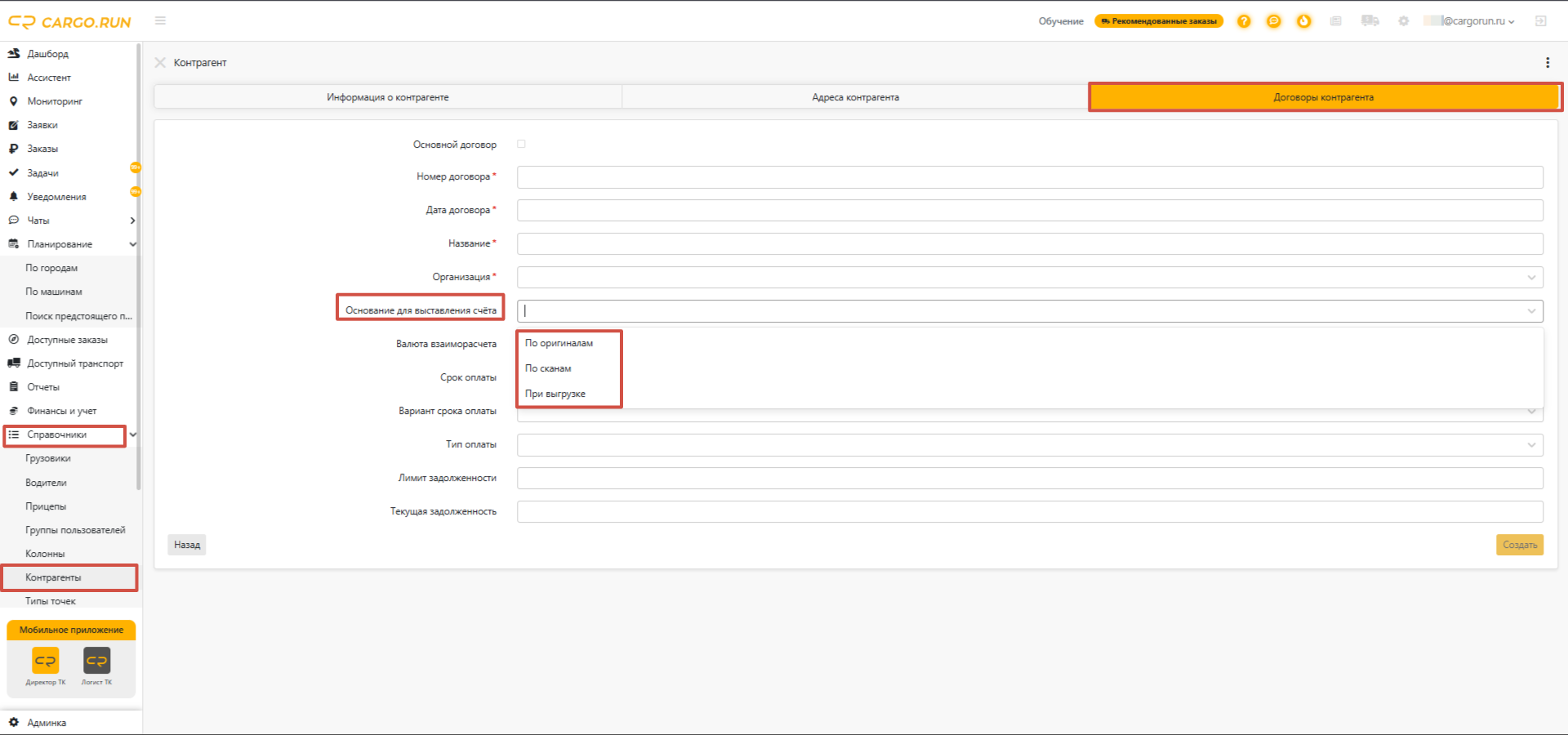
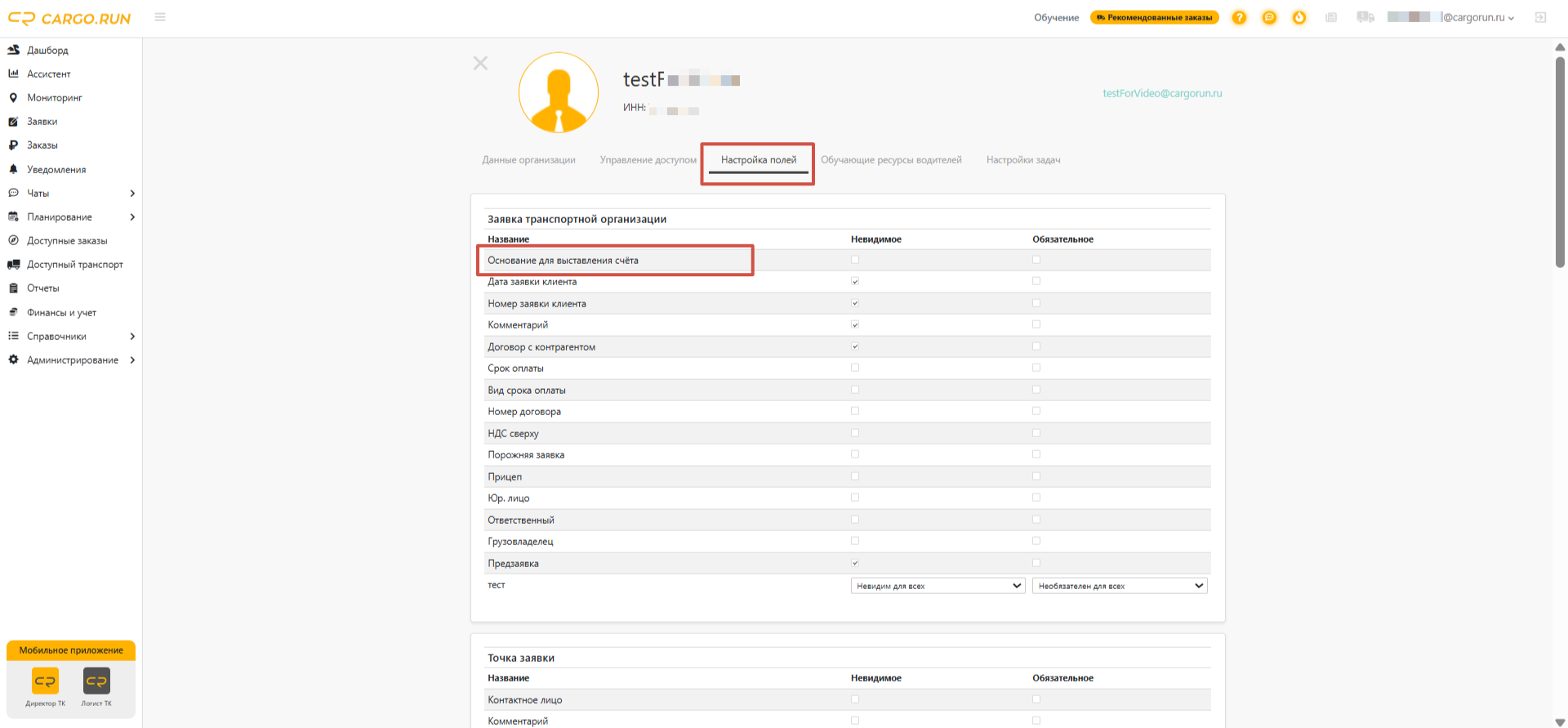
Это поле можно сделать невидимым (если оно не нужно в работе), обязательным для заполнения (если требуется строго указывать основание по каждому документу).
Настройку может сделать Администратор. Зайдите в «Профиль организации» − «Организации» − «Настройка полей» и проставьте галочки в соответствующих полях.
5. Создание контрагента прямо из заказа
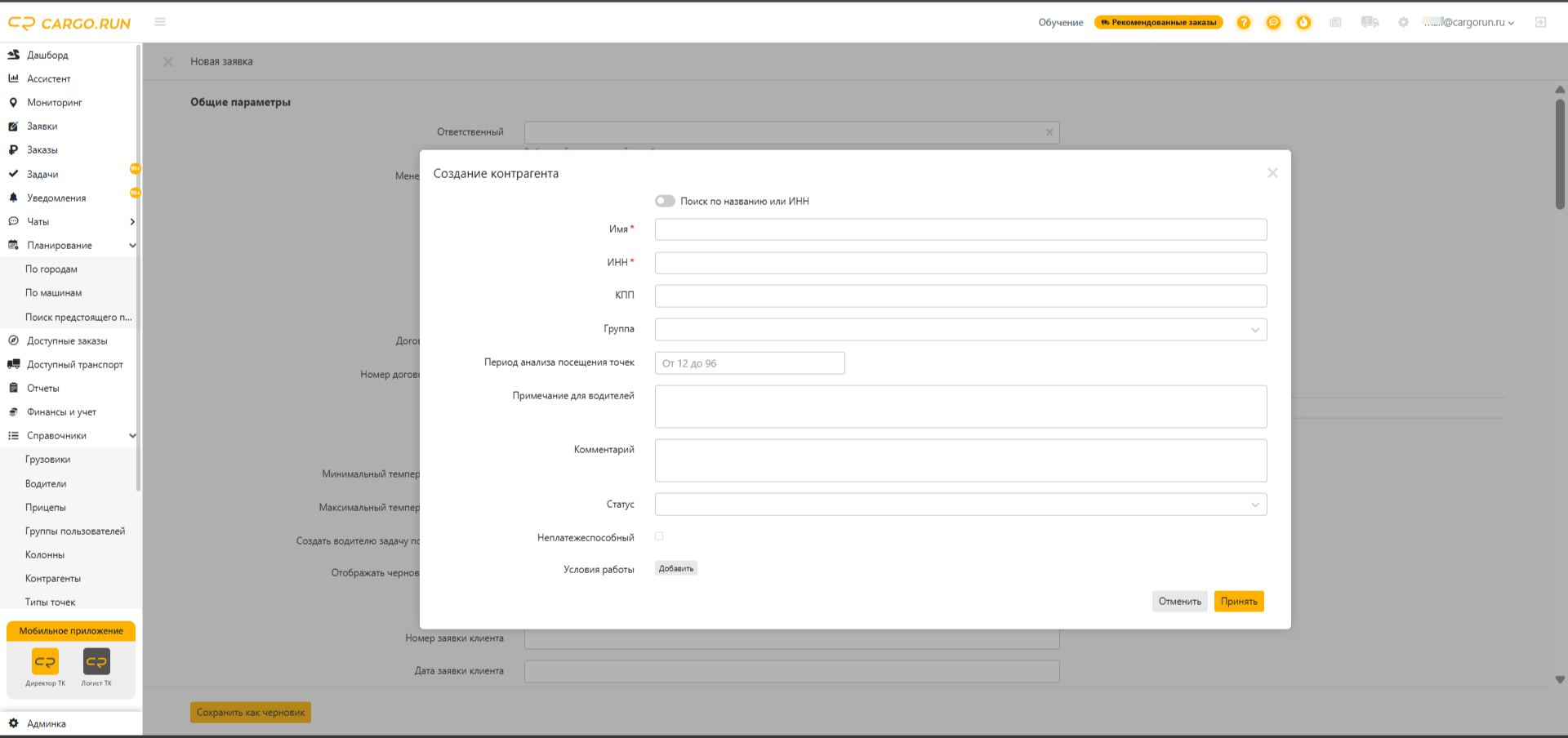
Теперь при создании заявки вы можете создать нового контрагента в том же окне, не переключаясь на раздел «Справочники».
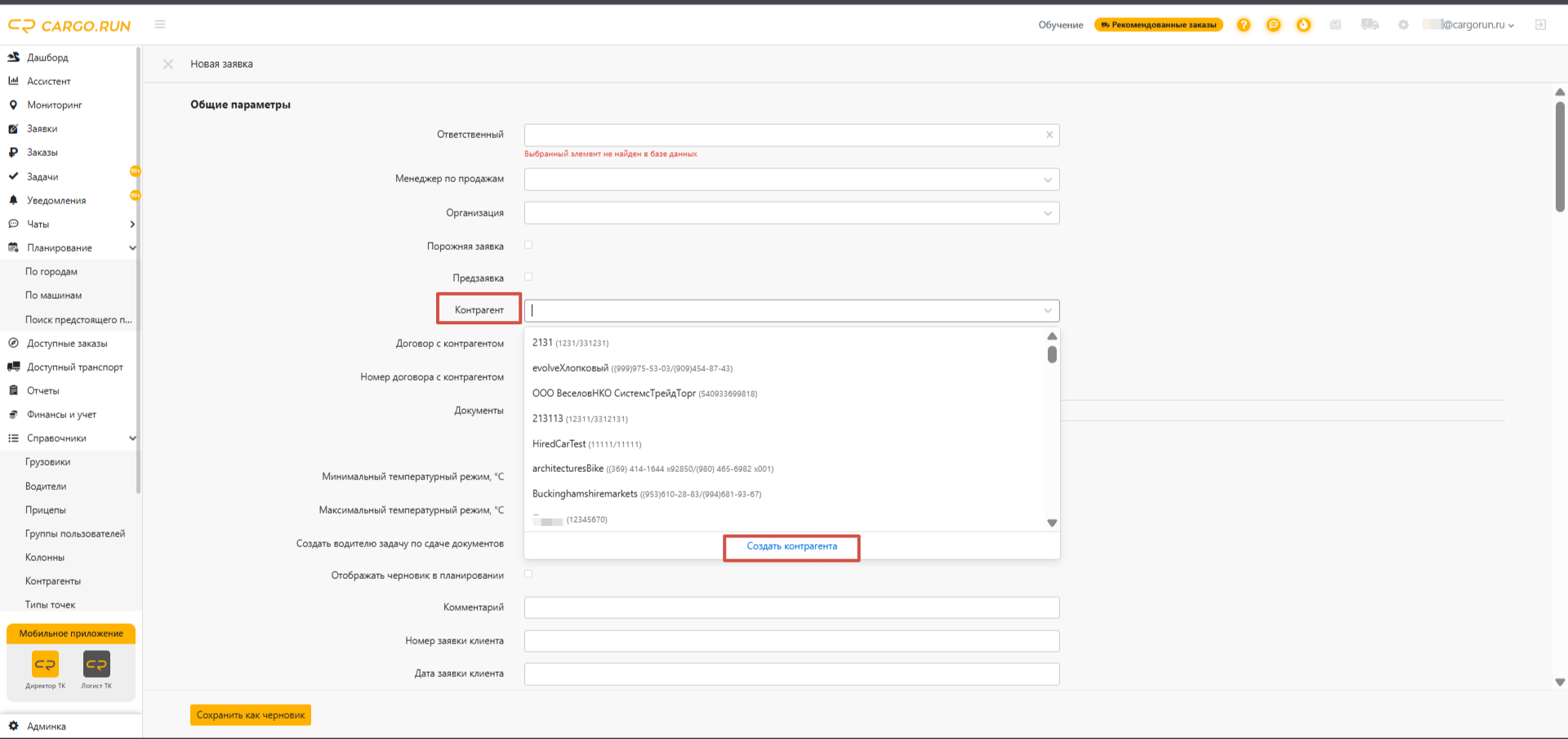
Если в системе еще нет данных о ваших контрагентах, нажмите на кнопку «Создать контрагента», откроется удобное модальное окно. Заполните обязательные поля − наименование компании и ИНН, остальные при необходимости. После сохранения новый элемент автоматически подставится в заявку. При создании следующей заявки он отобразится в выпадающем списке.