
Перед вами интерфейс рабочего стола CR START. Перед вами интерфейс рабочего стола CR START. Давайте разберем его структуру, чтобы вы могли быстро находить нужные разделы и понимать, за что каждый из них отвечает.
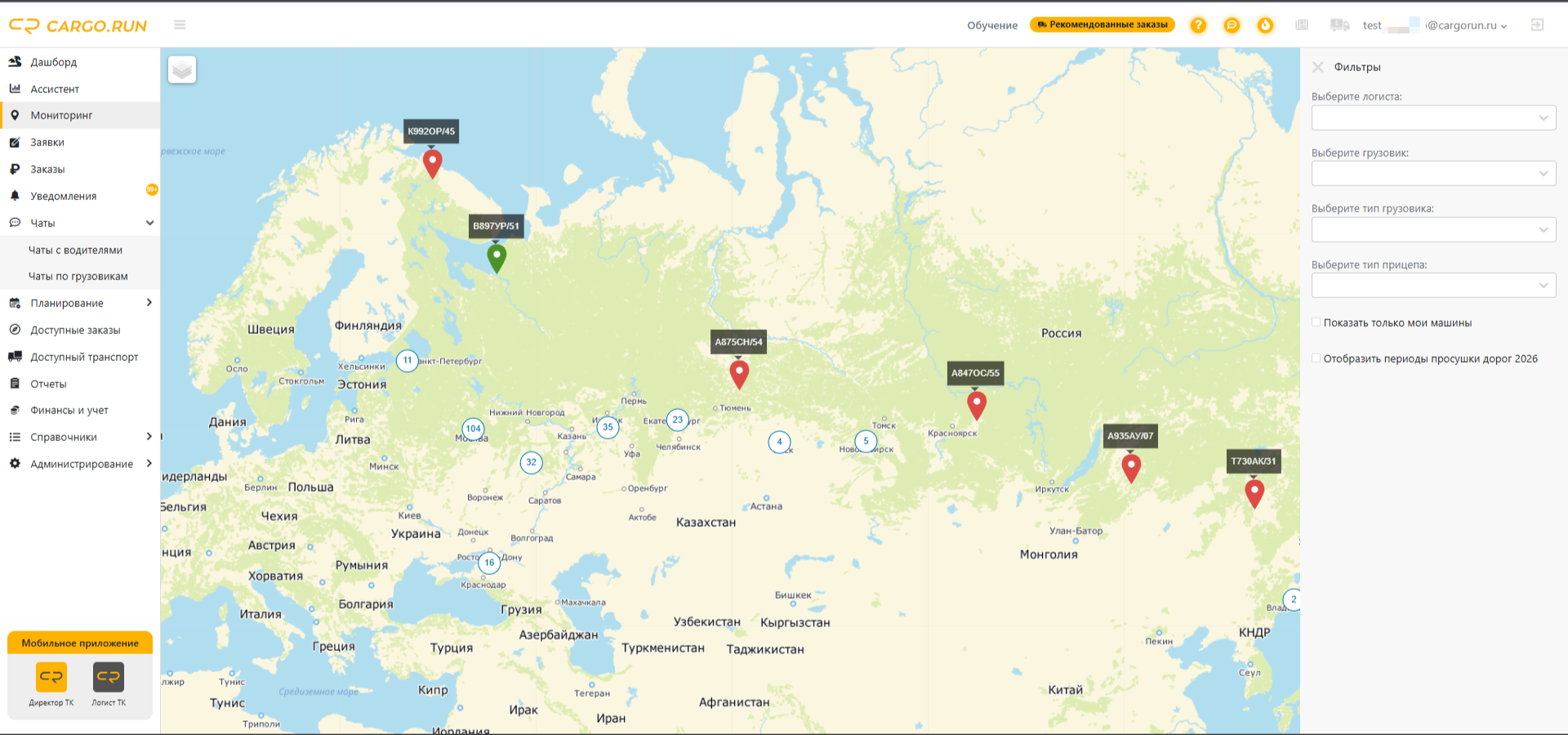
Главное меню расположено слева и содержит все основные разделы системы. Мы пройдем по ним сверху вниз.
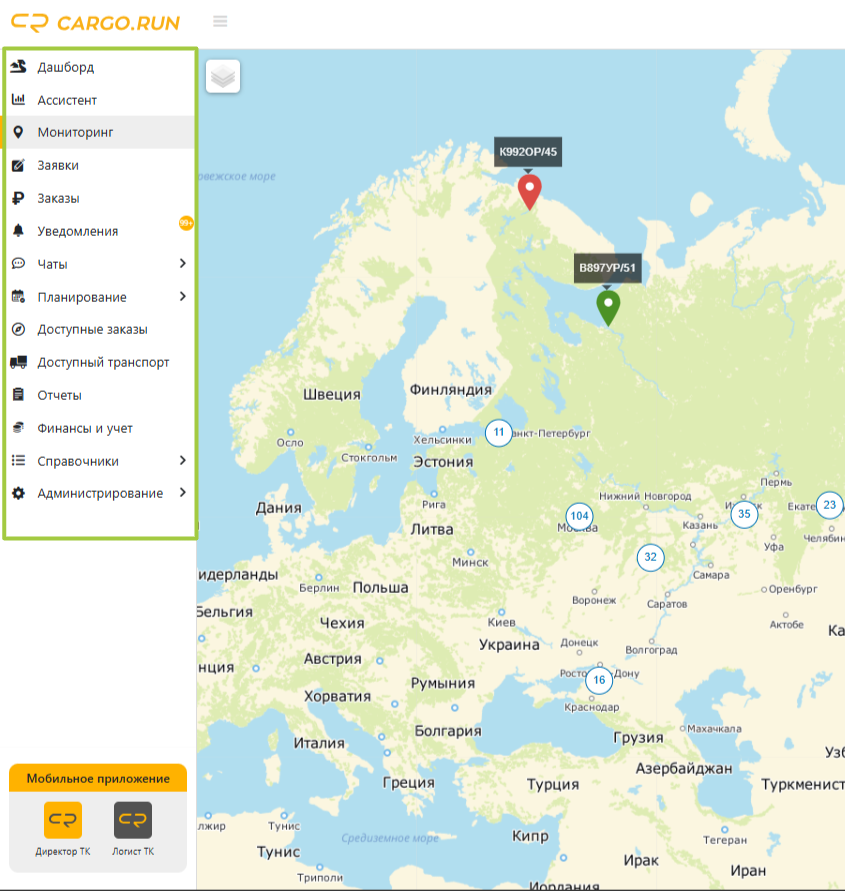
Аналитика для руководителя
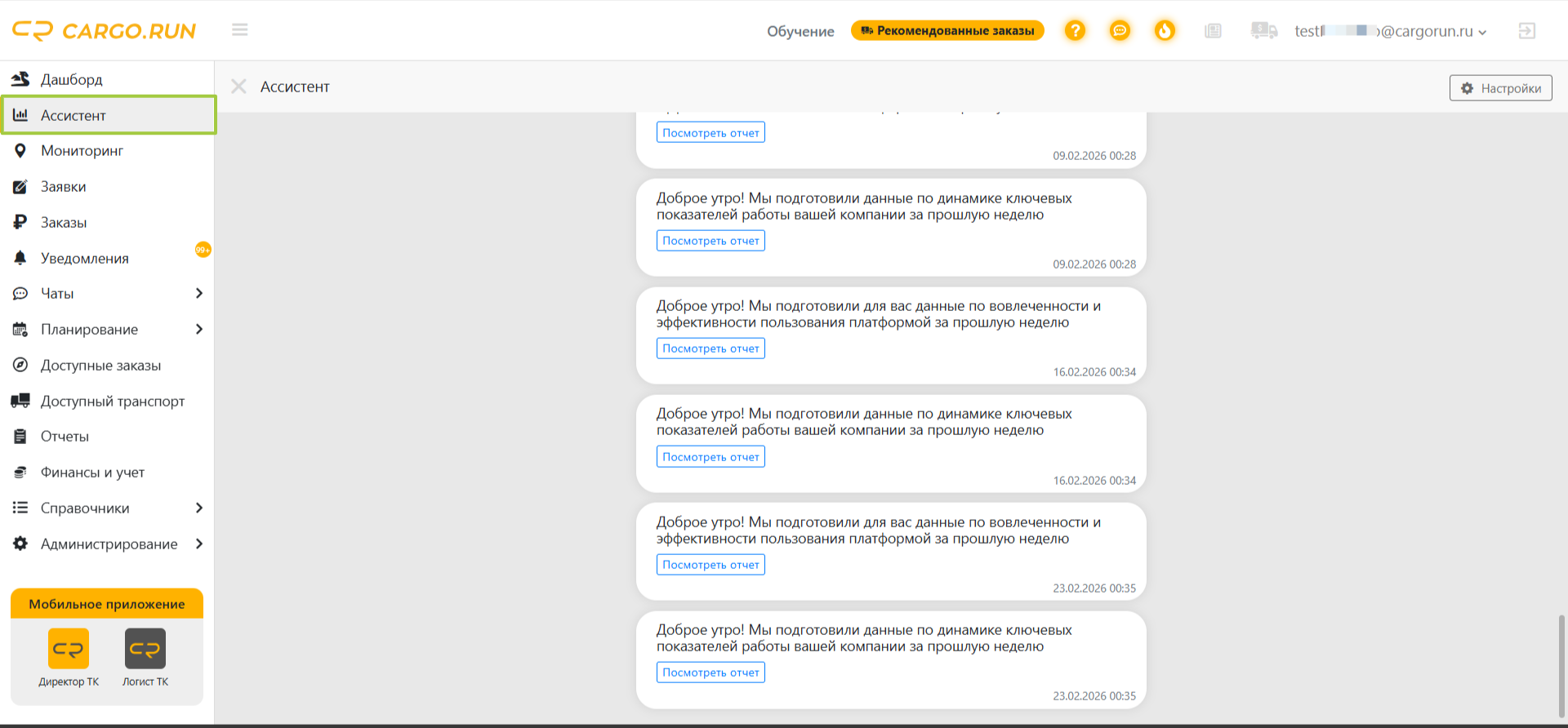
Первые два раздела − «Дашборд» и «Ассистент» − предназначены для руководителей и доступны только пользователям с ролью администратора. Они показывают сводку по бизнесу: прибыль, пробеги и эффективность.
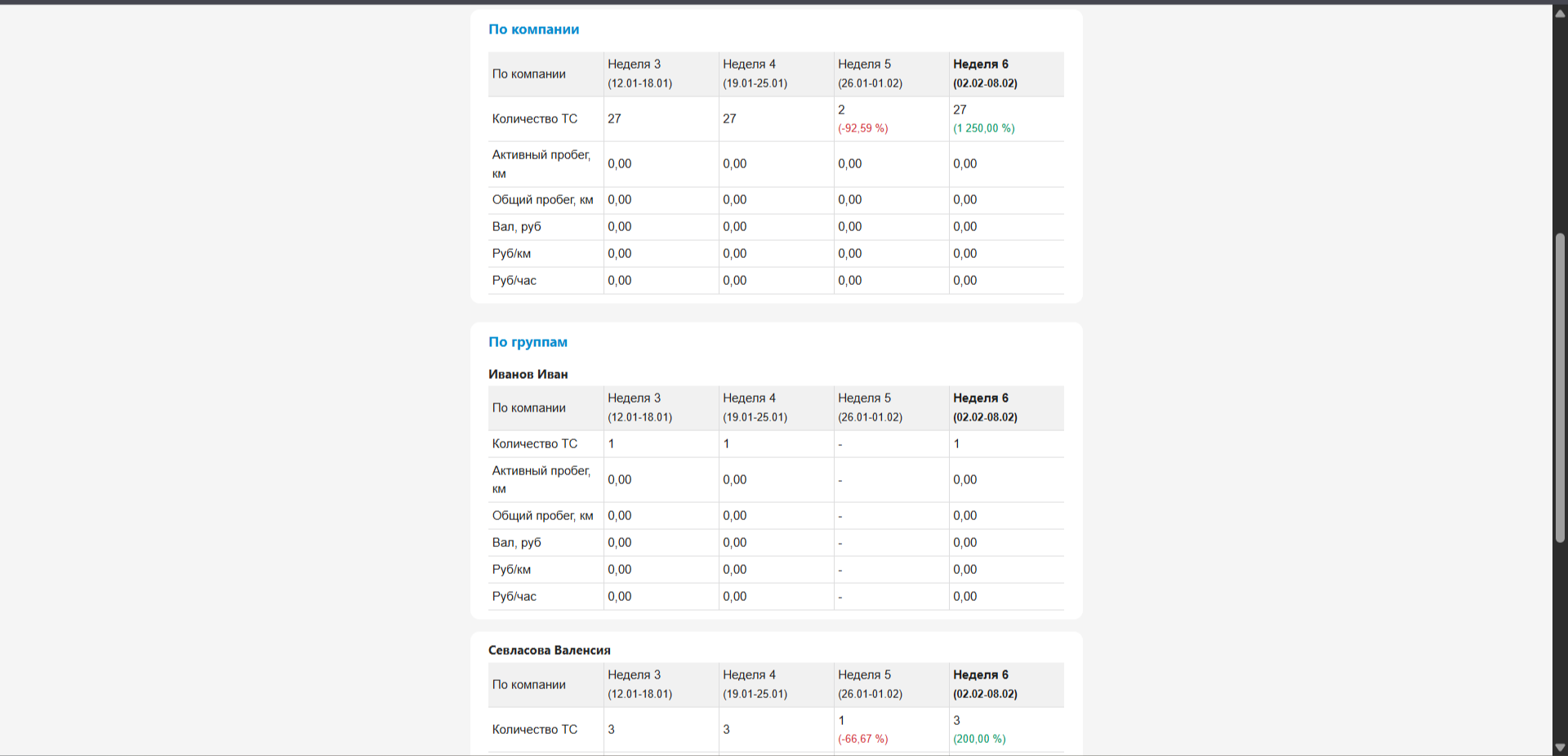
Раздел «Ассистент» − это еженедельный отчет, который помогает отслеживать ключевые показатели в динамике. Здесь собрана статистика по эффективности работы всего парка, финансовым результатам и действиям сотрудников: например, насколько активно используется техника, своевременно ли оформляются заявки и используют ли водители мобильное приложение.
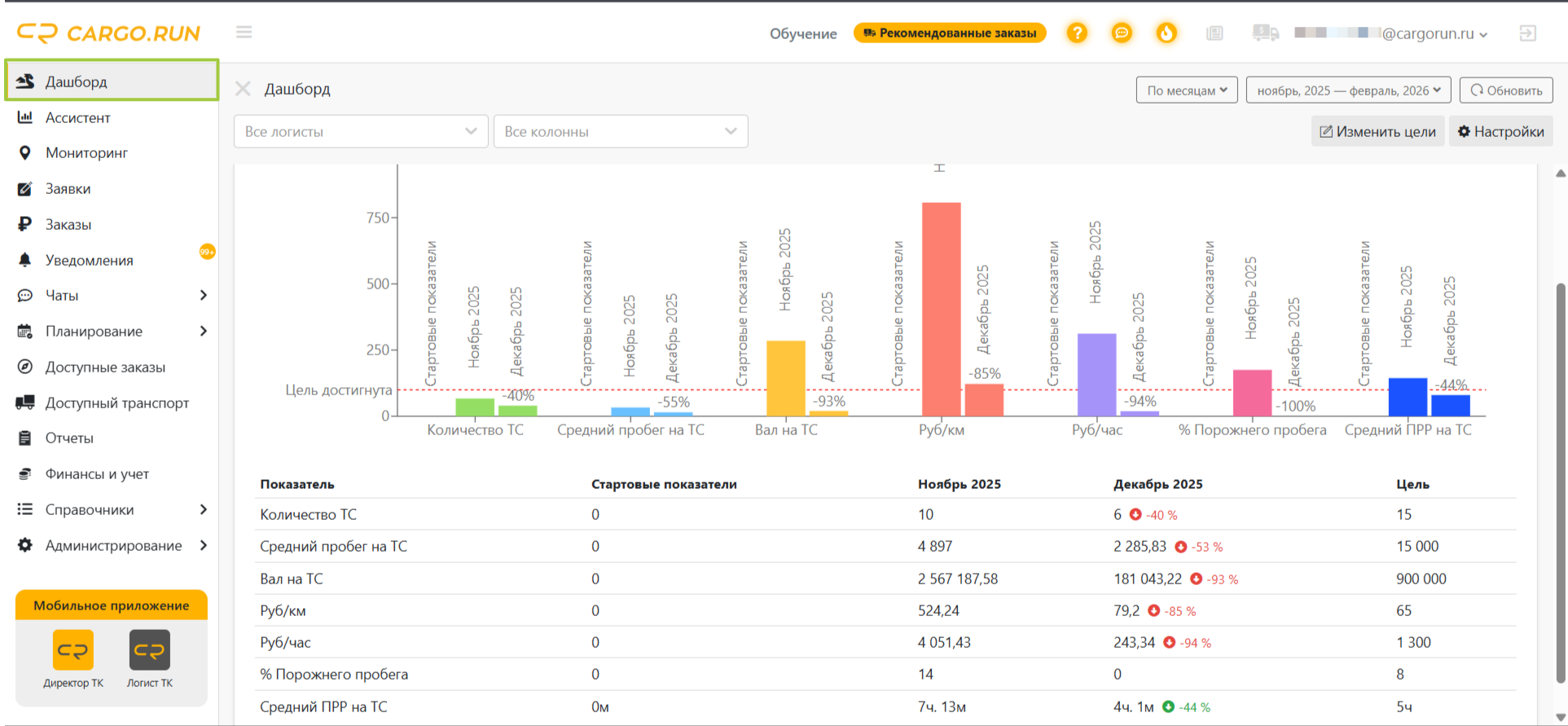
Раздел «Дашборд» позволяет видеть динамику ключевых показателей компании на одном экране в виде понятных графиков. В отличие от ежедневных оперативных отчетов, «Дашборд» создан для стратегического анализа. Здесь удобно отслеживать тренды: растет или падает эффективность, как изменилась ситуация за квартал, полугодие или год. Данные обновляются ежедневно, но предназначены для анализа динамики, а не для сиюминутных решений.
Мониторинг и контроль
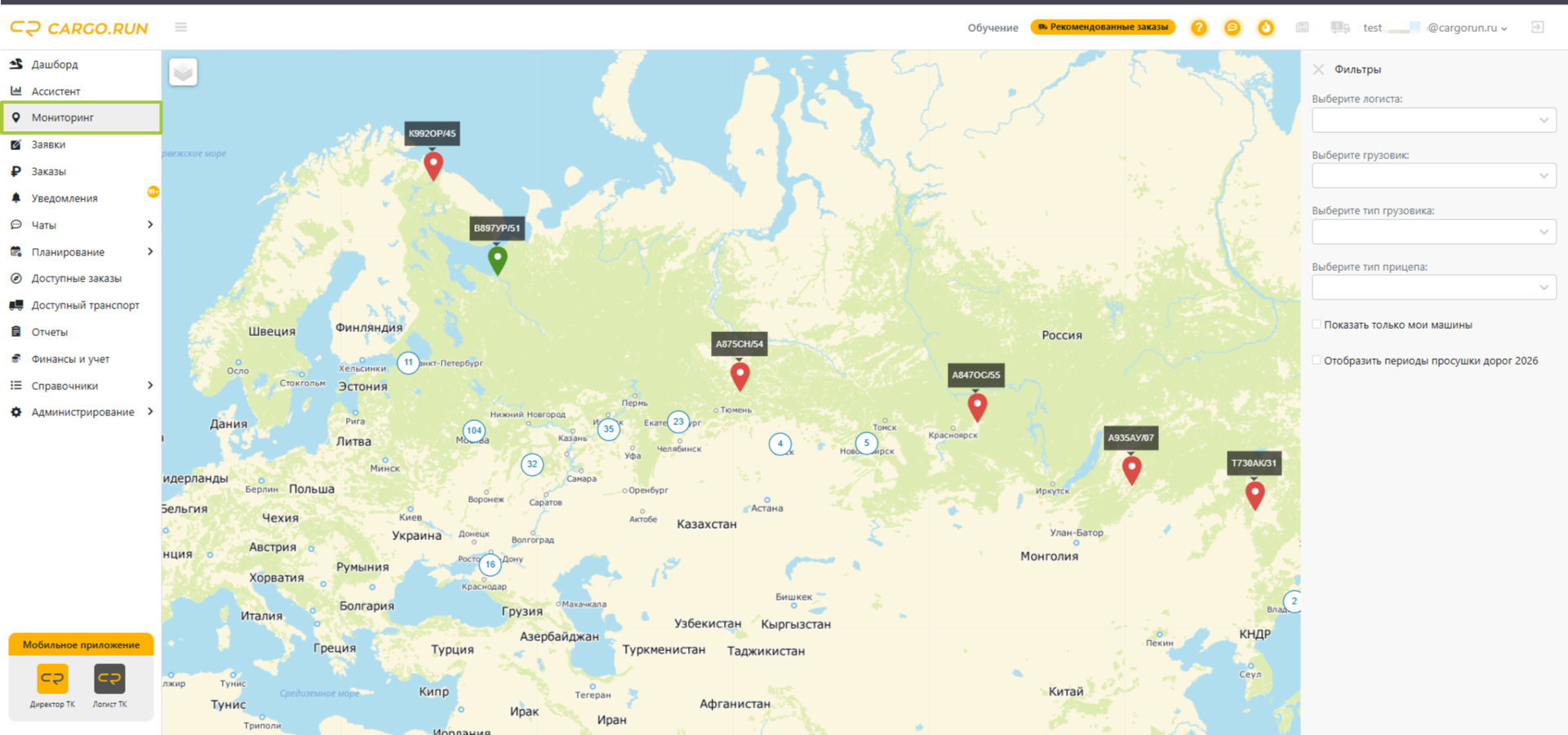
Раздел «Мониторинг» позволяет в реальном времени отслеживать на карте местоположение ваших машин. Чтобы работать только со своим автопарком, можно настроить фильтры: отобразить транспорт конкретного логиста или отфильтровать список по типам грузовиков и прицепов.
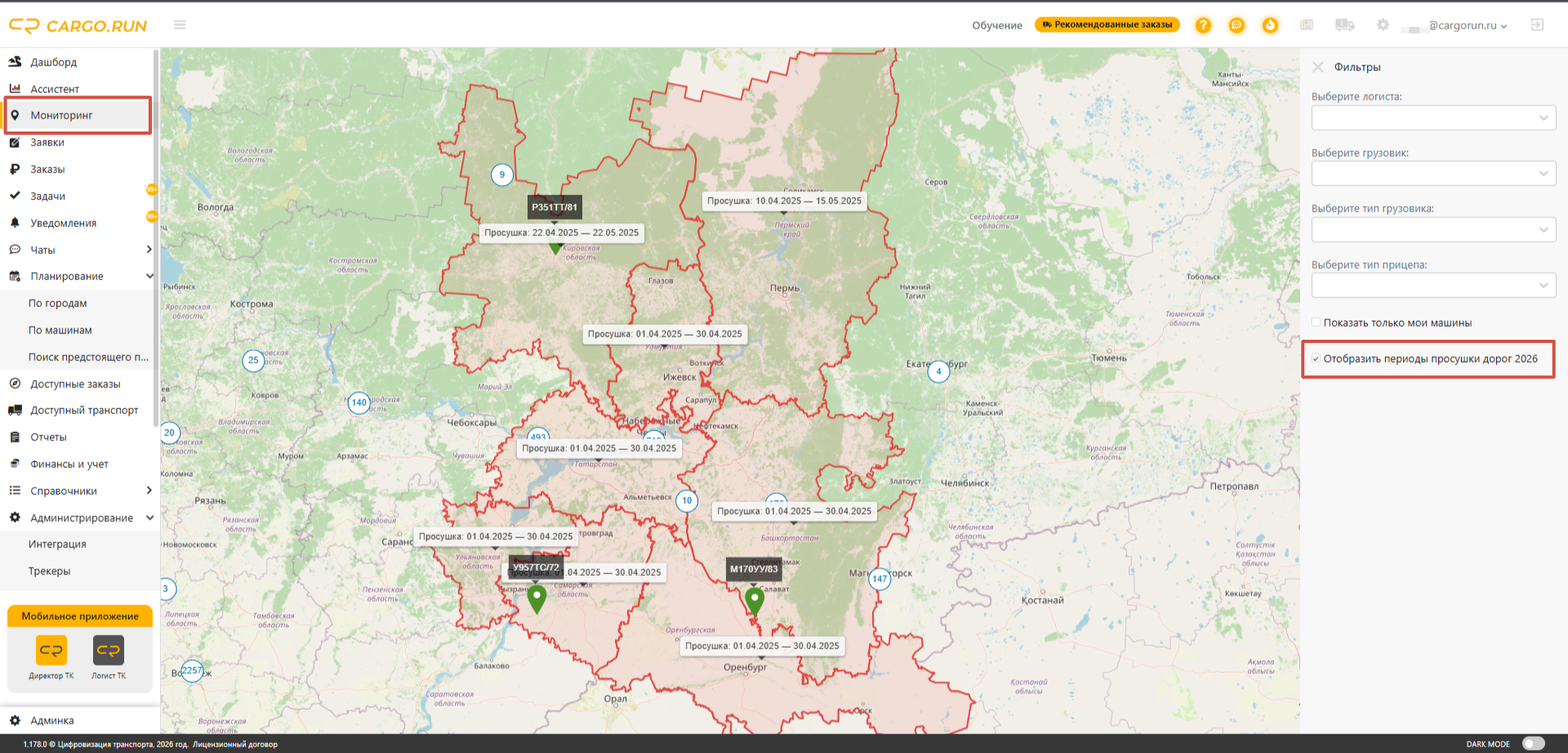
В сезон весенней просушки дорог в системе есть специальная опция. При активации функции «Отобразить периоды просушки дорог» информация о закрытых участках и сроках ограничений будет отображаться прямо на карте. Это позволяет логистам еще на этапе мониторинга или планирования видеть проблемные зоны и своевременно прокладывать альтернативные пути.
Основная работа: Заказы и Заявки
Следующие разделы − ваши основные рабочие инструменты. Важно понять разницу: «Заказ» и «Заявка» − это разные сущности.
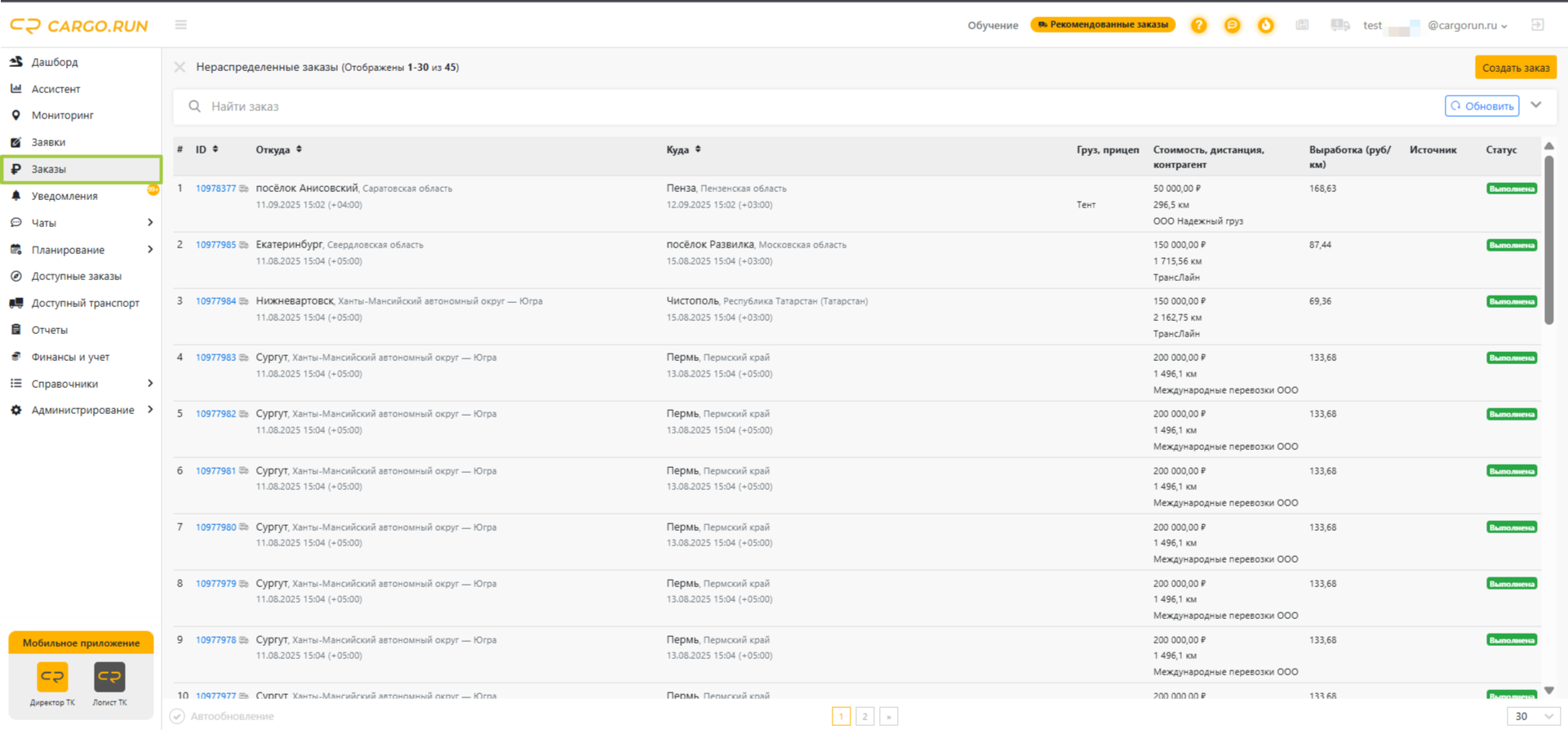
Раздел «Заказ» − это поступившая задача от клиента. Есть клиент, адреса, груз, но еще нет машины. По сути, это черновик будущей перевозки. Здесь можно максимально быстро указать только адреса и даты, без привязки к транспорту и водителю.
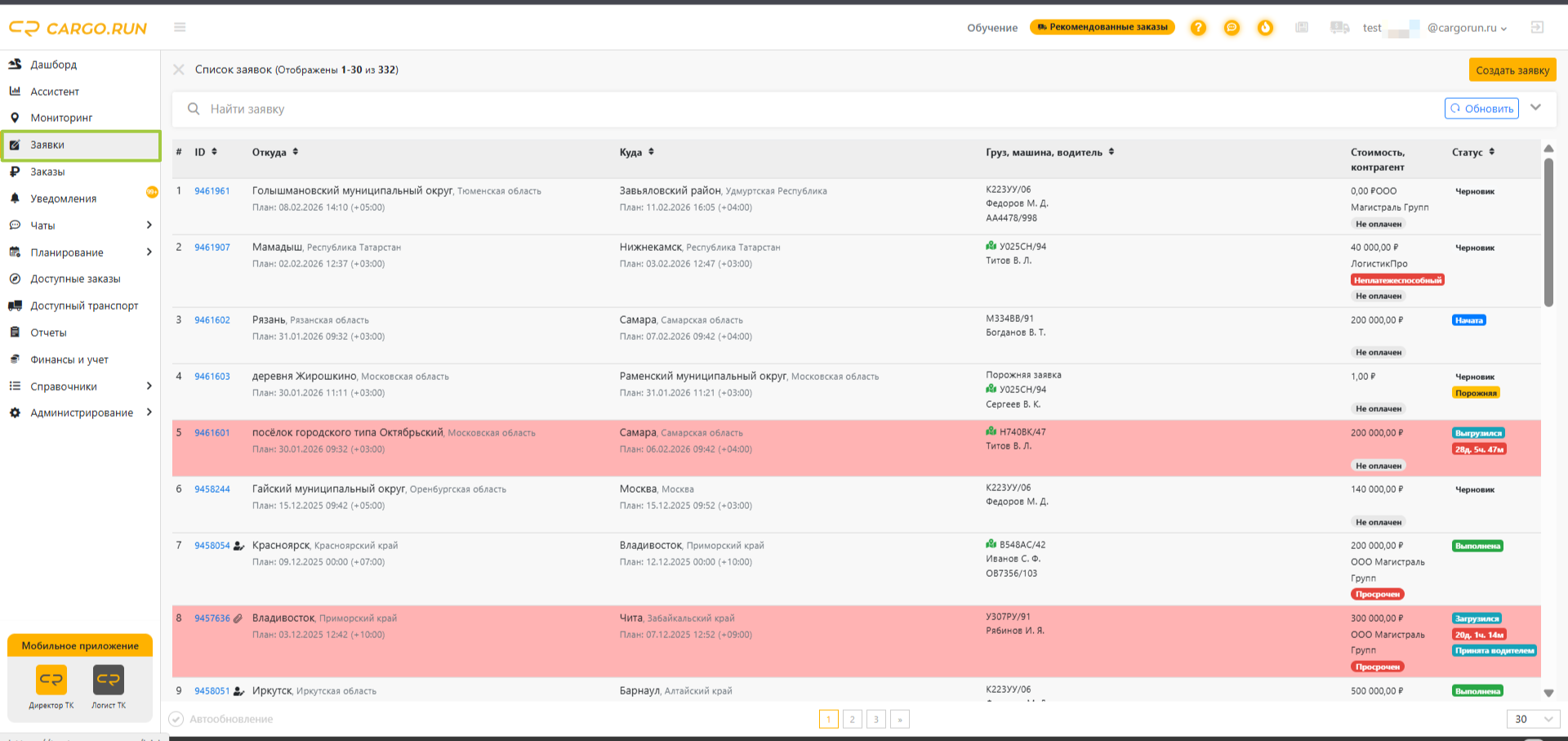
Раздел «Заявка» − это уже действующий рейс, в котором назначены машина и водитель. Система начинает его считать, отслеживать и контролировать. Именно работа с заявками ключевой процесс в CR START. В заявке фиксируются все детали: кто заказчик, что везем, откуда и куда, а также условия сделки − маршрут и стоимость перевозки. Вы в любой момент можете увидеть, на каком этапе рейс, а после завершения проанализировать данные.
Коммуникация и уведомления
Для удобства общения в системе есть встроенные инструменты.
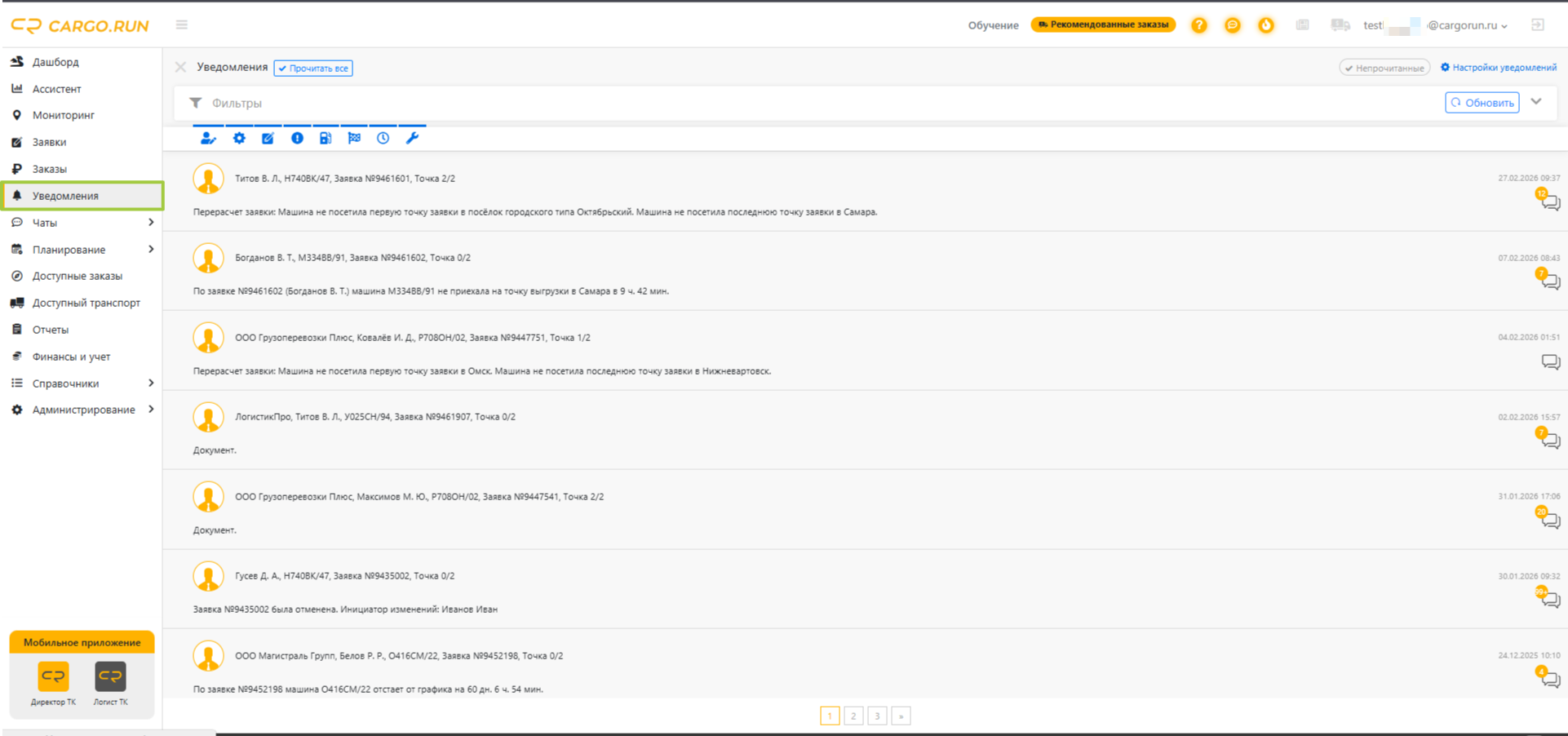
Раздел «Уведомления» − это полная лента всех событий по заявкам за выбранный период. Администратор видит все уведомления компании, а менеджер − только по своим заявкам.
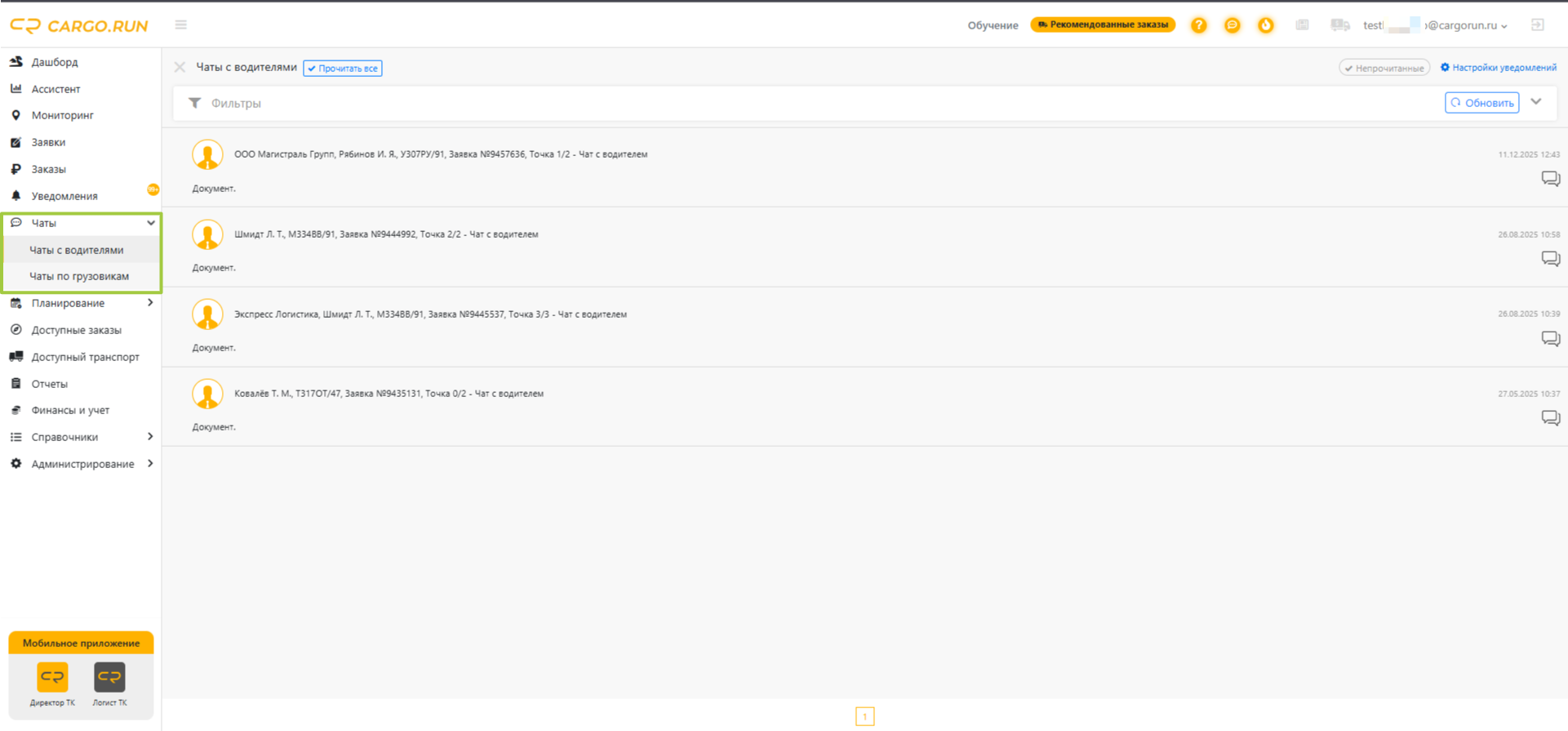
Раздел «Чаты» включает два ключевых направления:
«Чаты с водителями» − вся история переписки с конкретным человеком собрана в одном окне, даже если это были разные заявки. Не нужно листать десятки карточек, все диалоги и файлы − здесь.
«Чат по машине» − все сообщения, связанные с одной машиной, объединены в общий поток. Пишете в чат по машине − и система автоматически направляет сообщение водителю в активную или последнюю завершенную заявку.
Планирование и загрузка
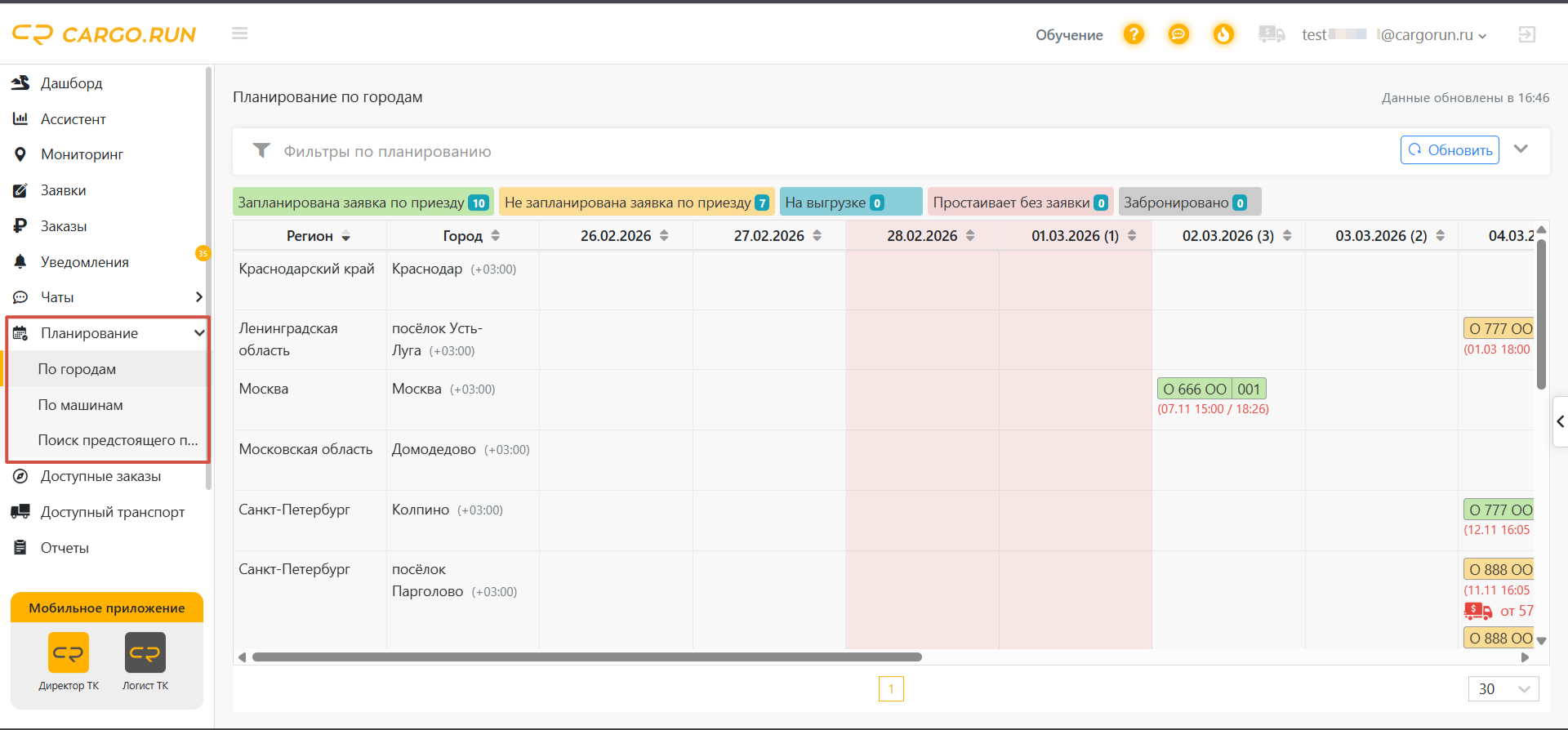
Раздел «Планирование» дает полную картину перевозок в двух видах:
Вид «По городам» показывает точки разгрузки и свободные окна для новых заявок. Главная задача − быстро понять, успевают ли машины на выгрузку и есть ли для них работа после текущего рейса.
Вид «По машинам» отображает график работы и загрузку каждого автомобиля. На временной шкале видно, какие заявки назначены, выполнены или выполняются прямо сейчас.
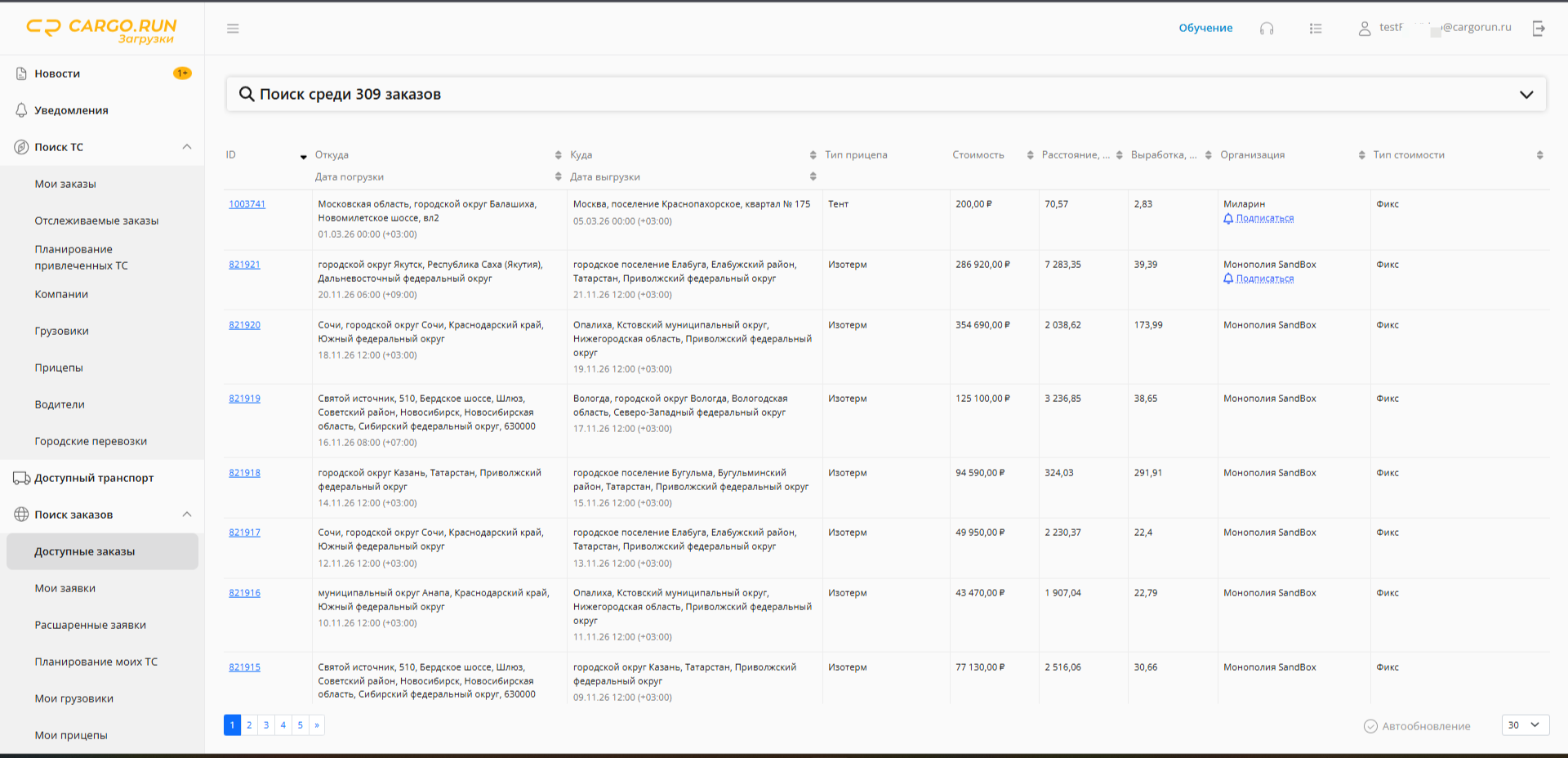
Раздел «Доступные заказы» ведет в модуль «Загрузки». Это торговая площадка для участников перевозок: грузоотправители размещают заказы, а перевозчики находят грузы. В списке сразу видно маршрут, даты, тип прицепа, цену и расстояние. Нажали на заказ − открылась карта с маршрутом и кнопка «Откликнуться», чтобы быстро взять груз в работу.
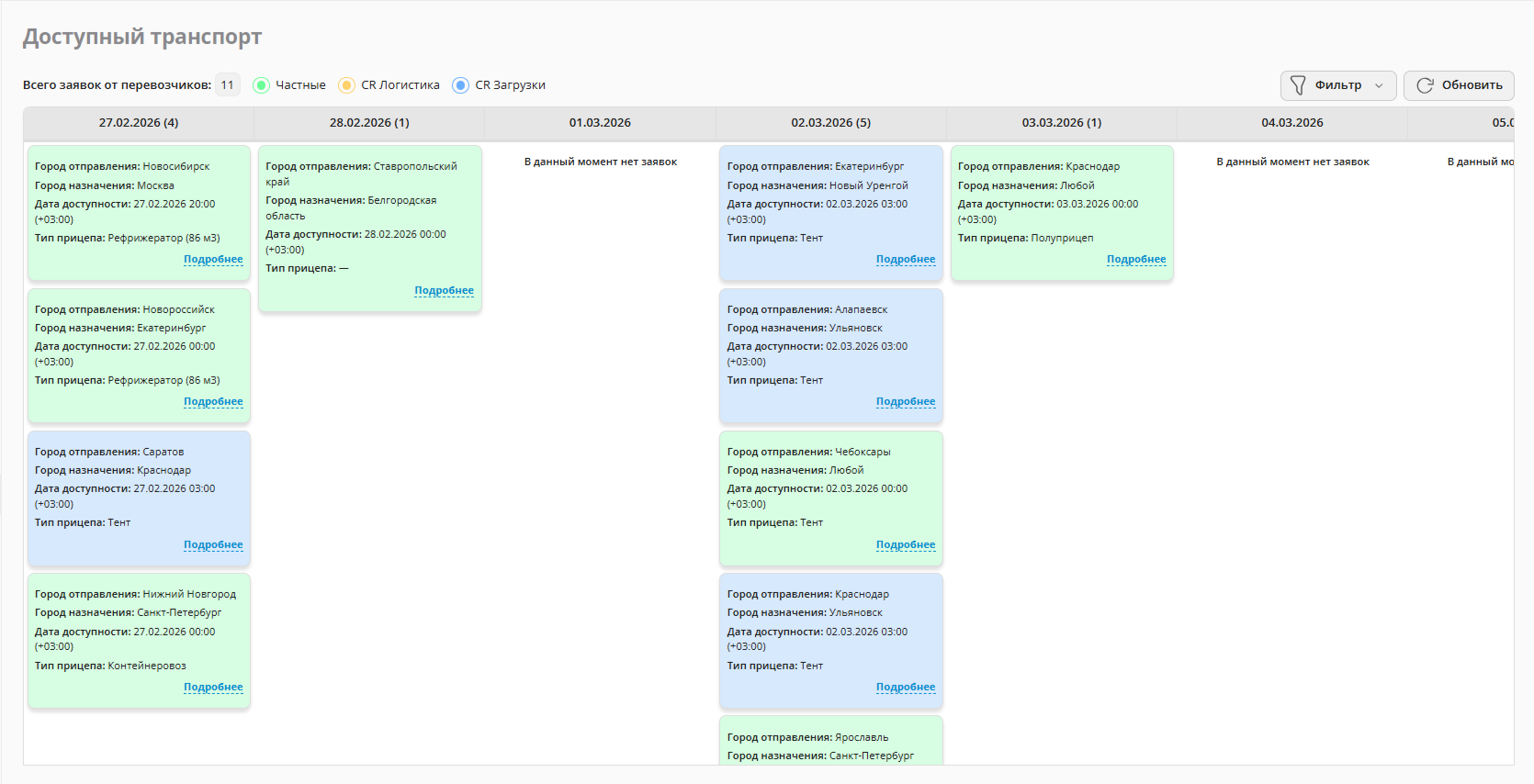
Аналогично, раздел «Доступный транспорт» собирает актуальные предложения от поставщиков транспортных услуг, чтобы упростить поиск обратных рейсов.
Блок разделов для учета и аналитики.
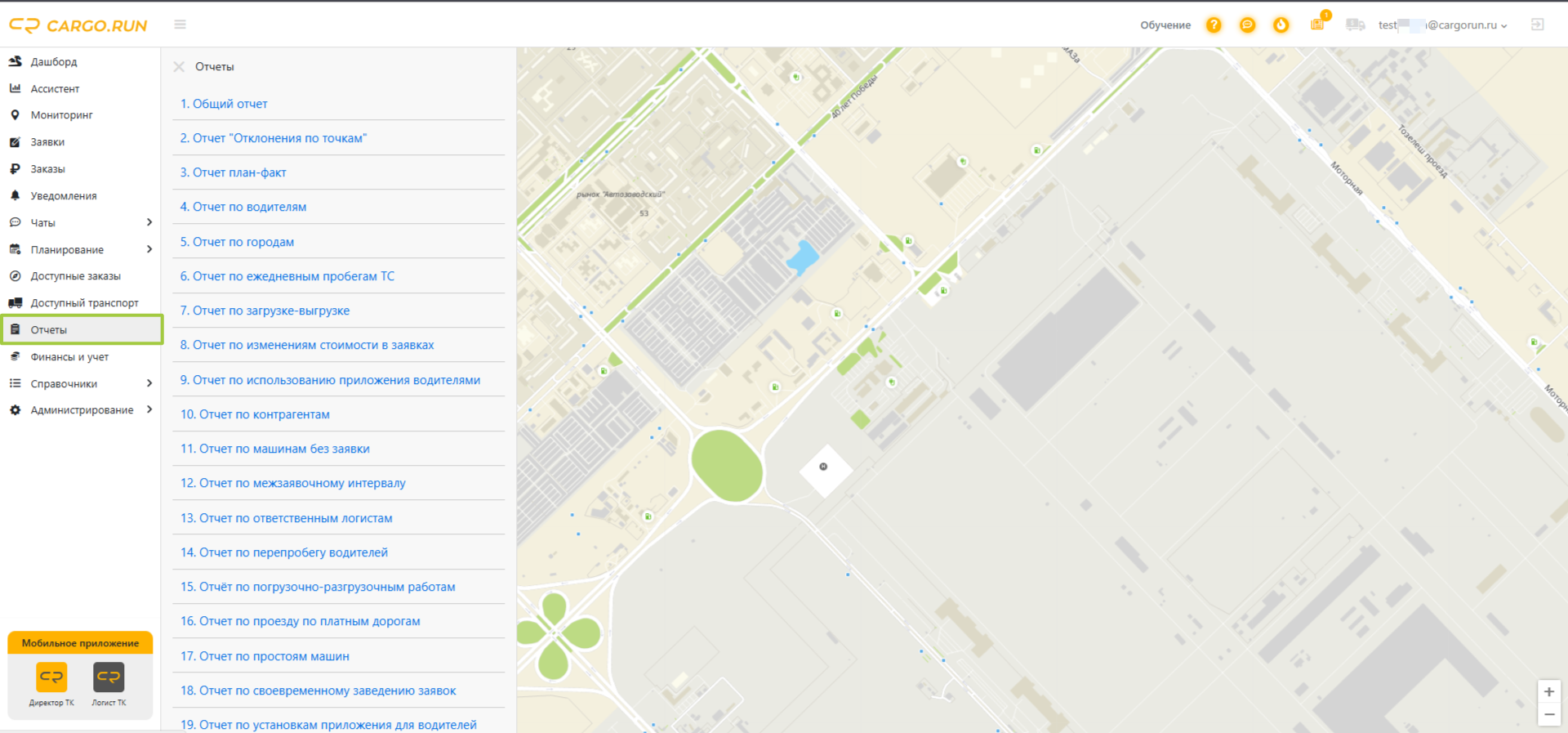
Раздел «Отчеты» позволяет в реальном времени отслеживать ключевые показатели автопарка: пробег, тоннаж, загруженность транспорта, выработку сотрудников и другие метрики для полного контроля эффективности. Это помогает не просто фиксировать результаты, а управлять рентабельностью каждой перевозки.
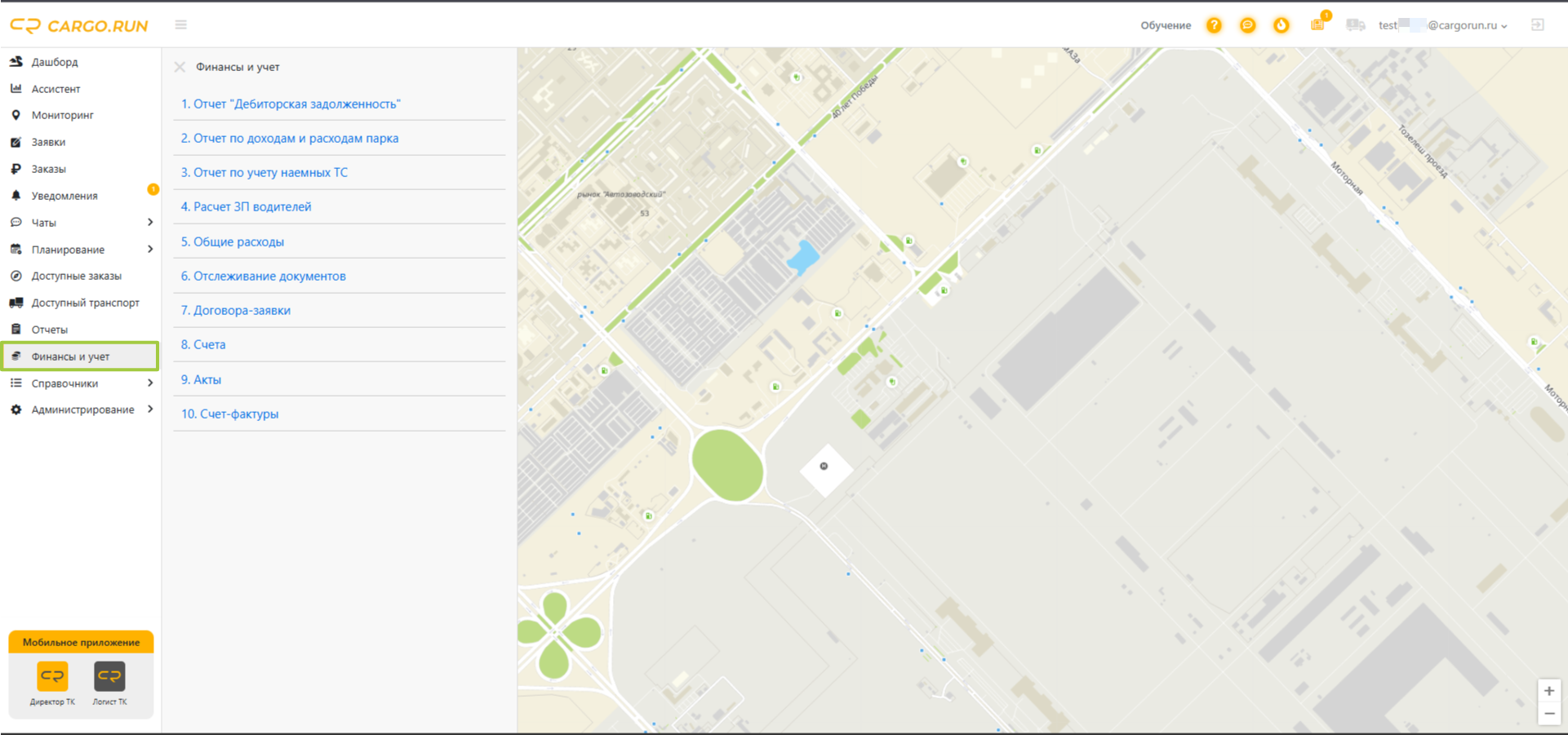
Раздел «Финансы и учет» автоматизирует документооборот. Здесь можно найти информацию по закрывающим документам по заявке (счет, акт, договор-заявку), а также рассчитать зарплату сотрудникам и контролировать общие расходы.
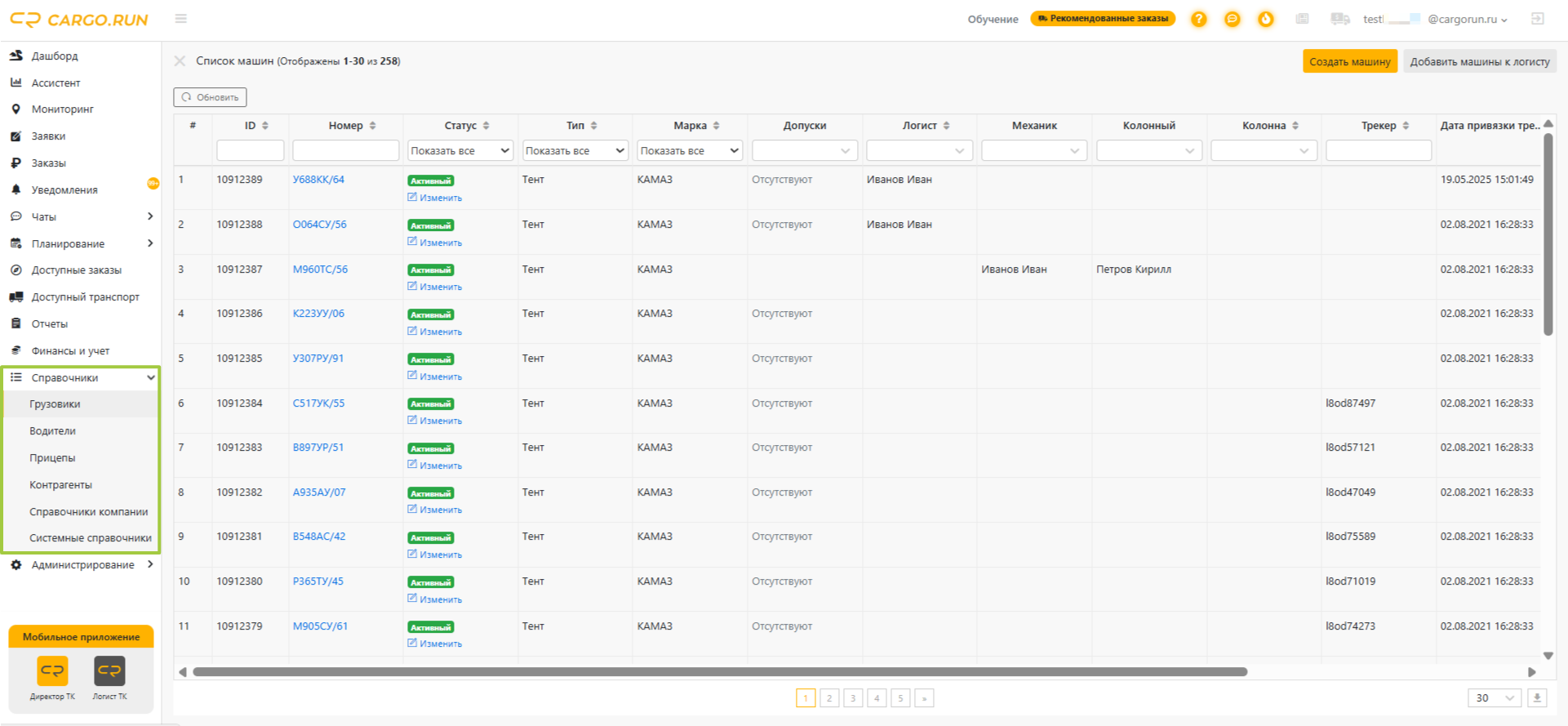
Раздел «Справочники» − это база данных вашей компании. Достаточно один раз создать карточки водителей, машин и контрагентов, и при оформлении заявок вся информация будет заполняться автоматически.
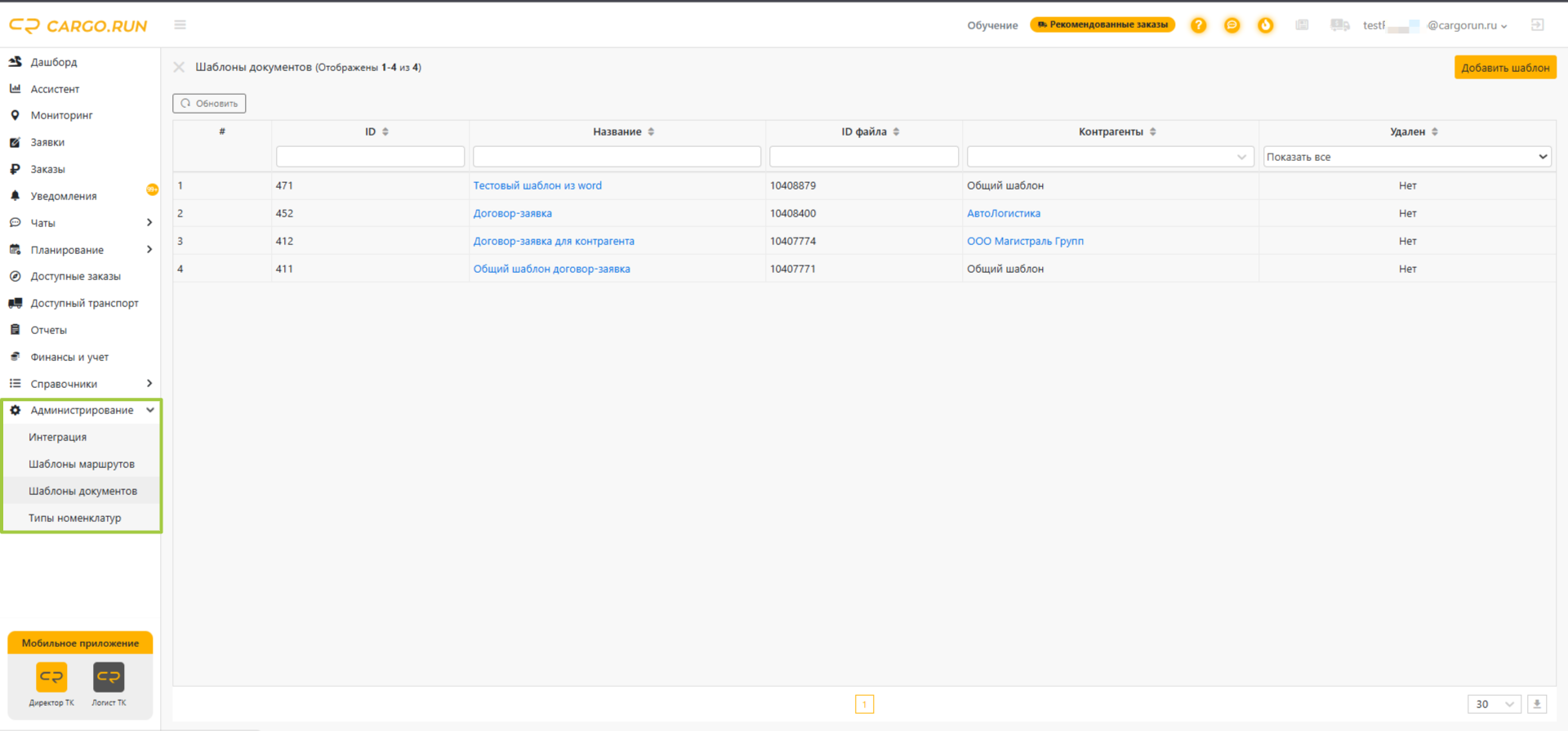
Раздел «Администрирование» нужен для глобальных настроек под стандарты вашей компании. Здесь загружают шаблоны договоров, настраивают типы номенклатур с тегами (чтобы документы заполнялись автоматически), подключают интеграции с Почтой России и СДЭК, а также задают стандартные параметры маршрутизатора.
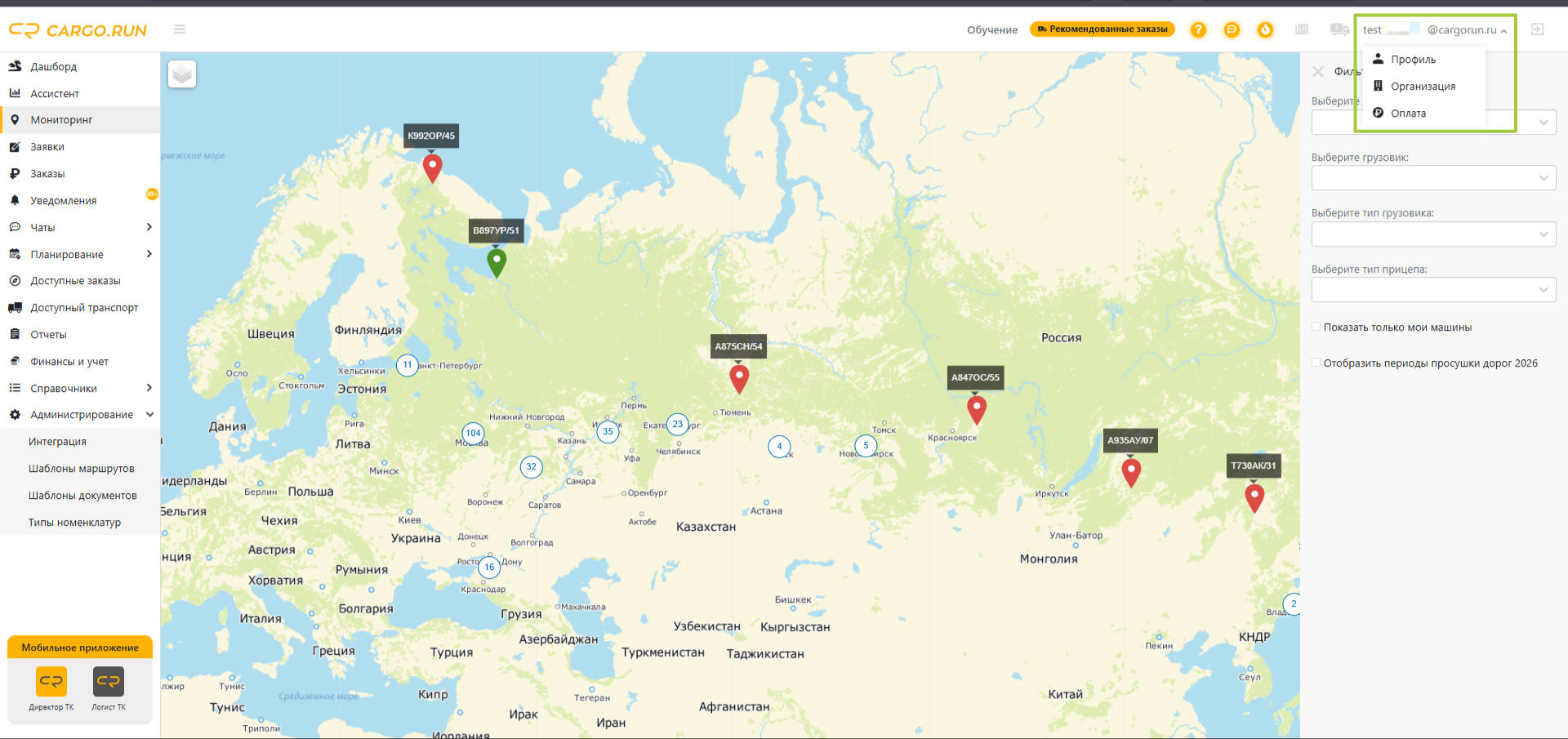
В правом верхнем углу расположены системные разделы.

Логин (ваша электронная почта) − это вход в личный кабинет вашей организации. Здесь можно задать ключевые параметры учетной записи.
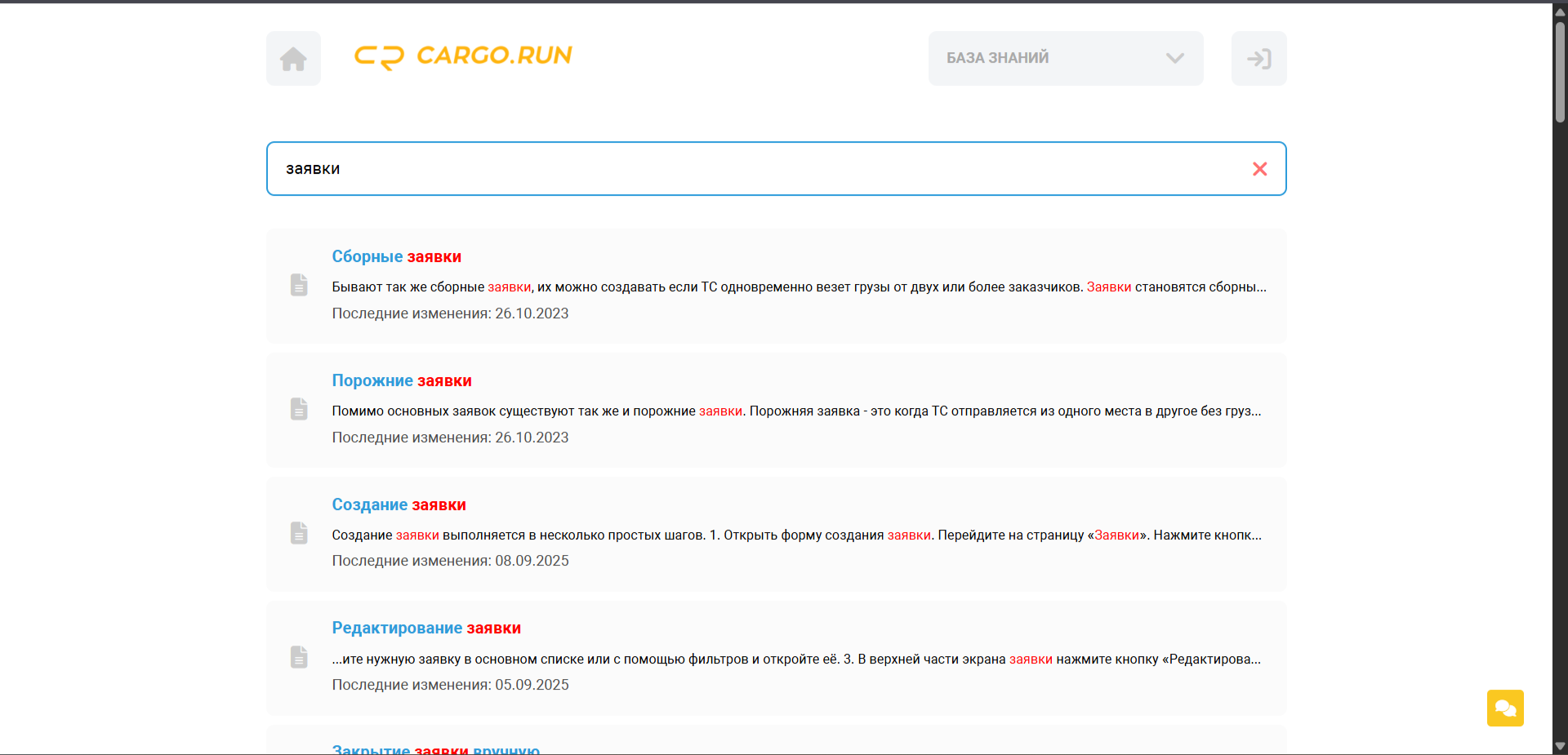
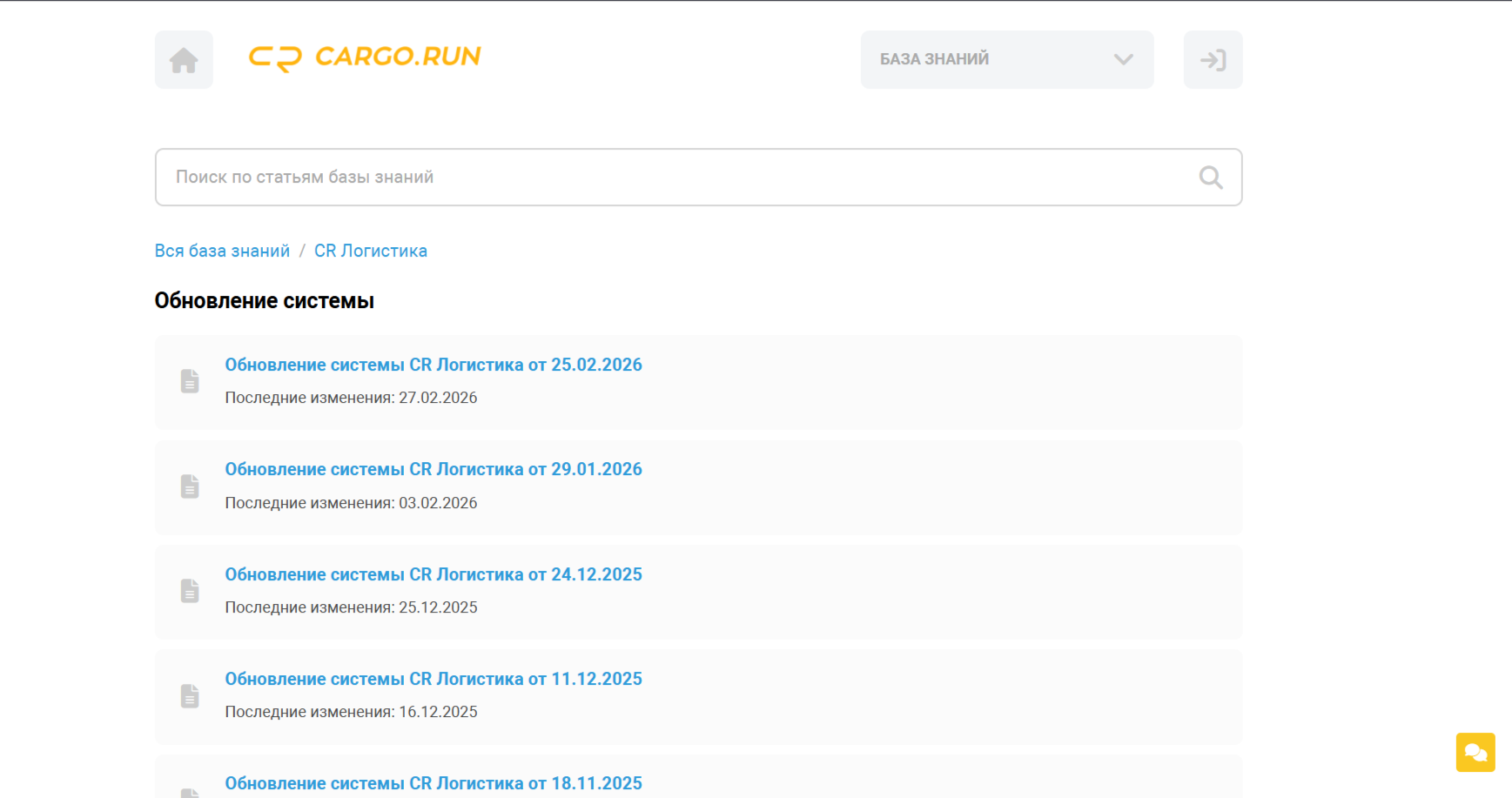
База знаний (иконка «Знак вопроса») − здесь хранятся все инструкции. Достаточно ввести в поиске одно слово, и система выдаст все статьи, где оно упоминается.

«Новости» (иконка «Газета») и «Обновления» (иконка «Пламя») − публикации о новых функциях и доработках системы.

Техническая поддержка (иконка «Сообщение»). Если у вас не загружается файл с ТТН или вы обнаружили ошибку в расчете маршрута − это повод написать в техническую поддержку. Нажмите на иконку, и откроется окно чата.
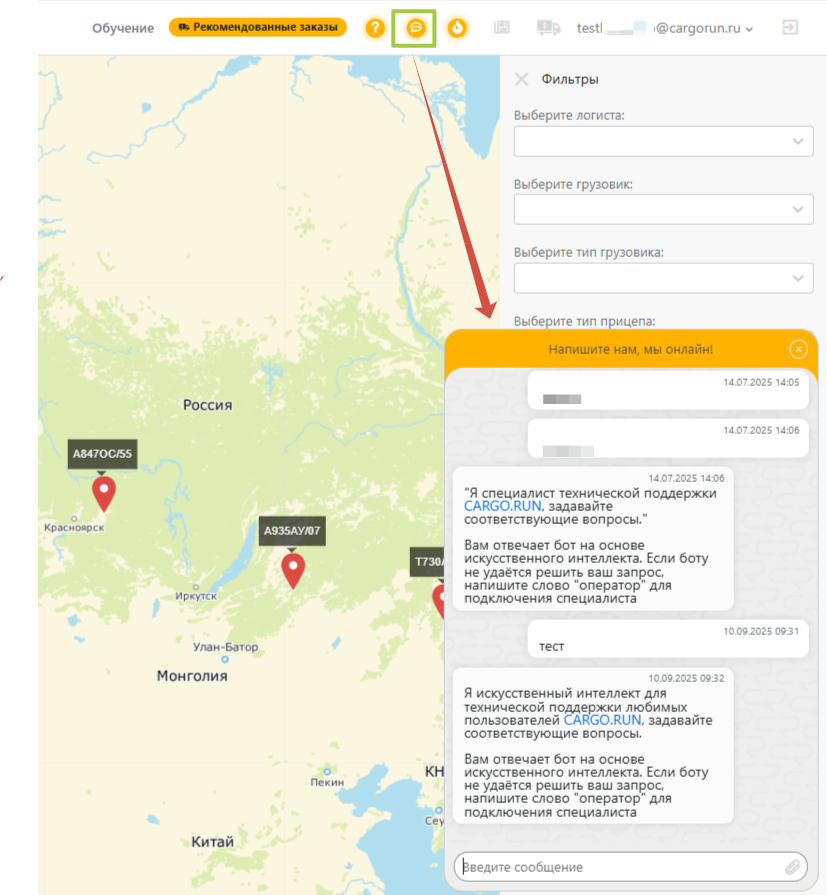
Первым на ваше сообщение ответит умный помощник на основе ИИ. Он обучен решать типовые вопросы и работает мгновенно.
Вы увидите приветствие: «Я специалист технической поддержки CARGO.RUN, задавайте соответствующие вопросы». Опишите проблему в открывшемся чате.
Если вы видите, что бот не может помочь, просто напишите в чат слово «Оператор», и специалист подключится в течение нескольких минут.
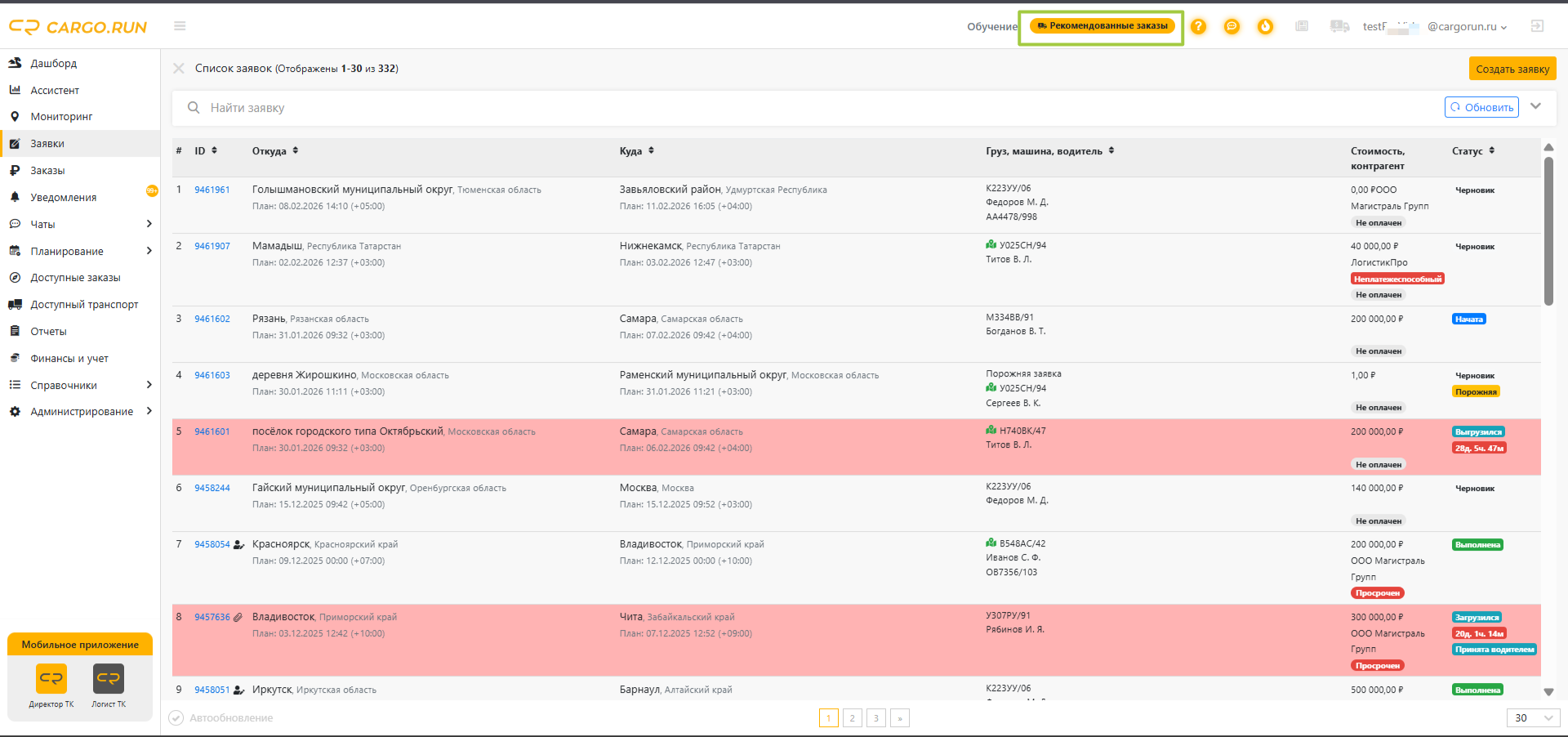
Отдельно стоит отметить раздел «Рекомендованные заказы». Система сама подбирает здесь грузы на обратный рейс с учетом местоположения вашего транспорта и его графика.
Мобильные приложения
И последнее − ссылки на мобильные приложения (они закреплены в левом нижнем углу экрана).
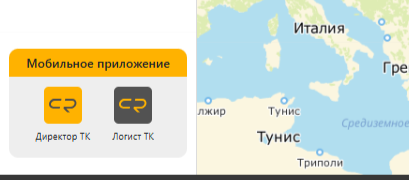
Для водителя мы сделали максимально простое приложение. На главном экране у них только текущая задача. Чтобы получить следующую, нужно закрыть текущую: отметить выполнение и загрузить документы. Это гарантирует, что никакие ТТН не потеряются. Доступ к мобильному приложению водители получают по вашему приглашению или при создании первой заявки с их участием.
Для логистов в мобильном приложении доступно удаленное создание заявок, контроль статусов и общение с водителями. Но обычно логисты работают в веб-версии.
Руководители в своем приложении получают ключевые показатели компании и работы логистов в режиме реального времени.
Теперь вы знакомы с основными разделами CR START и понимаете их практическое назначение. Вы знаете, где создавать рейсы, как контролировать процессы и где находить отчеты.