
Заявка − это уже действующий рейс,за которым закреплены машина и водитель. Как только вы её создаёте, система начинает отслеживать каждый шаг: где находится транспорт, всё ли идёт по плану, не сбился ли водитель с графика.
В CARGO.RUN START вся информация о перевозке собрана в заявке. Здесь вы указываете: точки маршрута, контрагентов, транспорт, водителя, данные о грузе и сроки. Если заполнить заявку правильно, система автоматически построит оптимальный маршрут, проверит, свободна ли машина, и подготовит основу для отчётов. Вам останется только контролировать процесс.
Шаг 1. Открываем форму и выбираем заказчика
Зайдите в главное меню, выберите раздел «Заявки» и нажмите кнопку «Создать заявку».
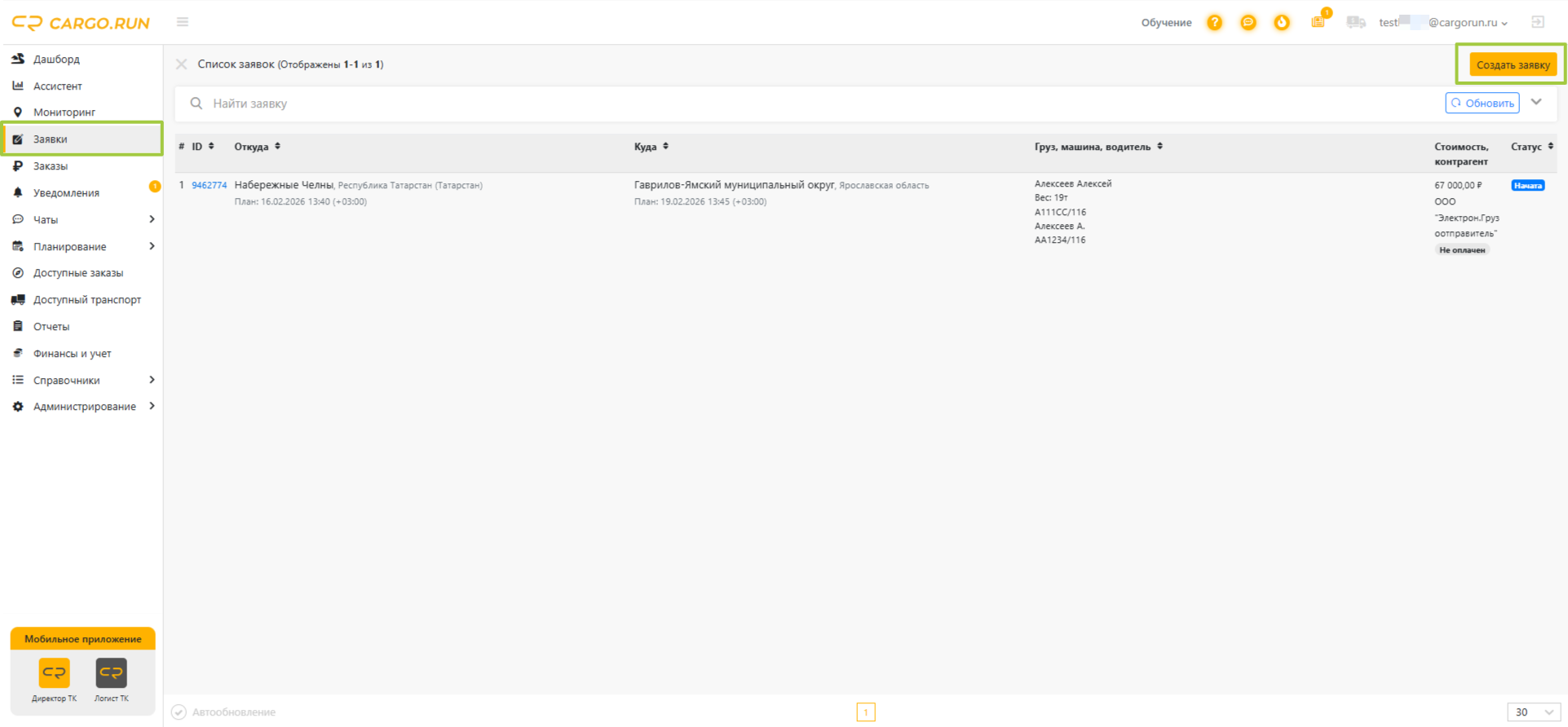
Перед вами откроется форма − не пугайтесь, она только кажется большой. Для первого рейса нужно заполнить лишь несколько самых важных полей.
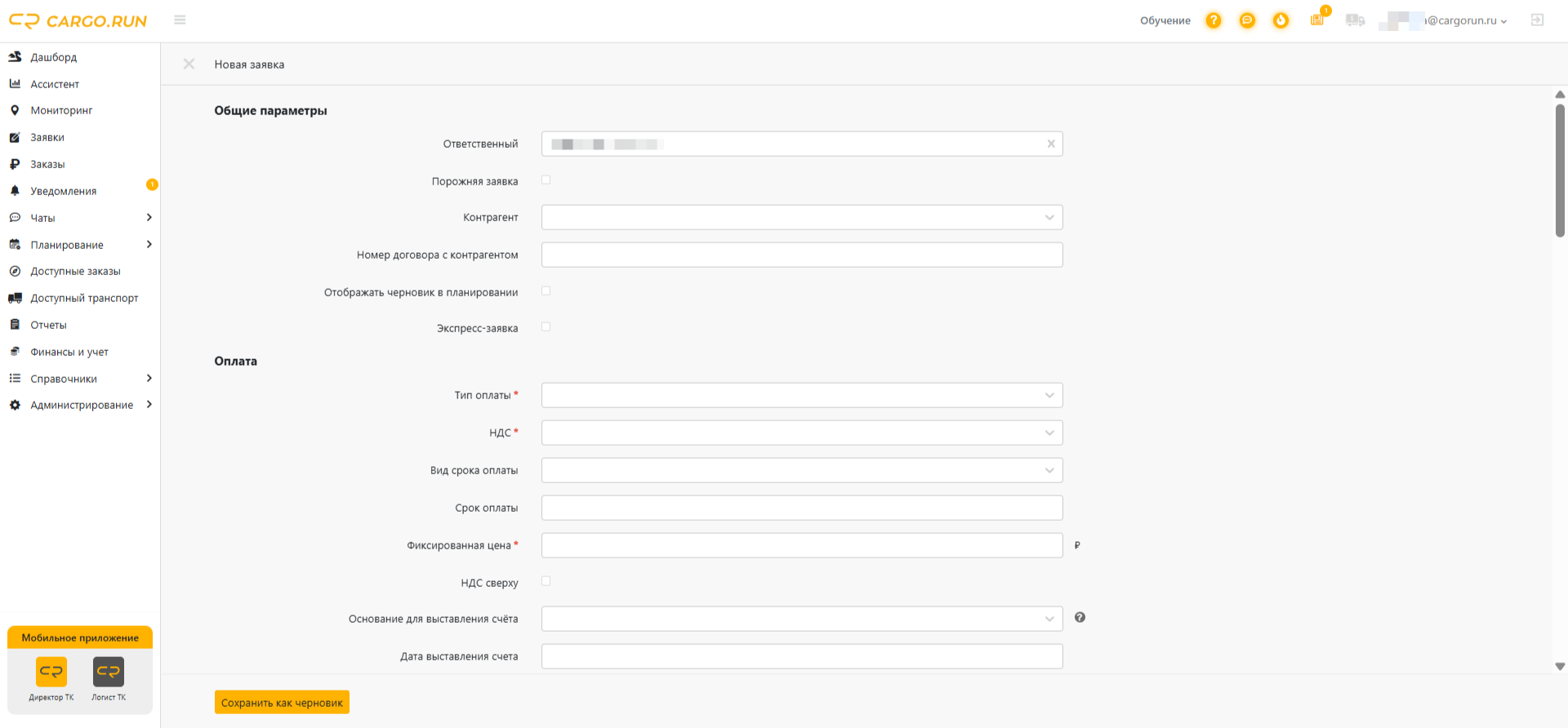
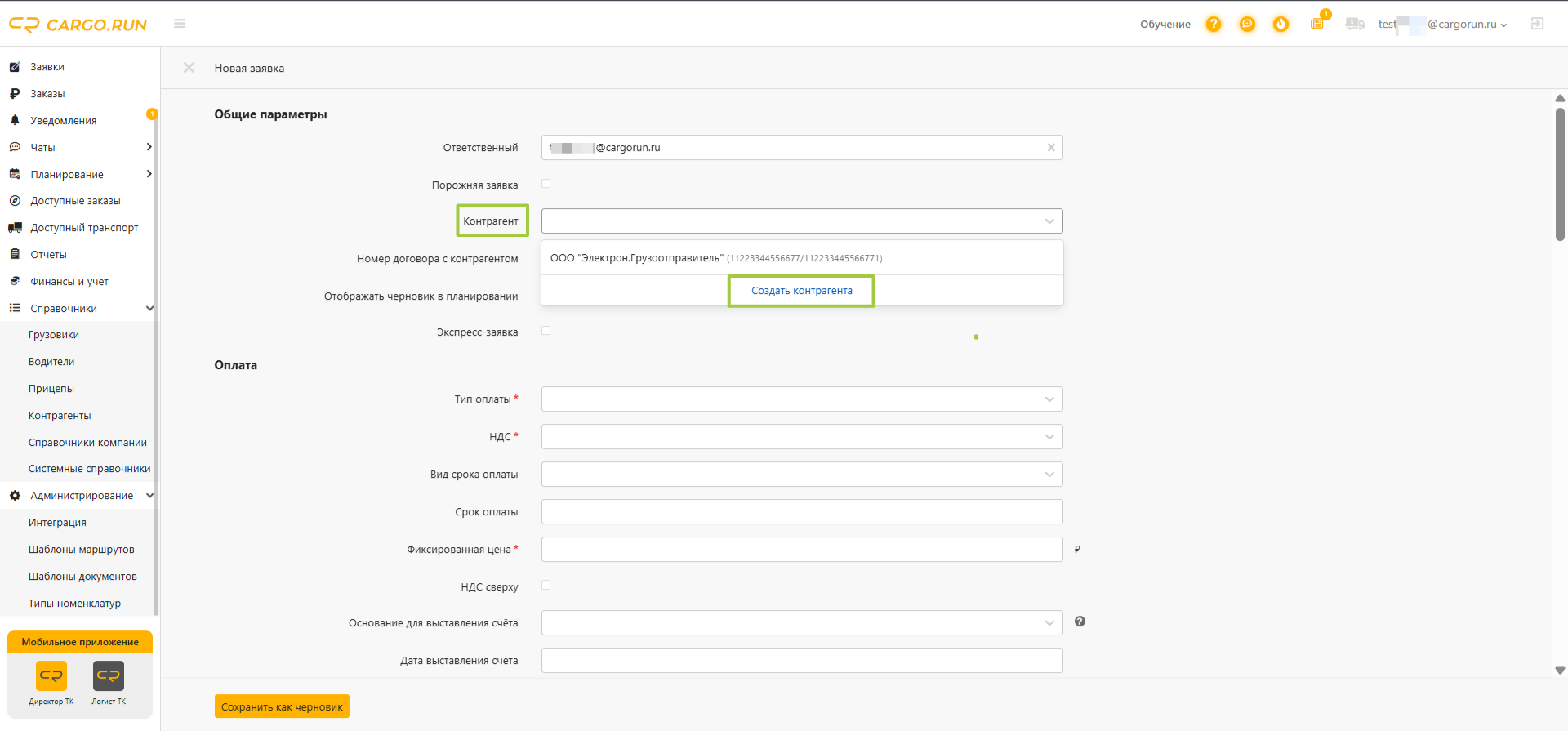
Начните с поля «Контрагент» − это ваш заказчик. Если вы только зарегистрировались, список контрагентов пока пуст. Чтобы добавить первого, нажмите кнопку «Создать контрагента».
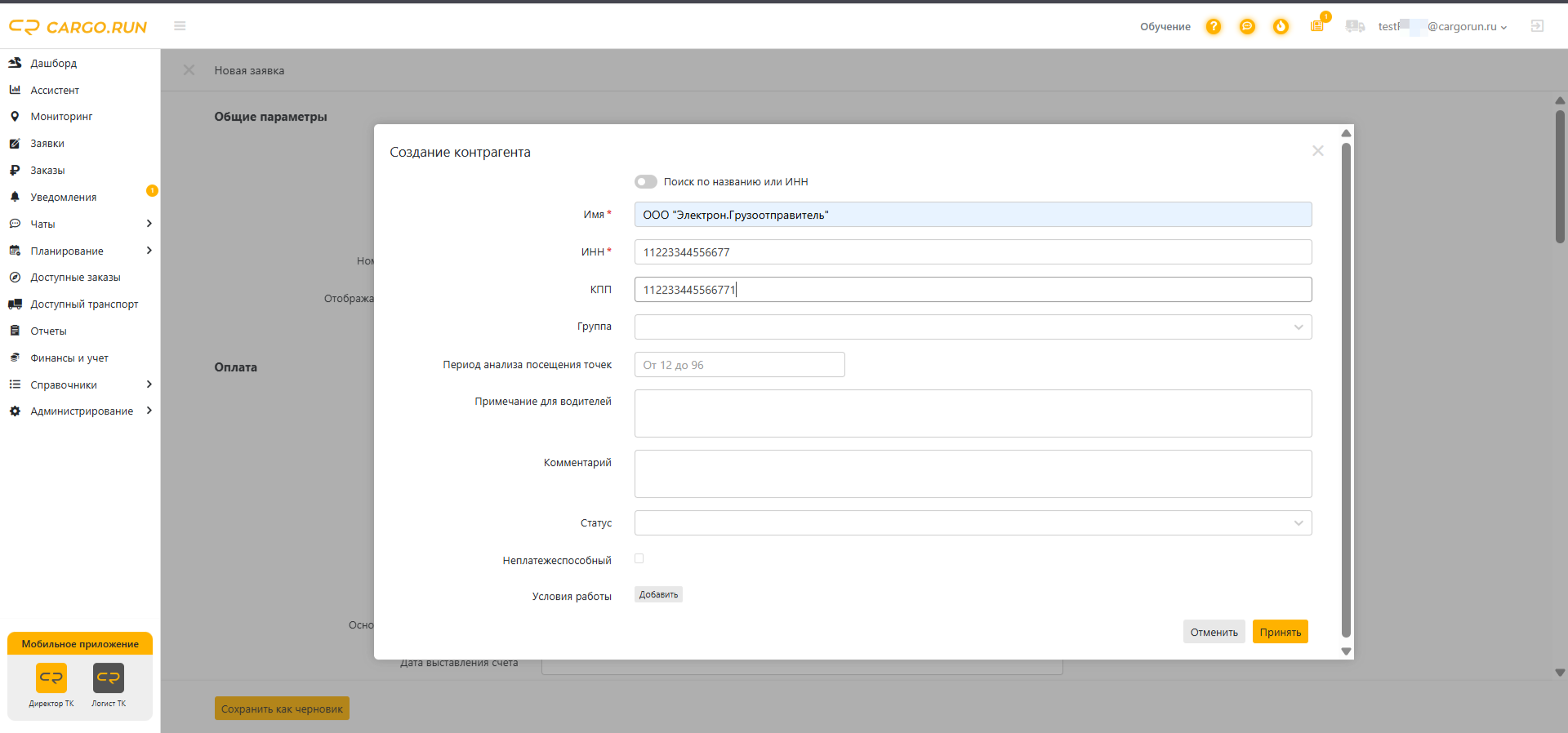
Заполните обязательные поля: название компании и ИНН. Сохраните − и новый контрагент автоматически подставится в заявку. В следующий раз он уже будет ждать вас в выпадающем списке.
Шаг 2. Настраиваем оплату
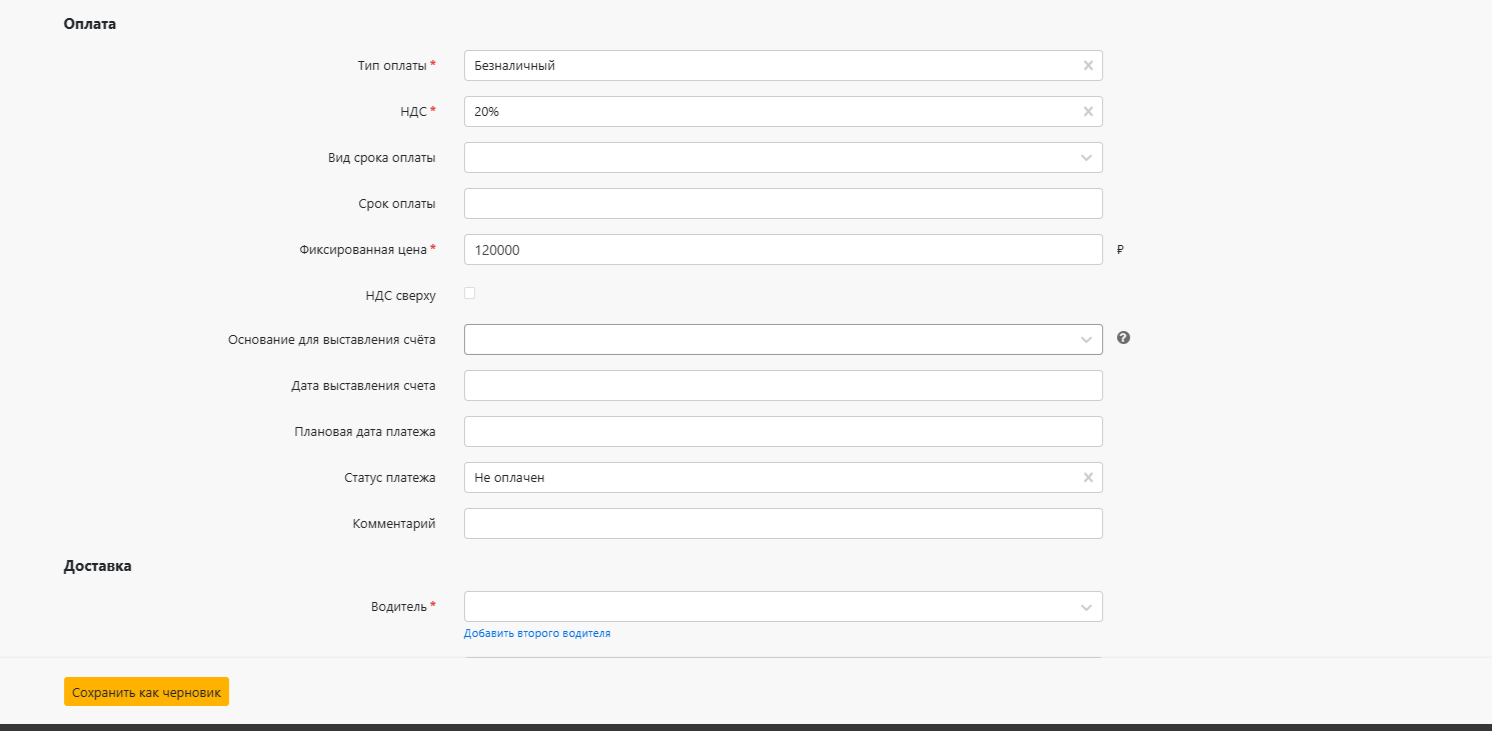
В разделе «Оплата» выберите способ расчёта: наличный или безналичный, укажите ставку НДС и самое главное − фиксированную цену рейса. Именно эта сумма пойдёт в финансовые отчёты. Остальные поля в этом блоке можно оставить на потом, для старта они не обязательны.
Шаг 3. Выбираем машину и водителя
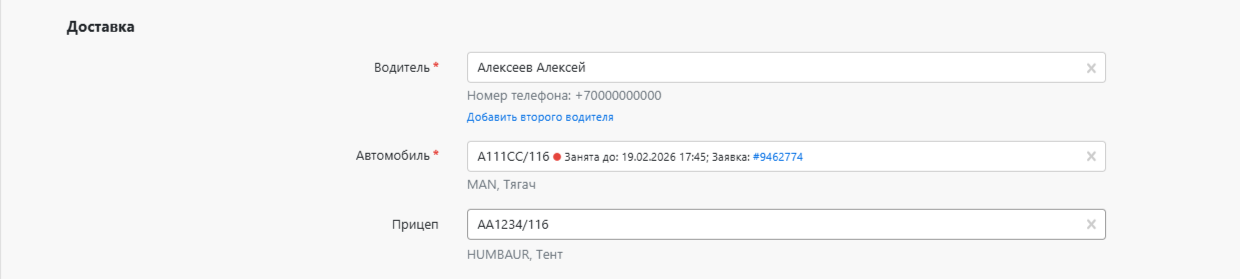
Теперь переходим к ресурсам − нужно указать, кто именно повезёт груз. Выберите транспортное средство и водителя.
Когда вы начнёте выбирать водителя, система сразу покажет, до какого числа и часа он занят и по какой заявке работает. Это страховка от двойного бронирования: вы случайно не назначите одного человека на два рейса одновременно.
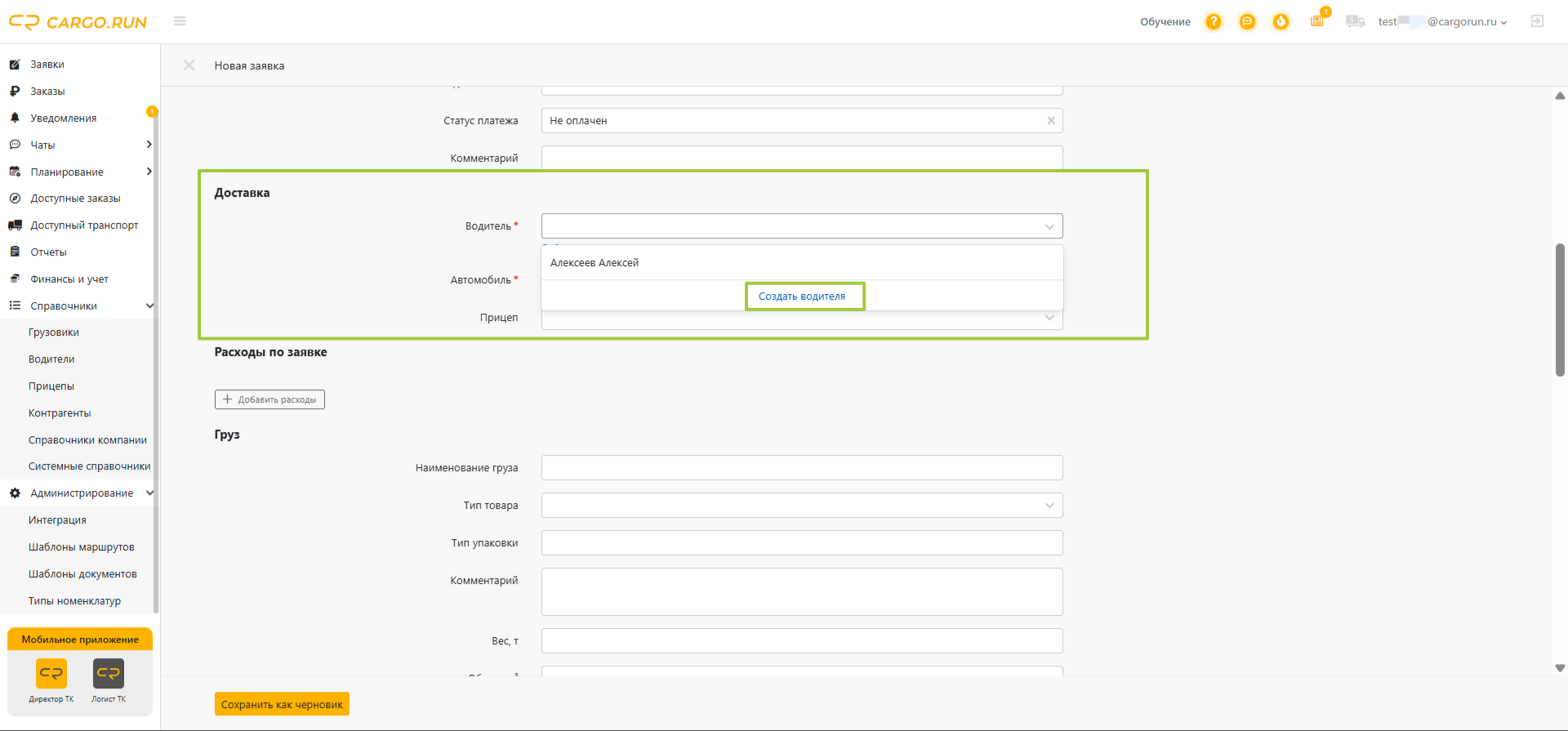
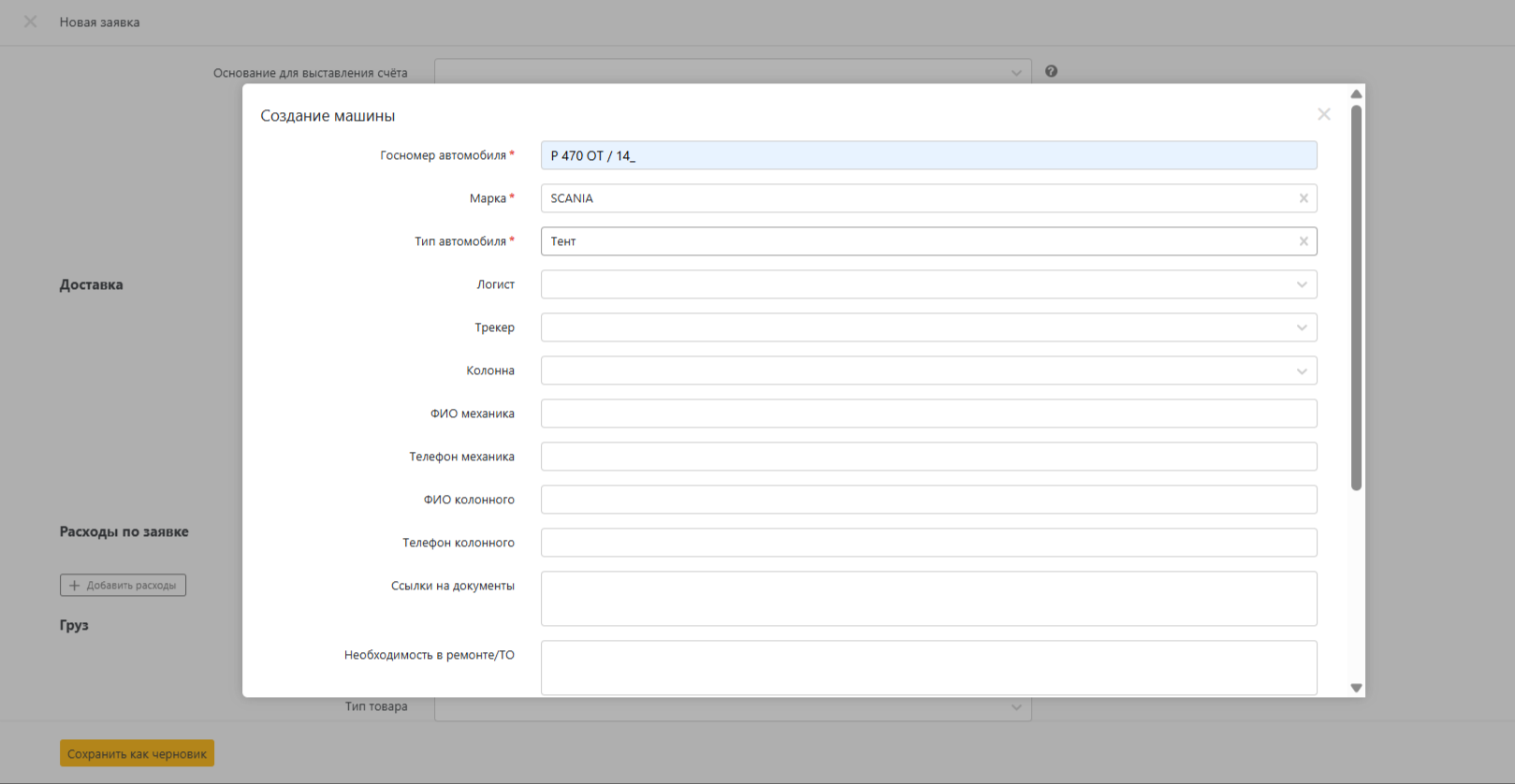
Если вы только начали работать в CARGO.RUN START, скорее всего, в системе ещё нет ни машин, ни водителей. Как и с контрагентом, под полем поиска нажмите нужную кнопку: «Создать водителя», «Создать машину» или «Создать прицеп».
Откроется небольшое модальное окно для быстрого добавления. Поля, помеченные «звёздочкой», обязательны для заполнения:
- для грузовика и прицепа: госномер, марка и тип;
- для водителя: фамилия, имя, телефон.
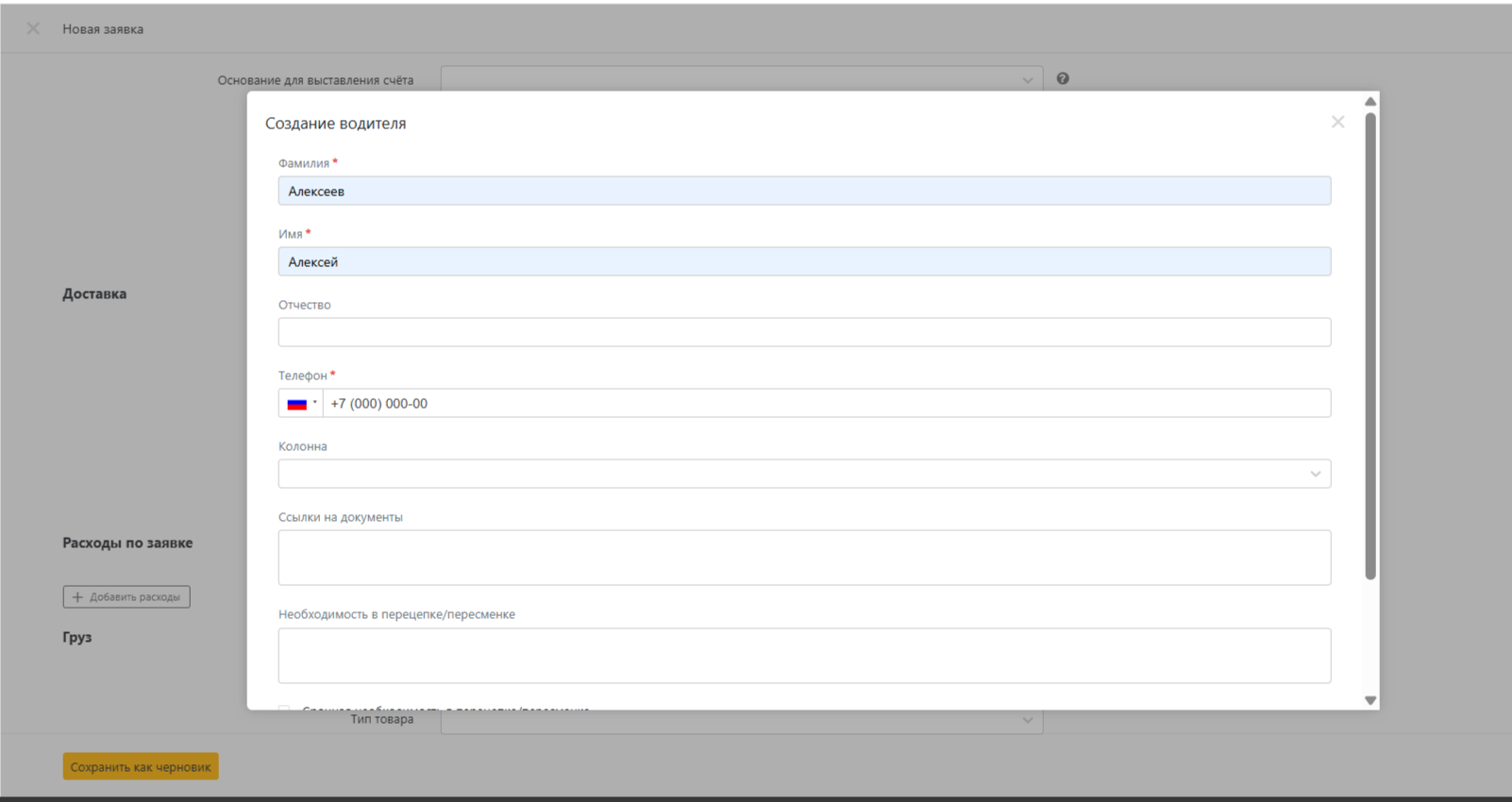
Как только вы сохраните нового водителя, система сама отправит ему приглашение на телефон. Он получит ссылку на скачивание мобильного приложения «Водитель», а также логин, пароль и ПИН-код вашей организации для первого входа. Через приложение водитель будет видеть все детали рейса, отмечать выполнение, прикладывать документы и держать вас в курсе.
Остальные поля при создании машины, прицепа или водителя можно не заполнять − они необязательны. Если какие-то данные всё же нужны для рейса, вы сможете добавить их сейчас или позже в разделе «Справочники» в главном меню.
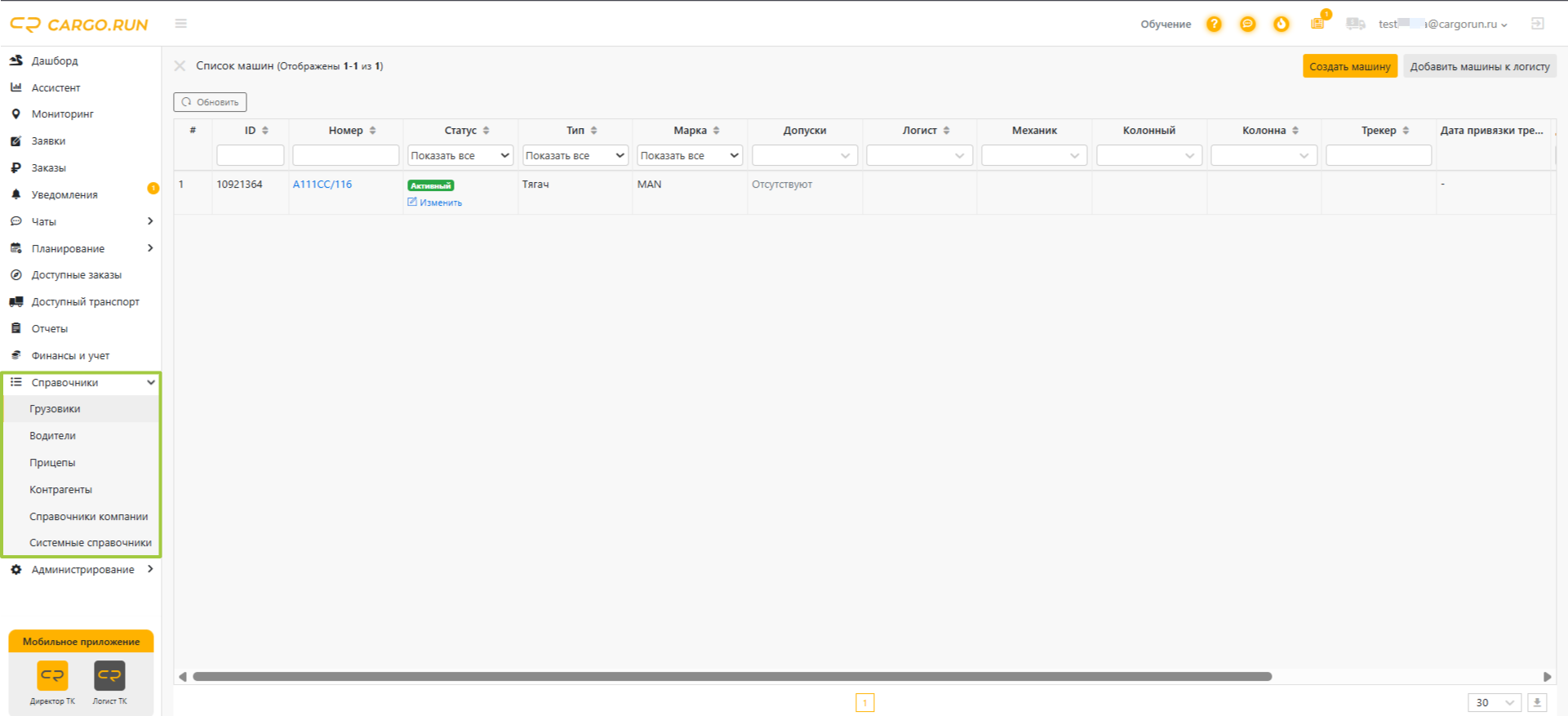
Подробнее о каждом поле в справочниках читайте в нашей Базе знаний.
Обращаю ваше внимание: «Справочники» − это ваша база данных по водителям, машинам и контрагентам. Например, настроенные справочники «Грузовики» и «Прицепы» необходимы системе для автоматического распределения заявок и отображения актуального статуса каждого ТС. А настройки справочника «Контрагенты» помогают системе контролировать лимиты задолженности, предупреждать о рисках и формировать счета без ошибок.
Шаг 4. Описываем груз
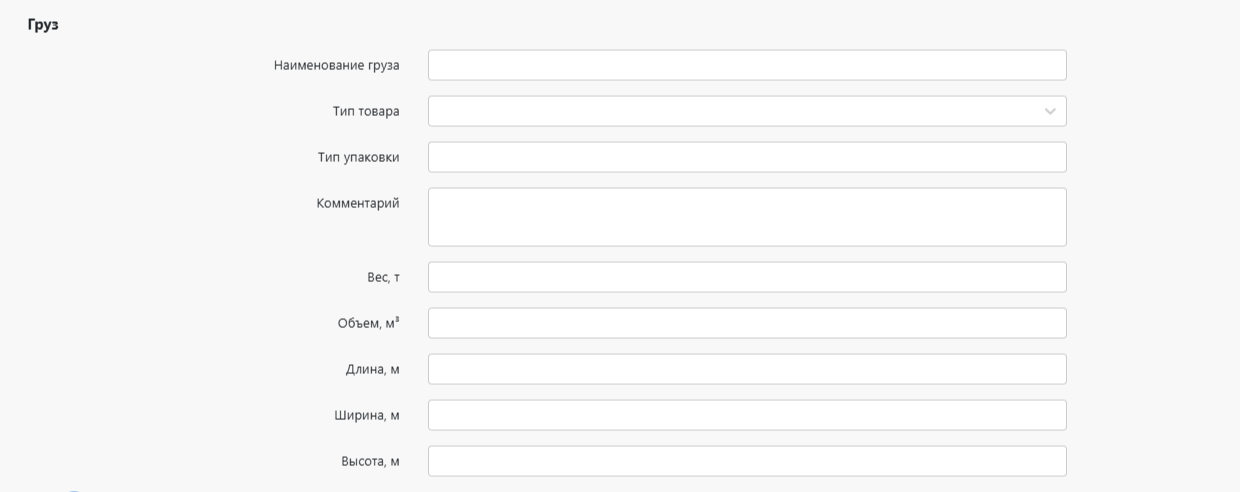
В блоке «Груз» заполните информацию о том, что везёте. Обычно компании указывают наименование товара, тип груза, вес, при необходимости − габариты.
При необходимости укажите «Вид тары» и «Количество мест». Если поля скрыты, их отображение настраивается администратором организации.
Шаг 5. Строим маршрут
Спускаемся ниже и добавляем точки маршрута. Точка А − это всегда загрузка. Введите адрес и обязательно укажите плановое время прибытия. Затем добавьте точку Б − выгрузку.
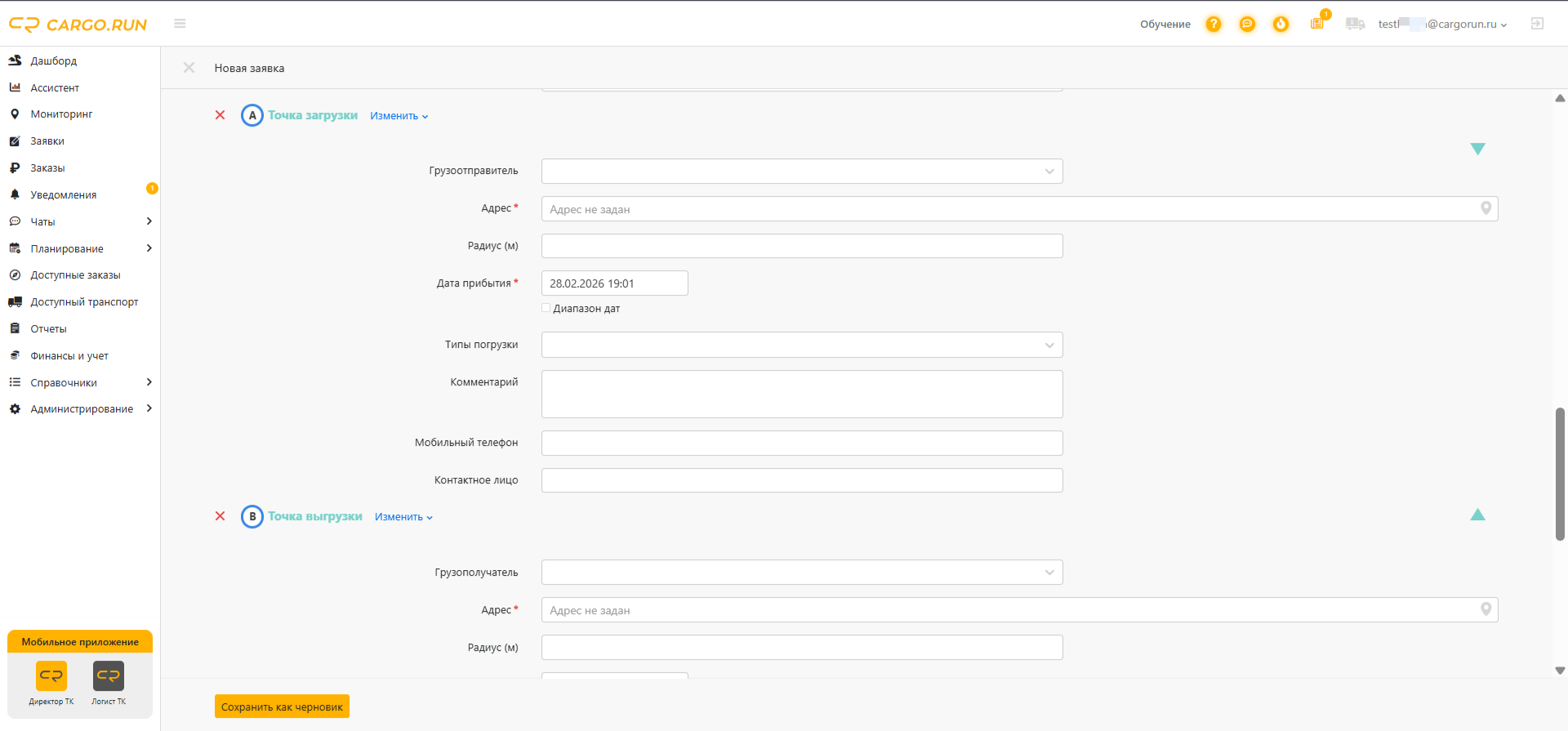
Адрес можно найти двумя способами:
- написать в строке поиска;
- выбрать прямо на карте.
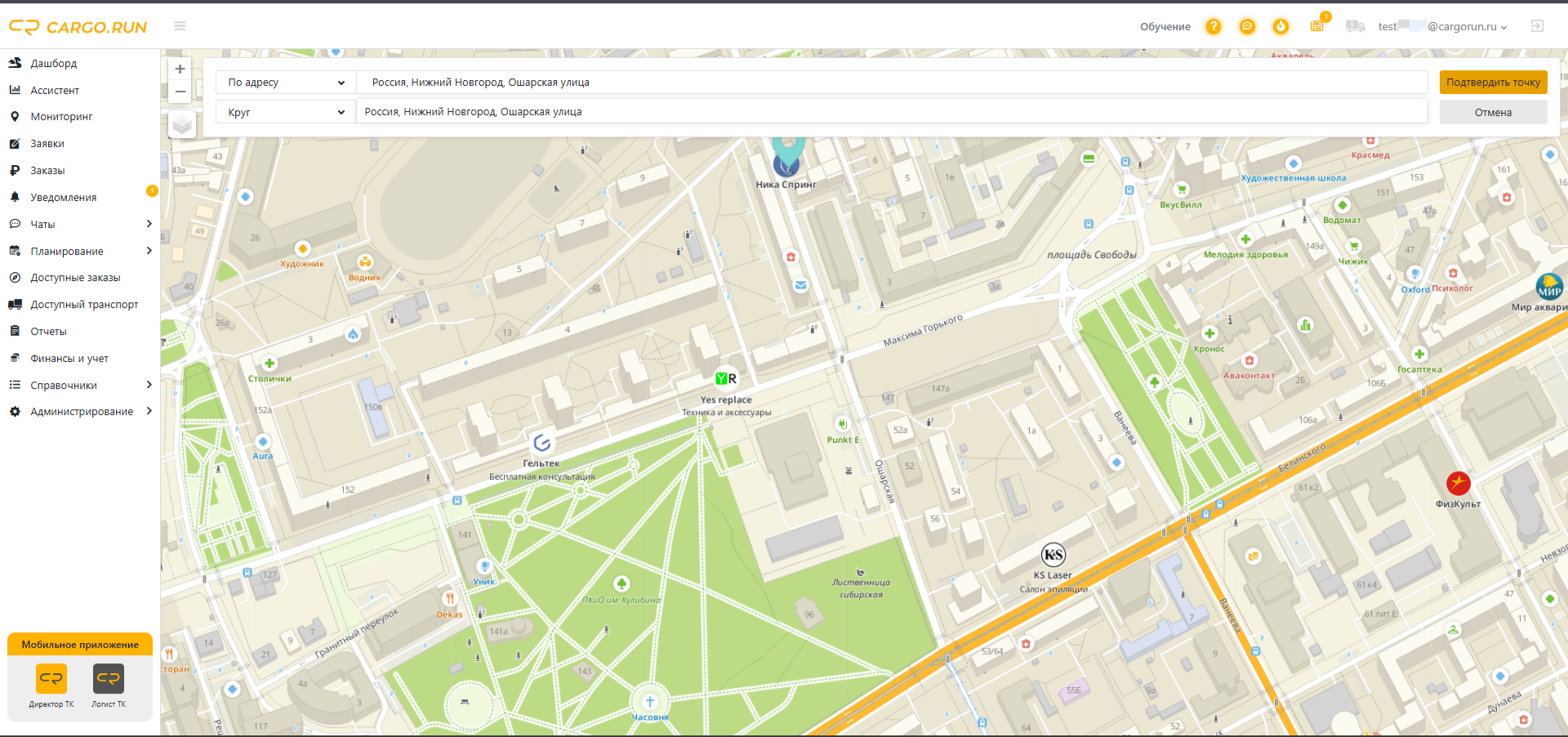
Однажды введённый адрес можно сохранить. В следующих заявках вы сможете выбирать его из списка, а не набирать заново.
Иногда маршрут включает не две, а больше точек. Например, нужно заехать за документами, сделать промежуточную выгрузку или забрать груз в двух местах. Для этого в маршрут можно добавлять дополнительные точки:
«Точка загрузки» − если нужна ещё одна погрузка
«Точка выгрузки» − если груз везёте в несколько мест
«Произвольная точка» − для всего остального: заправка, склад, офис.
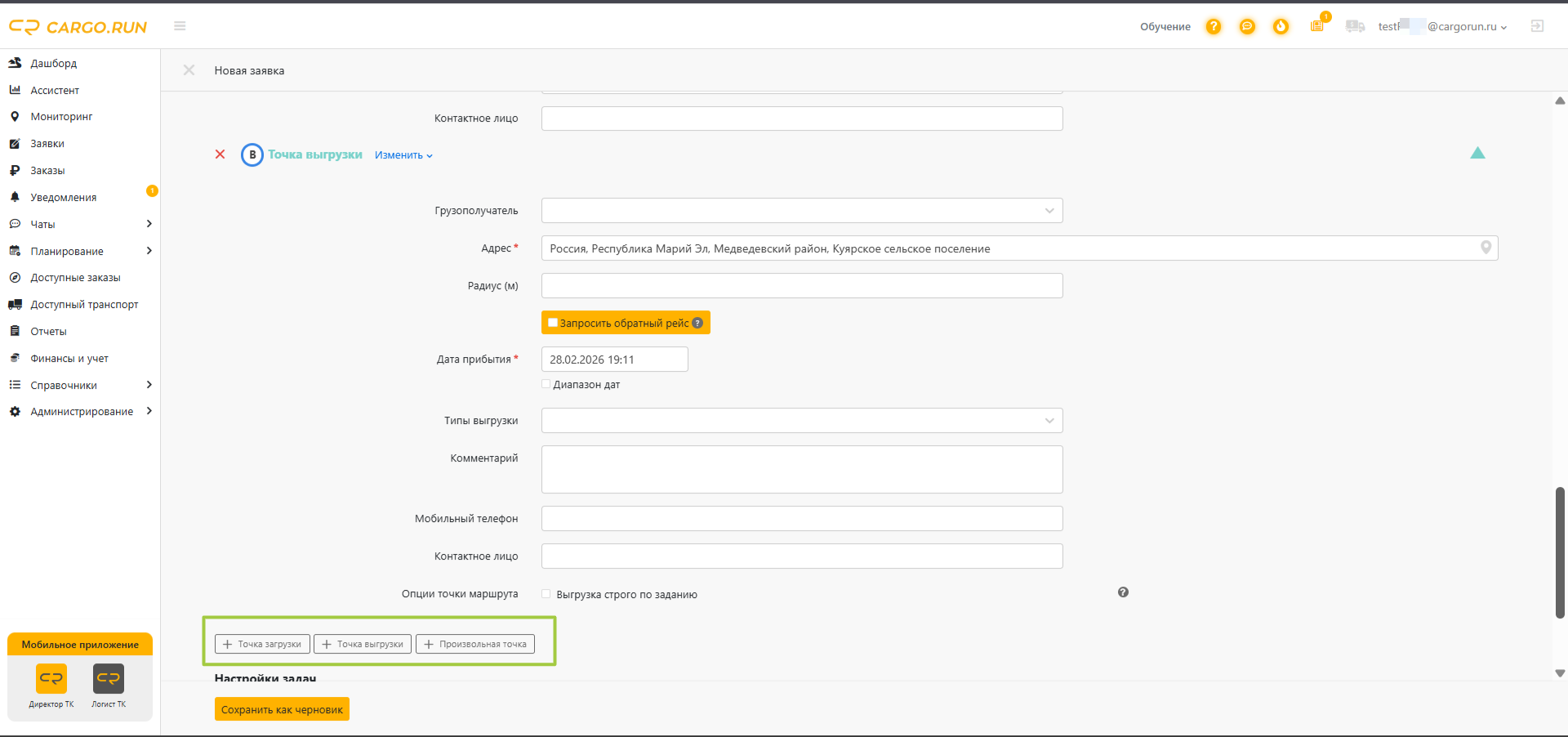
При нажатии на кнопку в форму заявки добавятся дополнительные поля. В них та же стандартная информация: адрес, дата, контакты. Так система будет точно знать, где побывал водитель, и сможет это контролировать. Система строго следит за хронологией. Дата выгрузки не может быть раньше даты загрузки. Точки должны идти по порядку, а последней в заявке всегда будет выгрузка.
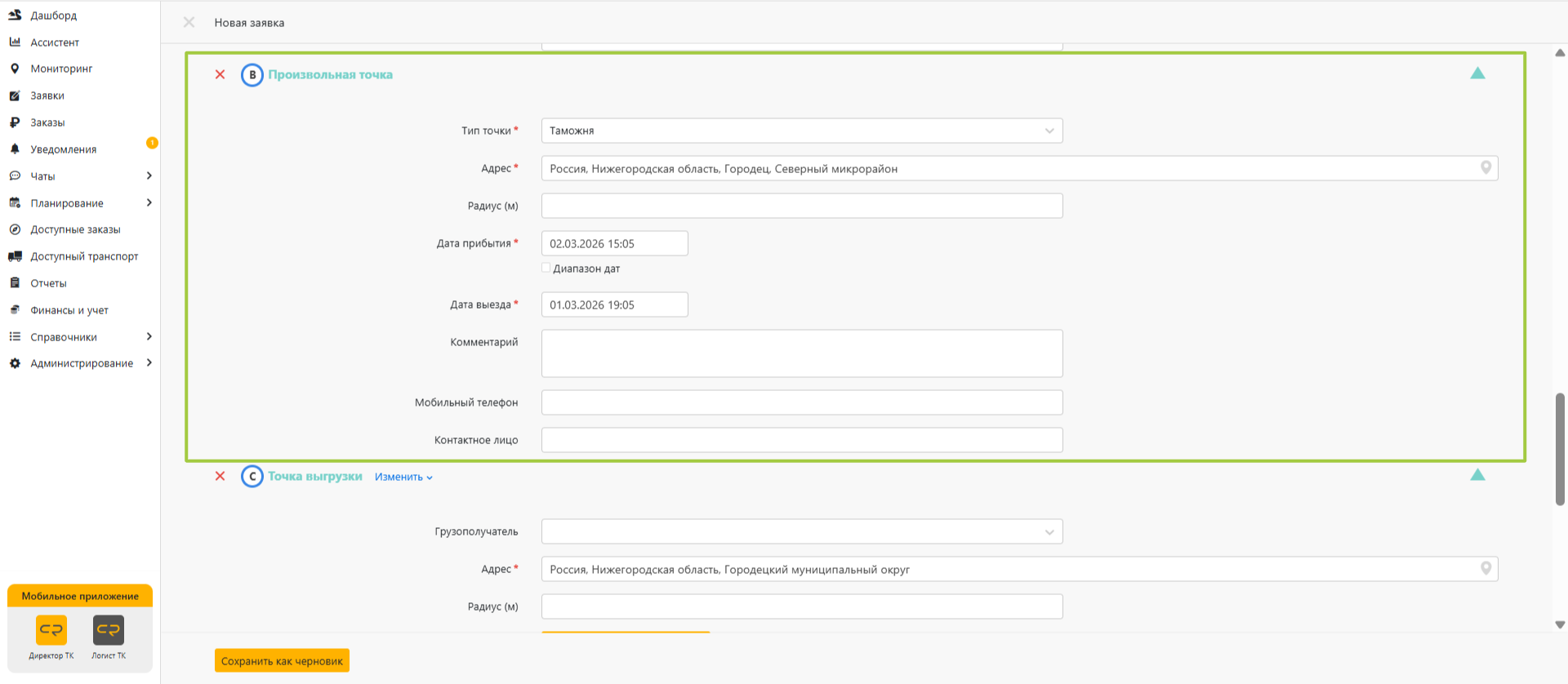
В точках загрузки и выгрузки выберите грузоотправителя и грузополучателя. Если нужного контрагента нет, создайте его прямо из соответствующего выпадающего поля и продолжите заполнение заявки.
Не забудьте указать для водителя контакты на точке − имя и телефон ответственного лица на загрузке или выгрузке. Эта информация отобразится в мобильном приложении водителя. Ему не придётся листать старые переписки или звонить диспетчеру − всё уже под рукой.
Шаг 6. Финальный шаг: проверяем и запускаем
Перед тем как запустить заявку в работу, нажмите «Сохранить как черновик». Заявка сохранилась, но водитель её пока не видит. Зачем так делать? Это ваш страховочный шаг. Теперь можно открыть заявку, проверить данные, посмотреть на карте, как система проложила маршрут. CARGO.RUN START строит путь специально для грузовиков — с учётом дорожных ограничений, мостов и других нюансов.
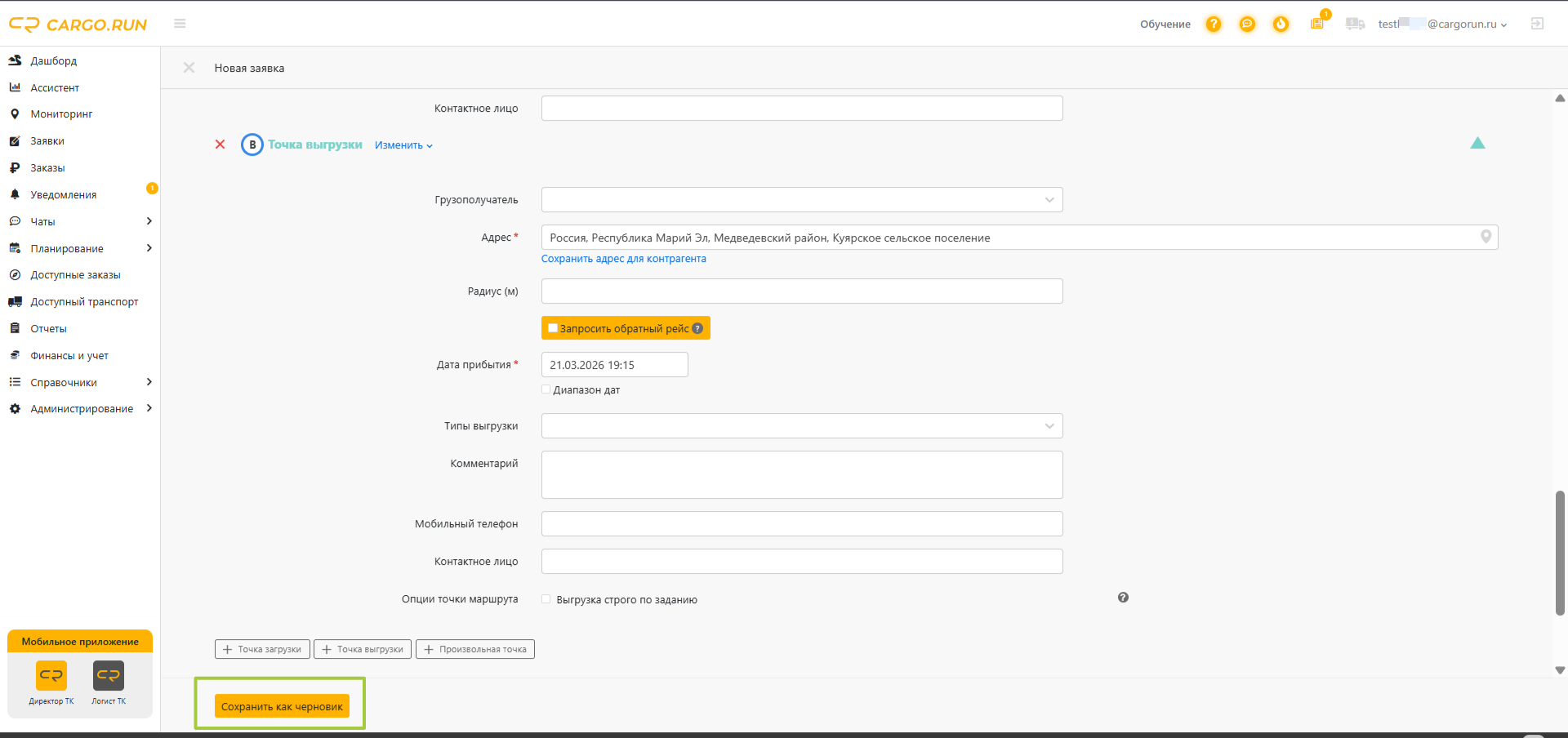
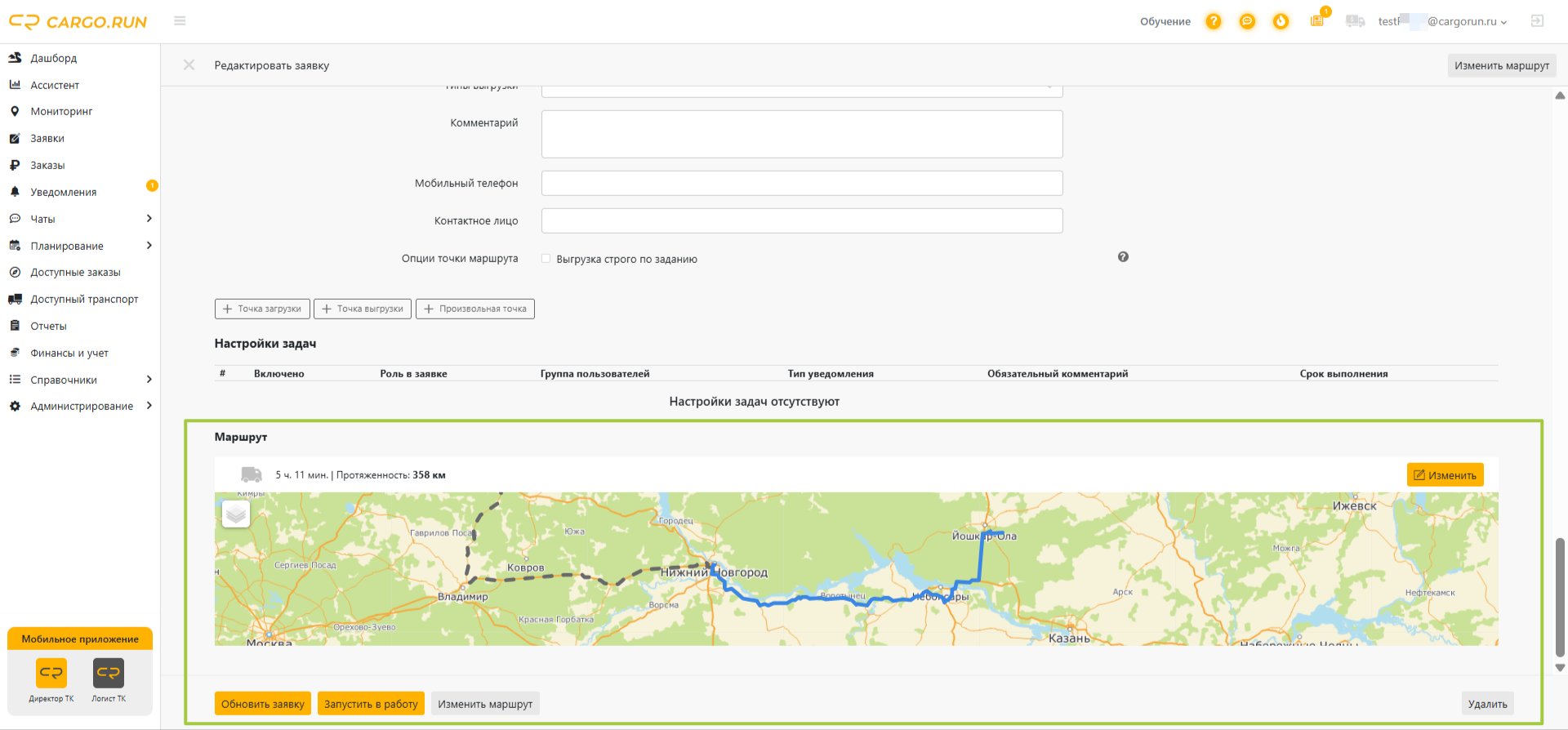
Если маршрут вас устраивает, нажимайте «Запустить в работу». Водитель мгновенно получит уведомление в мобильном приложении: адреса, контакты, сроки. А система начинает автоматически отслеживать выполнение рейса. Ваша ручная работа на этом этапе закончена.
Дополнительные настройки при создании заявки
Описанных выше данных достаточно, чтобы заявка работала и по ней формировались отчёты. Остальные поля обычно заполняются по необходимости. Но они тоже влияют на процессы, поэтому коротко разберём каждый случай.
Поле «Ответственный»
По умолчанию за заявкой закрепляются два человека: логист (тот, кто закреплён за машиной) и ответственный (тот, кто создал заявку)
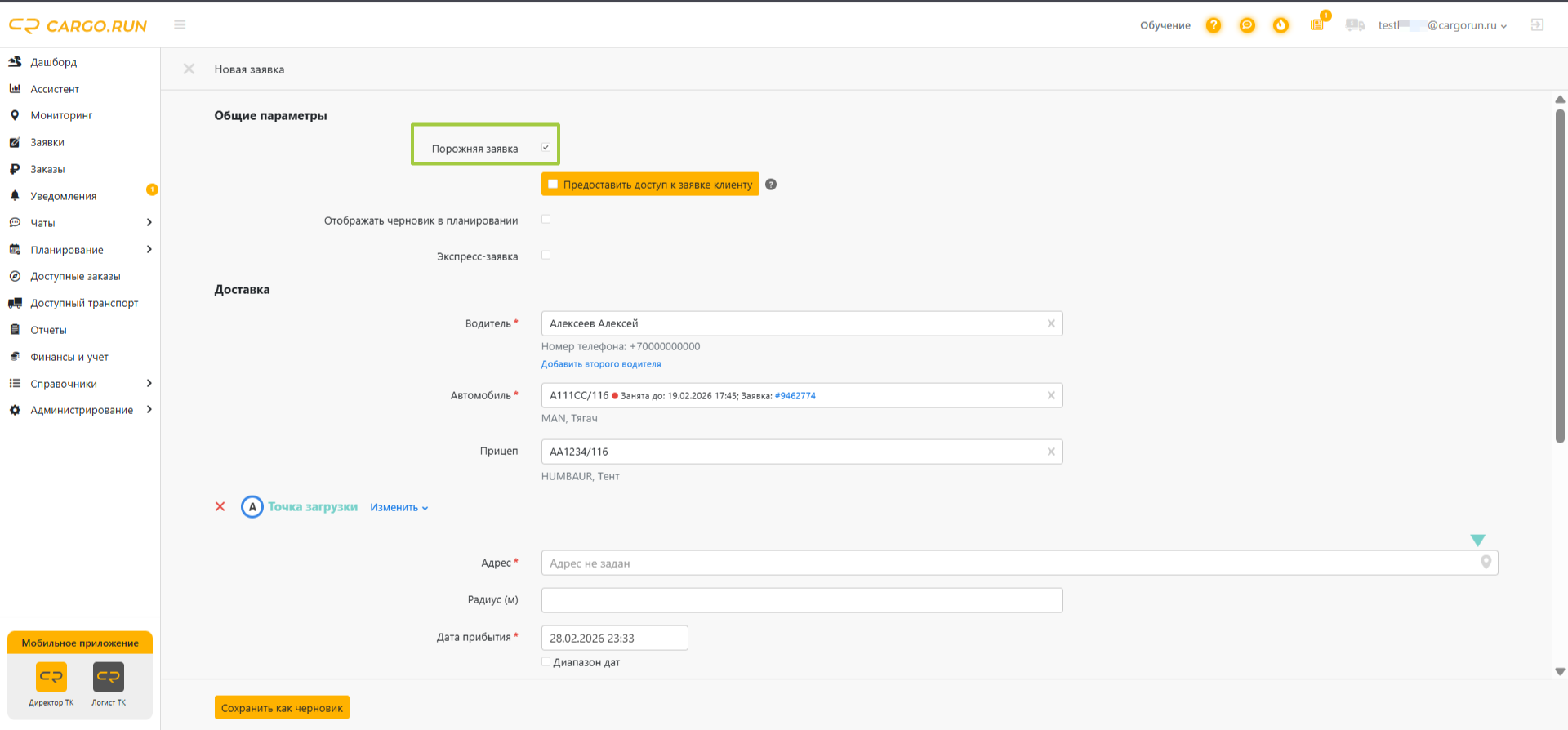
Опция «Порожняя заявка»
Отмечайте этот пункт, когда машина едет без груза, например, к месту начала новой заявки. Система учтёт такой пробег отдельно. В отчётах вы увидите настоящую рентабельность рейса, а не только километры с грузом.
Когда вы активируете опцию, большинство полей в заявке скрываются. Остаются только водитель, транспорт, адреса и даты. Сохраняйте и запускайте как обычную заявку.
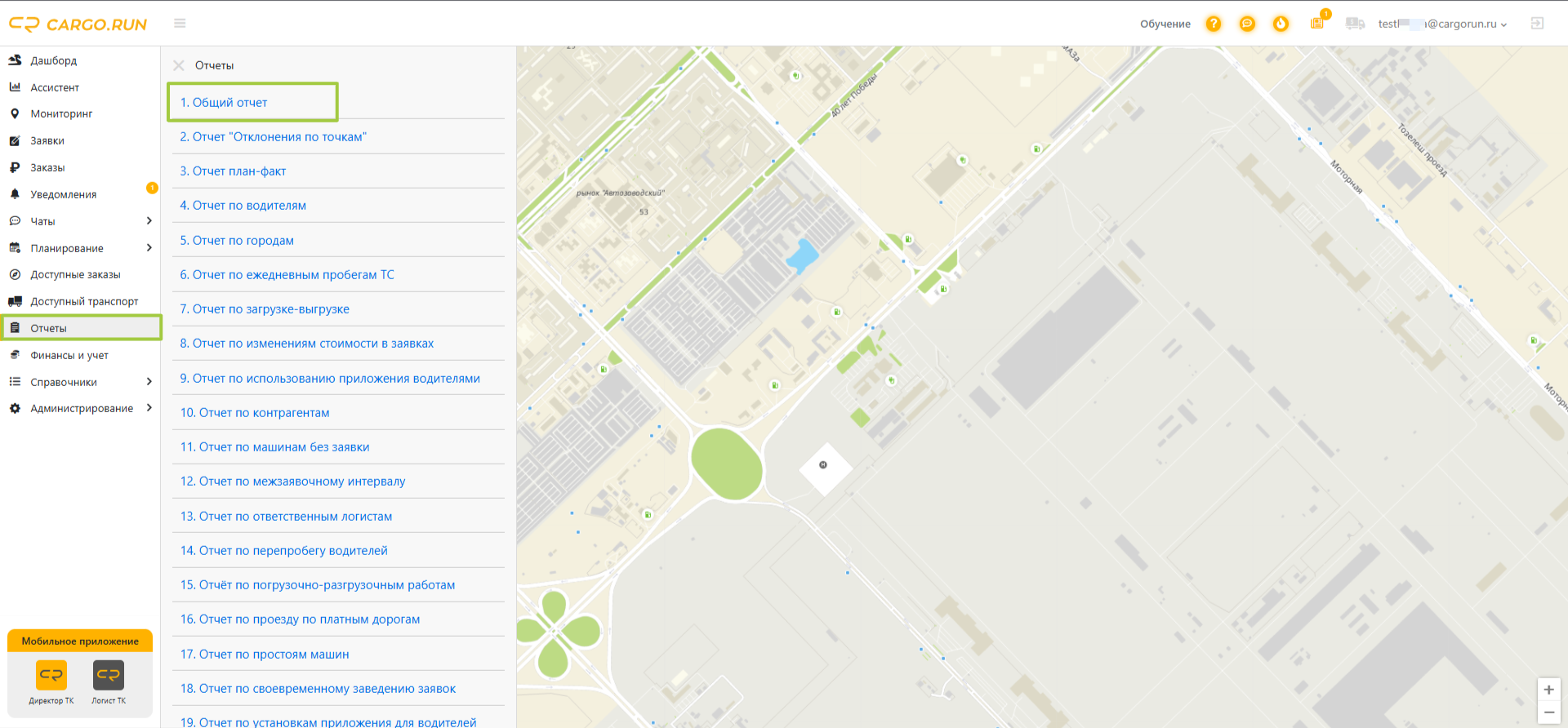
В общем отчёте пробег порожних рейсов будет отображаться в отдельной колонке.
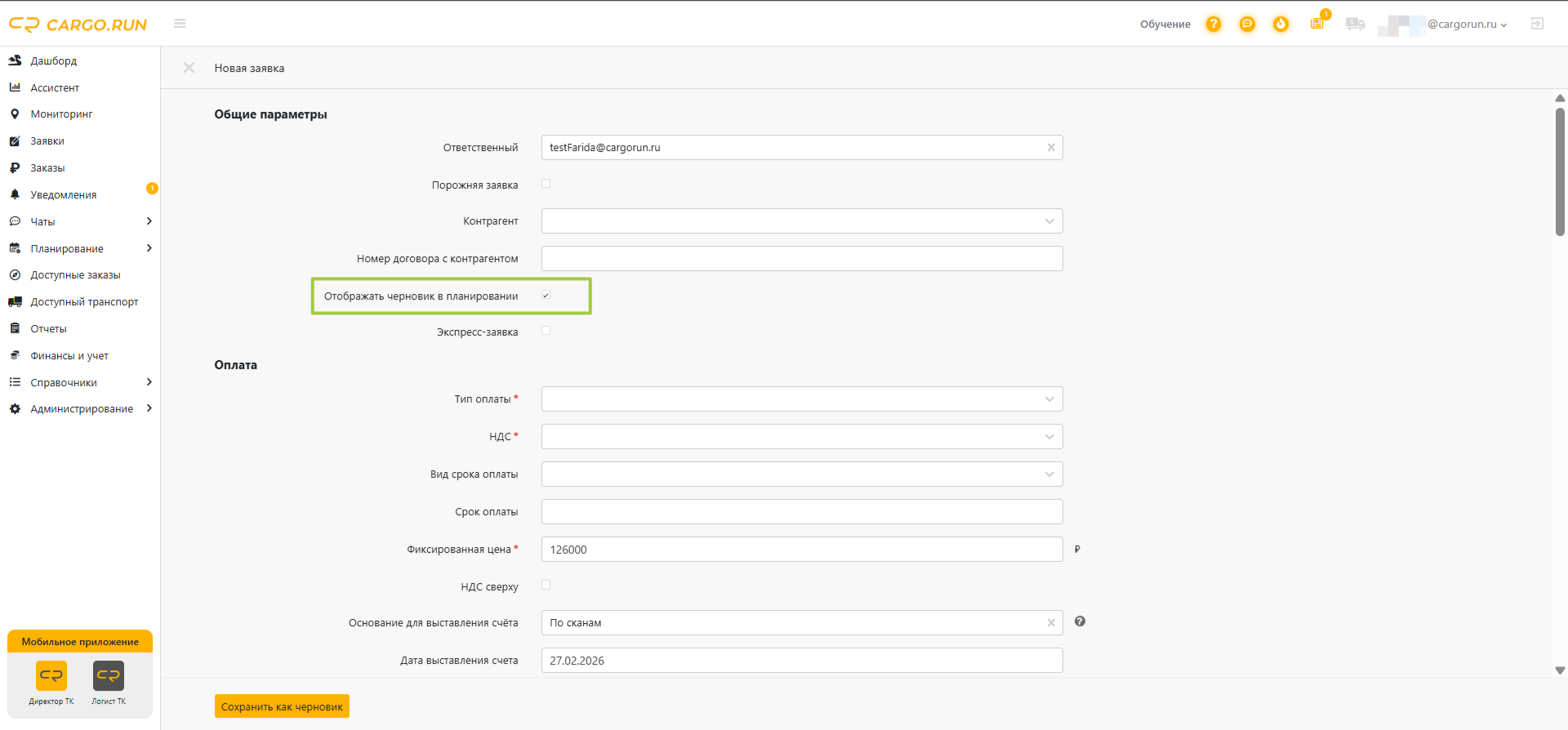
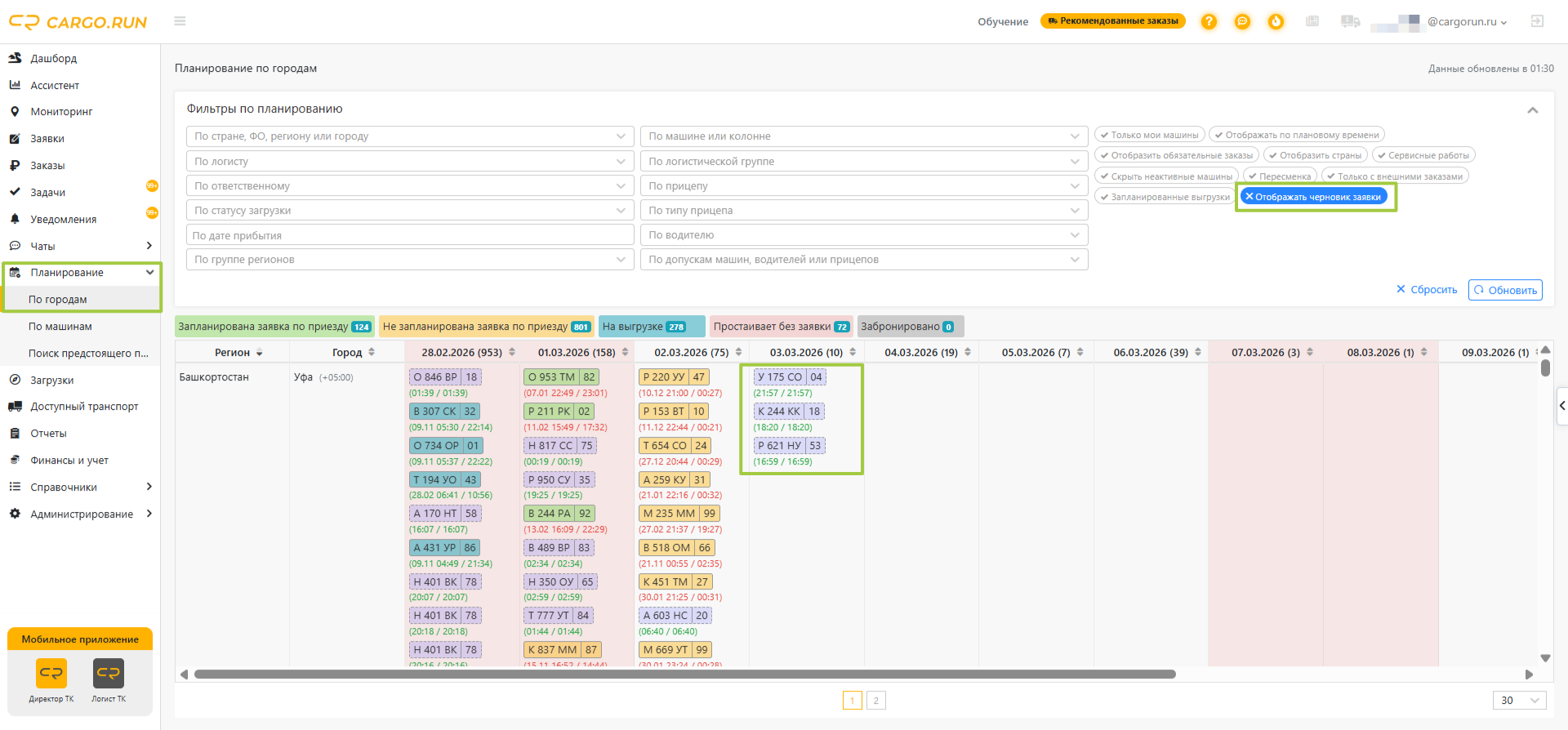
Опция «Отображать черновик в планировании»
Если её включить, черновик заявки будет виден в разделе «Планирование» ещё до запуска в работу. Правда, чтобы его увидеть, нужно в фильтре поставить галочку «Отображать черновик заявки».
Как выглядят черновики:
- в планировании по городам − прерывистая линия по краям
- в планировании по машинам − серый цвет
При активации опции система использует не общие, а заданные вами параметры труда и отдыха водителя. Для этого заполняются три поля: «Средняя скорость», «Начало рабочего дня» и «Количество рабочих часов».
Опция «Экспресс-заявка»
Эта настройка нужна для нестандартных рейсов, где не подходит общий график работы и отдыха водителей. Она позволяет сделать индивидуальный расчёт под конкретный заказ.
При активации опции вы сами задаёте параметры труда и отдыха водителя:
- средняя скорость
- начало рабочего дня
- количество рабочих часов
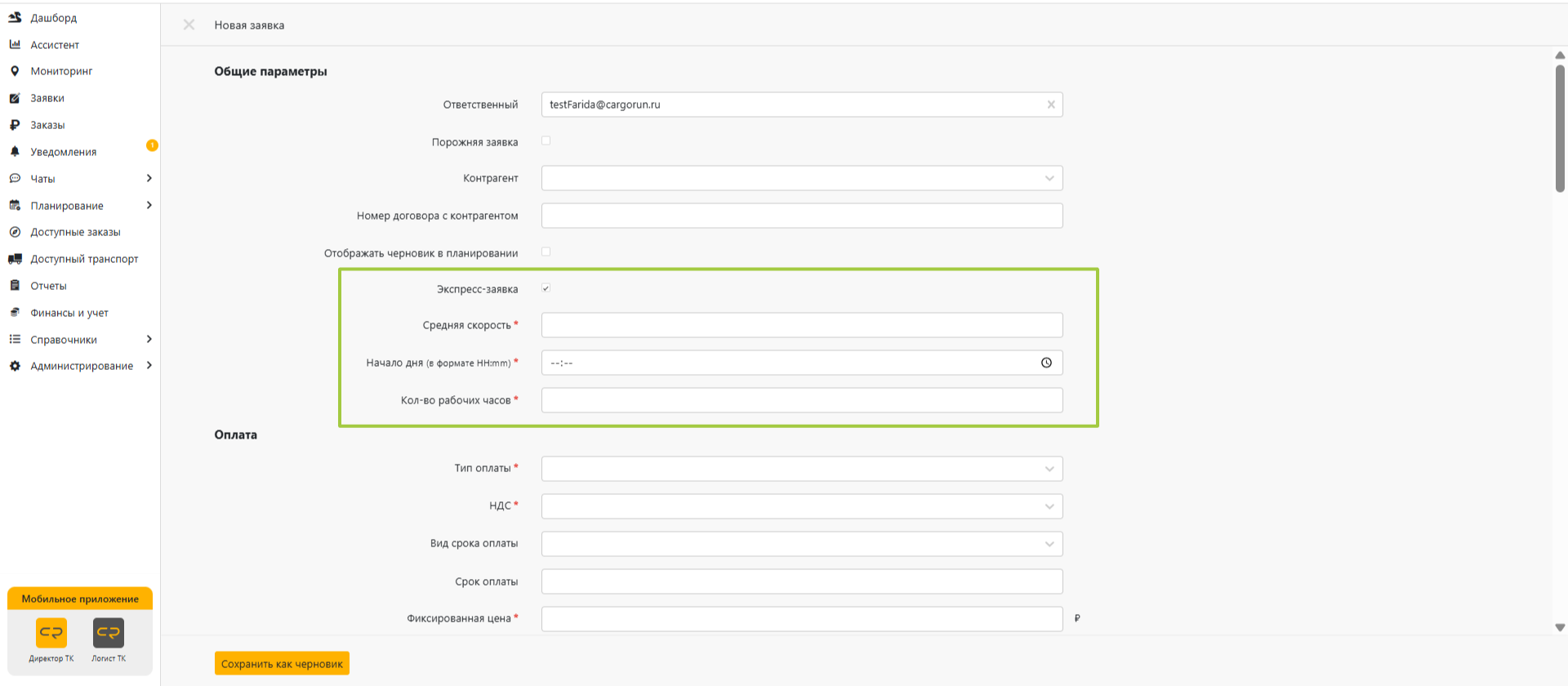
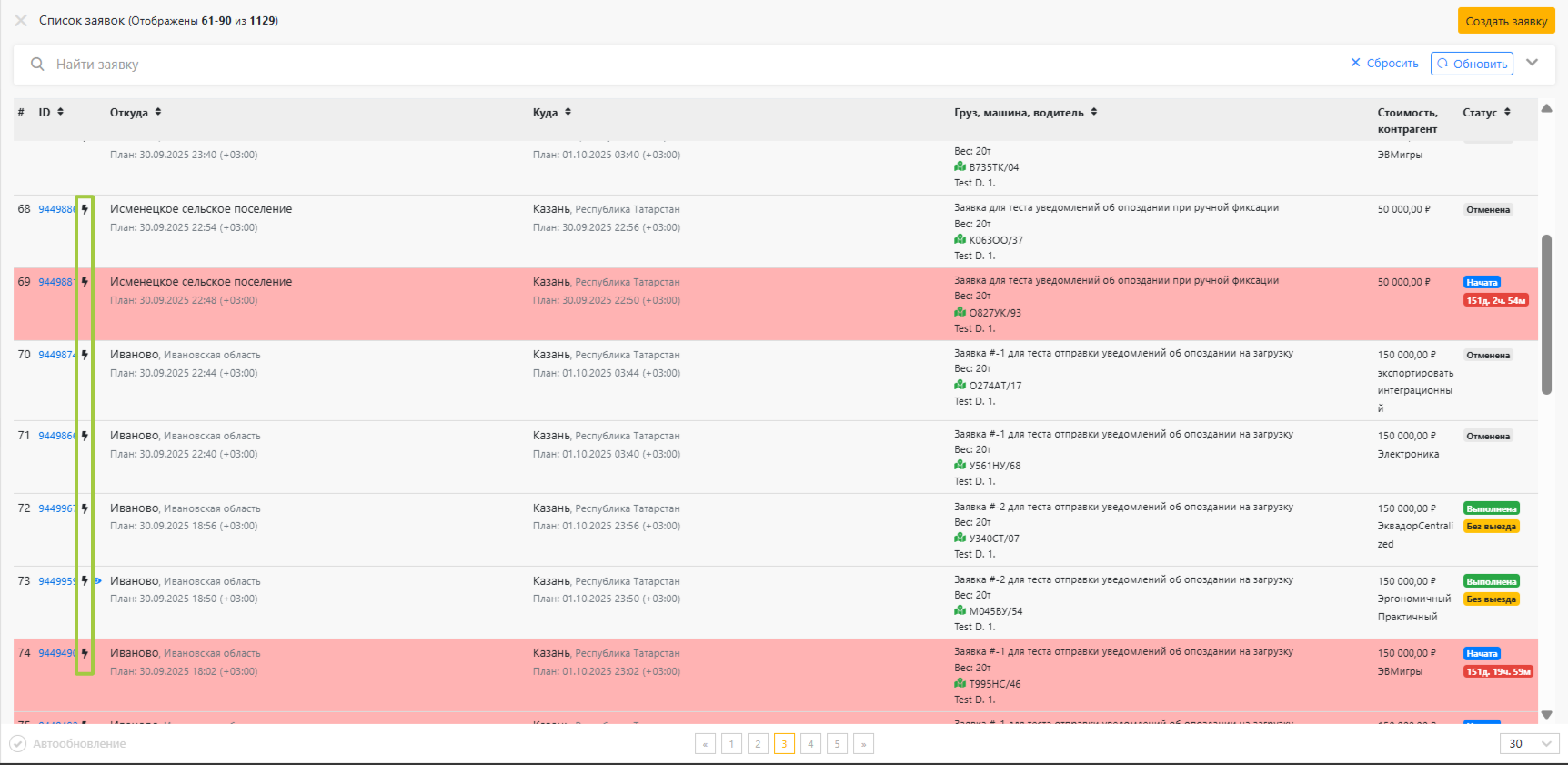
Система использует эти данные, чтобы точно рассчитать время прибытия на каждую точку и вовремя предупредить об опозданиях. В списке заявок такие рейсы помечены специальной иконкой.
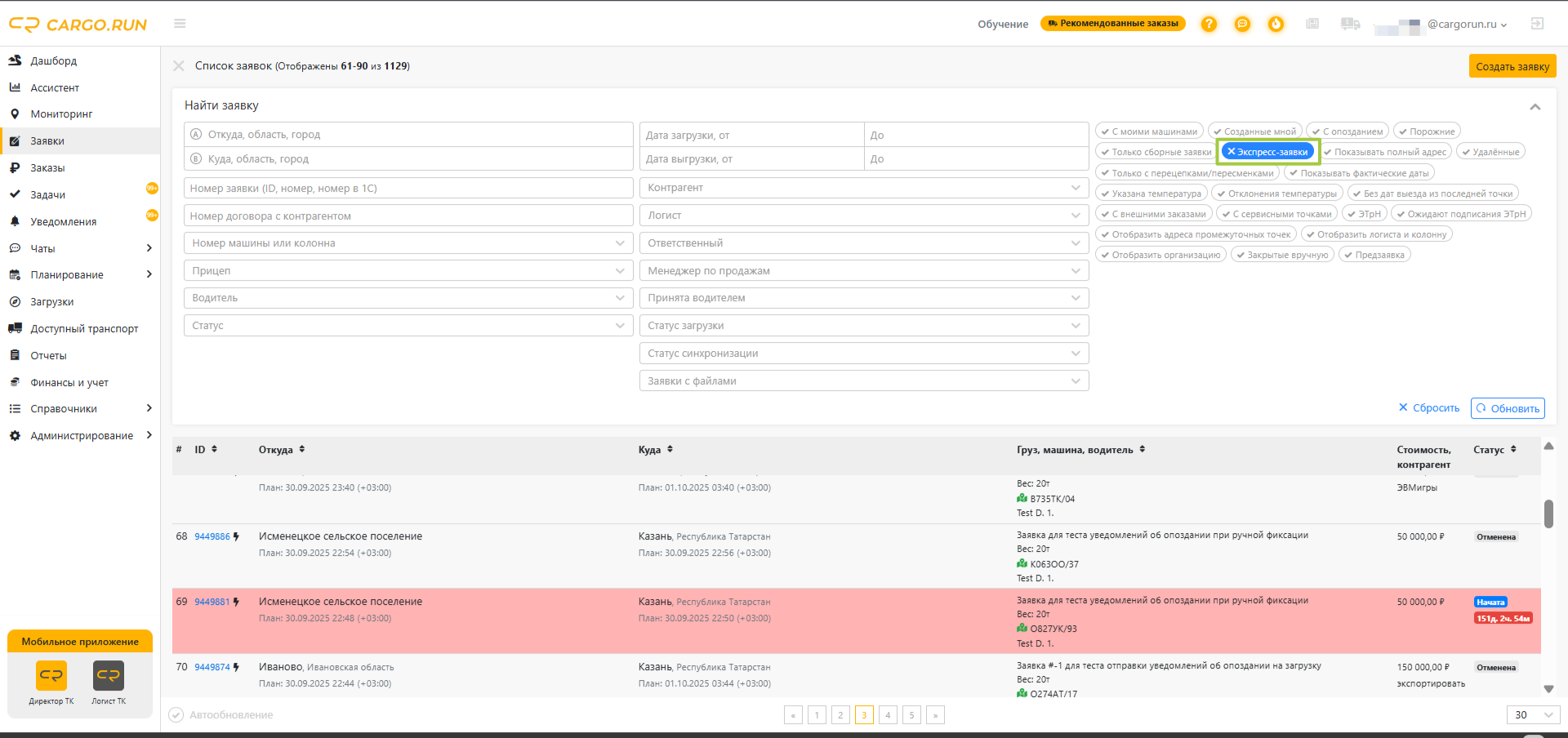
Их можно быстро найти, используя фильтр по опции «Экспресс-заявка».
В разделе «Оплата» для контроля оплат по транспортным заявкам заполните следующие поля, чтобы контролировать дебиторскую задолженность:
«Вид срока оплаты» указывает, в каких днях считать отсрочку платежа: в календарных (каждый день, включая субботу и воскресенье) или банковских (только будние дни, когда работают банки и проходят платежи).
«Срок оплаты» − это количество дней, которое отводится контрагенту на выполнение финансовых обязательств с момента наступления события (например, выставления счета или отгрузки товара).
«НДС сверху» − сумма налога добавляется к согласованной стоимости сделки.
В поле «Основание для выставления счёта» указываем, на основе чего производится оплата счёта по заявке.
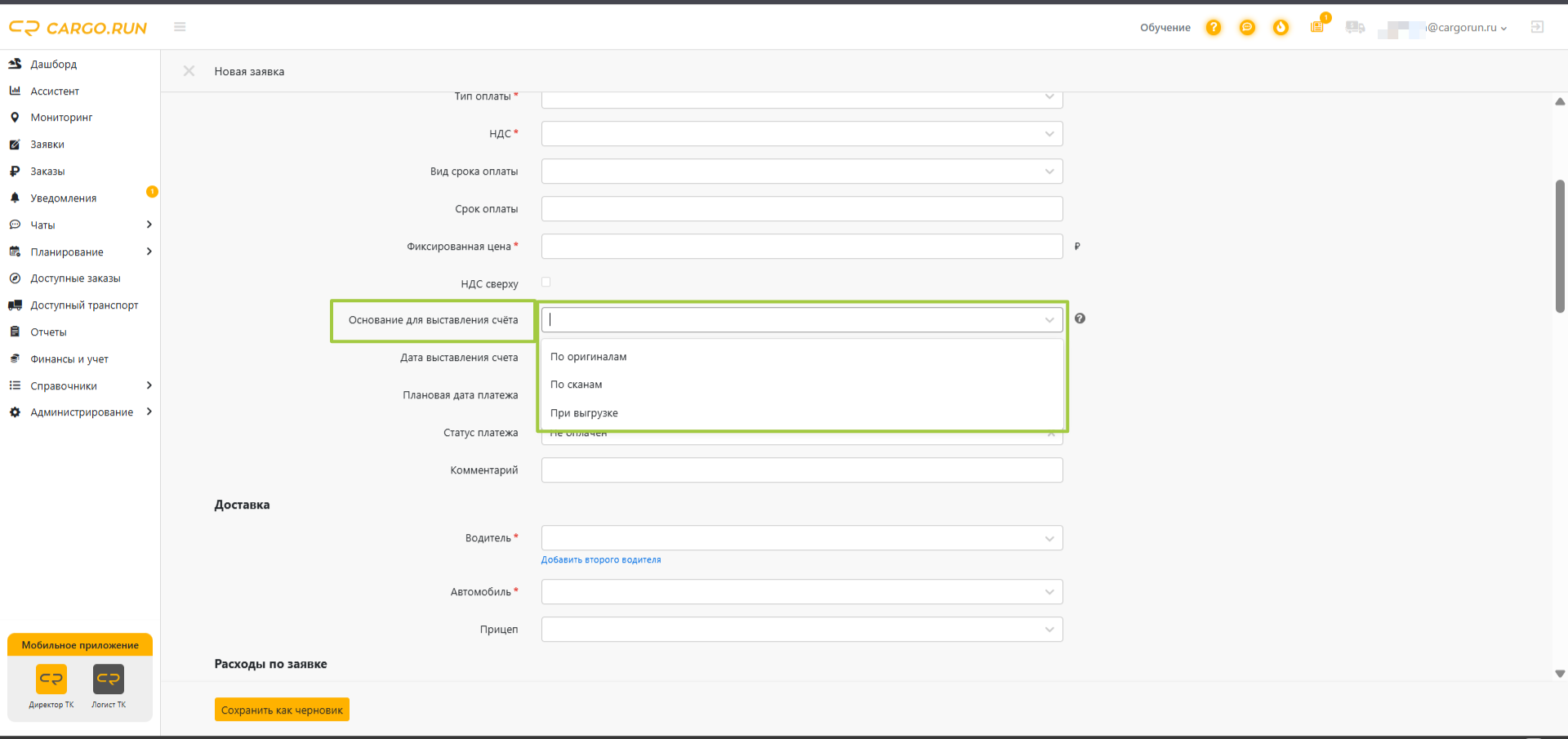
По оригиналам − даты рассчитываются автоматически, когда привязанное к заявке отправление получит статус «Доставлено». То есть система ждёт, пока документы физически дойдут до контрагента. Пример: заявка завершилась 20.08, но оригиналы дошли только 25.08 − датой выставления счёта будет 25.08, а плановая дата платежа рассчитается от этой даты с учётом срока оплаты.
По сканам − даты платежей рассчитываются сразу после выполнения заявки. Подразумевается, что сканы документов вы отправляете контрагенту сразу после выгрузки. При учете дат платежей учитываются поля «Вид срока оплаты» и «Срок оплаты».
При выгрузке − логика та же, что и в «По сканам», но формулировка позволяет вам более точно указывать, на каких условиях происходит оплата по заявке.
«Дата выставления счета» − это дата отправки счёта клиенту
«Плановая дата платежа» − дата, когда ожидаются деньги от контрагента. Может быть рассчитана автоматически или поставлена вручную. Дата не может быть раньше сегодняшнего числа. Заполнить можно двумя способами: вручную в формате ДД/MM/ГГГГ (например, 25.03.2026) или через календарь (кликните на поле или поставьте в него курсор).
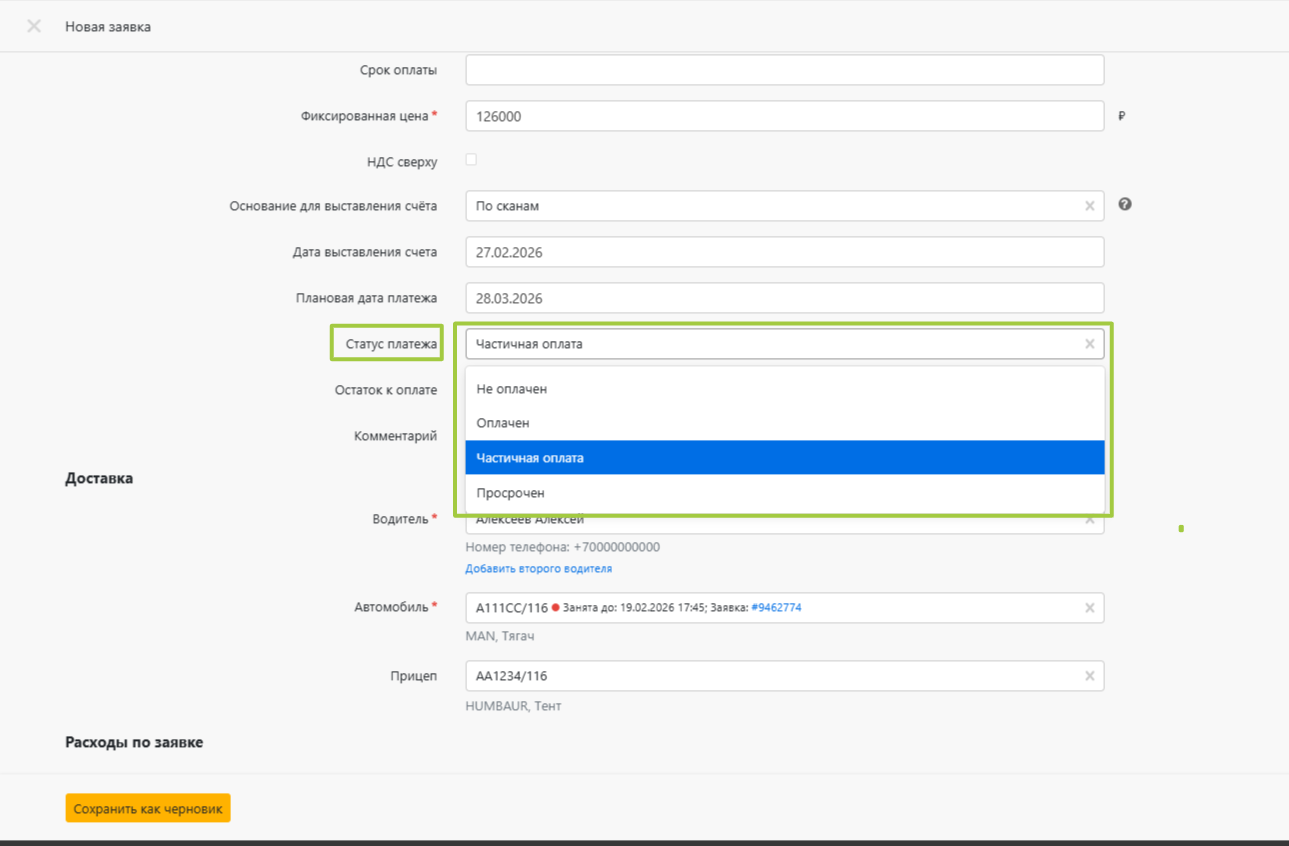
«Статус платежа» выбирается из списка:
«Не оплачен» – статус по умолчанию для новой заявки.
«Оплачен» – заявка оплачена полностью.
«Частичная оплата» – клиент перевел часть суммы.
«Просрочен» – плановая дата оплаты наступила, но оплата не поступила или поступила частично. Устанавливается системой автоматически.
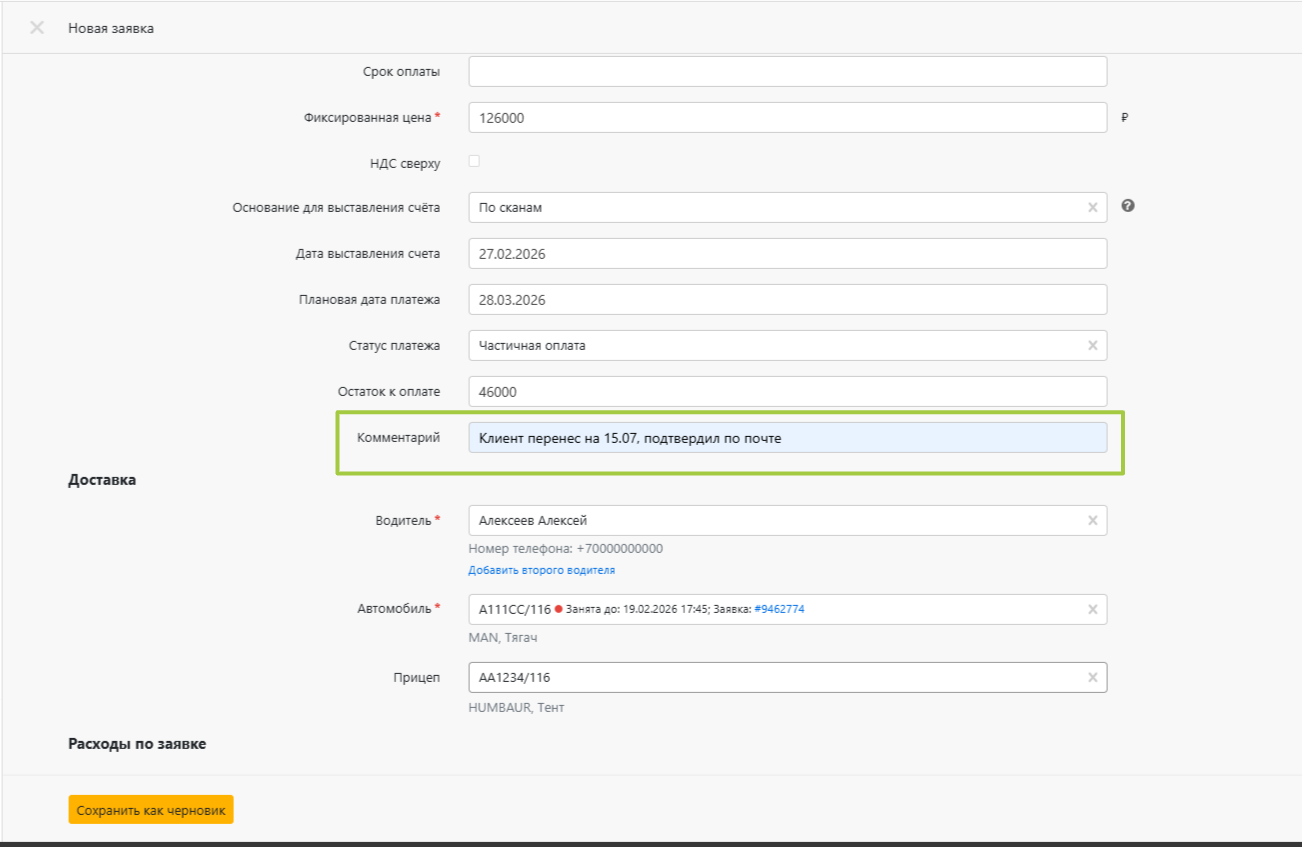
«Комментарий» − примечания по поводу оплаты (например, причины задержки)
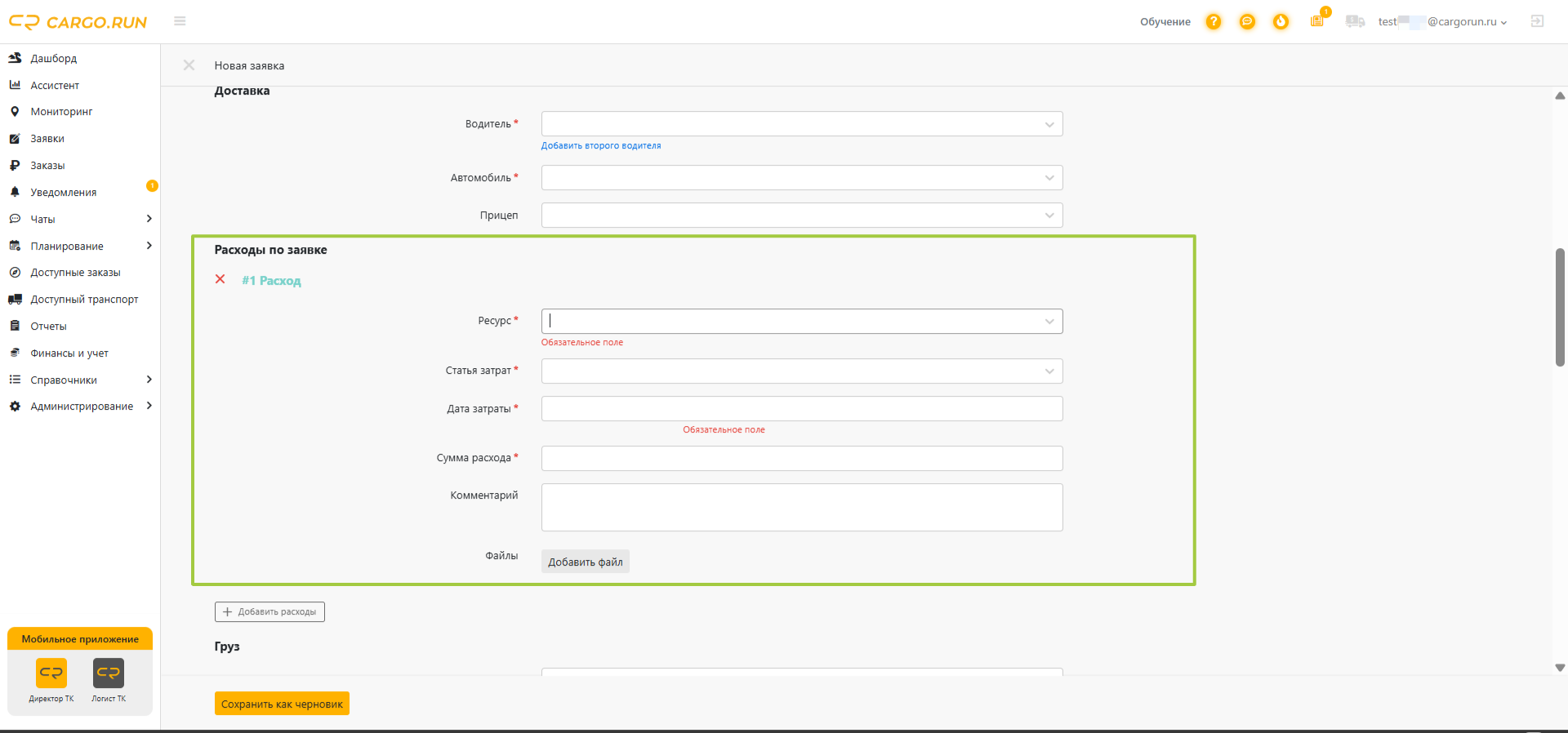
«Расходы по заявке»
Этот блок находится под разделом «Доставка».
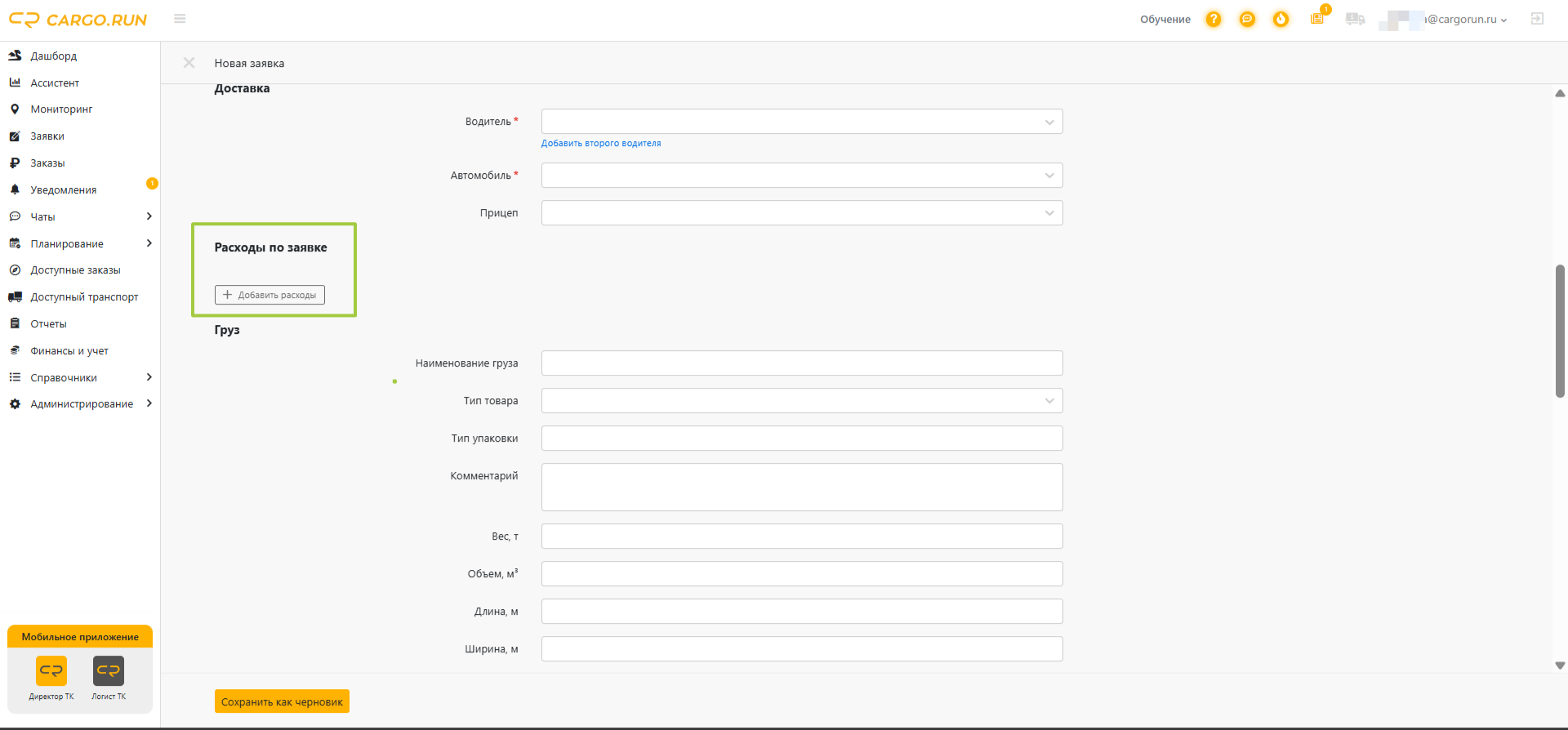
Здесь вы можете добавить дополнительные затраты, которые не вошли в основную стоимость рейса: ремонт, топливо, зарплату, ТО и так далее. Просто привяжите расход к грузовику, водителю или прицепу. Нажмите «Добавить расход» и заполните поля.
Детали по грузу (необязательные, но полезные поля)
«Наименование груза» − коммерческое или техническое название товара. Оно фиксируется в заявке и потом автоматически подставляется в договоры, счета и транспортные накладные.
«Тип товара» − характеристика груза: наливной, навалочный, негабаритный, режимный и так далее. Указывает на особенности перевозки.
Поле «Тип упаковки» уточняет, в чем именно перевозится груз: европаллеты, коробки, мешки, канистры, контейнеры. Важно для планирования загрузки..
«Вес» − масса товара. Обязательная информация для сопроводительных документов (ТТН, транспортная накладная). В системе этот вес автоматически подставляется в печатные формы.
«Объём, м³» указывает, сколько места в машине займёт груз.
Поля «Длина, м», «Ширина, м», «Высота, м» нужны для описания крупногабаритного или негабаритного груза. Укажите, если перевозите нестандартные размеры (например, трубы, станки, строительные конструкции).
Настройки точек маршрута
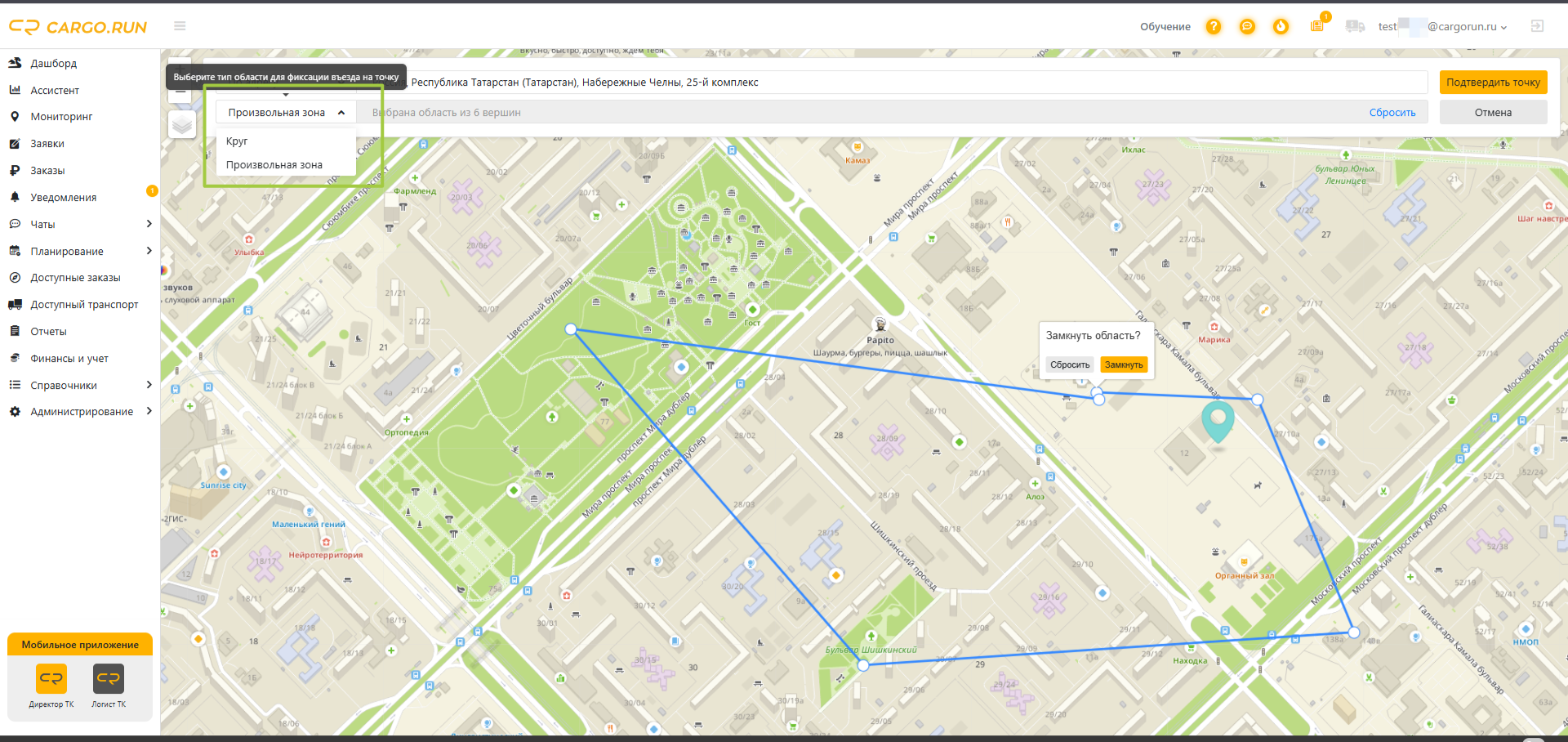
«Произвольная зона». В блоке «Точка загрузки» при добавлении адреса есть возможность указывать для точки произвольную геометрическую форму вместо стандартного кругового радиуса. Это помогает точнее определять момент въезда в сложных местах. Например, когда выгрузка идёт на территории огромного склада и обычными инструментами сложно зафиксировать, что машина уже на месте. Чтобы настроить зону, дважды щёлкните по карте в нужном месте.
В поле «Грузоотправитель» укажите организацию, которая передаёт груз. Обязательно добавьте контактное лицо и телефон на точке загрузки. Эти данные автоматически попадут в приложение водителя, и ему не придется искать накладную или звонить диспетчеру, чтобы уточнить, к кому подъехать.
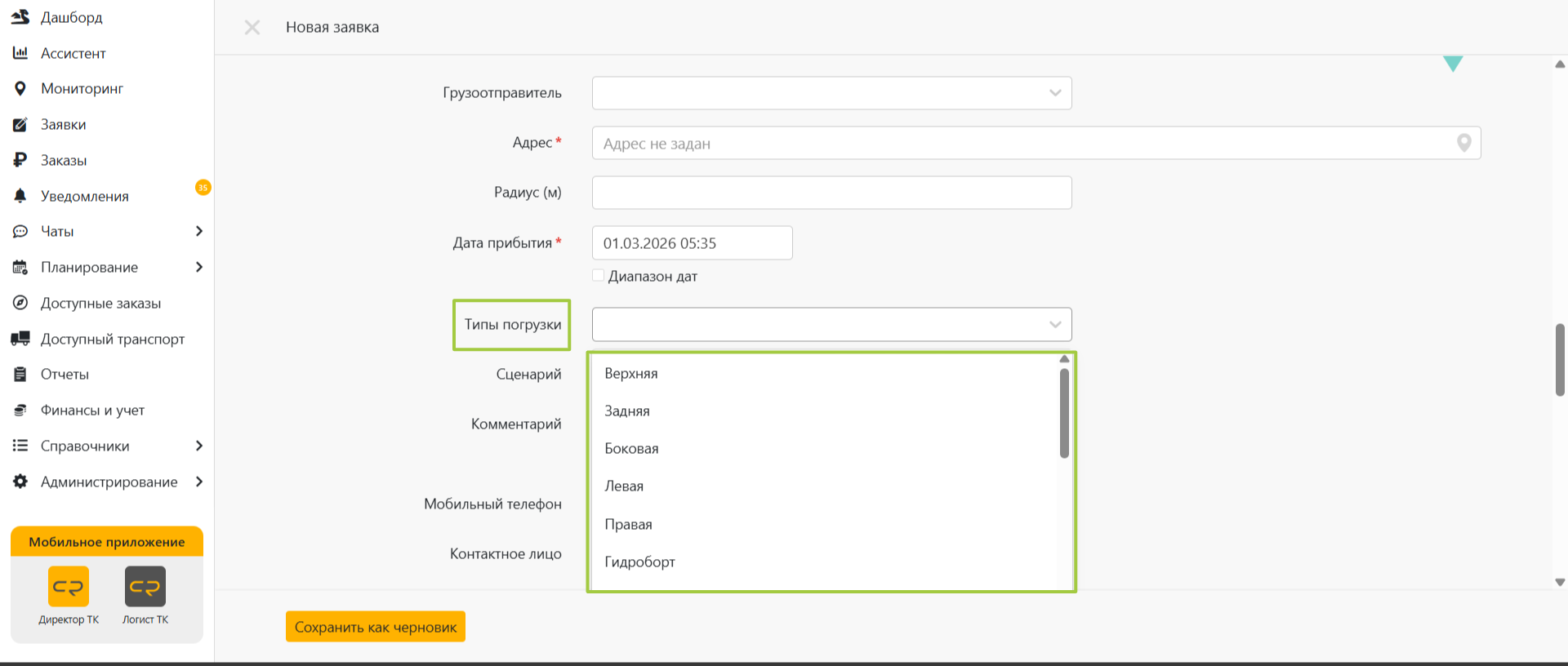
Поле «Тип погрузки» уточняет, как именно будут загружать машину.
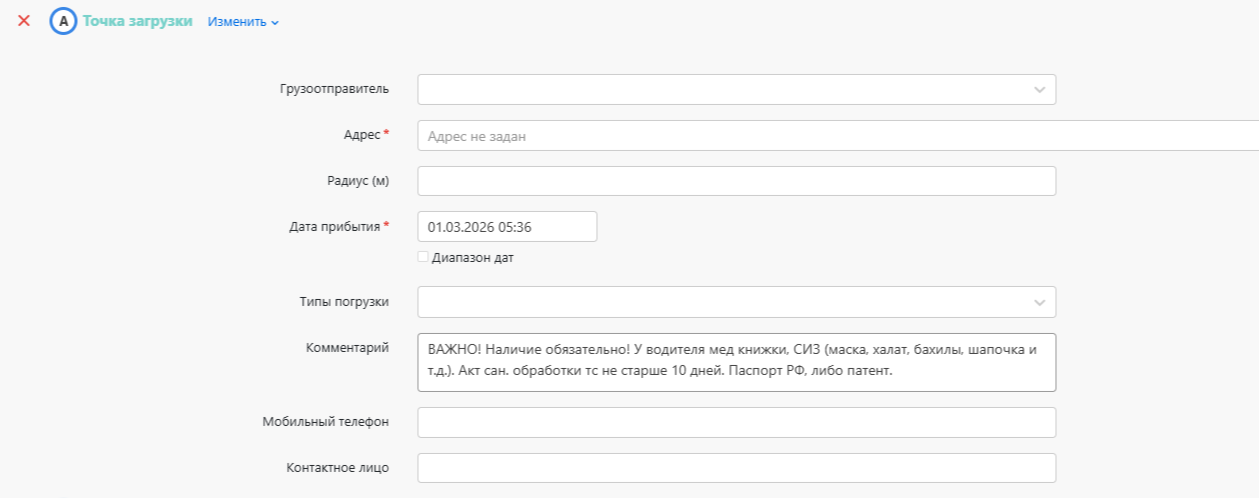
В поле «Комментарий» можете написать любую дополнительную информацию для водителя, которая касается именно этого этапа рейса. Всё, что нельзя прописать в адресе или контактах: особенности проезда, номера пропусков, этажность склада, предупреждения о сложностях на подъезде.
Опция «Выгрузка строго по заданию»
Если эта опция активна, значит, выгрузка по заявке должна произойти строго по плановому времени заявки. Заявка не закроется при отклонении от планового времени. Отключите опцию в меню редактирования заявки, если точка была посещена раньше или позже указанного времени.