
После запуска заявки важно понимать, где находится груз и как идет выполнение плана. Вся эта информация собрана в карточке заявки.
Смотрим на «Список заявок». Это единая таблица со всеми перевозками и ключевыми колонками: маршрут (откуда − куда), плановые даты, груз, машина, водитель, стоимость, контрагент, статус заявки и статус оплаты.
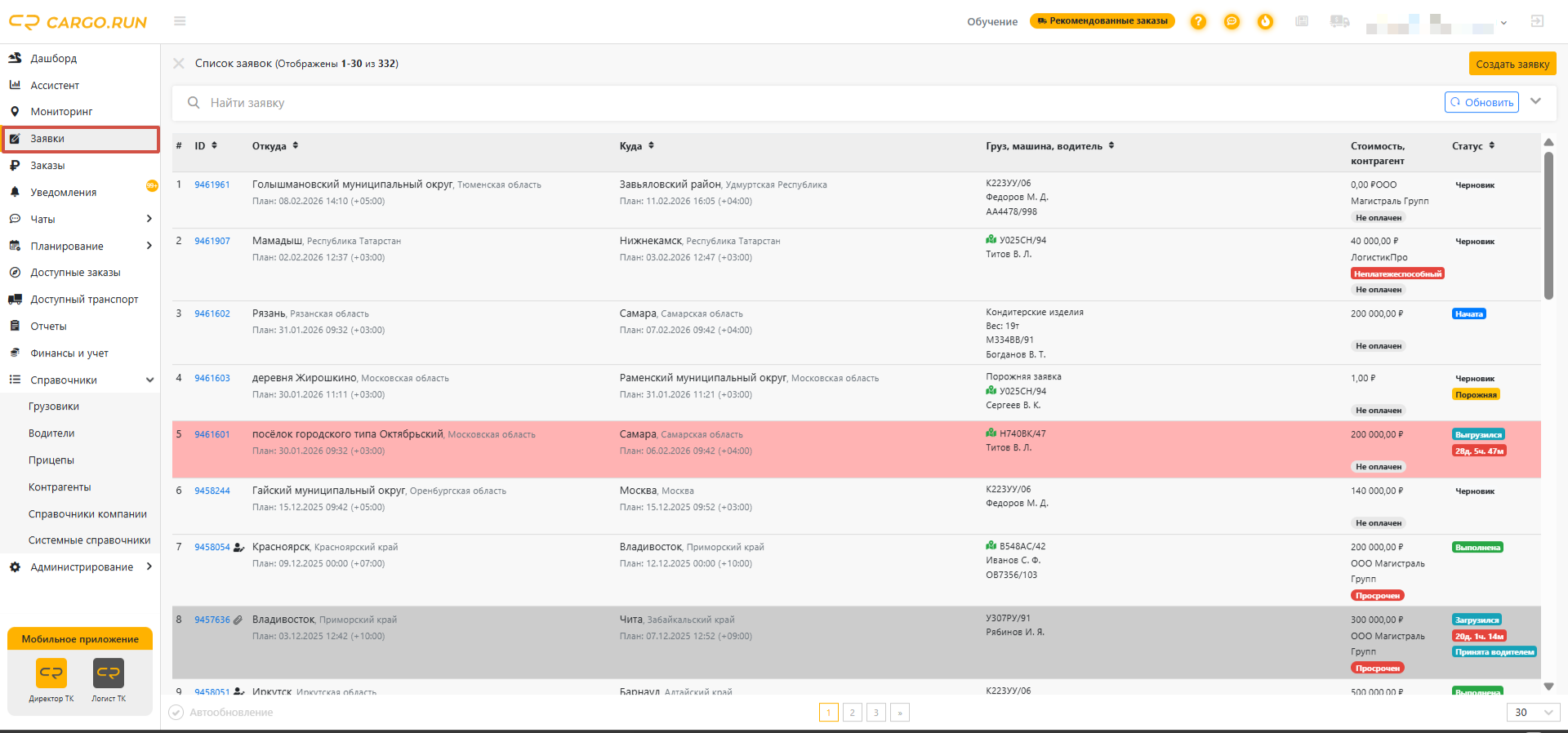
Обратите внимание на статус − он отражает текущее состояние заявки. Например, выполнена она или ещё находится в работе. Заявки, которые опаздывают, подсвечиваются красным.
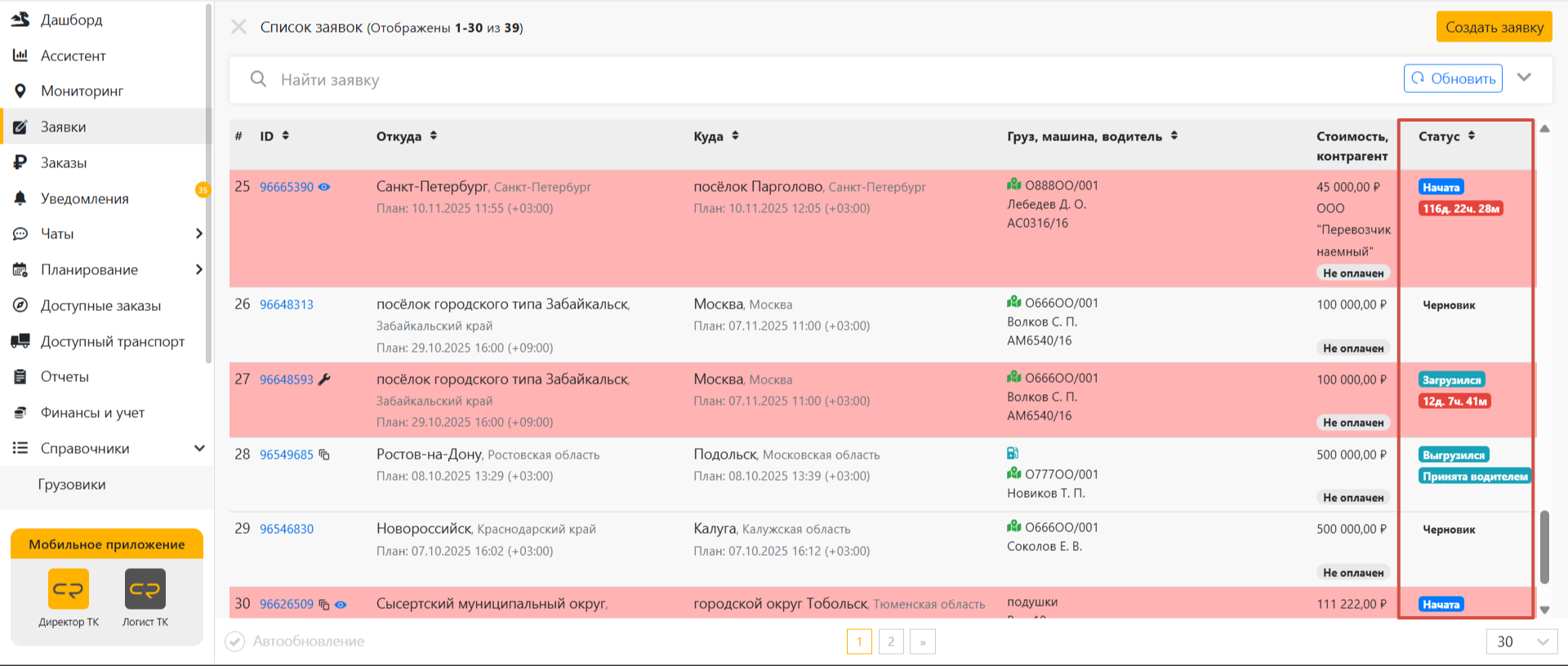
О том, какие бывают статусы в модуле START, вы можете прочитать в нашей базе знаний в статье «Статусы заявок».
Перейдем к фильтрам. Чтобы не листать огромную таблицу, используйте фильтры. Нажимаем кнопку «Найти заявку». Здесь вы можете искать по городу отправления или назначения, по датам, номеру заявки или машины, водителю, контрагенту и так далее.
Самый популярный фильтр − по статусу. Например, вы можете выбрать только «Активные» заявки, чтобы видеть все перевозки в пути.
Справа − специальные фильтры для конкретных задач. Например, «С опозданием», чтобы увидеть проблемные перевозки. Или «Показывать фактические даты», чтобы сравнить план с реальностью прямо в таблице.
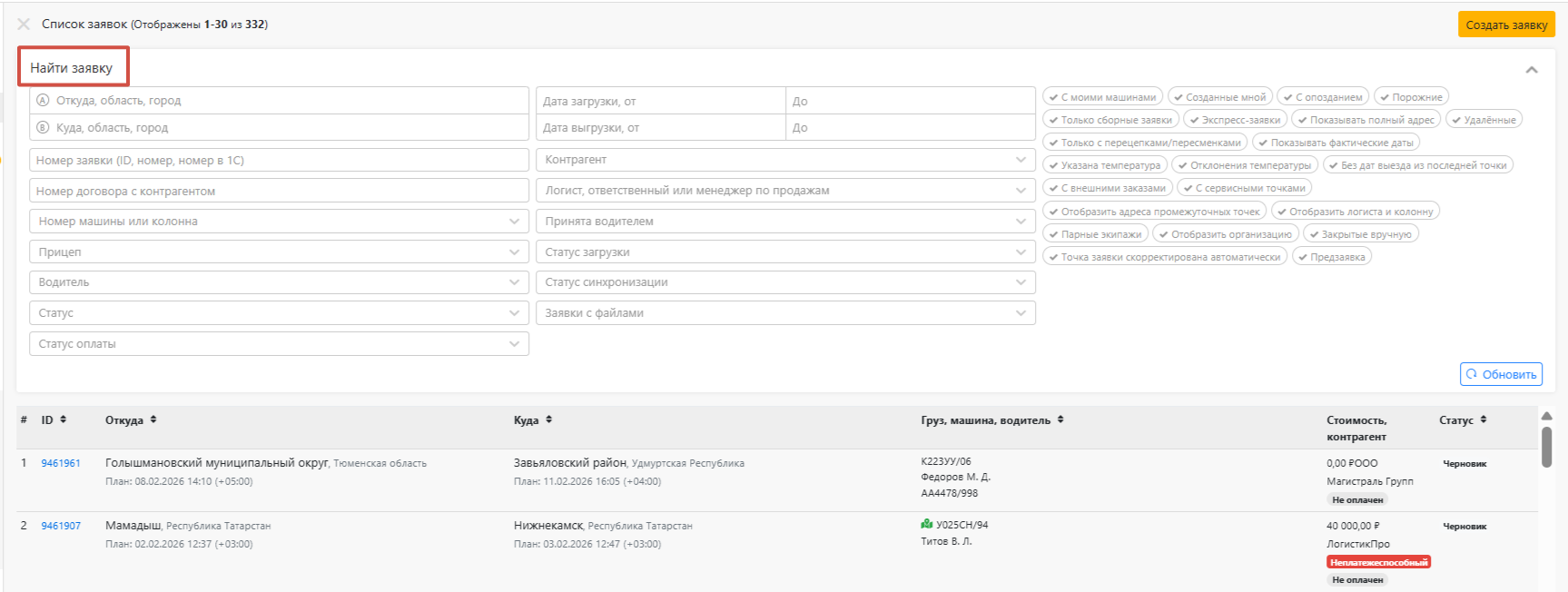
Фильтров много − они настраиваются под ваши бизнес-процессы. Полный и актуальный список всегда есть в нашей Базе знаний в статье «Фильтры поиска заявок».
Мы нашли нужную заявку в общем списке. Теперь давайте откроем карточку этой заявки и посмотрим на детали. Для этого нужно кликнуть по ней.
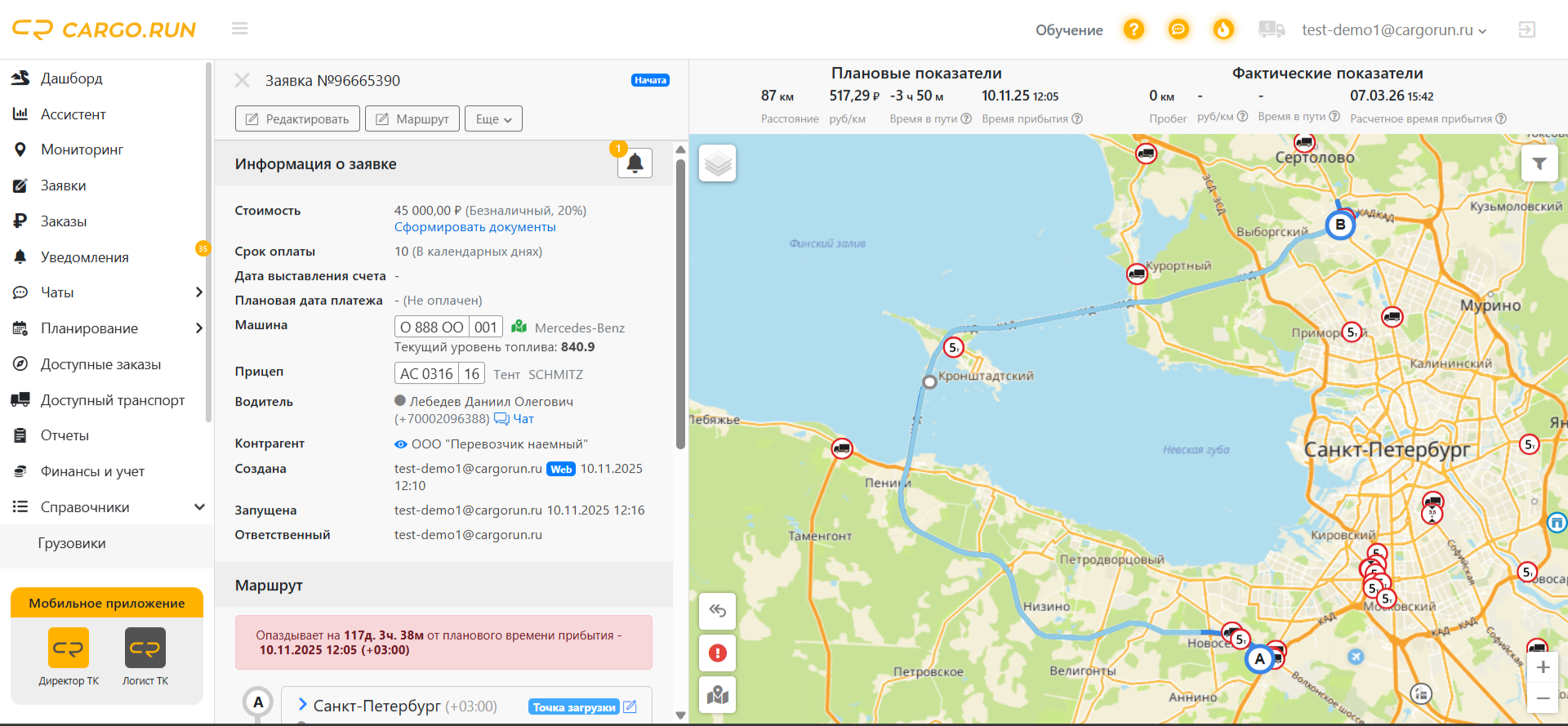
Перед вами откроется окно заявки. Здесь собрано абсолютно всё: данные, которые вы внесли при создании, и информация, которую система сформировала автоматически в процессе выполнения.
В карточка заявки вся информация разбита на логические блоки. Давайте быстро пробежимся по ним, чтобы вы понимали, где что искать.
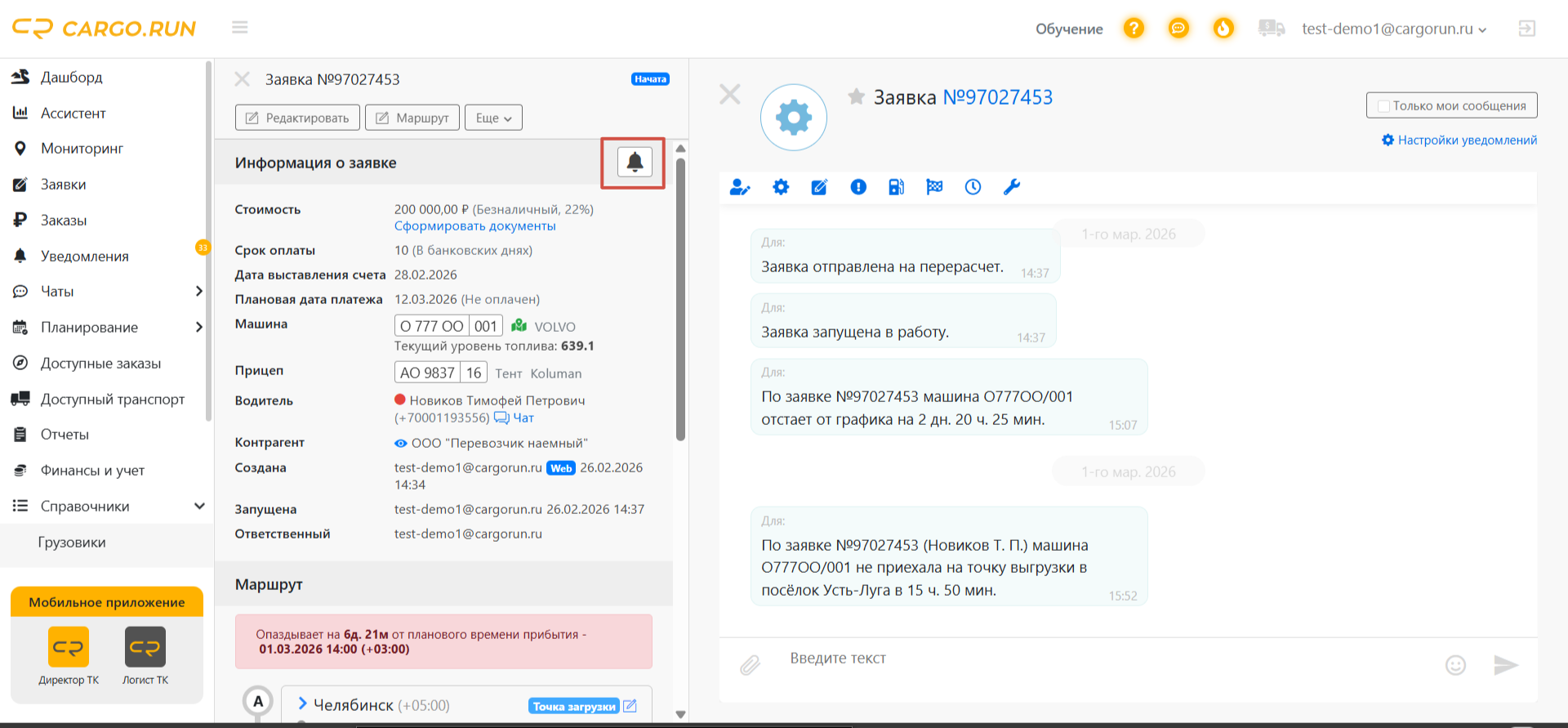
Сразу смотрите в правый верхний угол − здесь текущий статус (например, «Начата»).
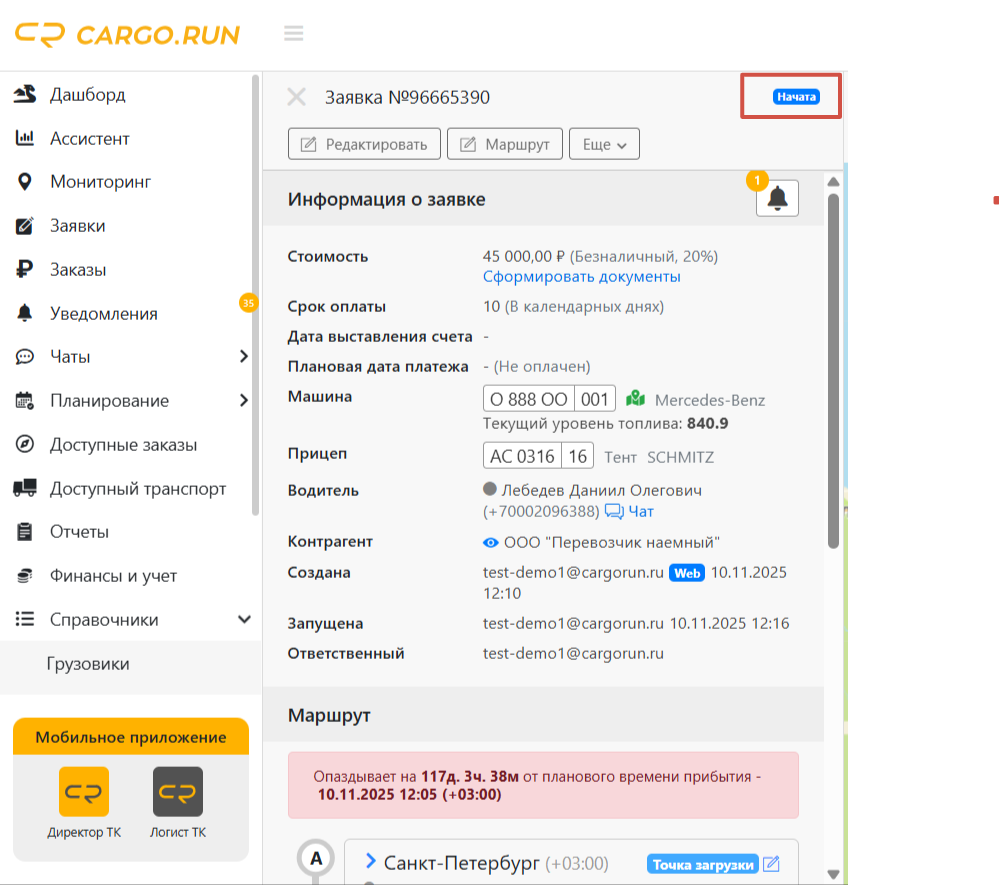
Ниже − блок «Информация о заявке»: финансовые показатели (стоимость, срок оплаты и т.д.), данные по машине и прицепу, привязан ли трекер, данные водителя.
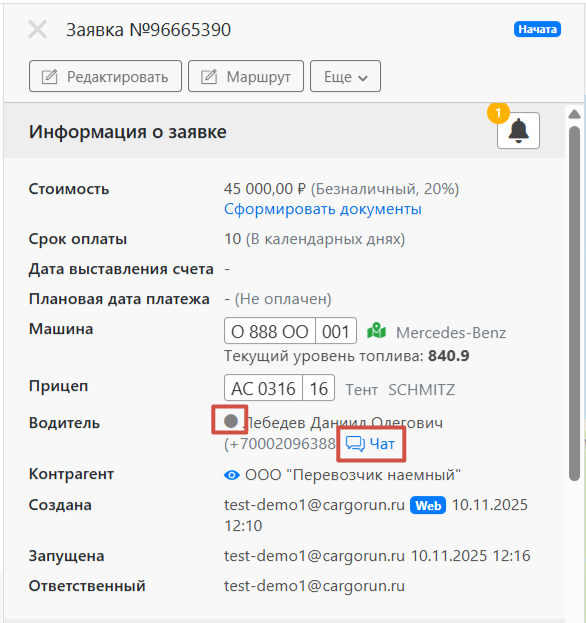
Рядом с водителем − значок, показывающий, установлено ли у него мобильное приложение и иконка чата для быстрой связи.
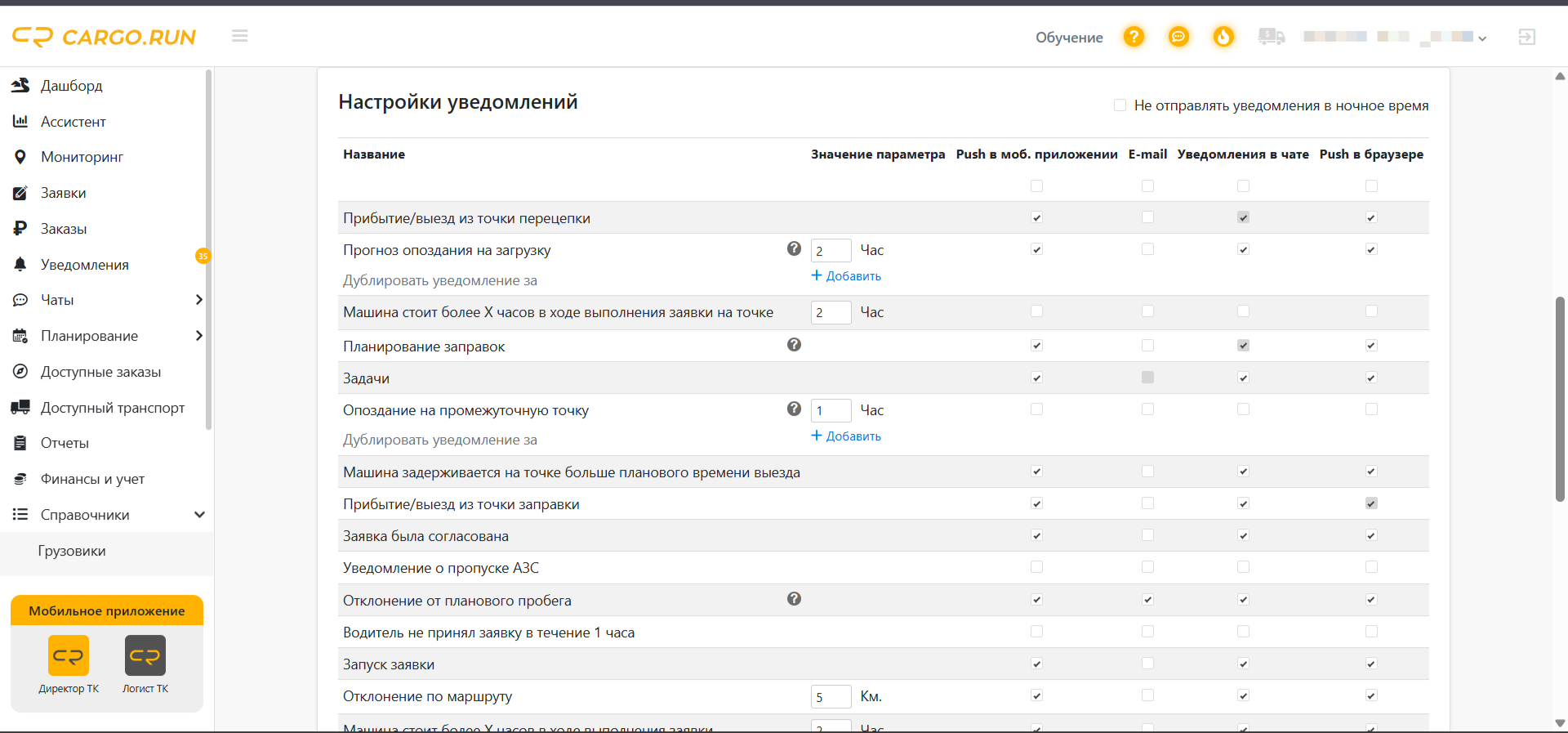
В чате с водителем, нажав на кнопку «Настройки уведомления», можно перейти в личный кабинет и отредактировать список уведомлений, который вы хотите получать и способ их доставки.
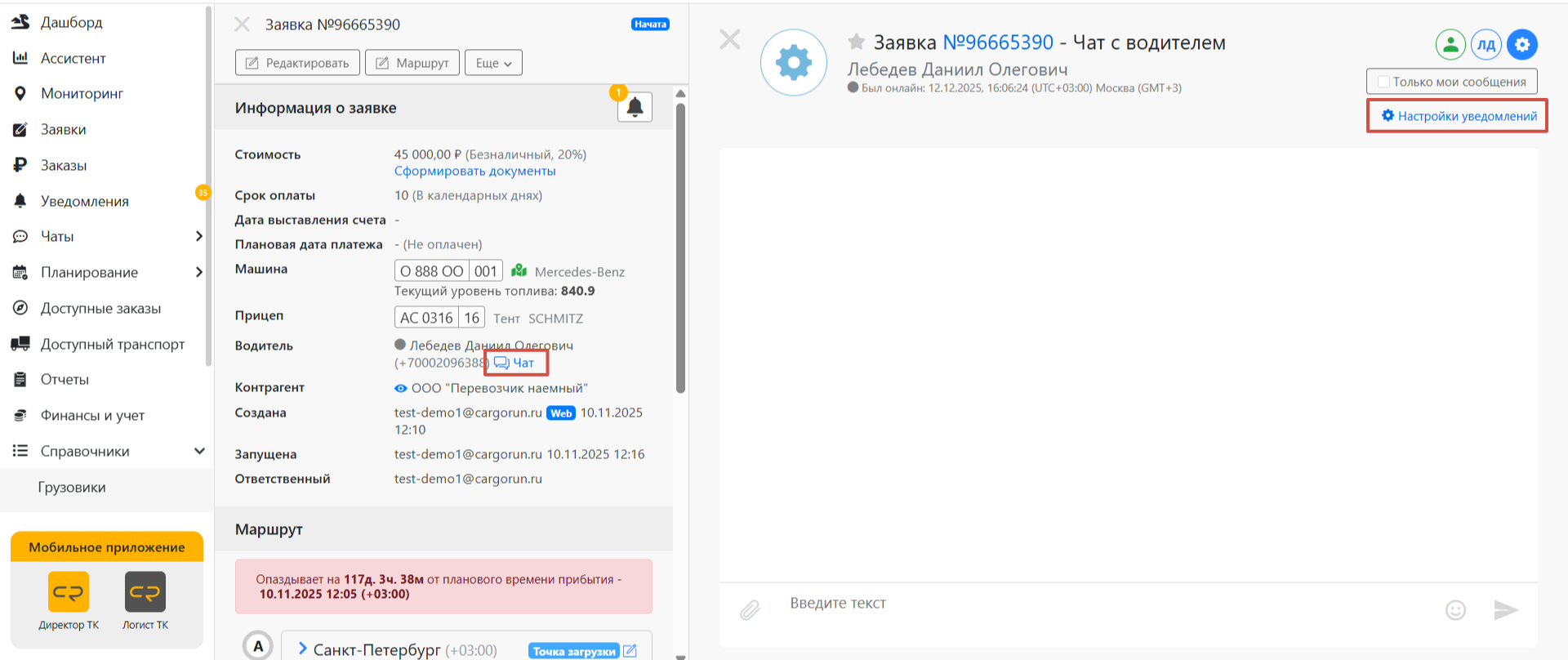
Видите иконку колокольчика? Это все уведомления по этой заявке: от сообщения пользователей, системных уведомлений по отклонениям до прогнозов опоздания. Также можно сделать фильтр − показывать только мои сообщения.
Второй блок − «Отслеживание документа». Здесь отображаются данные трекера для отслеживания документов в Почта России и СДЭК.
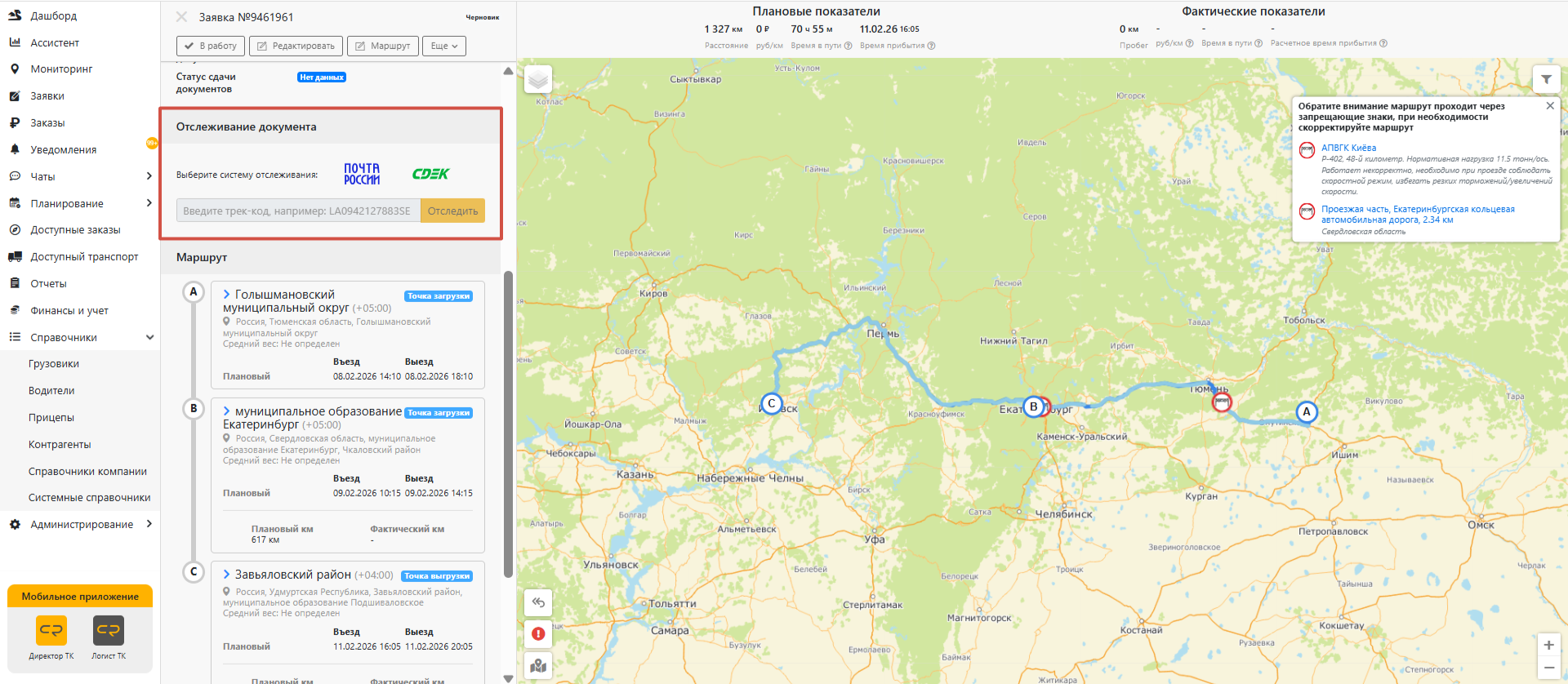
Чтобы настроить данный функционал, воспользуйтесь инструкцией в Базе знаний «Настройка интеграции с Почтой России и СДЭК» и «Отслеживание отправленных документов через Почту России и СДЭК».
Третий блок − «Маршрут». В нем отображается вся география перемещения транспорта. После создания заявки система автоматически добавит в начало маршрута «Точку 0». Она обозначает место завершения прошлой заявки (последнюю точку выгрузки) и необходима для расчета порожнего пробега. Порожний пробег представляет собой расстояние от этой нулевой точки до первого пункта погрузки в новой заявке. На карте этот пробег отображается пунктирной линией, а его расстояние выводится в верхней панели. Если создается первая заявка на машину, то нулевой точки не будет.
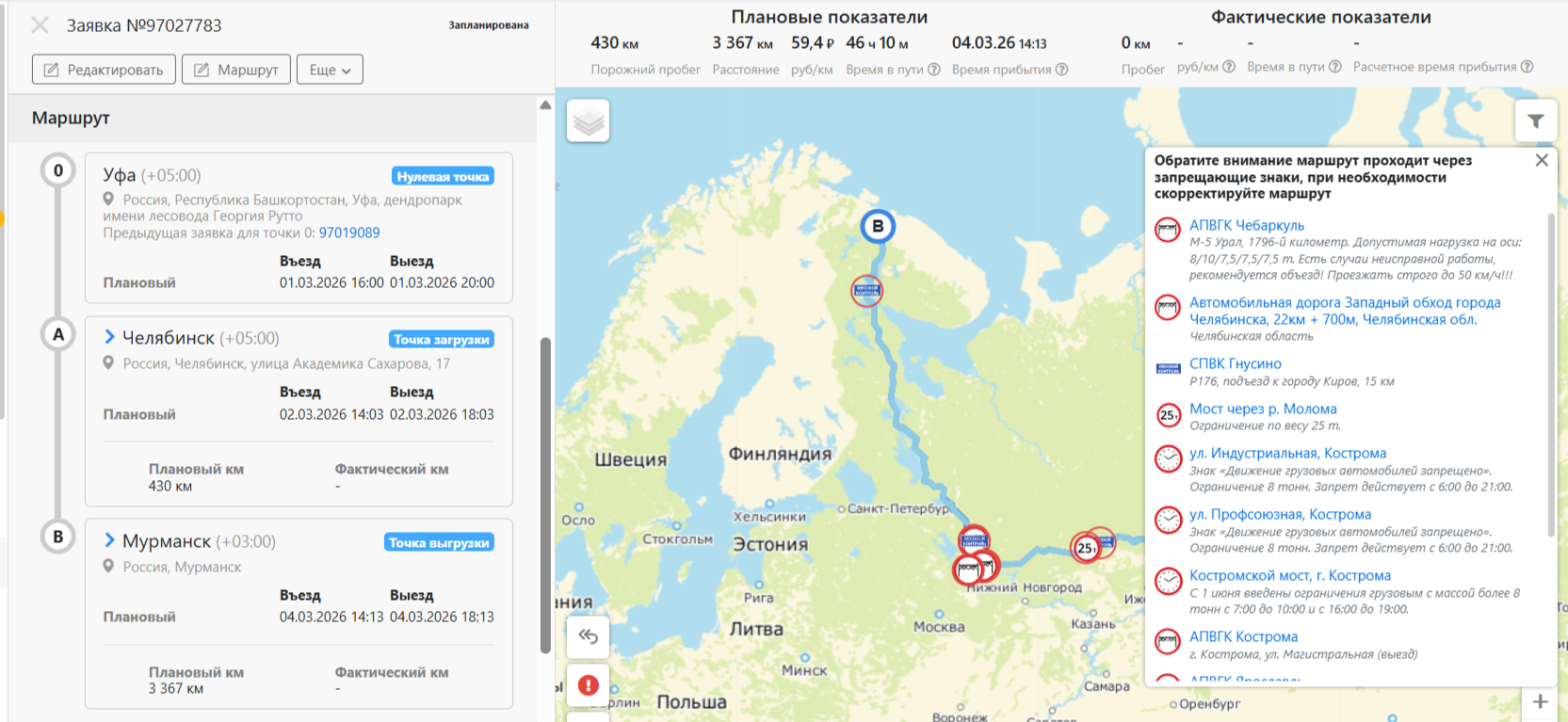
Далее в списке основных точек маршрута пункты загрузки и выгрузки обозначаются буквами латинского алфавита: A, B, C... A − всегда является пунктом загрузки. Остальные буквы − либо промежуточные точки, либо точки выгрузки.
Здесь отображена информация по статусу заявки, к примеру, если машина опаздывает или заявка закрыта логистом вручную показывается кем, когда и причина.
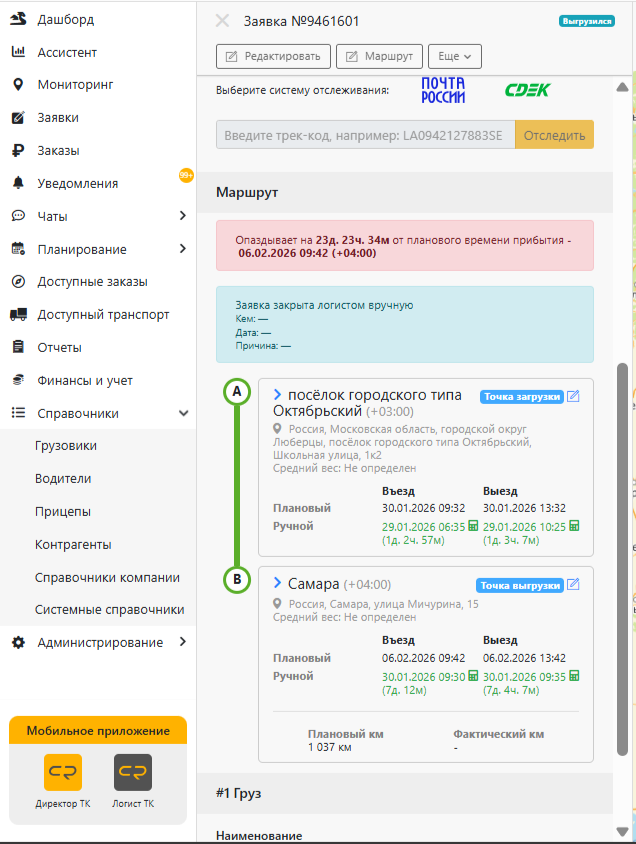
В разделе «Маршруты» можно изменить фактические даты: нажмите на иконку редактирования и в появившейся форме введите дату прибытия на точку и дату загрузки/выгрузки.
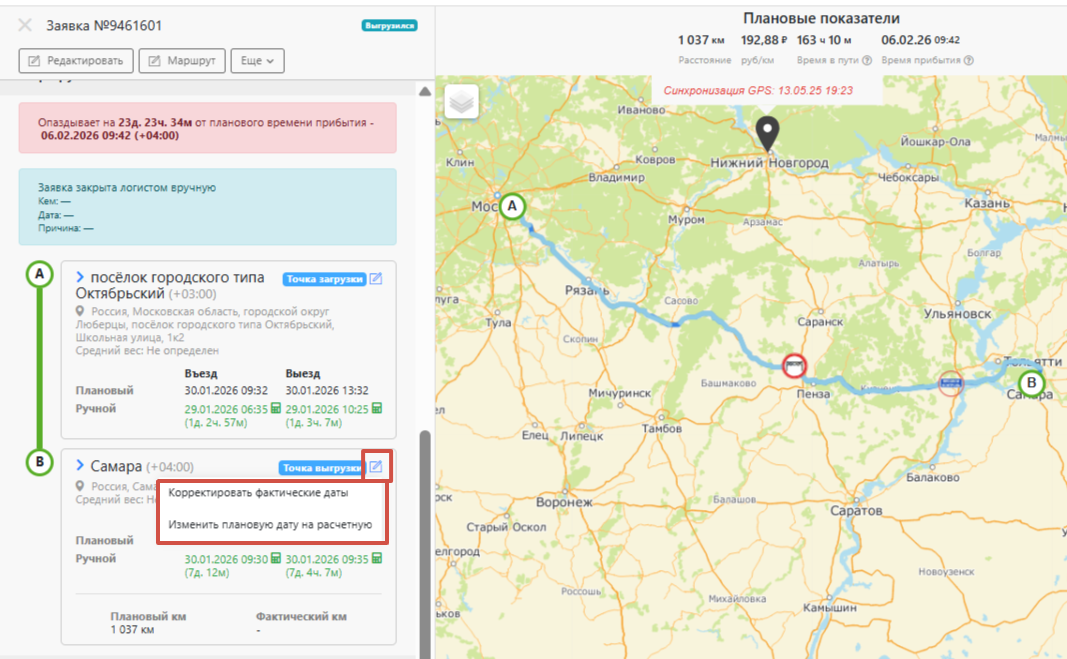
Для каждой точки отображается 8 дат: 4 даты въезда в точку, 4 даты выезда из точки. Считаем: плановые даты въезда и выезда (те, что задал логист при формировании заявки), расчетные даты въезда и выезда (прогноз нашей системы) и фактические даты въезда и выезда по трём критериям (по данным GPS, введенные вручную логистом и два от водителя, которые он отметил в мобильном приложении − дата начала загрузки/выгрузки, дата окончания загрузки/выгрузки).
Если время подсвечено красным − есть опоздание, зеленым − машина идет по графику или раньше. Время на точке указывается в её часовом поясе.
Блок «Груз» отображает сведения о товаре.
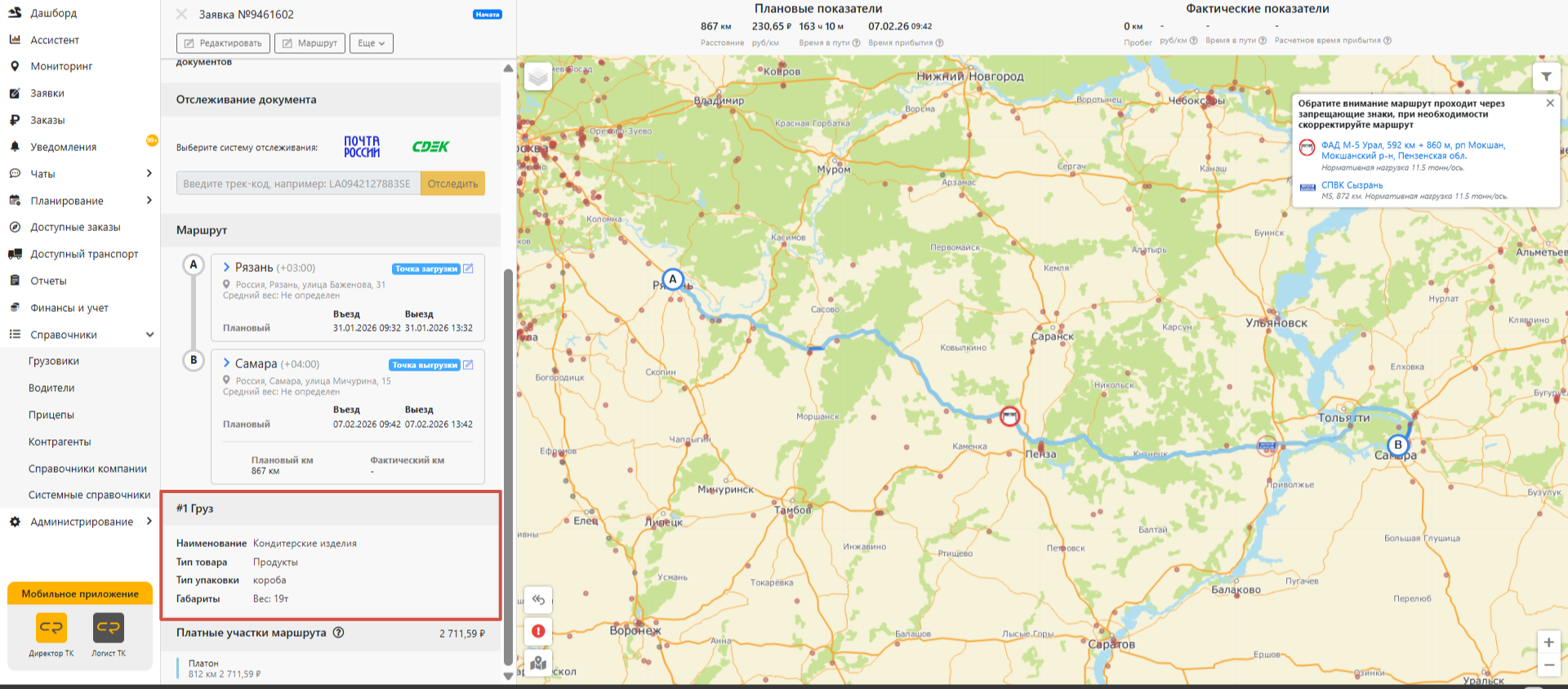
И последний блок − «Платные участки маршрута». Здесь расчёт стоимости платных дорог на маршруте. Можно посмотреть детализацию по каждому участку. Нажмите на знак вопроса и увидите более детальную информацию по каждому участку дорог: где начинается и заканчивается участок, используемые шаблоны, название трассы, пункт ПВП и расценки в зависимости от дня недели.
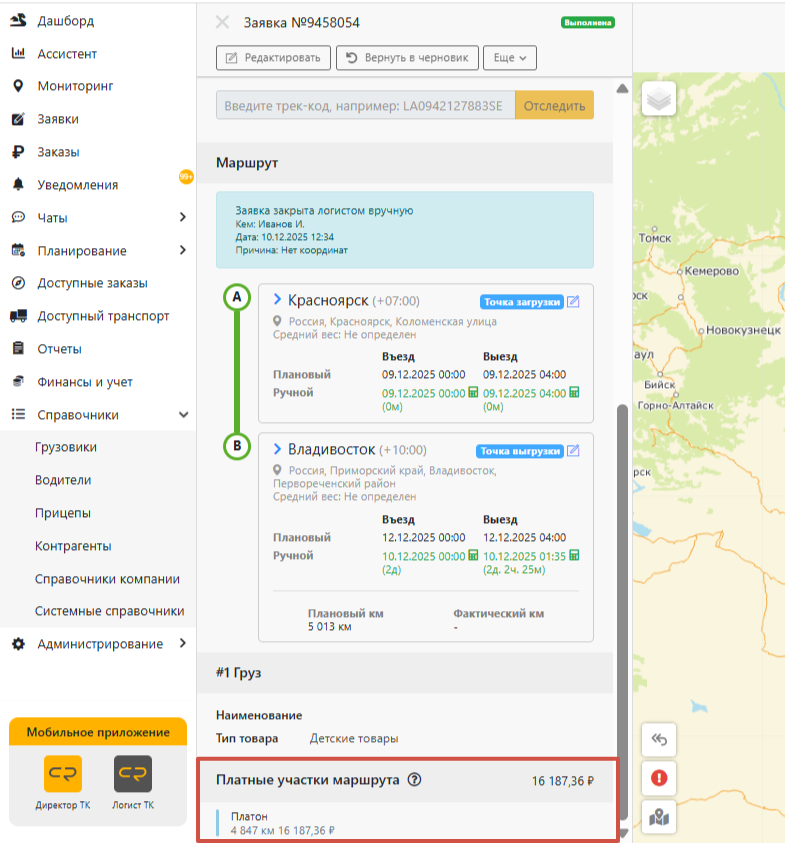
Таким образом, карточка заявки дает вам полный срез информации. Вы сразу видите статус, финансовые данные, подробный график по точкам с цветовой индикацией проблем. Для углублённого изучения статусов и фильтров используйте материалы Базы знаний.