
Карта в заявке позволяет в реальном времени контролировать ход перевозки: здесь видно движение машины и все отклонения от плана. Всего за 10 секунд вы можете понять, где машина прямо сейчас, успевает ли она по графику и, если нет − насколько серьёзно отставание.
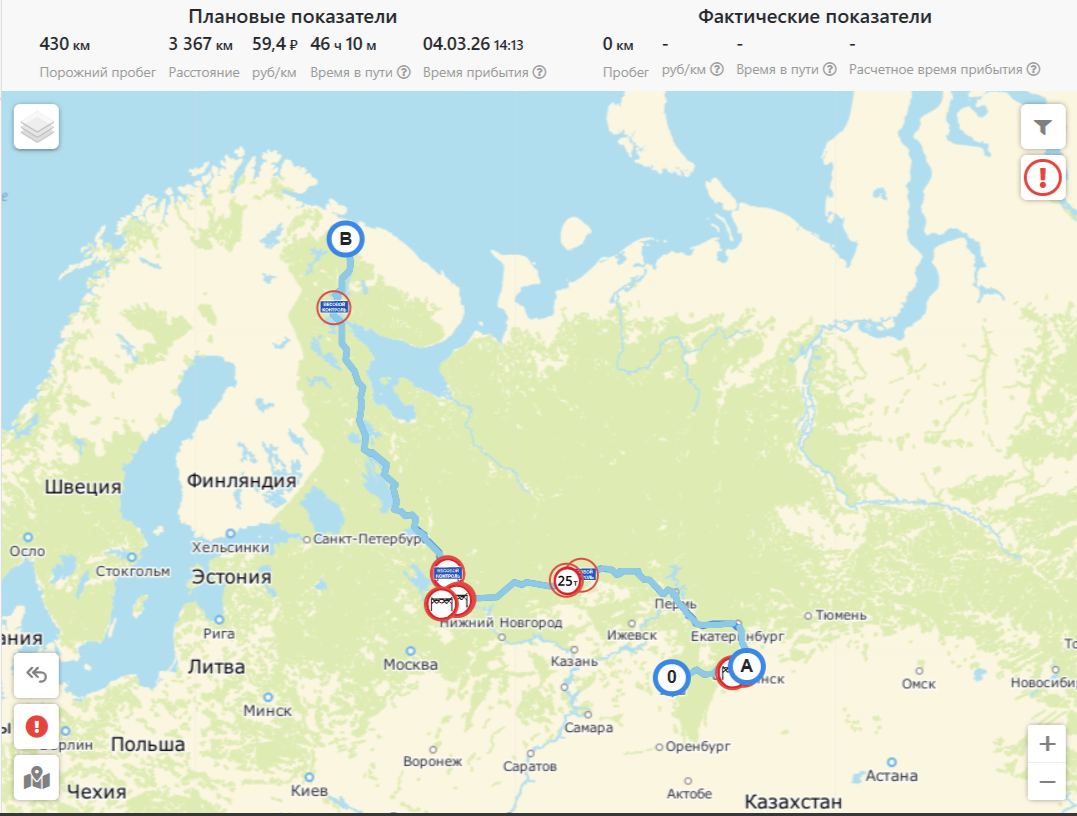
Открываем раздел «Заявки», заходим в любую заявку. Перед вами − ваш главный рабочий стол. В верхней части карты вы можете отслеживать плановые и фактические показатели рейса.
Слева − план: то, что вы заложили при создании заявки (расстояние, время в пути, бюджет).
Справа − факт: эти цифры появляются по мере движения. Здесь вы сразу видите, как реальность расходится с планом.
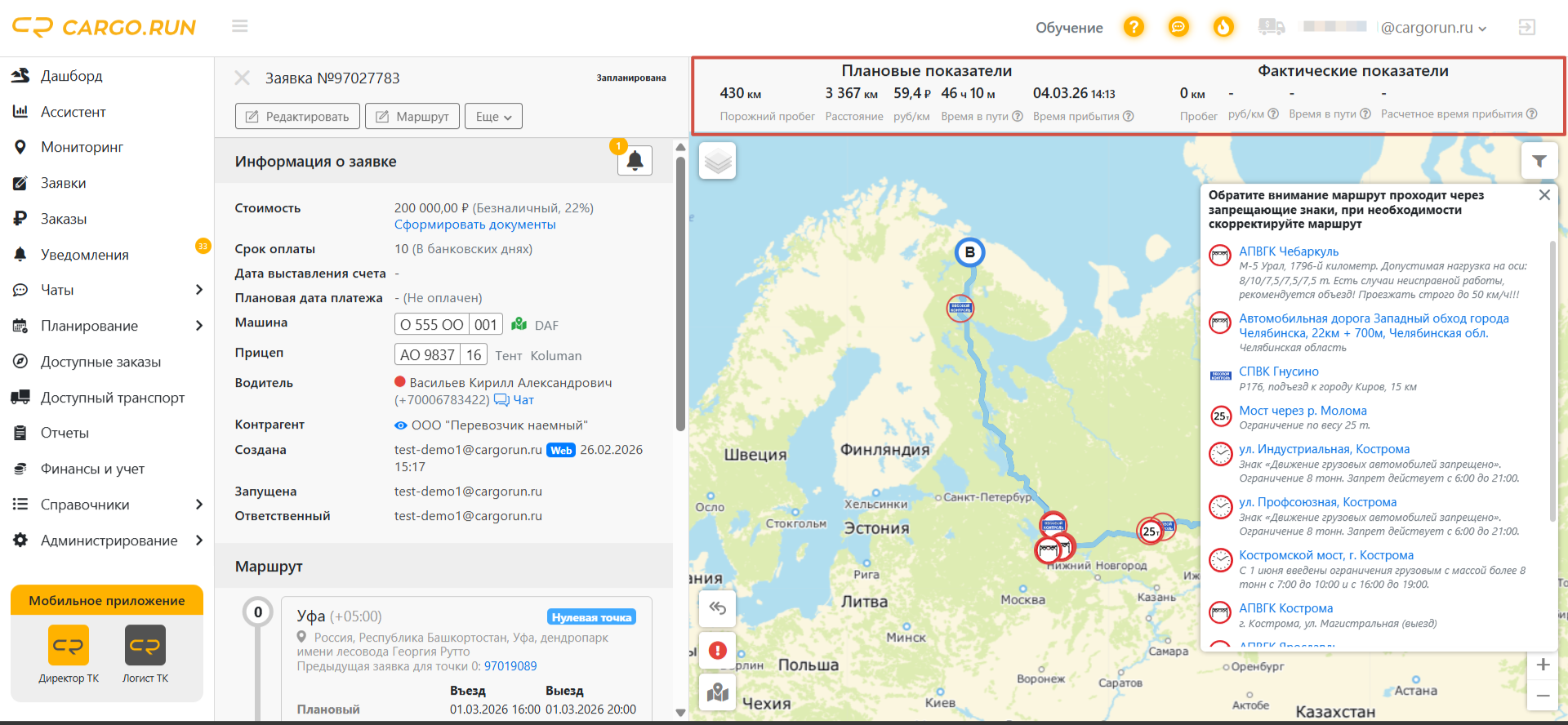
На карте вы видите точки с буквами. Это не просто метки. Точка A − это всегда загрузка. B, C, D и так далее − промежуточные точки либо выгрузка.
При увеличении вокруг каждой точки вы увидите голубой полупрозрачный круг − это геозона. Система автоматически фиксирует прибытие, когда машина находится внутри этой зоны 15 минут.
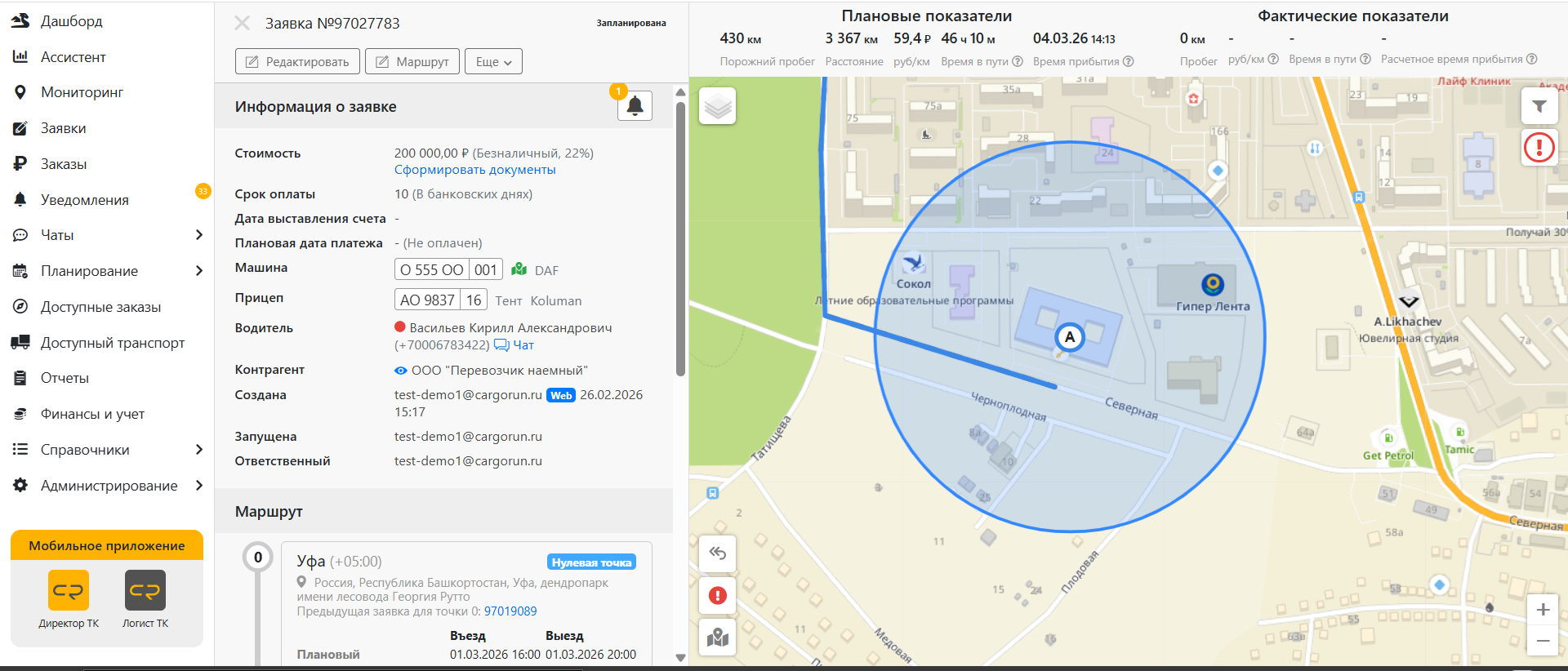
Когда водитель въезжает в геозону точки A, система отмечает «Прибытие на погрузку» и начинает отслеживать маршрут. Въезд в последнюю точку заявки − автоматически завершает ее.
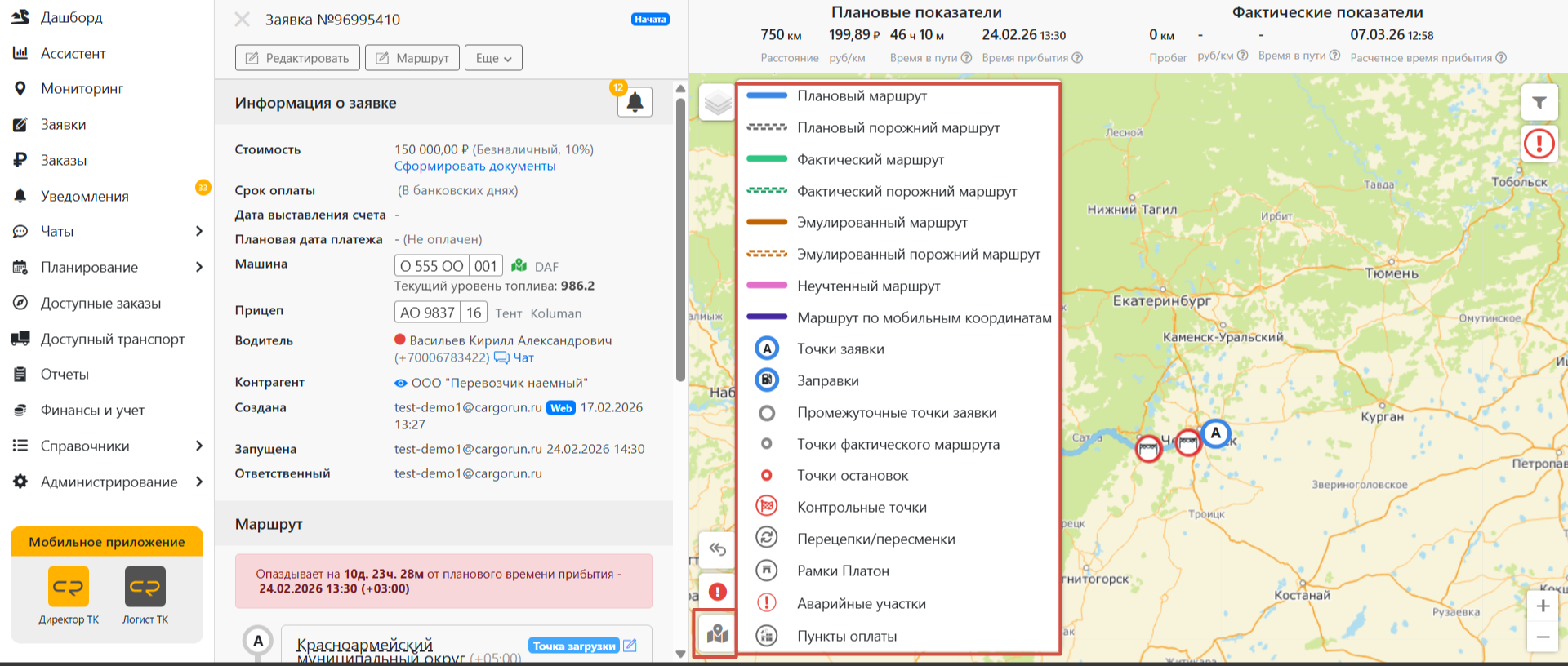
Теперь самое важное − линии на карте.
Синяя линия − ваш плановый маршрут.
Зеленая линия − фактический путь машины, построенный по данным GPS.
Сплошная линия - активный маршрут, пунктирная - порожний.
Ключевой элемент контроля − синий значок-бегунок на сером маршруте. Это «плановое место». Он показывает, где машина должна быть в эту самую секунду, чтобы успеть по графику. Черная метка - где в данный момент находится машина.
Современные реалии таковы, что сигнал GPS может пропадать около режимных объектов из-за работы средств радиоэлектронной борьбы. В это время CARGO.RUN START автоматически переключается в режим эмуляции маршрута. Алгоритм достраивает путь машины, используя последние достоверные координаты и данные о средней скорости. На карте такой маршрут обозначается коричневой сплошной линией
Мы не будем сейчас рассматривать значение всех значков. Чтобы точно понимать их, всегда можно открыть «Легенду карты» − нажмите на иконку в виде слоёв в левом нижнем углу.
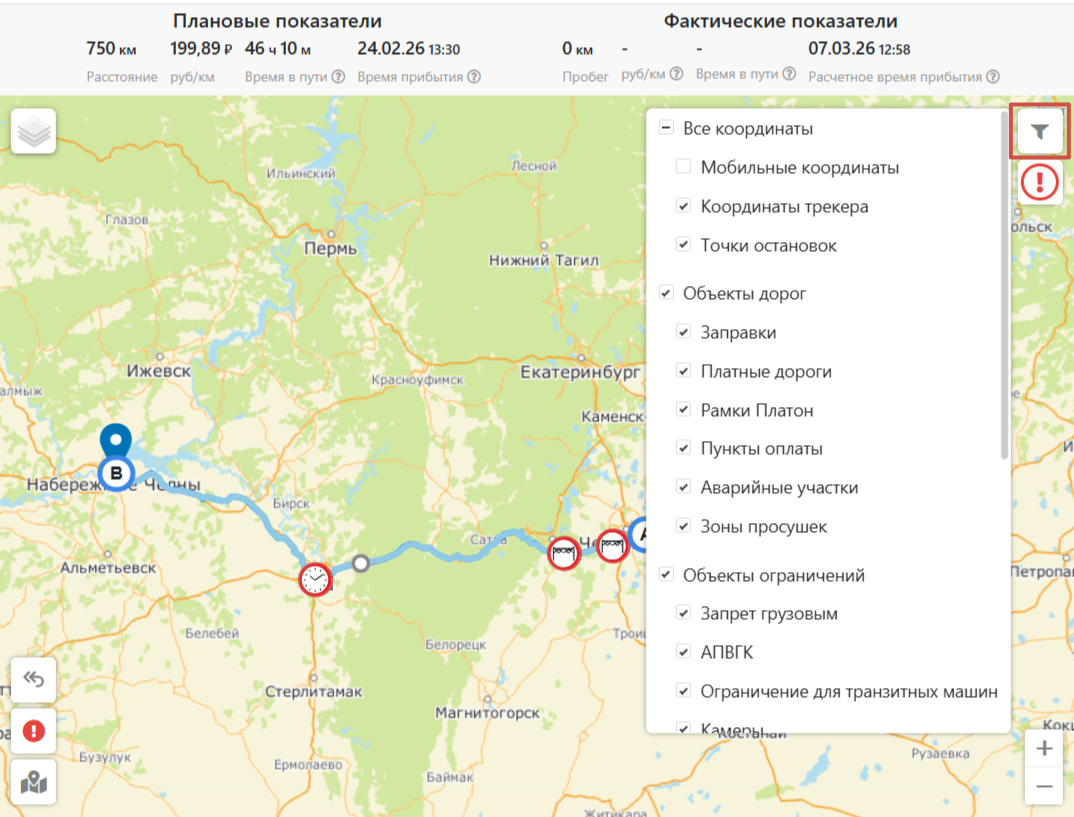
Карта − это ещё и инструмент планирования. Нажмите на иконку фильтра в правом верхнем углу. Здесь можно включить отображение заправок, весовых, постаматов. Это помогает водителю и вам планировать путь.
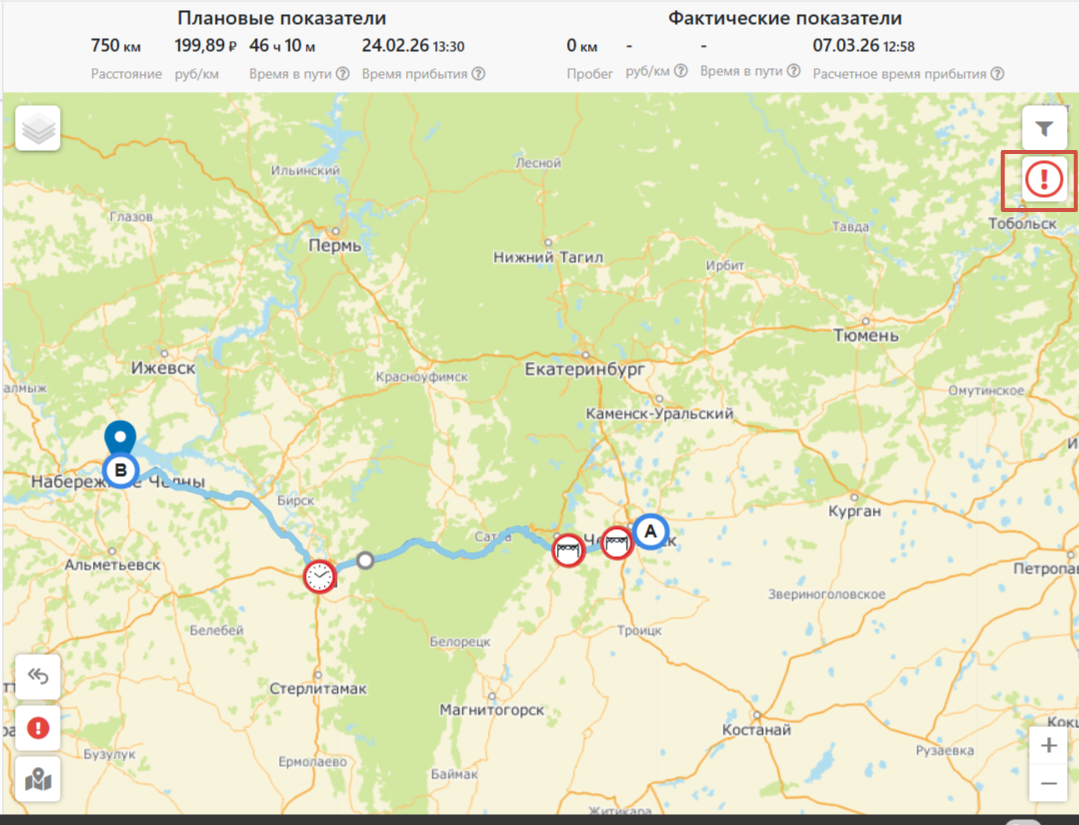
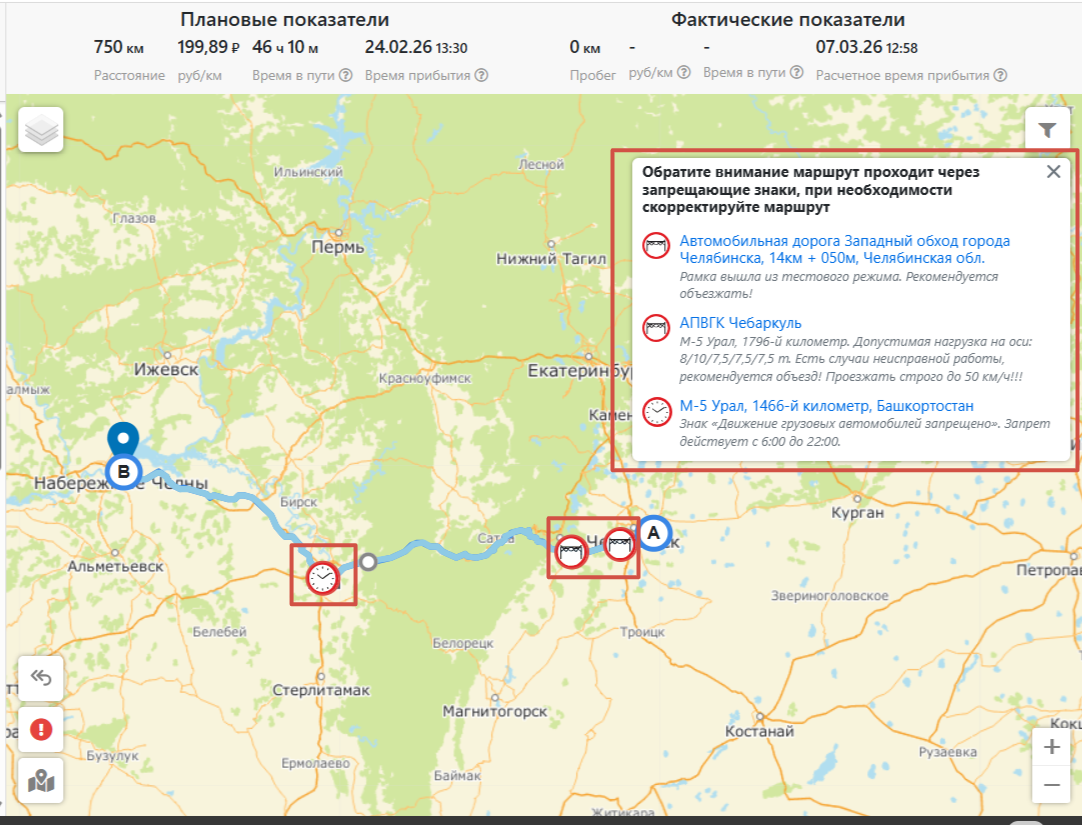
Красный значок с восклицанием предупредит, если маршрут проходит через участки с запрещающими знаками.
Увеличивайте масштаб кнопками «плюс»/«минус» или колёсиком мыши.
При увеличении на зелёной линии появятся серые точки − наведите на них, чтобы увидеть, где и когда была машина в конкретное время.
Чтобы быстро перейти к точке, просто нажмите на её адрес в карточке заявки − карта приблизится автоматически.