
После согласования условий перевозки и утверждения стоимости возникает финальная задача − формирование и отправка клиенту финансовых документов (договора-заявки, счетов, актов). Традиционно этот процесс включает ручное копирование шаблонов, поиск и перенос данных из заявки, что сопряжено с риском технических ошибок. Покажем, как система CR START решает эту задачу: за 10 секунд вы получаете готовый документ с реквизитами и печатью непосредственно из карточки заявки.
Откройте любую заявку. Под блоком «Стоимость» нажмите на кнопку «Сформировать документы». Вам не нужно заботиться о том, откуда брать бланки. Система уже содержит полный пакет документов. Просто выберите тип документа, который нужно создать: договор-заявка, счет, акт или счет-фактура.
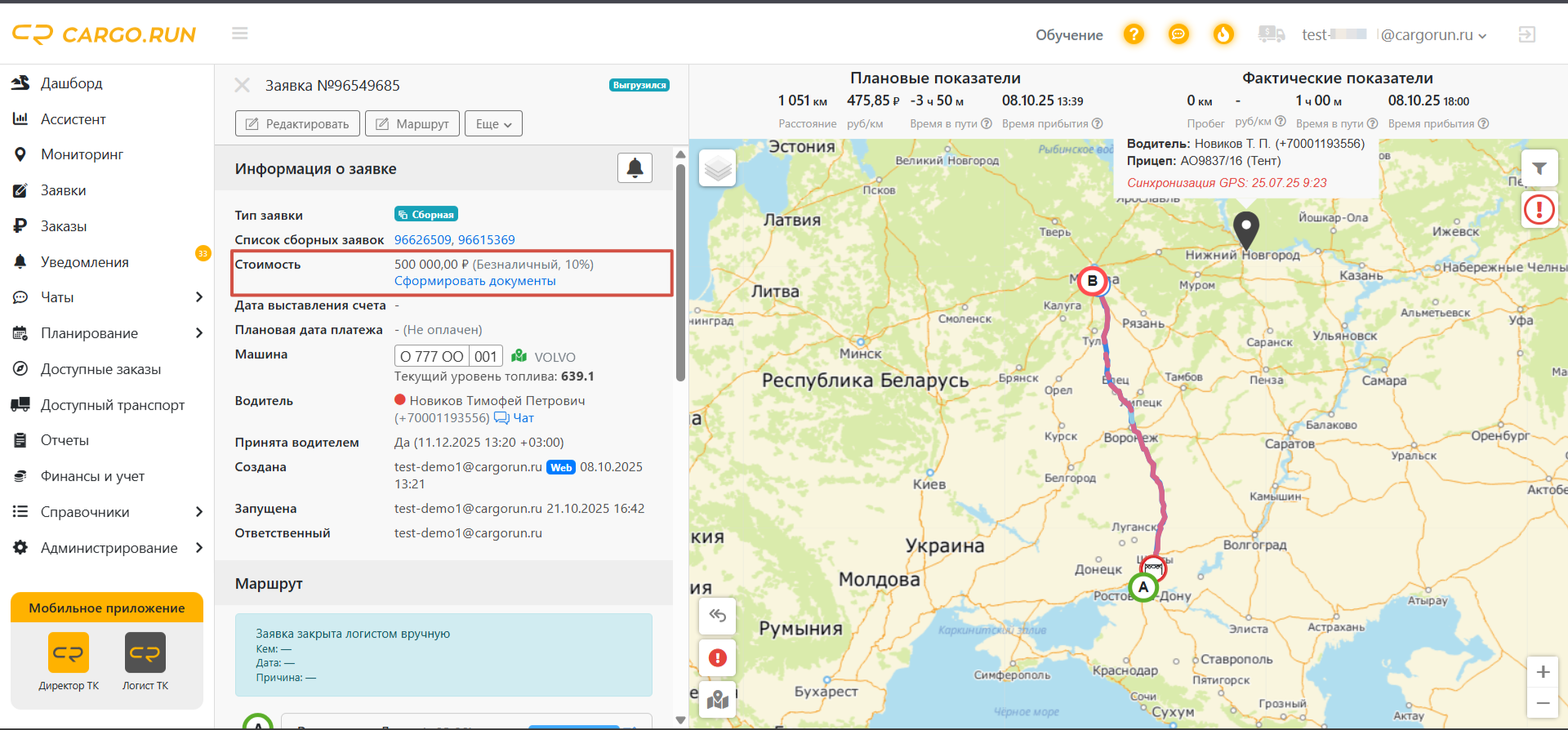
Для формирования документов система берет данные из двух мест:
Первое − из заявки: откуда и куда, кто клиент, номер, дата, стоимость и т.д.
Второе − из ваших настроек: реквизиты вашей компании, печать, шаблоны документов.
В данной статье рассмотрим базовые настройки, которые необходимы для быстрого запуска работы на платформе.
Договор-заявка
Чтобы создать договор-заявку, во-первых, в заявке нужно указать контрагента, чтобы система подставила реквизиты этой компании в документ.
Во-вторых, в системе должны быть реквизиты вашей компании. Иначе документ не будет иметь юридической силы. Чтобы проверить все ли данные заполнены по вашей компании, зайдите в профиль.
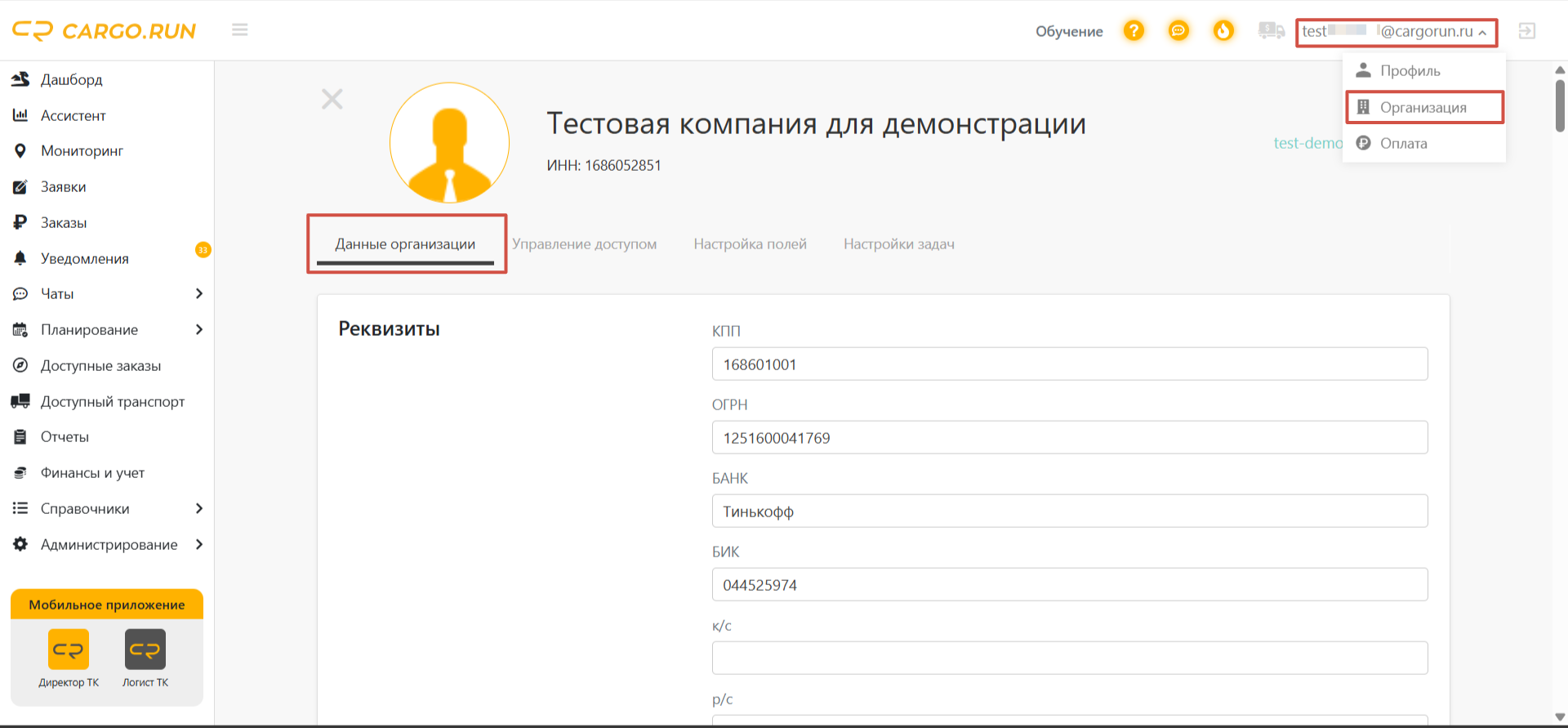
Нажимаем на ваш логин (email в верхнем правом углу) и выбираем блок «Данные организации». Здесь много разделов, но для старта нам критически важны три блока в «Данных организации». Часть данных уже заполнена системой по вашему ИНН.
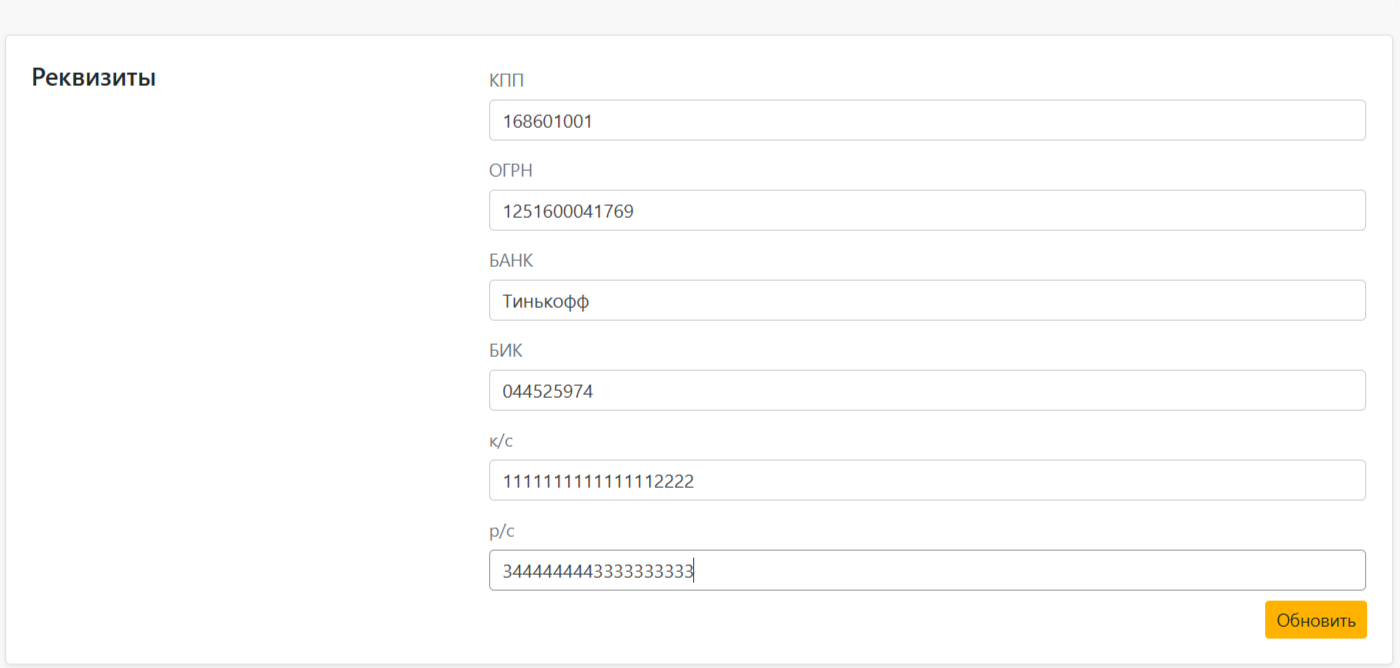
Первый блок − «Реквизиты». Сюда вносятся юридические и банковские данные: КПП, ОГРН, адрес, БИК, расчетный счет. Эти данные система будет подставлять во все финансовые документы. Проверьте каждое поле. Даже если система что-то подгрузила по ИНН, сверьте с вашими документами для стопроцентной точности. После внесения нажмите «Обновить».
Важный нюанс: если у вас несколько юридических лиц, система будет использовать реквизиты того, которое вы выберете исполнителем в заявке. Вторая организация создается в разделе «Справочники» в блоке «Контрагенты» − «Организации».
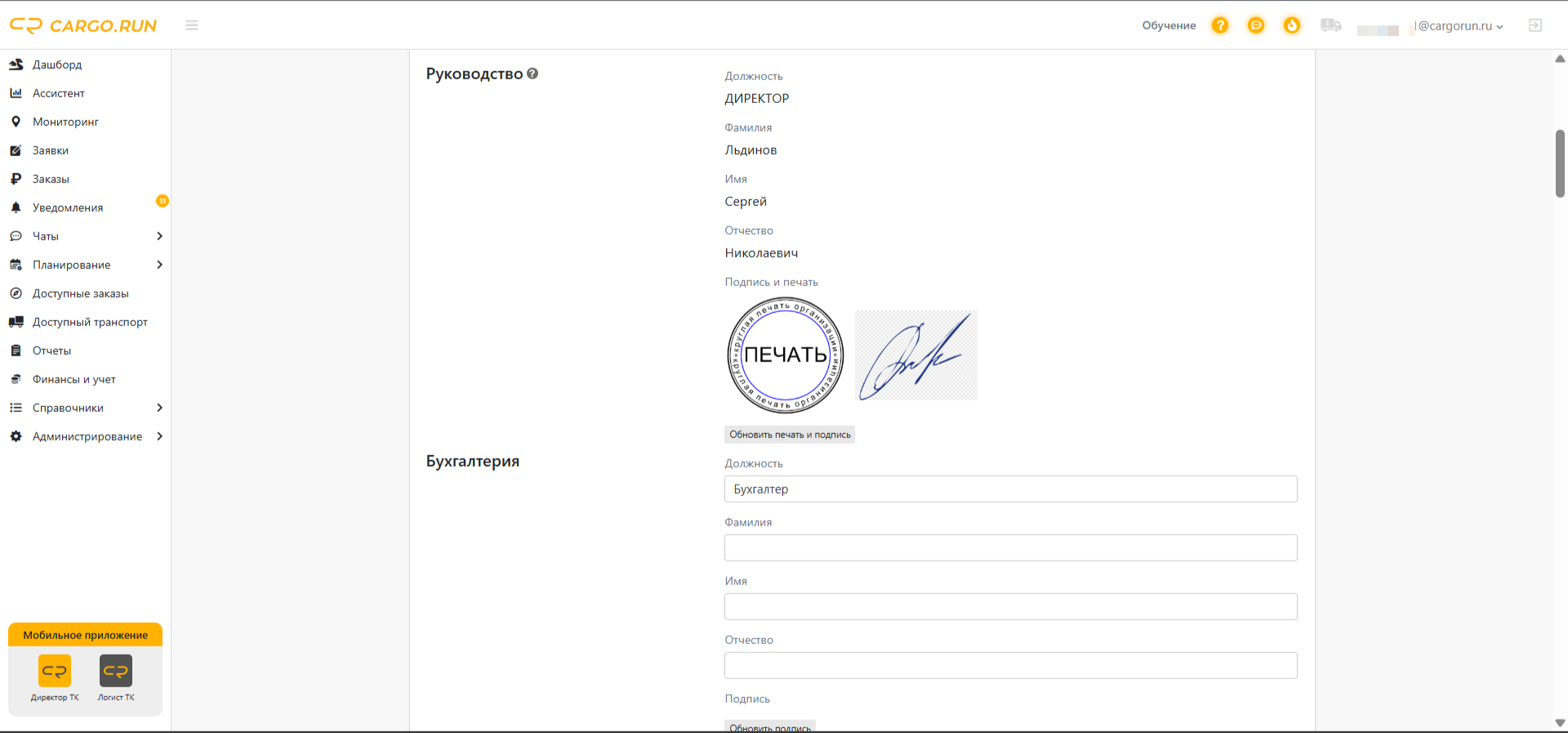
Второй блок − «Руководство». Информация по руководителю организации заполняется автоматически.
Следующий шаг загрузить в систему «Подпись и печать», чтобы они автоматически появлялись на документах.
Нажмите на кнопку «Обновить печать и подпись». Загрузите сканы в формате PNG или WEBP с прозрачным фоном. Это нужно, чтобы изображение не перекрывало текст в готовом PDF-документе.
Аналогично, в разделе «Бухгалтер» можно заполнить ФИО, загрузить подпись, если она требуется на документах.
Возвращаемся в заявку, нажимаем на кнопку «Сформировать документы» и заходим в блок «Договор-заявка».
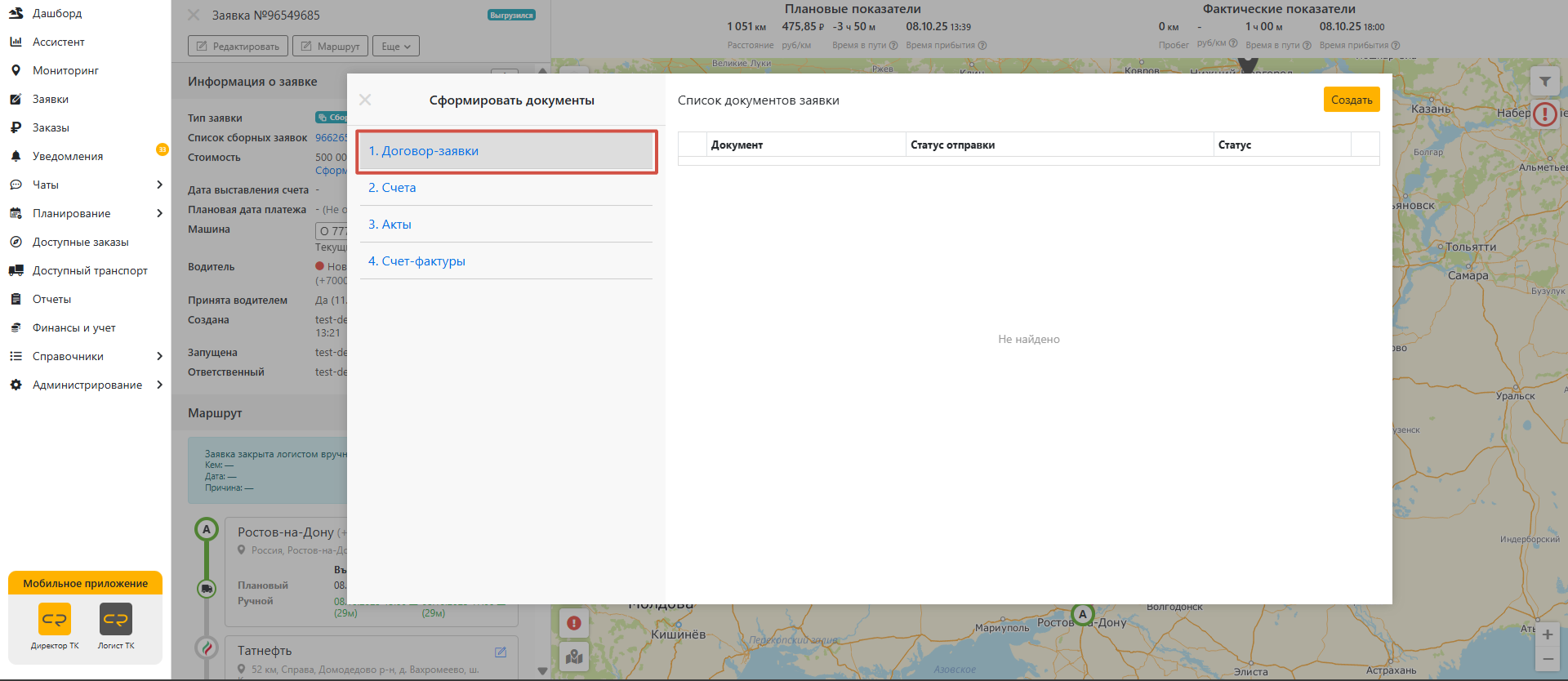
Выполнив два условия, можем переходить к созданию документа.
После нажатия кнопки «Создать» система сразу предложит выбрать готовый шаблон договора. Дальнейшее заполнение происходит автоматически. Перед созданием проверьте поле «Дата документа». При необходимости измените дату — выбранное значение будет использовано в готовом документе.
Только после вашего подтверждения система окончательно сформирует документ в двух форматах: со штампом и подписью в формате PDF и XML формате. Его можно сразу скачать или отправить клиенту прямо из системы.
Собственный шаблон договора-заявки
Если в вашей компании свой шаблон договора-заявки, его нужно подготовить прежде, чем загружать в систему. Просто загрузить готовый файл договора недостаточно − это будет просто шаблон без заполненных данных. Чтобы система сама заполняла поля, документ нужно «обучить».
Для начала перейдите в раздел «Администрирование» и откройте вкладку «Шаблоны документов». Здесь нажимаем кнопку «Добавить шаблон» − «Показать список тегов».
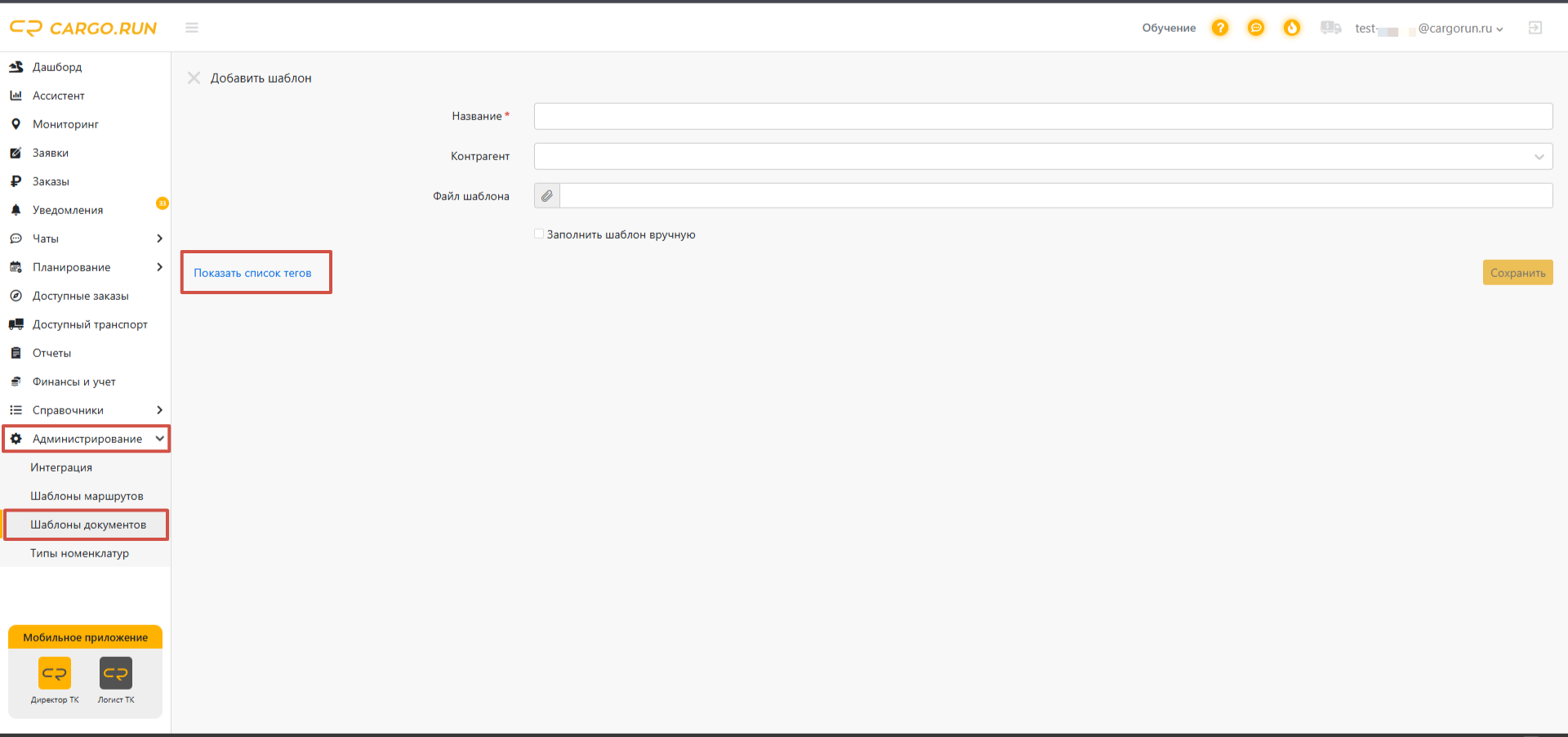
Откройте свой документ в Word. Мы его будем наполнять специальными словами-командами. В системе они называются теги.
Тег − это слово-код в фигурных скобках, например, {Номер документа}. Вы ставите такой код в тексте вашего договора Word. Система видит этот тег, находит нужные данные в заявке и подставляет их на место тега. Вам больше не нужно ничего искать и копировать.
Каждый тег соответствует конкретному полю в заявке: {Город отправления}, {Наименование груза}, {Перевозчик} и так далее.
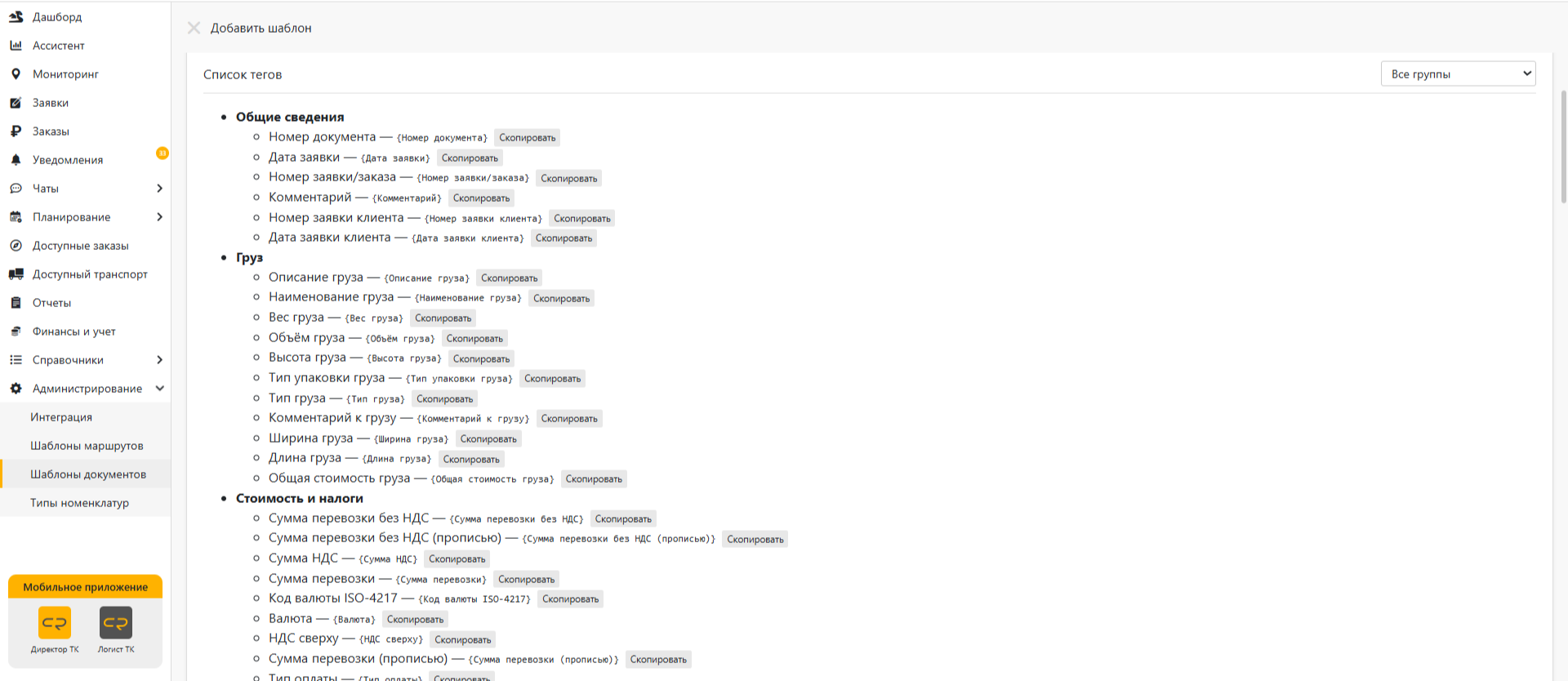
Теперь нужно вставить теги в документ.
Шаг 1. Откройте ваш стандартный договор-заявку в формате Word.
Шаг 2. Копируйте из списка нужный тег и вставляйте этот тег в документ.
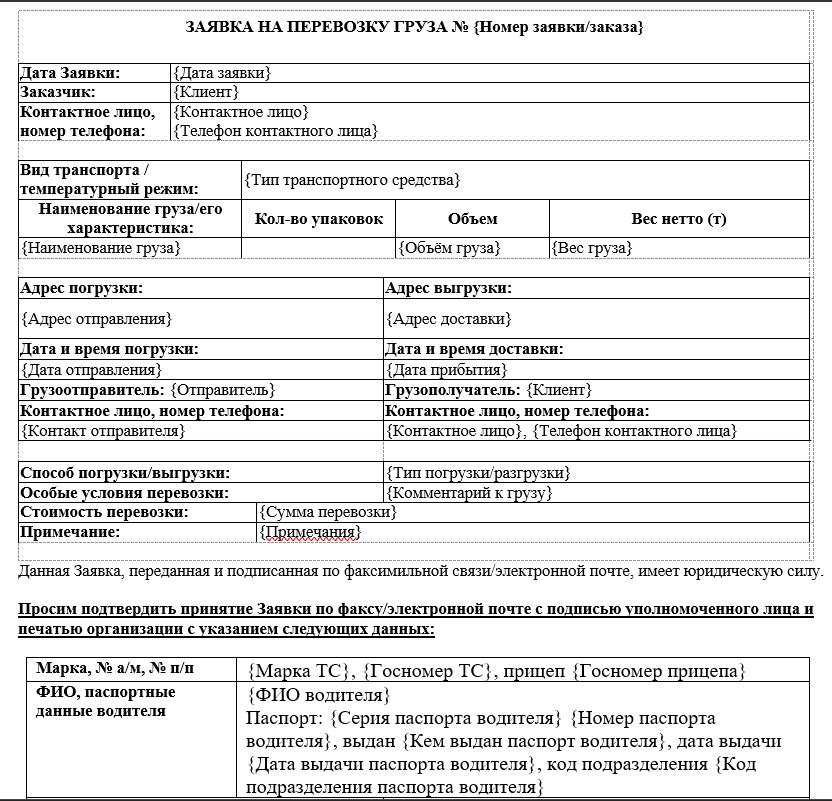
Вместо того, чтобы писать в договоре номер вручную, вы копируете тег {Номер заявки/заказа} в «Списке тегов» через кнопку «Копировать» и вставляете в ваш документ. Вместо адреса погрузки — тег {Адрес отправления} и так далее. Повторите это для всех полей, которые должны заполняться автоматически: дата, город, адрес, данные сторон, сумма и так далее.
Когда вы закончите вставку тегов, сохраните изменения в файле Word и вернитесь в систему: «Администрирование» - «Шаблоны документов» - «Добавить шаблон».
В открывшейся форме дайте шаблону понятное название, например, «Договор-заявка стандартный».
Теперь обратите внимание на поле «Контрагент». Оно необязательное, но очень важное. Если оставить поле пустым, шаблон будет глобальным и подойдет для всех ваших заказов. Если выбрать конкретного клиента, шаблон станет персональным. Когда вы будете создавать заявку для этого клиента, система автоматически предложит его личный шаблон. Это удобно, если у разных клиентов разные формы договора.
Теперь загрузите заполненный документ в поле «Файл шаблона». Система поддерживает только формат Word. Затем нажмите «Сохранить».
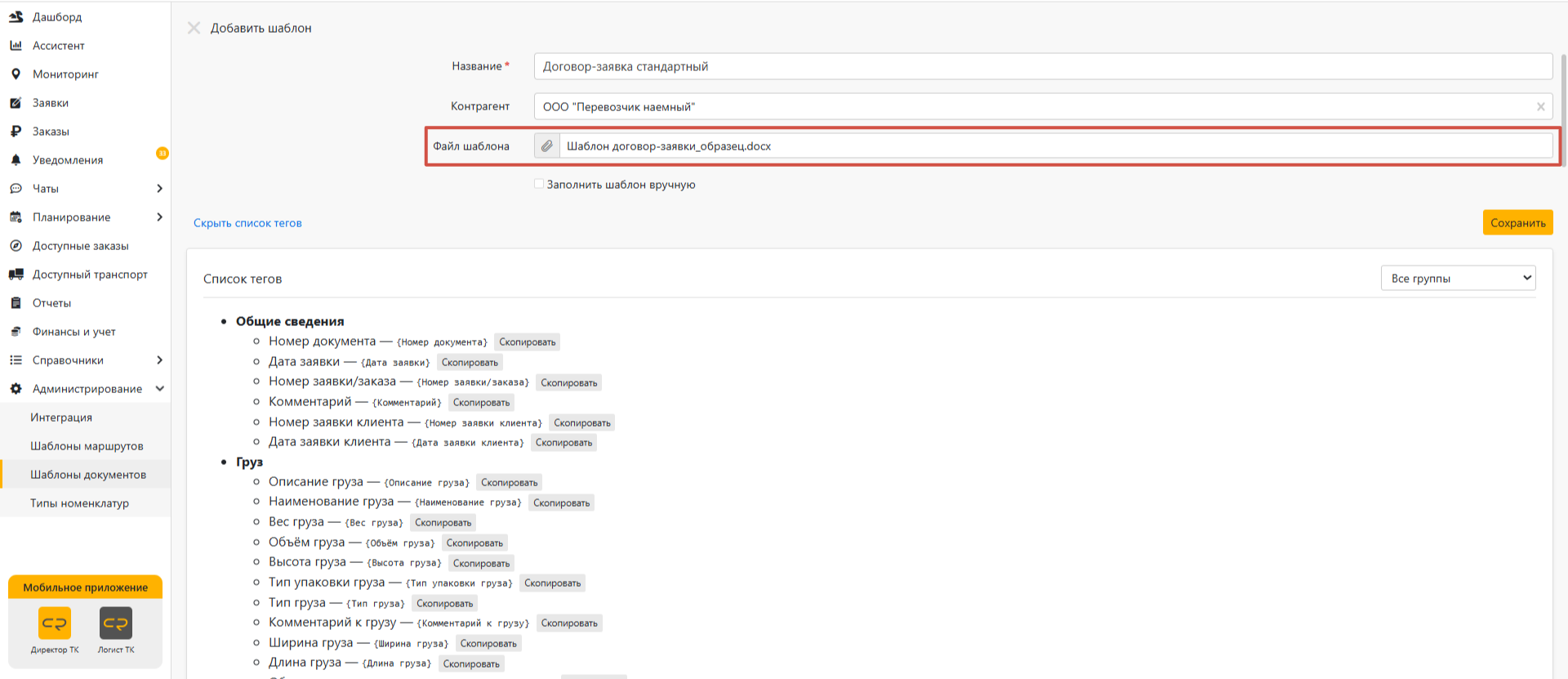
Теперь, когда вы будете создавать новую договор-заявку в системе, в списке шаблонов появится ваш вариант. Система автоматически подставит все данные из заявки вместо тегов.
Счета, Счет-фактуры и Акты
Формы для заполнения этих двух документов одинаковые. Переходим в блок «Счета» и нажимаем на кнопку «Создать».
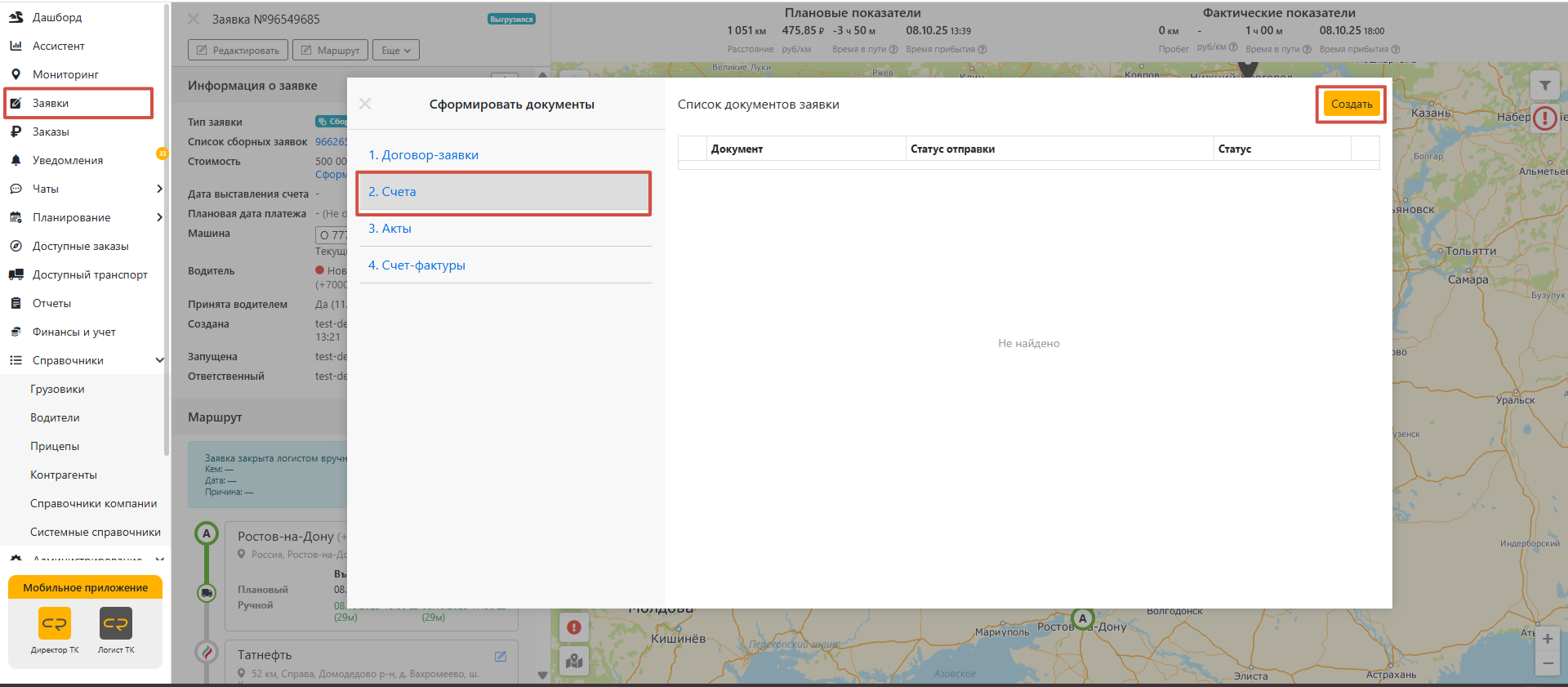
Система попросит указать тип номенклатуры. Без его выбора документ создать нельзя. Тип номенклатуры − это описание услуги.
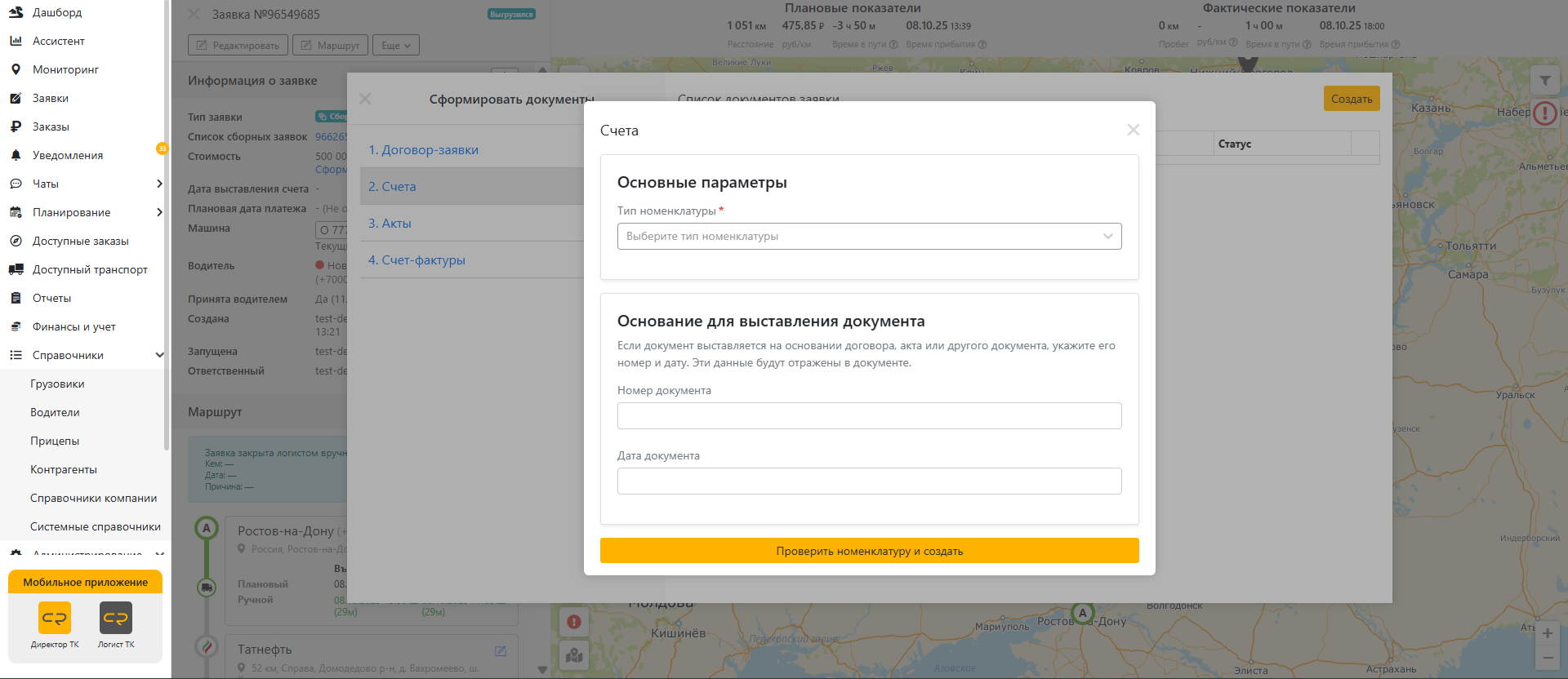
В CR START загружен стандартные счёт и акт и по умолчанию в списке номенклатур подставляется следующее описание: «Транспортные услуги по маршруту {Маршрут полный} по заявке №{Номер заявки/заказа} ТС {Госномер ТС}, прицеп {Госномер прицепа}, водитель {ФИО водителя}».
У счетов и актов есть дополнительный блок для заполнения - «Основание для выставления документа». Оно необязательное для заполнения. Сюда вы можете вписать номер и дату договора или другого документа, на основании которого выставляется счет или акт. Эти данные автоматически перенесутся в печатную форму. Всё остальное система заполнит сама: реквизиты, суммы, даты.
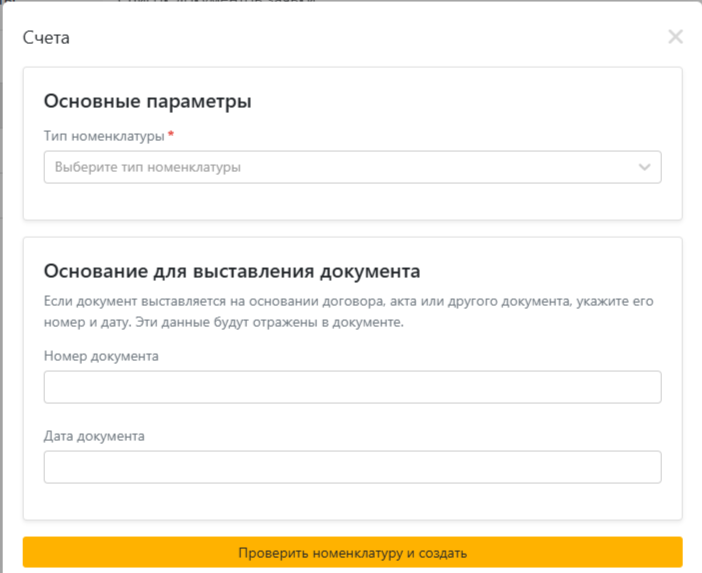
Для счет-фактур этого блока нет, так как ее основанием всегда является факт оказания услуг.
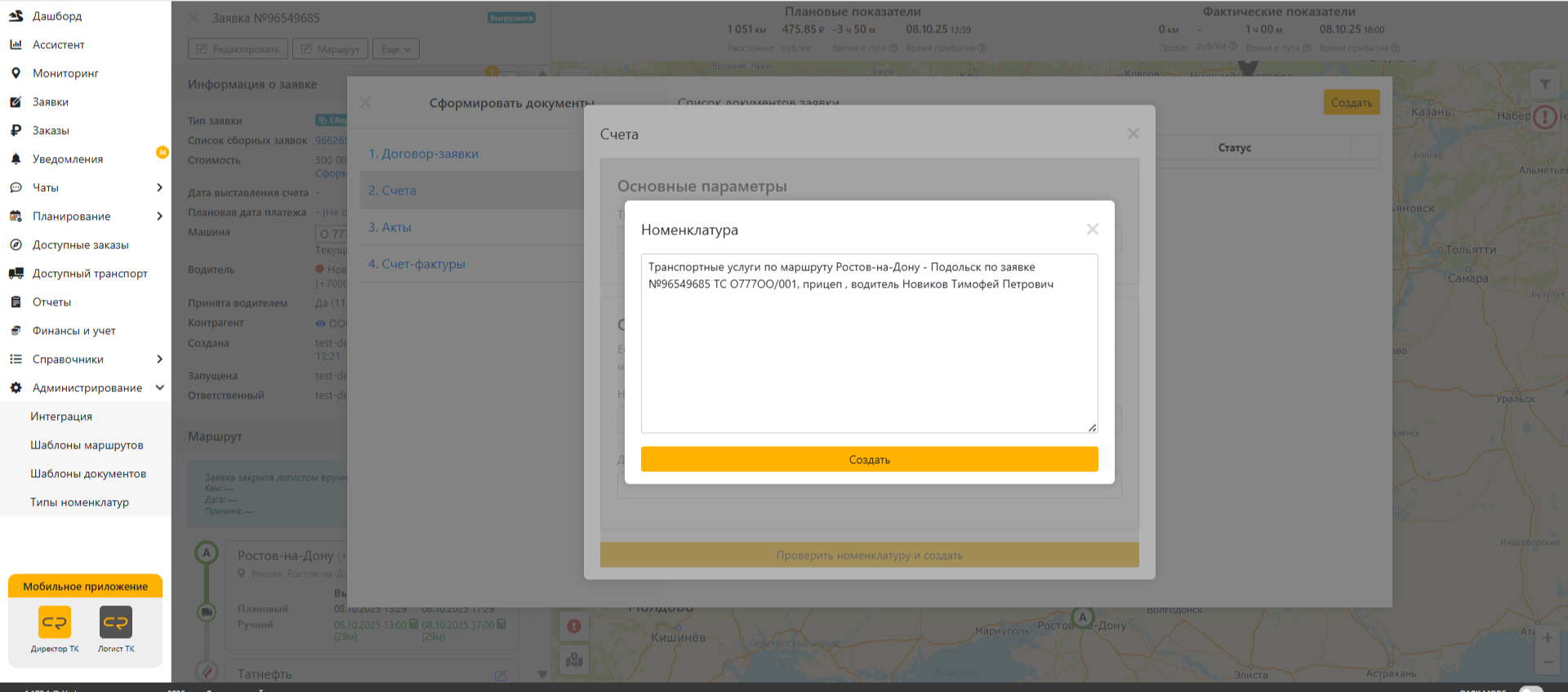
Перед финальным шагом нажмите «Проверить номенклатуру и создать». Появится окно предпросмотра. Здесь можно увидеть итоговое наименование услуги, при необходимости можно создать новую позицию номенклатуры прямо на месте или отредактировать имеющуюся.
Все сформированные документы отображаются здесь же в «Списке документов заявки»: счета в разделе «Счета», акты в разделе «Акты». Их можно просмотреть, отправить на почту, отредактировать статус, скачать или удалить.
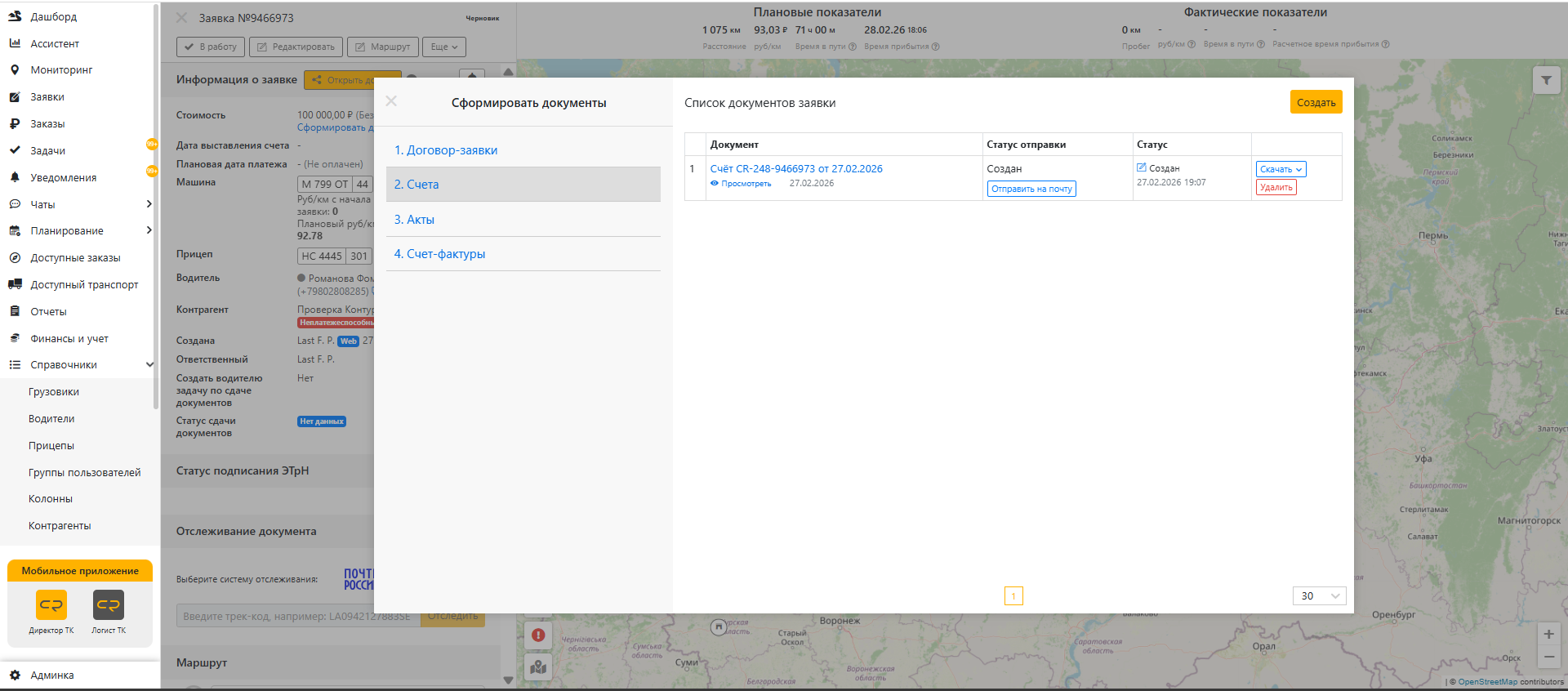
Если вы обнаружили ошибку в уже созданном документе, отредактировать его не получится. Исправьте данные в заявке и сформируйте документ заново. Так вы всегда будете уверены, что в документе актуальная информация.
Собственные счета и акты
Мы разобрали работу с готовыми номенклатурами для формирования счетов, актов и счет-фактур. Но ваш бизнес уникален: у вас могут быть свои услуги и свои формулировки в документах.
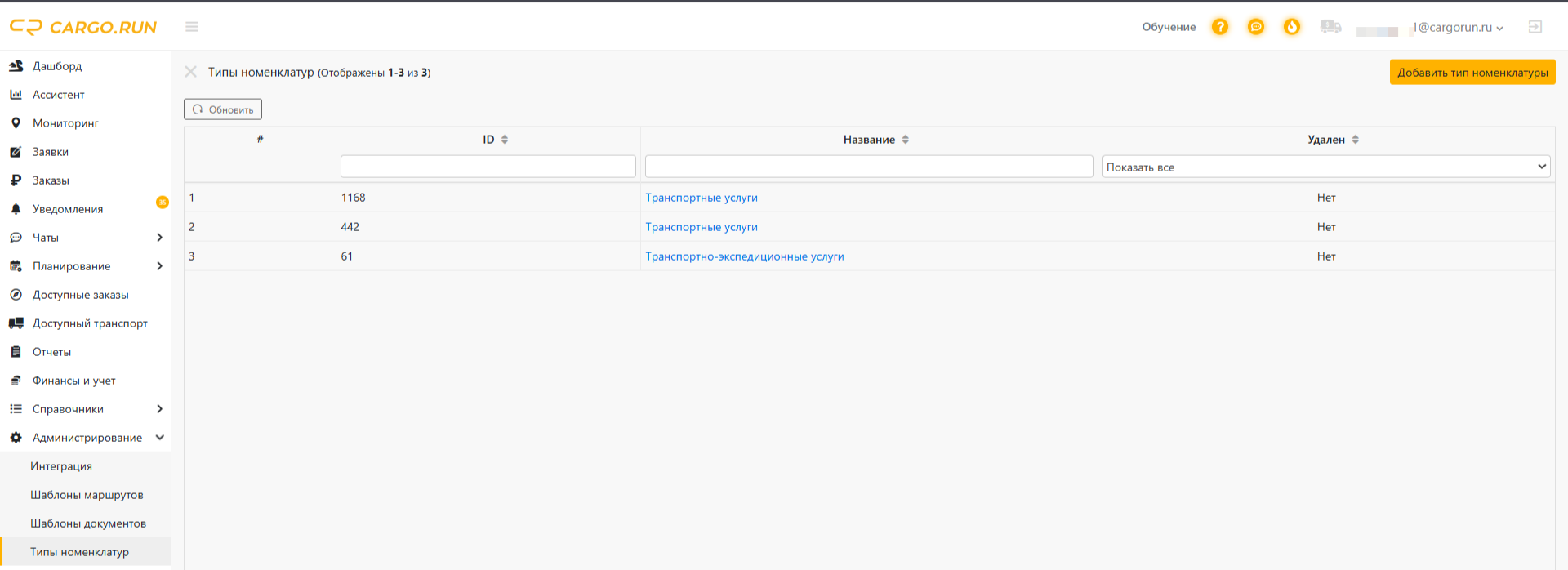
Чтобы создать индивидуальный справочник услуг, соответствующий внутренним логистическим процессам, зайдите в раздел «Администрирование» → «Типы номенклатуры».
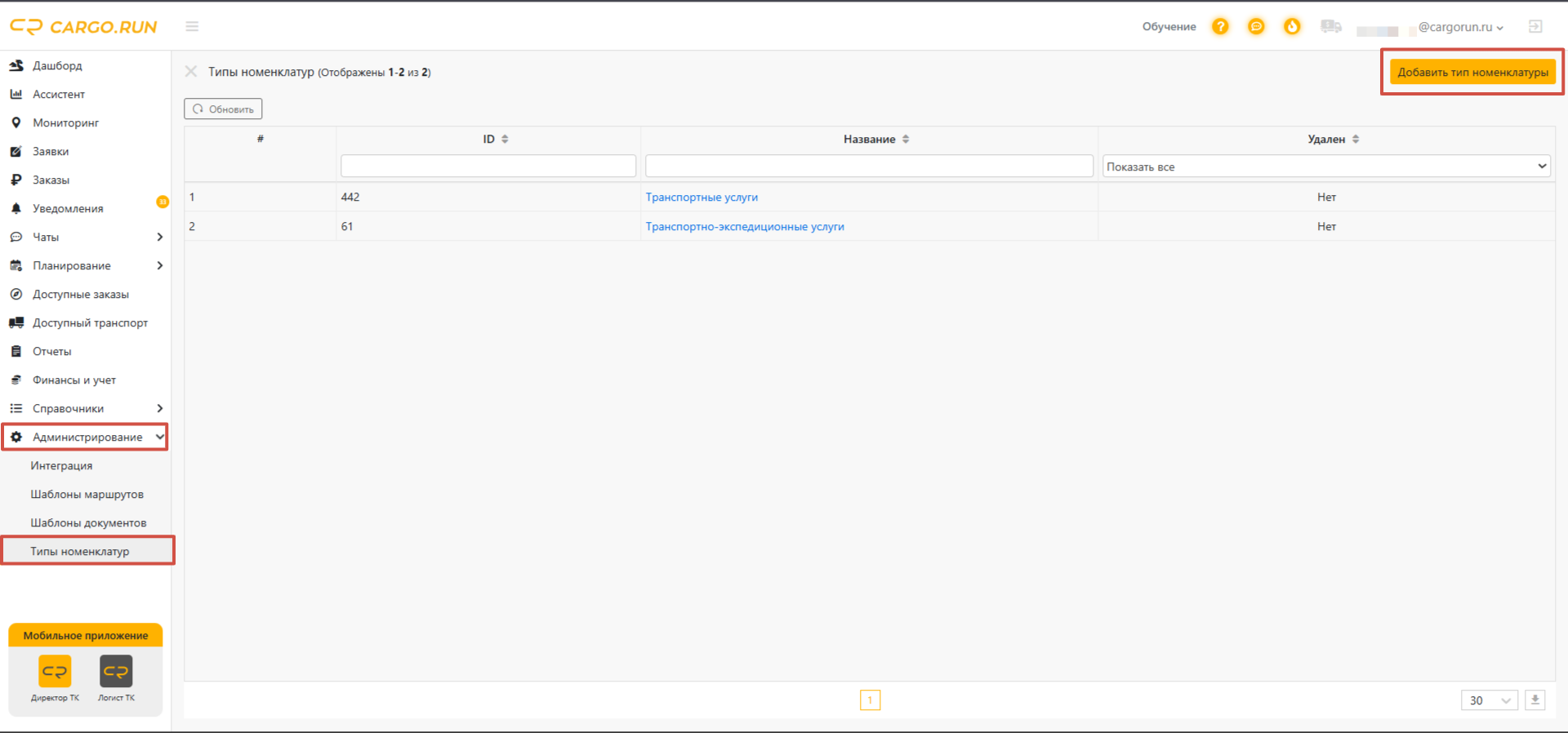
В открывшейся форме нужно заполнить два ключевых поля:
«Наименование». Здесь напишите название для внутреннего использования (например, «Транспортные услуги»).
Поле «Описание». Текст будет автоматически попадать в счета для ваших клиентов. Для этого используются теги. Тег − это специальная команда в фигурных скобках. Вместо неё система автоматически подставит конкретные данные из вашей заявки.
Разберем на примере. Предположим, мы хотим, чтобы в счете отображалось «Оказание услуг по перевозке продуктов питания по заказу № 125 от 05.03.2026».
В поле «Описание» вводим базовую часть: «Оказание услуг по перевозке продуктов питания по заказу №»
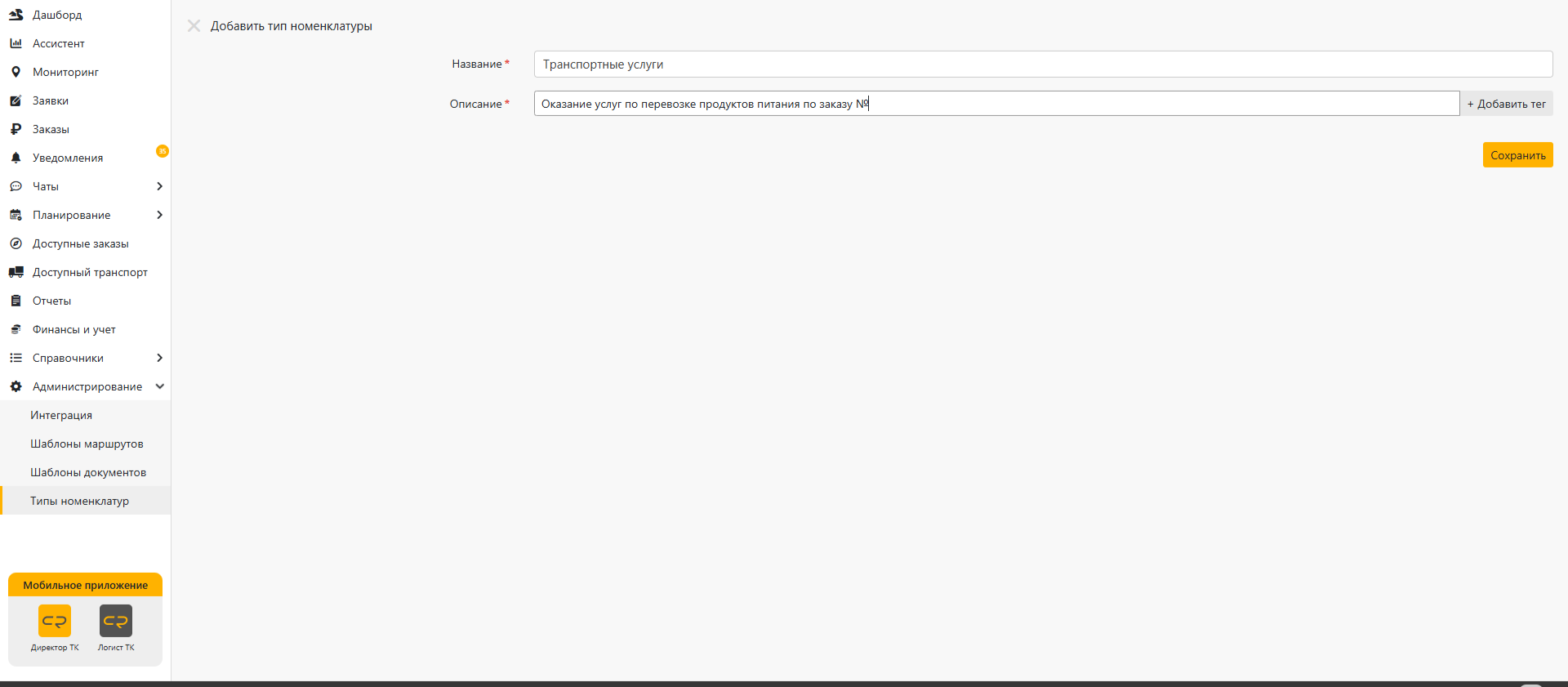
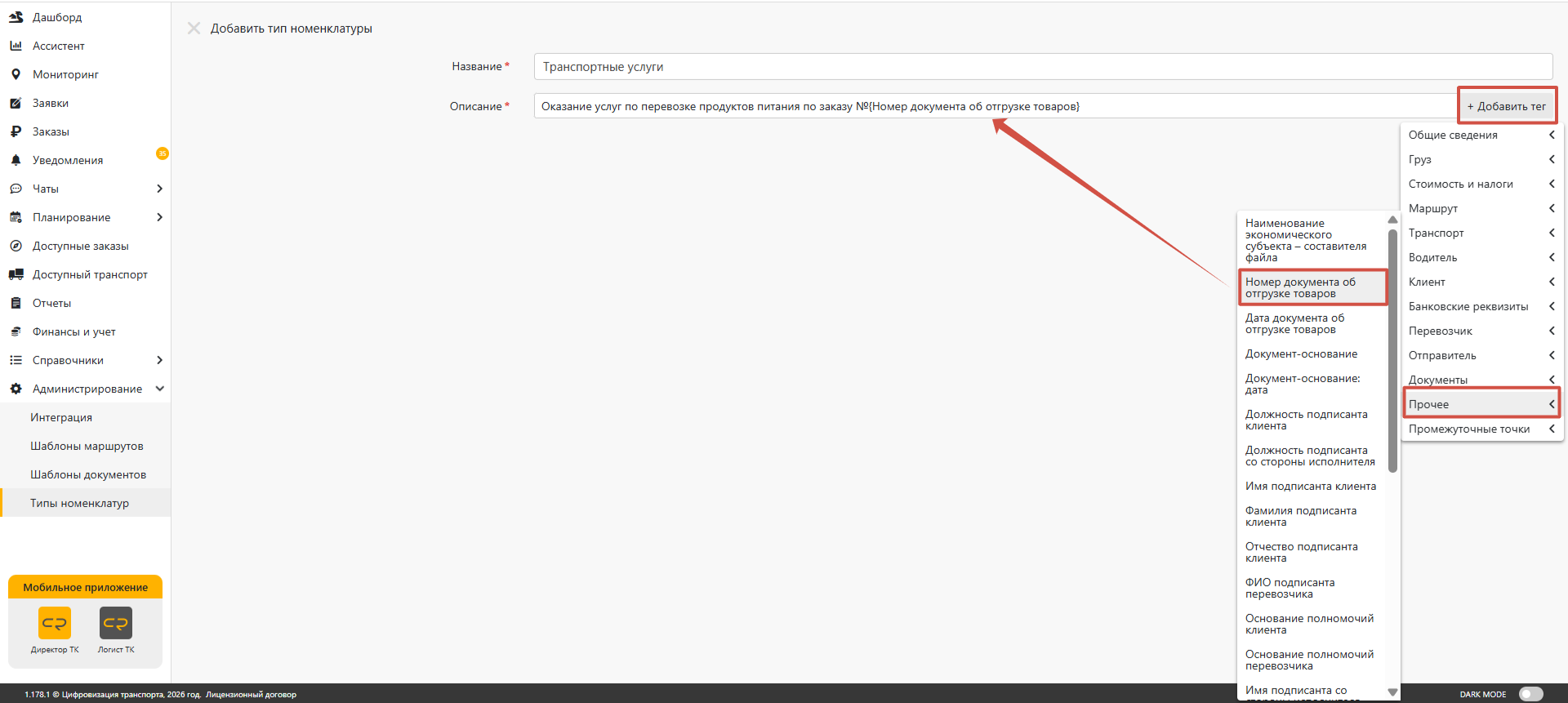
Чтобы добавить номер заказа, нажимаем кнопку «Добавить тег», выбираем категорию «Прочее» -> «Номер документа об отгрузке товара». Система вставит тег {Номер документа об отгрузке товара}.
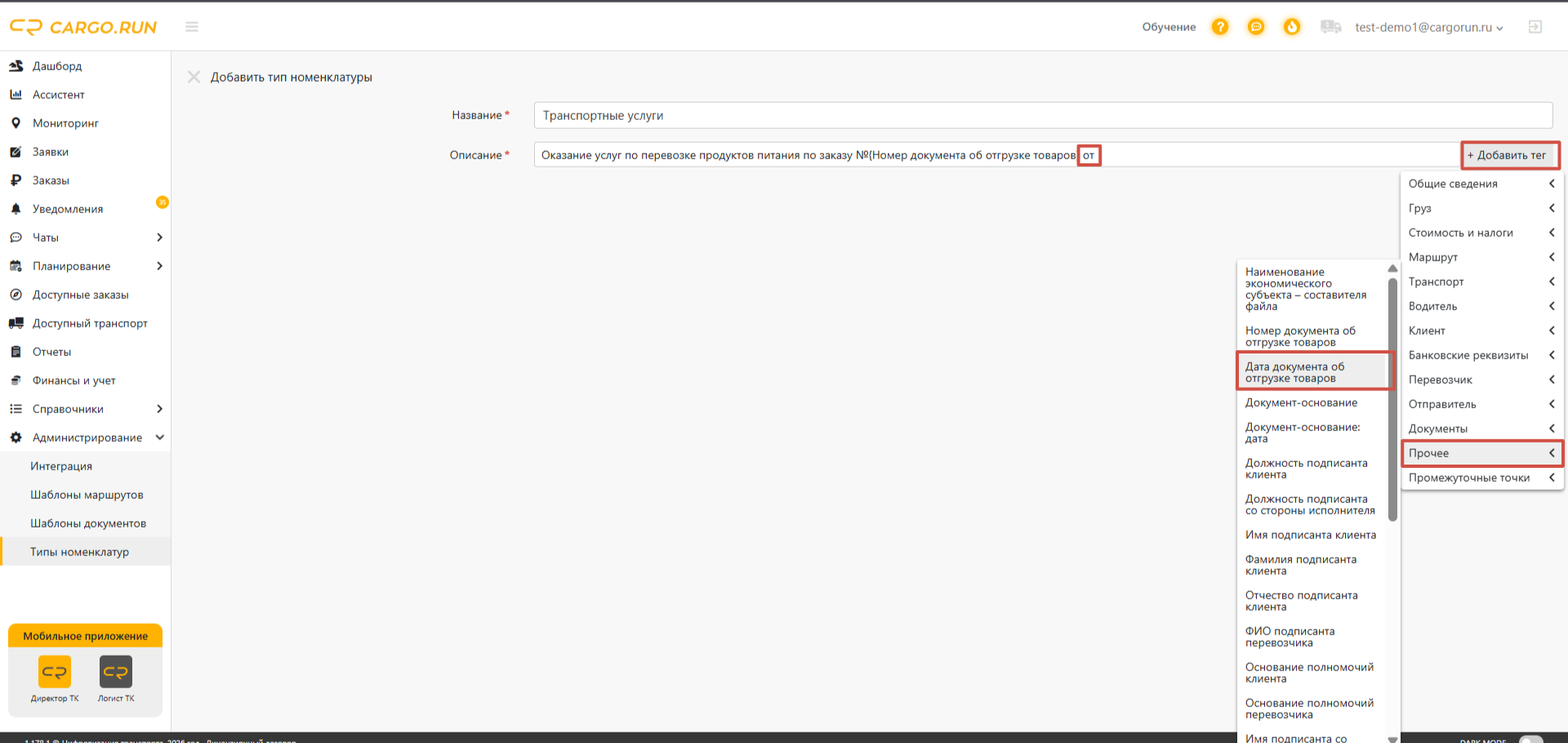
Ставим пробел, пишем с маленькой буквы «от» и снова нажимаем «Добавить тег», чтобы выбрать «Дата документа об отгрузке товара».

В итоге наш шаблон выглядит так: Оказание услуг по перевозке продуктов питания по заказу № тег{Номер документа об отгрузке товара} от тег {Дата документа об отгрузке товара}. Вы можете добавлять теги для города отправки, города назначения, веса − для любого параметра, который есть в заявке.
Дополнительные сценарии формирования документов
Как найти заявки без документа
В разделах «Счета», «Акты», «Счета-фактуры», «Договоры-заявки» и «УПД» можно показать заявки, по которым документ ещё не сформирован. Включите соответствующий фильтр и создайте документ прямо из строки списка. После завершения данные обновятся автоматически.

Несколько юридических лиц и банковских счетов
Если документы формируются от имени разных юридических лиц, заранее заполните их реквизиты и банковские счета. Нужное юридическое лицо и счёт выбираются в заявке.
Как настроить реквизиты организации и использовать их в документах
УПД и реестры перевозок
УПД можно сформировать по одной заявке или по нескольким завершённым перевозкам за период. Для группового документа система создаёт реестр перевозок.