
Шаг 1. Создаем учетную запись сотрудника
Добавлять в аккаунт компании новых сотрудников может только пользователь с ролью «Администратор».
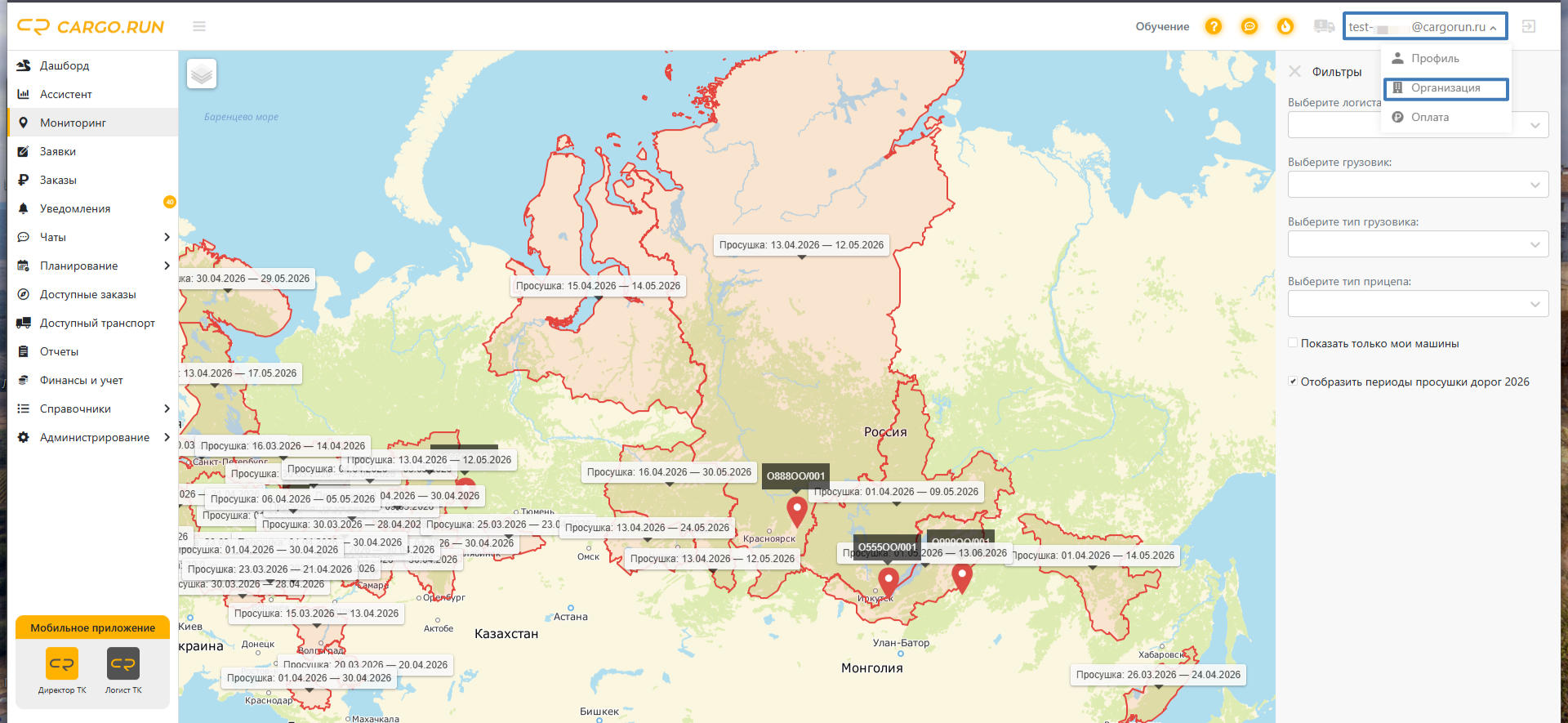
Чтобы создать учетную запись, перейдите в «Профиль организации» (email в верхнем правом углу) → вкладка «Организация» → раздел «Управление доступом».
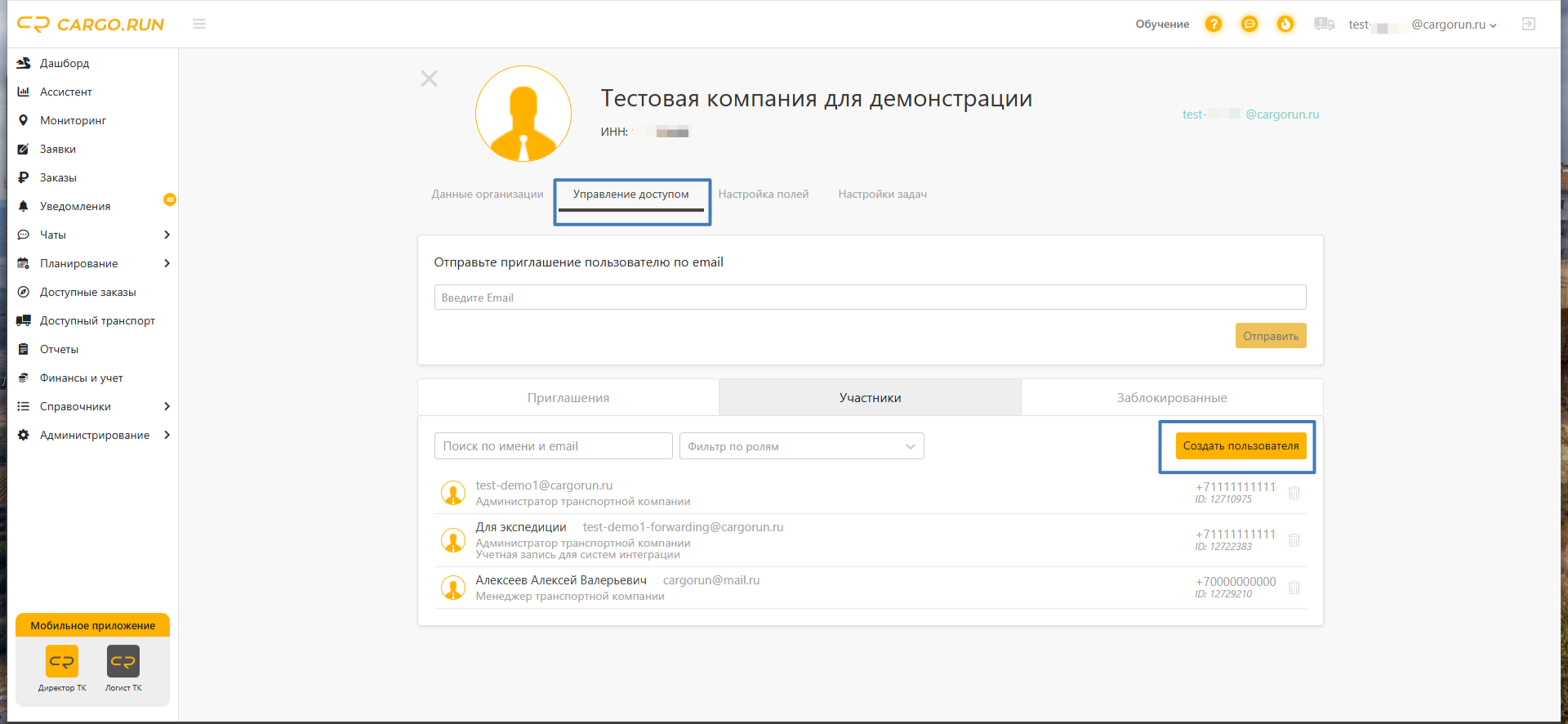
Нажмите кнопку «Создать пользователя».
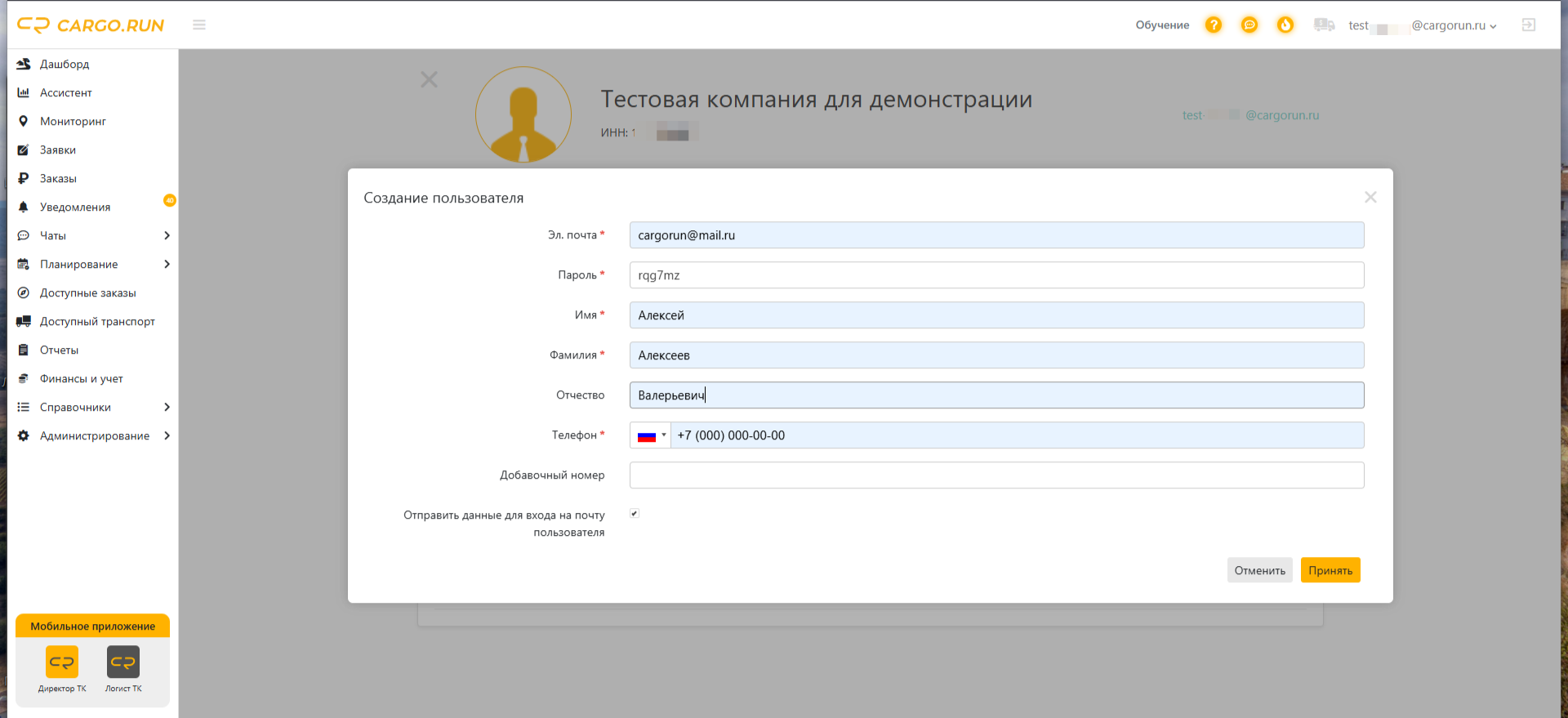
Заполните обязательные поля: Email (это будет логин нового пользователя), Фамилия, Имя. Отчество можно указать по желанию.
Система автоматически сгенерирует пароль. Вы можете оставить его или задать свой.
Поставьте галочку «Отправить данные для входа на почту пользователя». В этом случае на указанный email придет письмо с логином, паролем и инструкцией по входу.
Если галочку не поставить, обязательно сохраните пароль, так как после закрытия окна он станет недоступен для просмотра.
После этого пользователь получит приглашение и появится в общем списке.
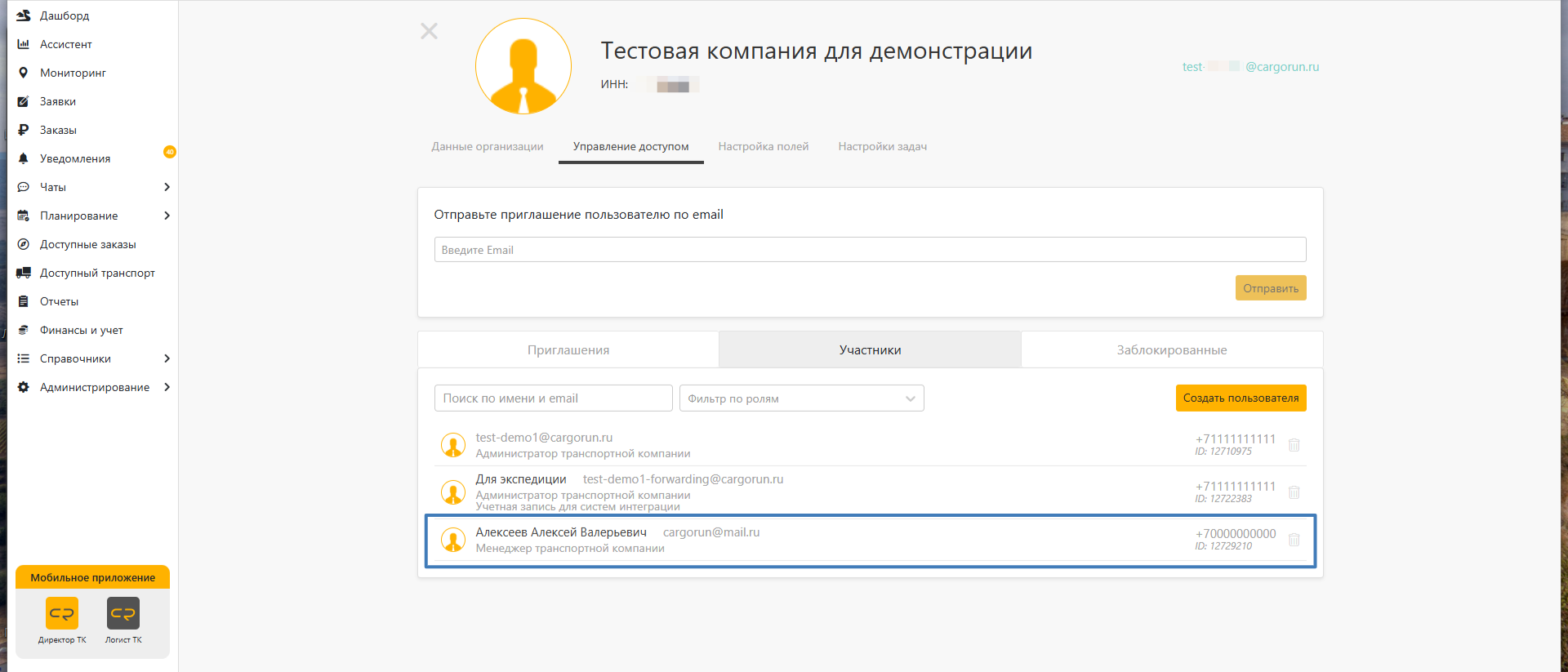
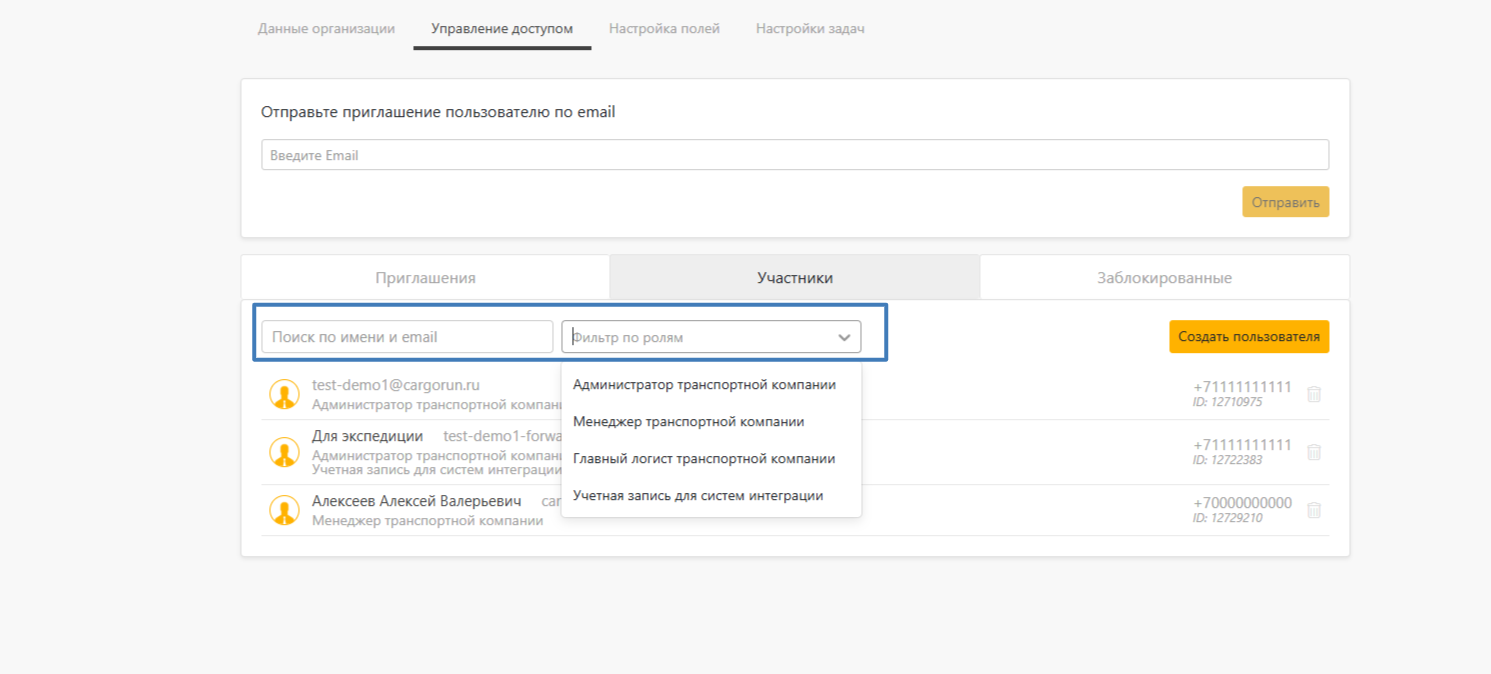
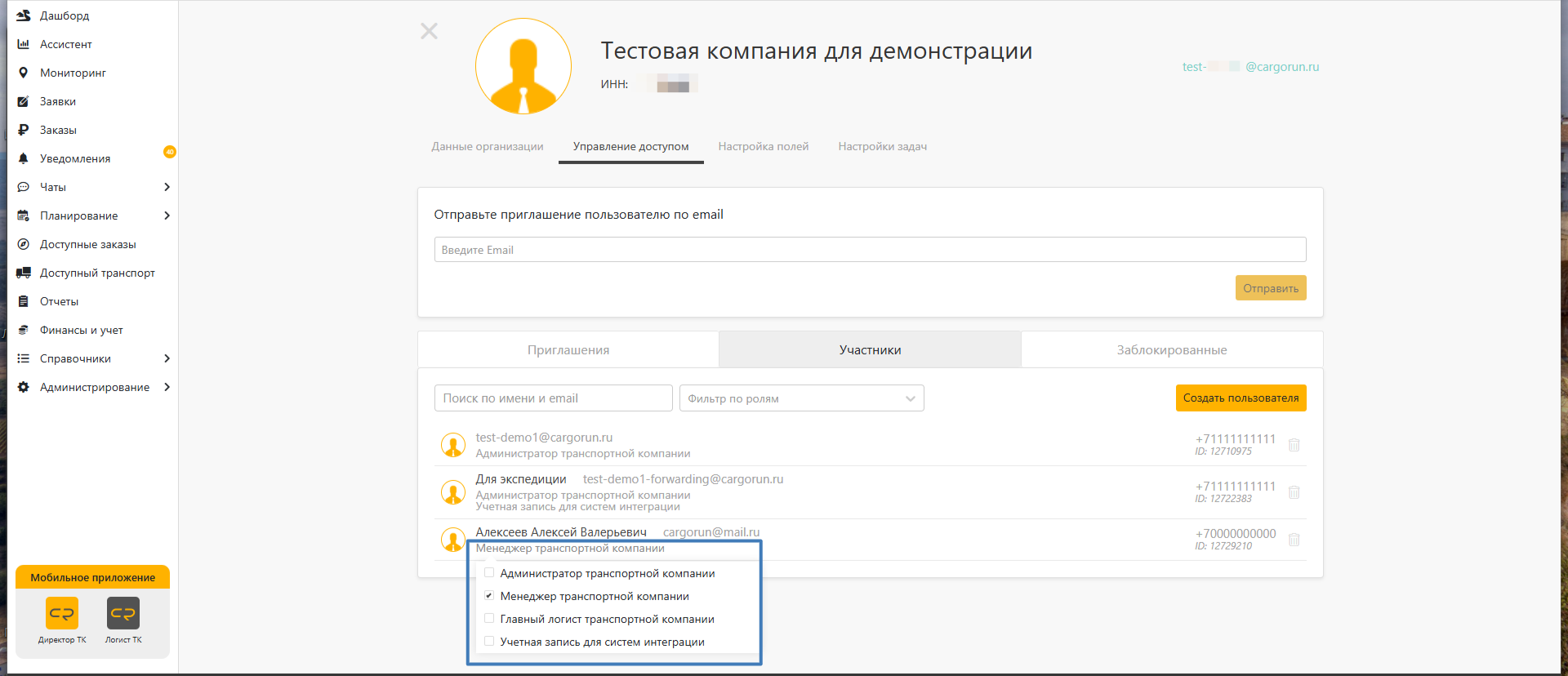
В этом же разделе вы можете фильтровать пользователей по роли или статусу, скорректировать роль сотрудника, если его обязанности поменялись (нажав на поле с названием роли).
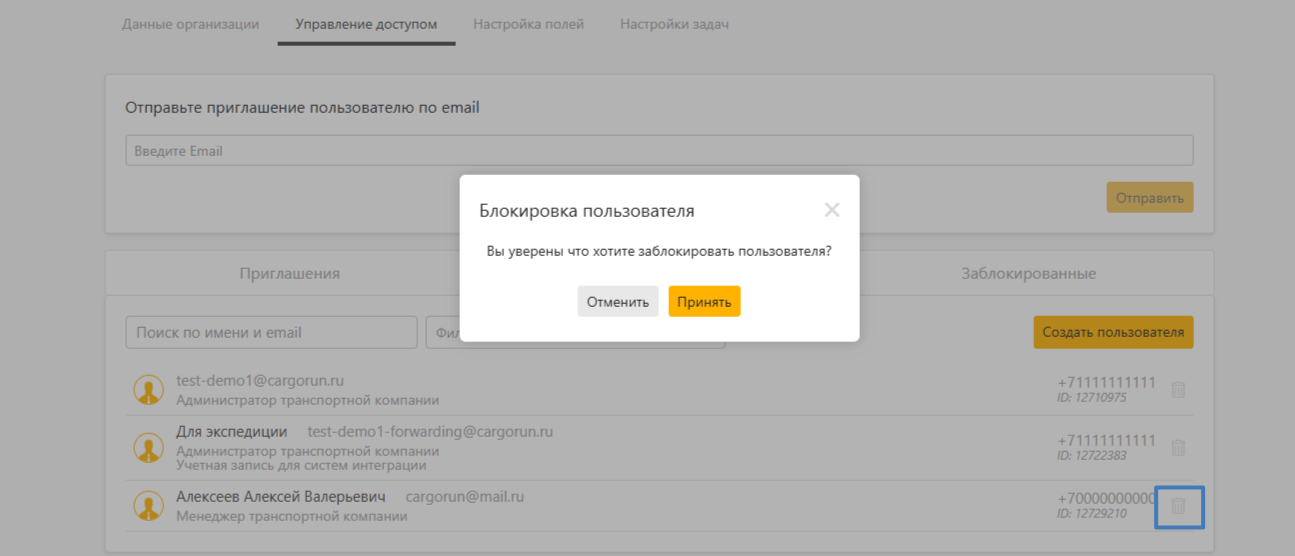
Что делать, если сотрудник уволился? Заблокировать доступ к аккаунту, нажав на иконку корзины напротив его имени. Аккаунт не удалится, его можно будет восстановить.
Шаг 2. Назначаем роли пользователя
Даже в команде из трех человек важно, чтобы каждый работал в своей зоне ответственности. От этого зависит уровень доступа и безопасности в системе. Правильное распределение ролей позволяет каждому сотруднику видеть только ту информацию и иметь только те инструменты, которые необходимы ему для работы.
Роль | Ключевые права |
Менеджер
Кому назначать: логисту, диспетчеру | Раздел «Заявка» Полный цикл работы с заявкой: создание, редактирование, запуск в работу и удаление черновика; просмотр заявки, создание, запуск, редактирование активной заявки (кроме закрытых/отмененных); просмотр списка заявок; создание копии заявки. Кроме того: Выбор периода нахождения по точкам заявки Планирование заправок по заявке Редактирование маршрута заявки Редактирование статуса машины Доступ к разделу «Планирование» Раздел «Заказы» Полный цикл работы с заказом: создание, редактирование, просмотр и удаление заказа; просмотр списка заказов; создание копии заказа. Раздел «Отчеты» Просмотры отчетов Доступ к отчету «Общие расходы» Доступ к отчету «Поиск предстоящего проезда через геозоны» Иные настройки Просмотр справочников Настройка уведомлений Добавление адреса в «Справочник адресов перецепок» |
Главный логист
Кому назначать: старший смены, руководитель отдела | Имеет все права Менеджера. Добавляются следующие права: Раздел «Заявка» Ручной ввод фактических дат по точкам заявки Возврат заявки в статус «Черновик» Отмена активной заявки Перерасчет заявки Завершение заявки вручную Раздел «Отчеты» Доступ к ежедневному отчету Иные настройки Создание / Редактирование / удаление шаблонов маршрута Запуск заявки при запрете в настройках запуска заявки, у которой руб/км ниже желаемого Создание рамок «Платона» Сохранение шаблона маршрута Добавление, удаление и редактирование групп пользователей Указание перепробега и его причины в отчете «Отчет по перепробегу водителей» |
Администратор (изначально админом становится тот, кто создал компанию)
Кому назначать: владельцу, руководителю компании | Полный доступ ко всем функциям. Помимо прав Менеджера и Главного логиста имеет доступ ко всем настройкам компании: управление пользователями, настройки компании, настройка показателей компании. Раздел «Заявка» Настройка редактирование завершенной заявки, восстановление удаленных заявок. Иные настройки Просмотр всех задач логистов компании. Создание, редактирование и удаление новостей для водителей. Создание колонны Указание поля «Договор контрагента» обязательным для заполнения Создание типов точек Раздел «Отчеты» Включение настройки «Закрытый период» Доступ к модулю расчета ЗП для логистов Доступ к разделам «Дашборд» (динамика показателей организации в CR Логистика в виде графиков) и «Ассистент» (еженедельный отчет по динамике изменения ключевых показателей компании) |