
В системе CARGO.RUN реализовано три основных канала получения информации о событиях и коммуникациях:
− в разделе главного меню «Уведомления»;
− в заявке в блоке с иконкой «колокольчик»;
− в разделе «Чаты».
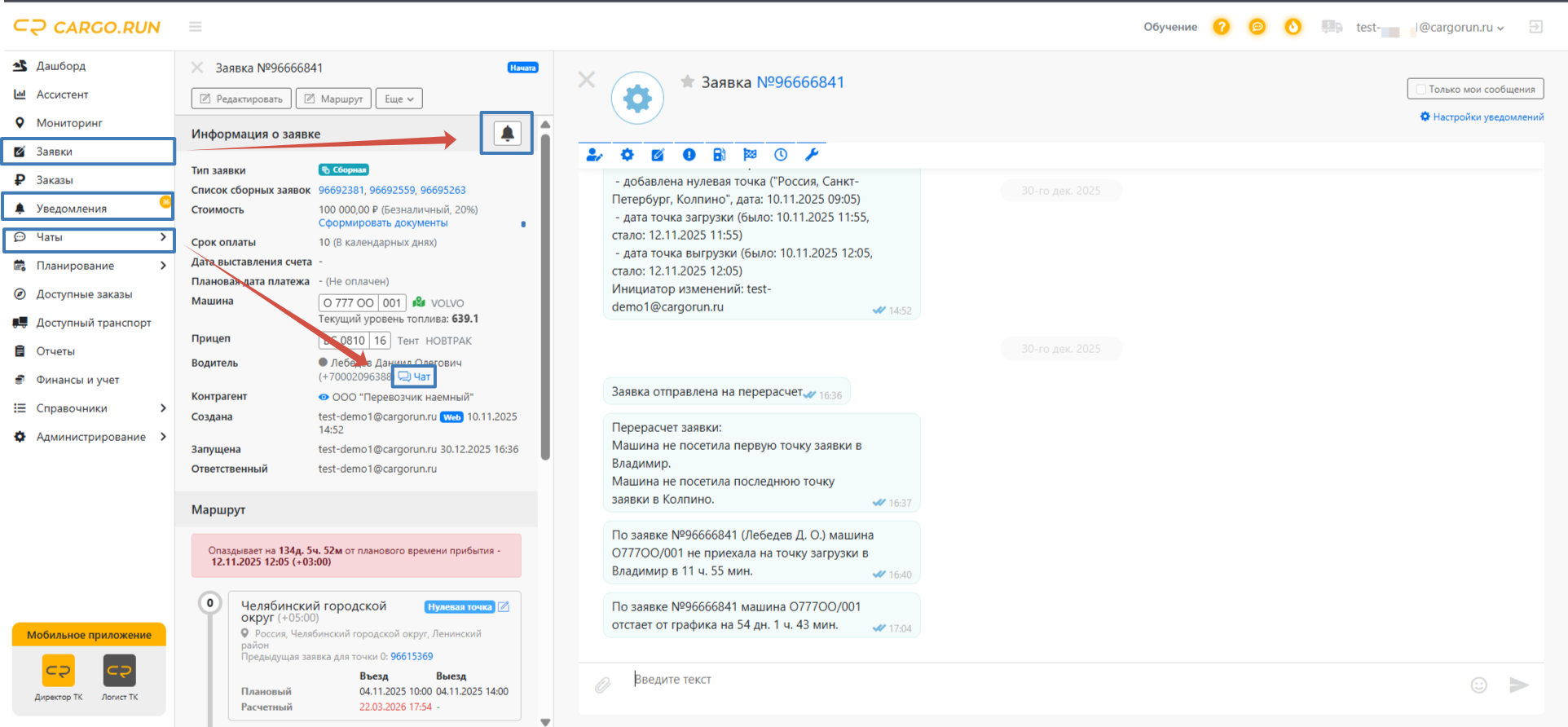
Раздел «Уведомления» и иконка «колокольчик» внутри заявки работают одинаково. Их ключевое отличие − в охвате данных. В основном разделе отображаются события по всем заявкам, а «колокольчик» показывает уведомления только в рамках текущей заявки.
1. Раздел «Уведомления» (главное меню)
Общая лента всех событий по всем заявкам за выбранный период. Здесь собрано всё: от статусов заявок до сообщений.
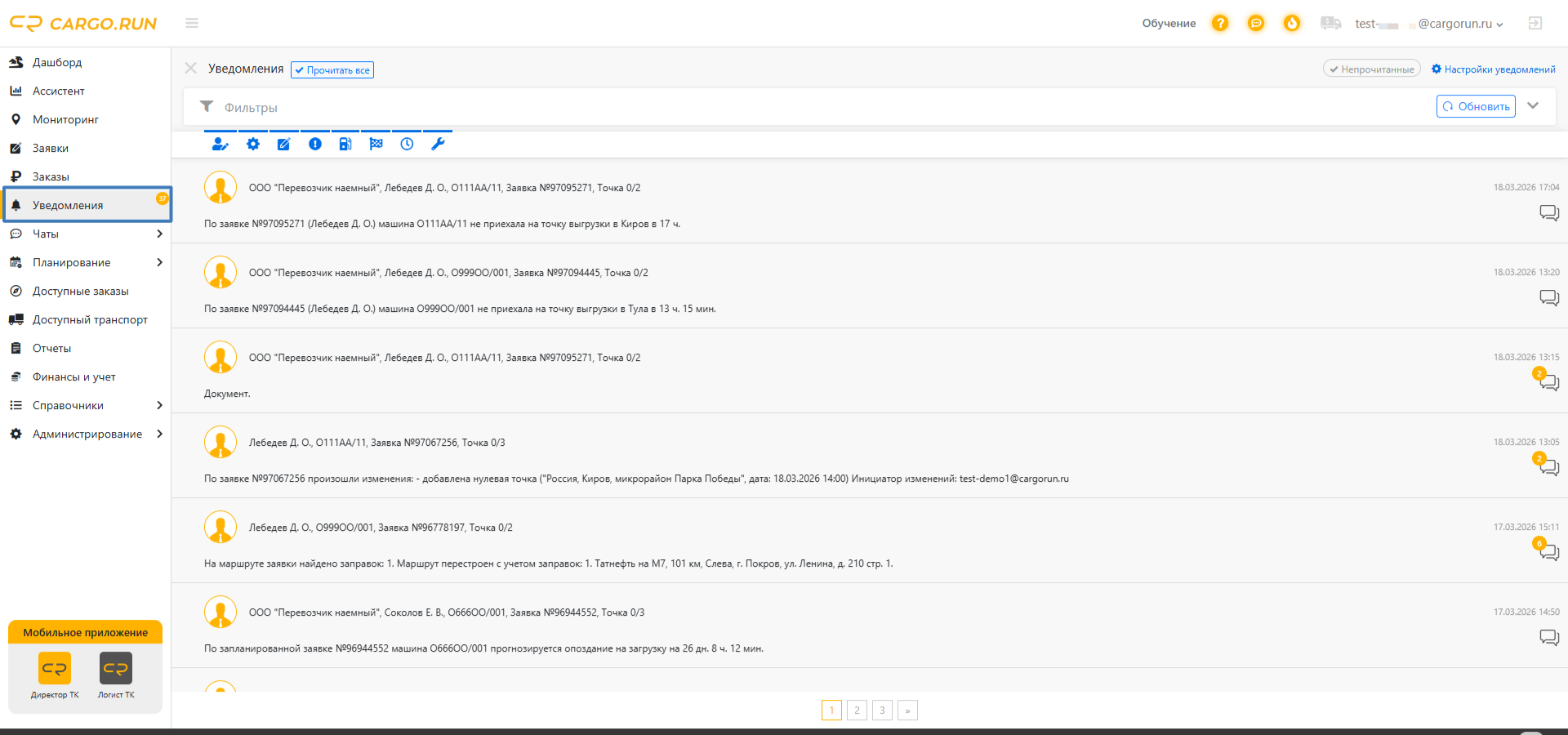
Доступ разграничен:
− администратор видит уведомления всей компании;
− менеджер видит уведомления только по своим заявкам.
Нажмите на уведомление − система откроет карточку заявки, к которой оно относится.
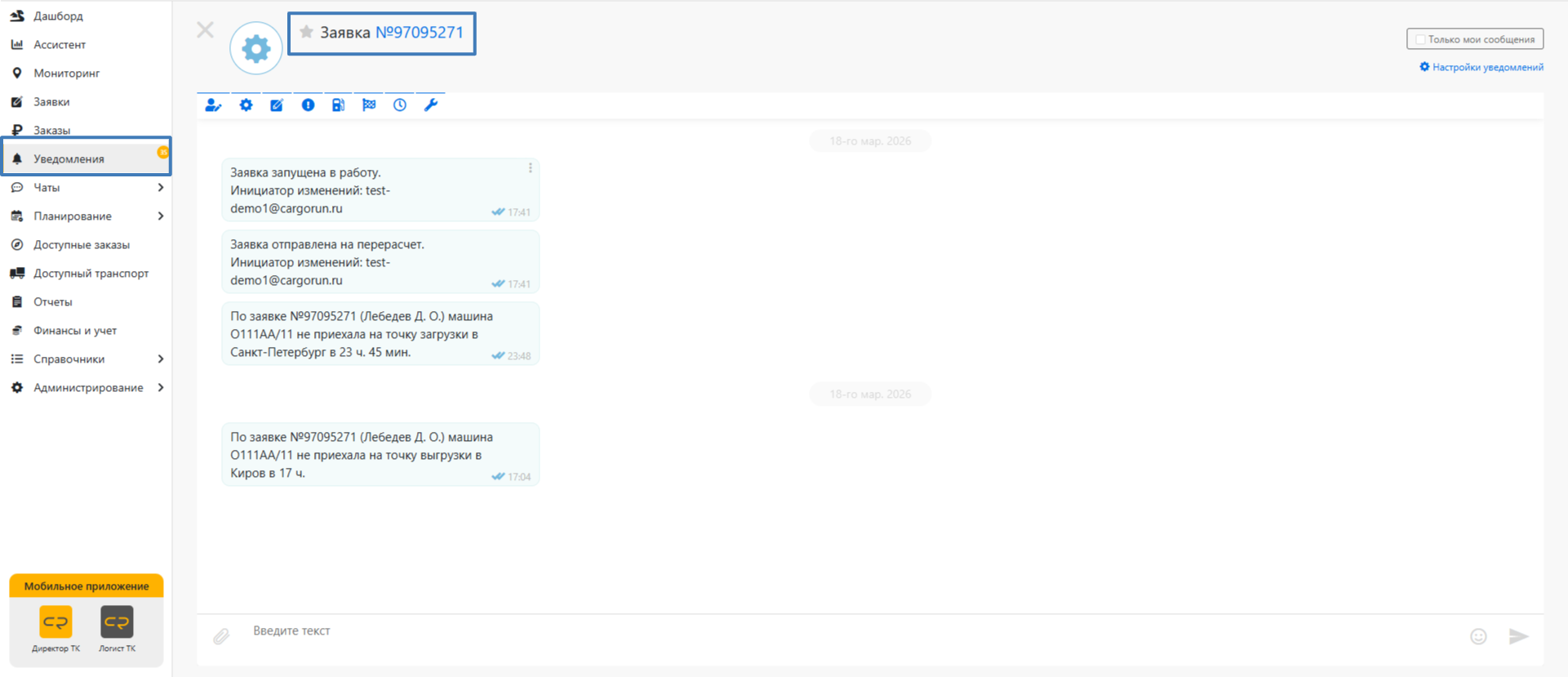
Здесь же можно отметить все уведомления как прочитанные или отфильтровать только непрочитанные.

2. Уведомления в чате заявки (иконка «колокольчик» в заявке)
Здесь собраны уведомления, относящиеся только к текущей заявке: прибытие на точку, опоздание, системные статусы и другие события.
Чтобы открыть их, зайдите в любую заявку и в правой части экрана нажмите на иконку колокольчика.
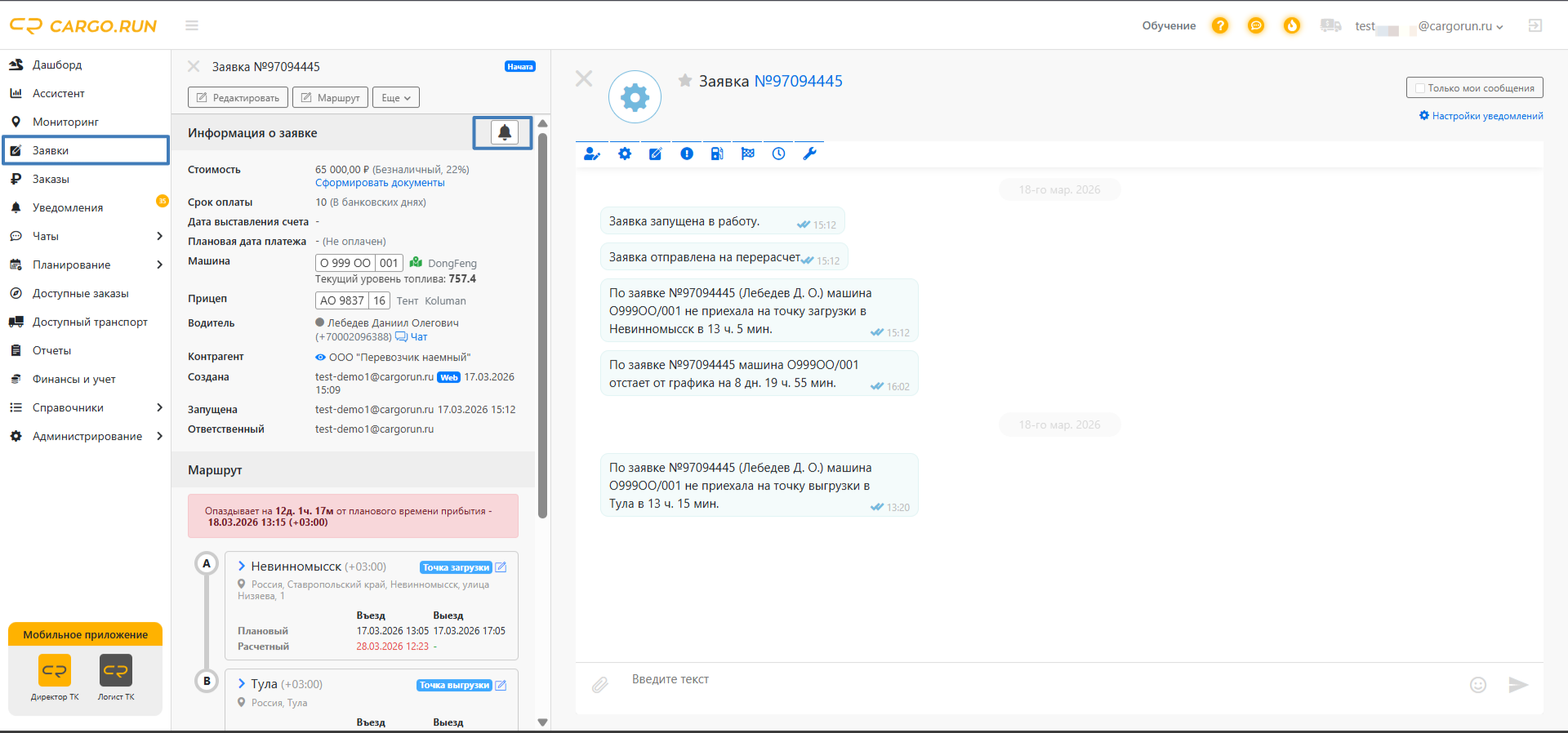
Также можно сделать фильтр − показывать только мои сообщения. Чтобы найти фотографии, документы и другие вложения, включите отдельный фильтр сообщений с файлами в уведомлениях заявки. Он работает совместно с остальными фильтрами.
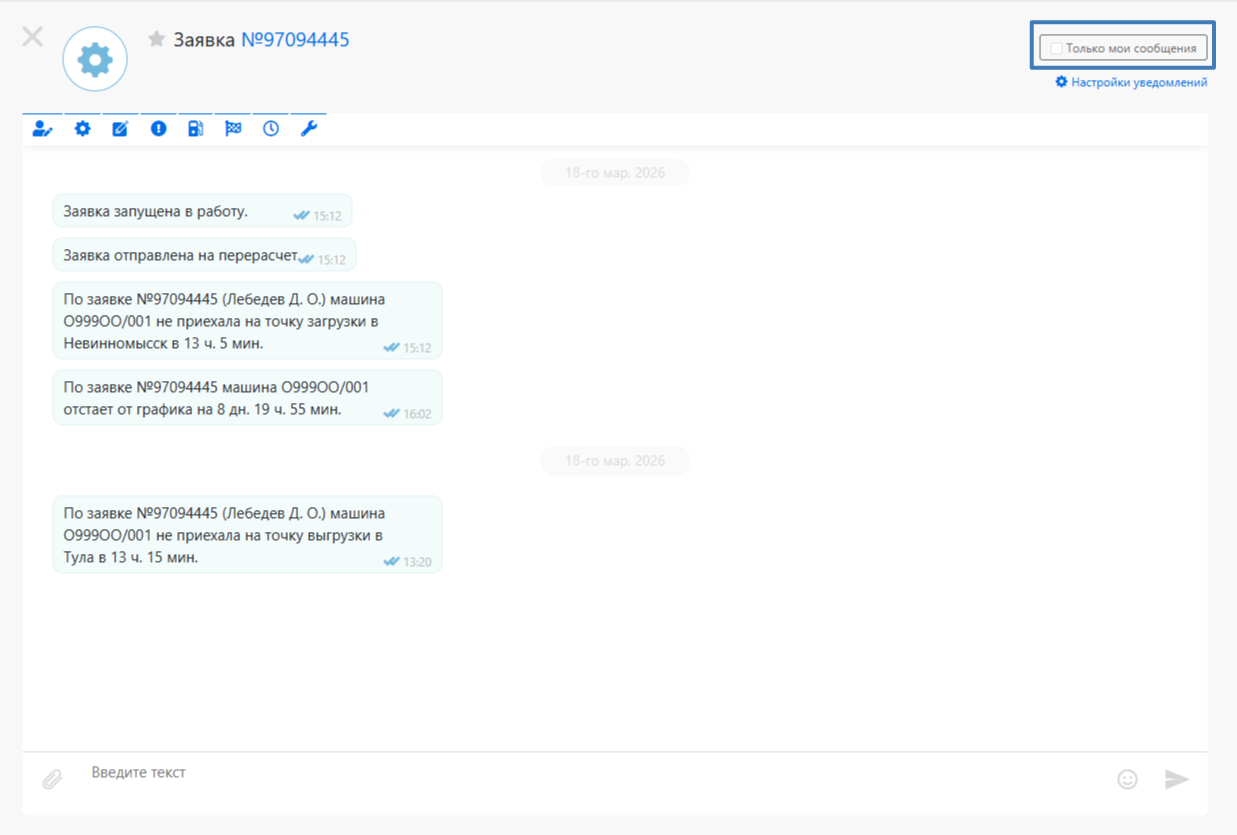
Управление сообщениями
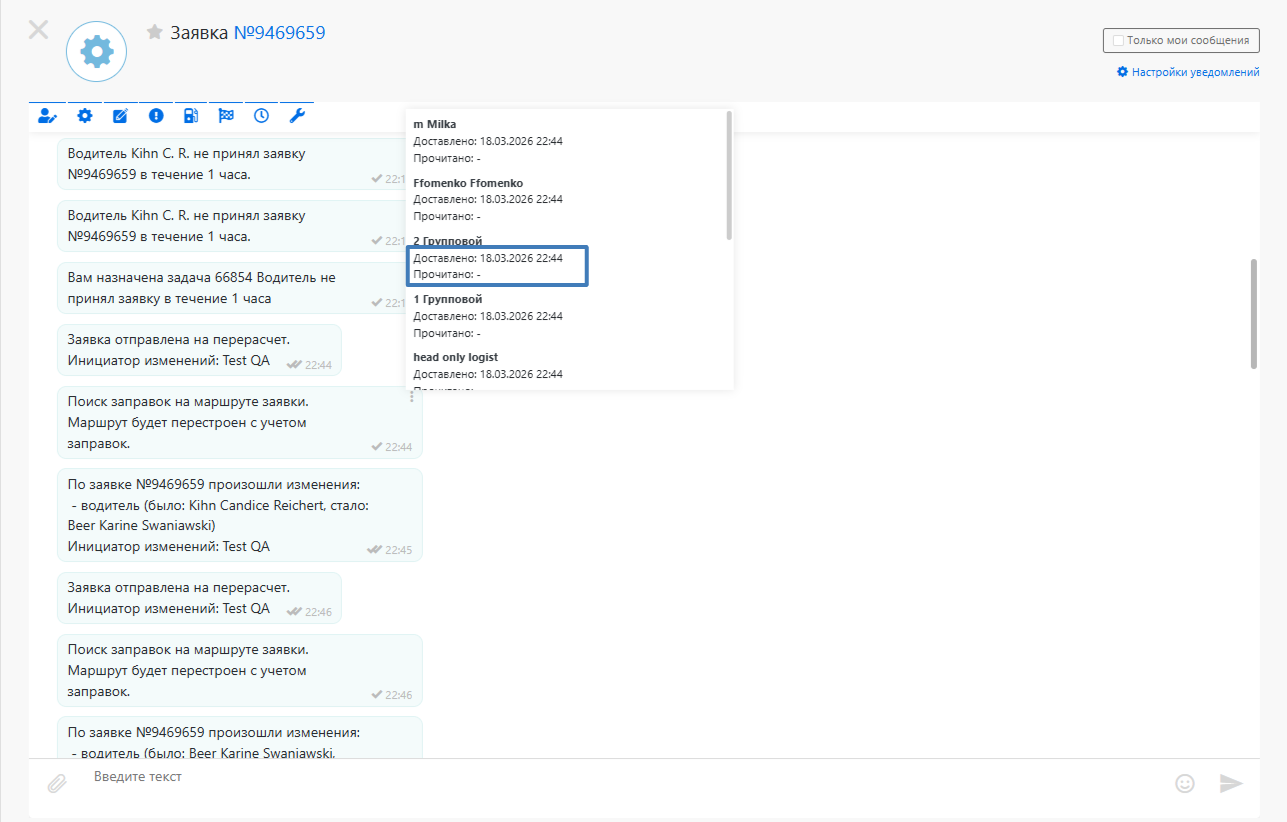
Если событие касается группы сотрудников (например, 10 человек), в чат администратора или главного логиста приходит одно информационное сообщение, а внутри него — список всех получателей.
Нажмите в сообщении на символ «троеточие», выберите опцию «Информация о сообщении» − и вы увидите, кто именно из коллег уже прочитал его, а кому оно еще только доставлено.
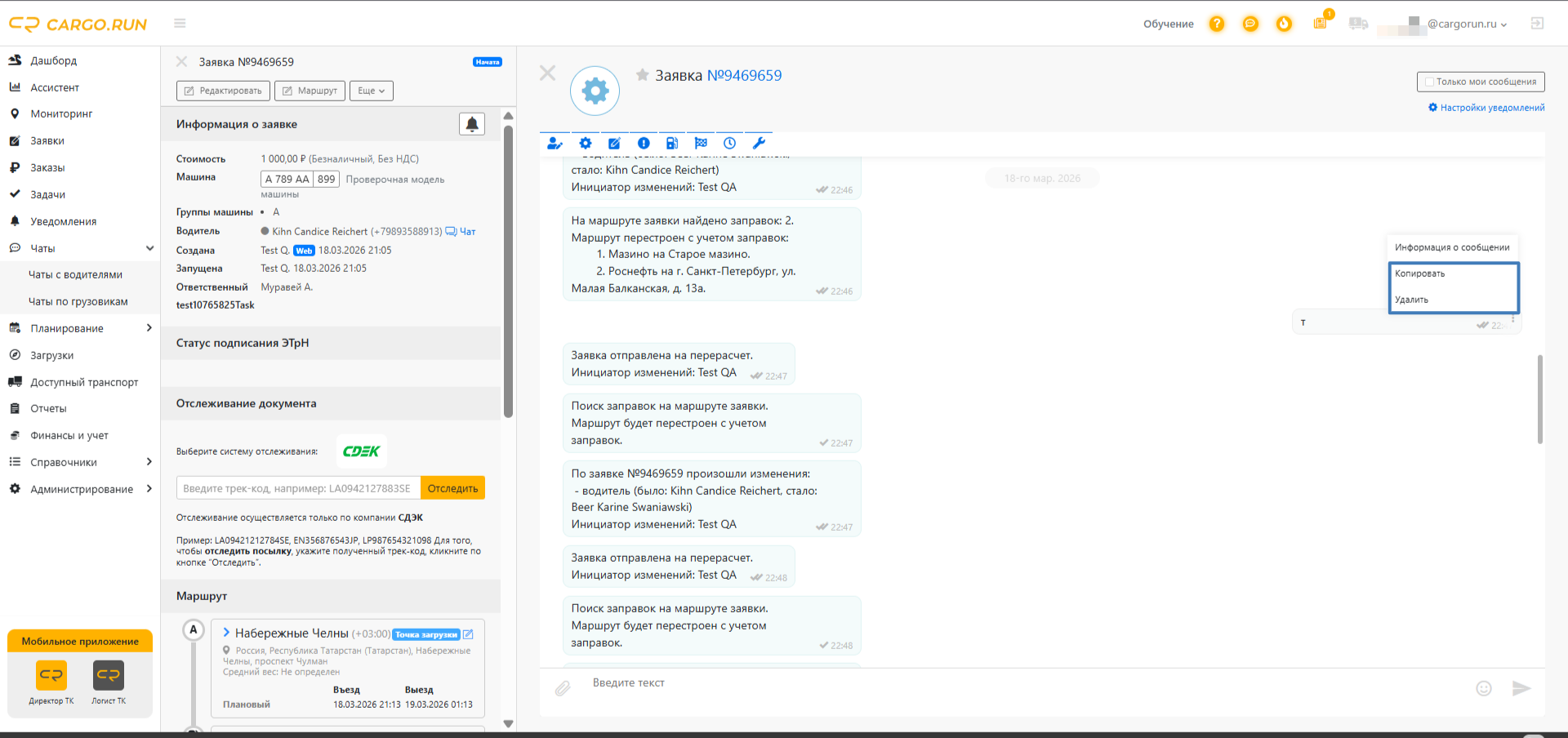
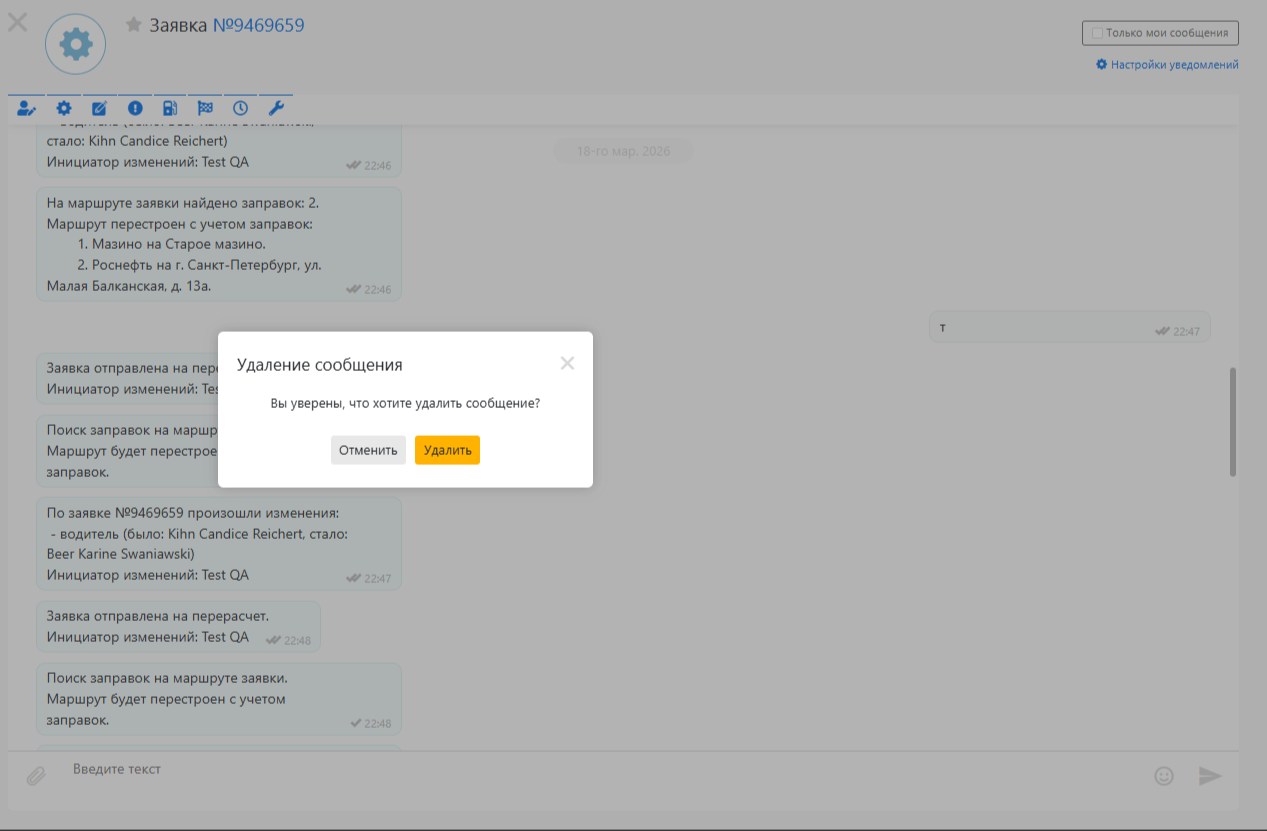
Также через «троеточие» можно копировать или удалить собственное сообщение.
3. Раздел «Чаты»
Это место для общения. Состоит из двух блоков.
Чаты с водителями
В этом блоке вся история переписки с конкретным водителем собрана в одном окне, даже если это были разные заявки. Не нужно листать десятки карточек. Все диалоги и файлы − здесь.
Управление участниками чата
У привязанного к заявке логиста есть возможность добавлять и удалять участников чата. Это работает следующим образом:
- по умолчанию в чате с водителем участвует только пользователь из поля «Логист»; остальным участникам заявки не отправляются уведомления, когда водитель пишет новое сообщение;
- если для связи с водителем требуется помощь другого сотрудника, который привязан к заявке, логист может добавить его в чат. В чате с водителем есть значок шестеренки: при нажатии на него отображаются участники заявки с возможностью добавления и удаления пользователей;
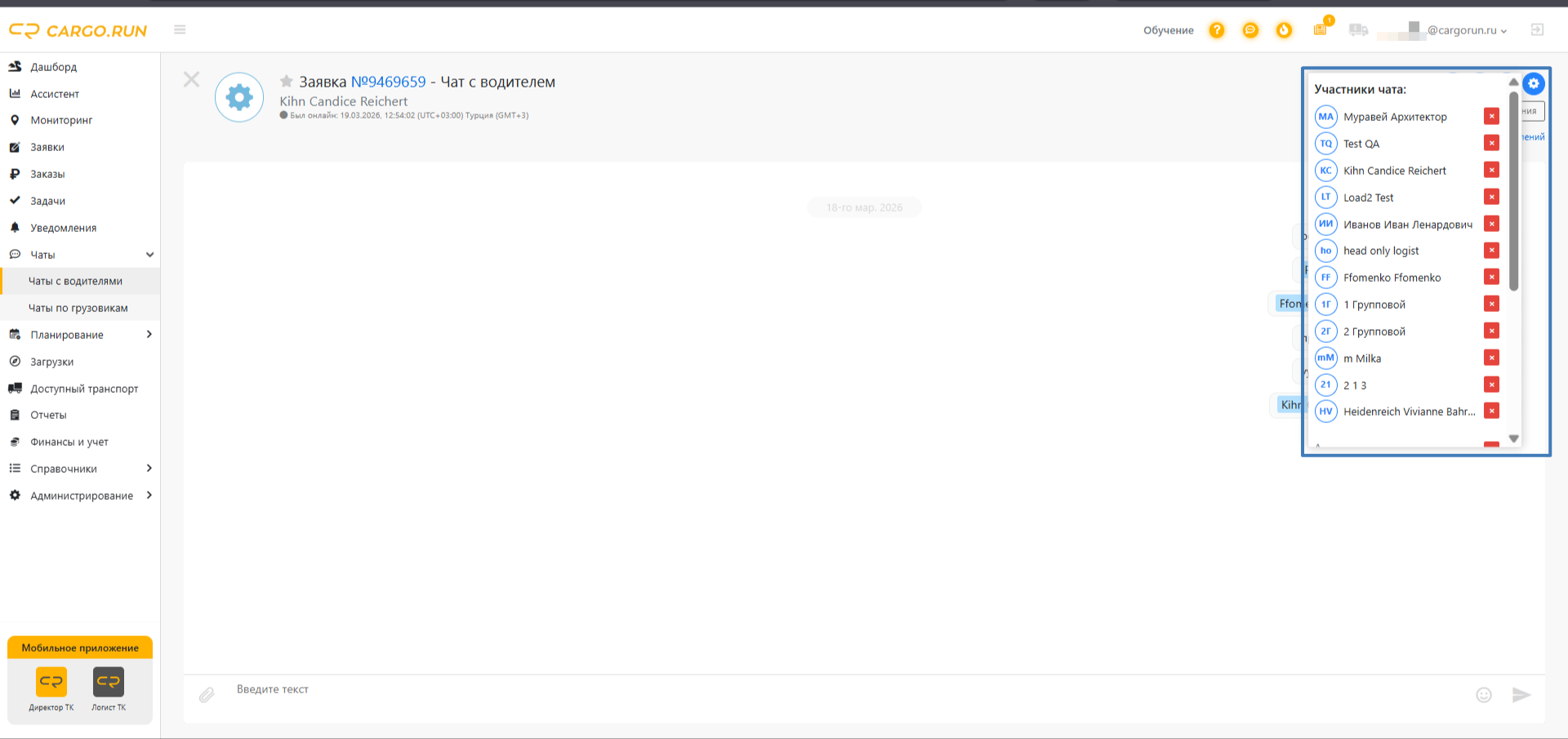
- новый добавленный в заявку пользователь сможет увидеть переписку, которая была до его добавления;
- рядом с шестеренкой показаны уже добавленные в чат пользователи. Если пользователь онлайн, иконка горит зеленым цветом;
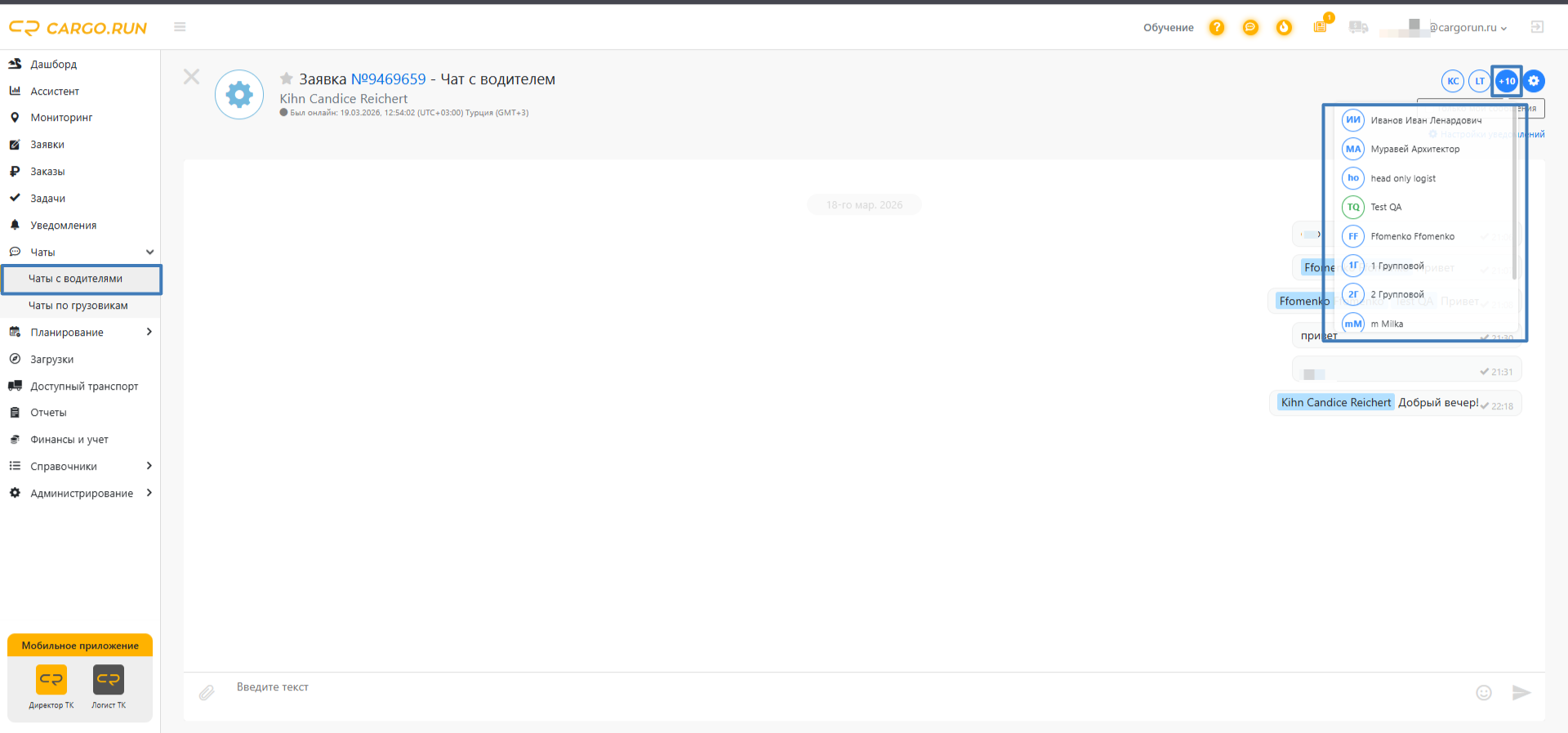
- добавлять в чат можно только привязанных к заявке пользователей; удалить водителя из чата нельзя.
Логика чатов переключаемая: при желании администратор компании может вернуть старую логику, и тогда уведомления из чатов с водителями будут получать сразу все участники заявки.
Дополнительные возможности
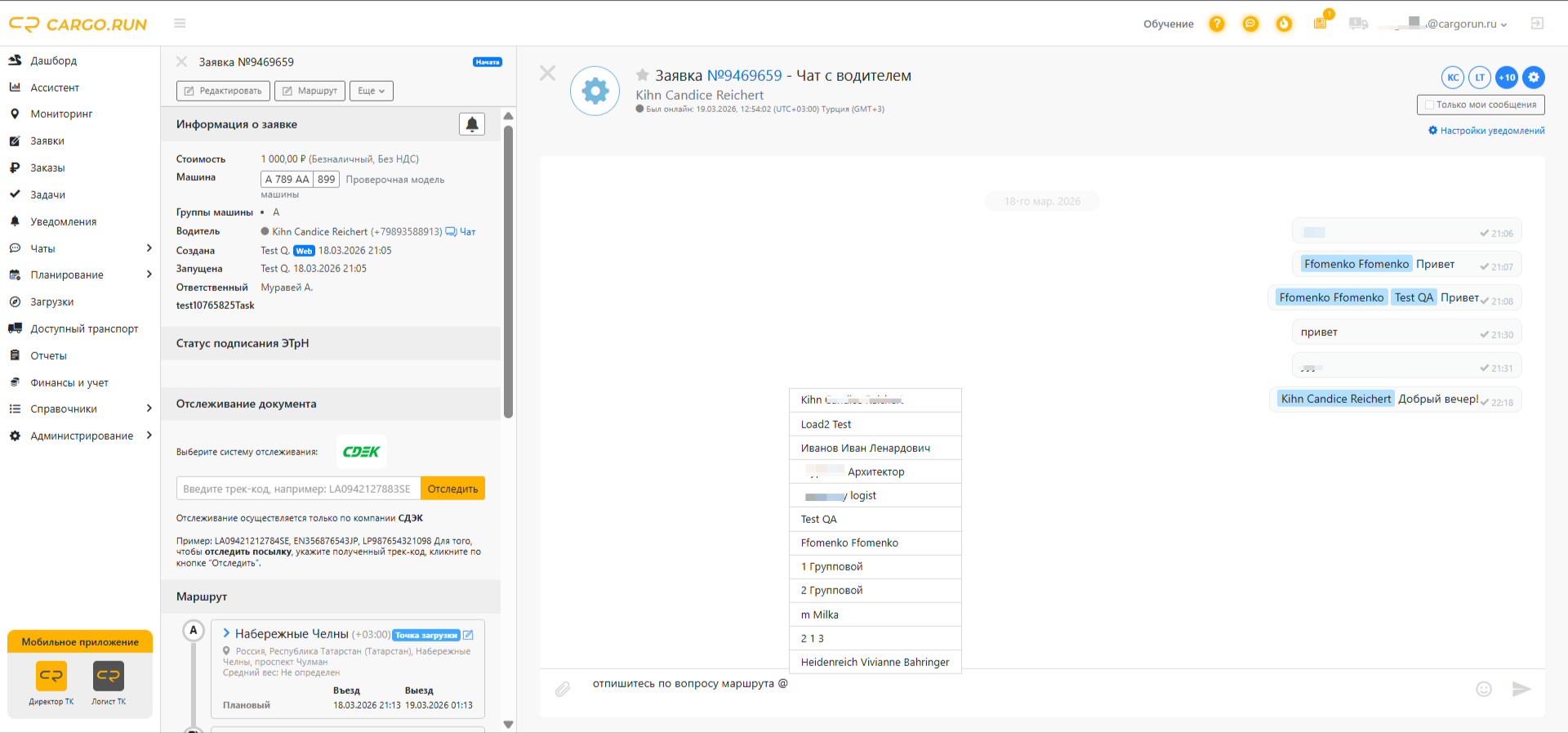
В чате с водителем есть возможность отмечать участника чата в сообщениях через символ @.
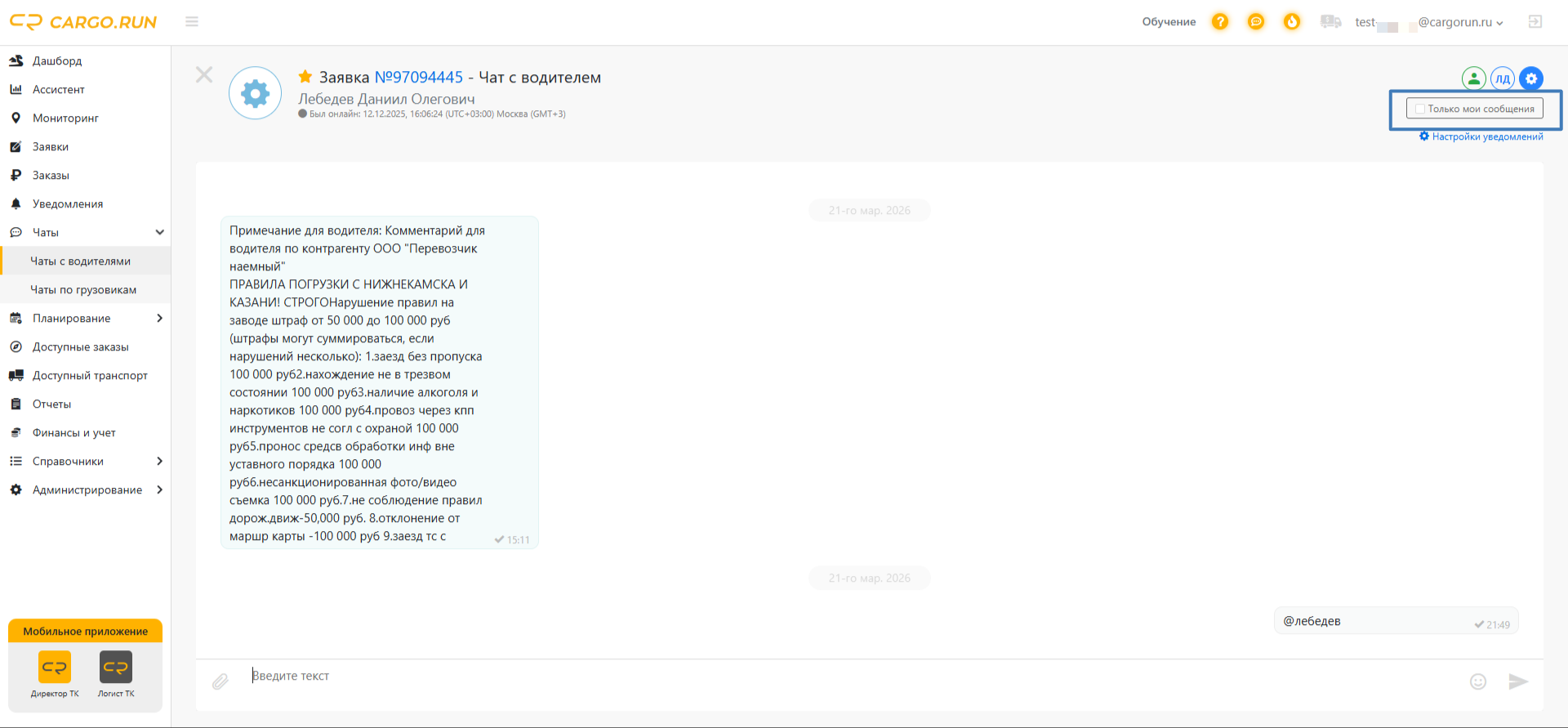
Пользователь может отфильтровать только адресованные ему сообщения.
Чат по грузовикам
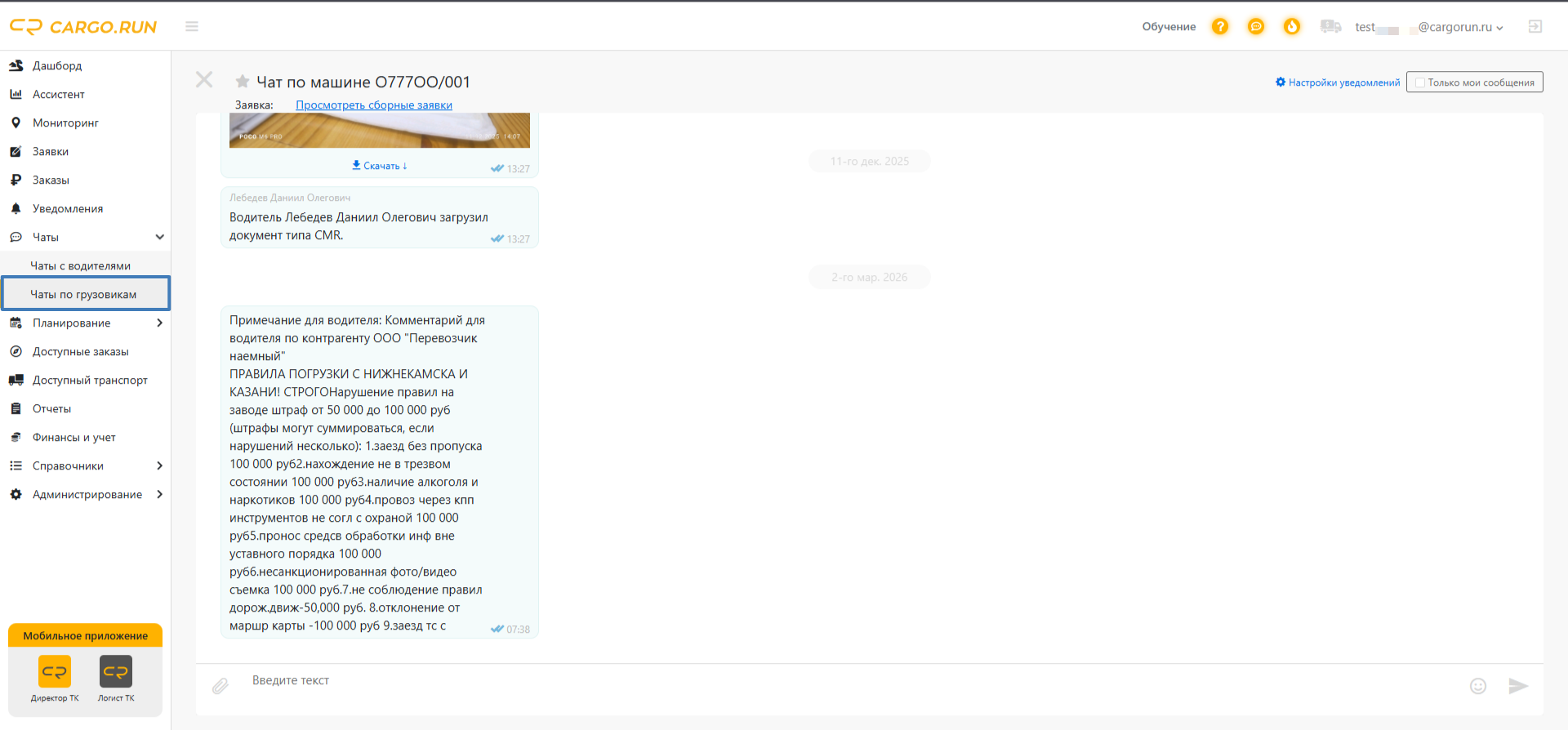
Все сообщения, связанные с одной машиной (из разных заявок), объединены в общий поток. Не нужно искать, в какой именно заявке писать. Вы пишете в чат по машине − система автоматически направляет сообщение водителю в активную или последнюю завершенную заявку.
Особенности работы:
- Если машина выполняет сборную заявку, сообщение дублируется во все активные сборные заявки машины.
- При «перецепке» (переназначении машины) новые сообщения отправляются в чат текущей заявки ТС; старые остаются в старых чатах.
- Если у машины нет активных и выполненных заявок, чат по грузовикам не отобразится.
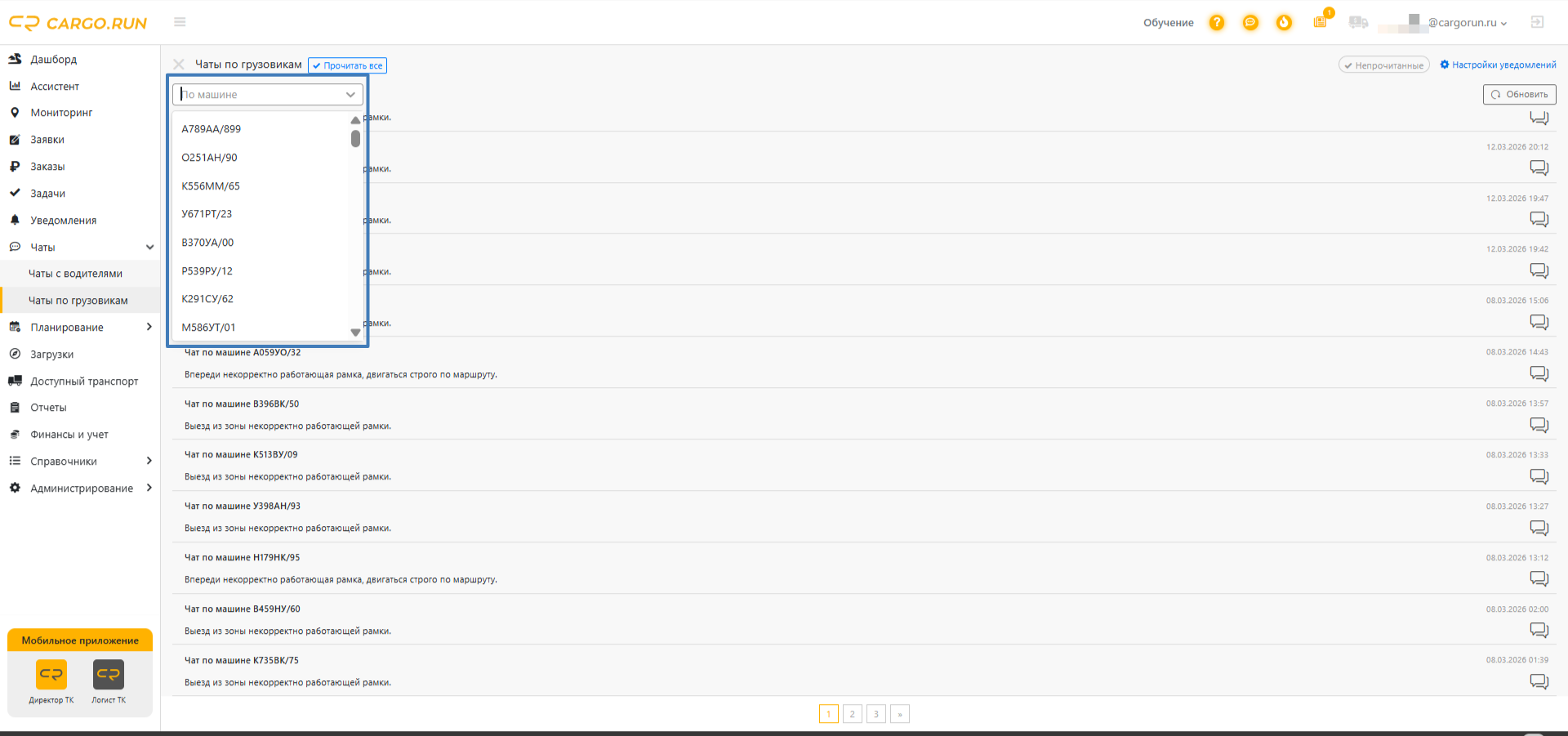
Список чатов по грузовикам можно фильтровать по машине.
Общие возможности чатов
Следующие функции доступны как в чатах с водителями, так и в чатах по грузовикам.
Синхронизация сообщений
Сообщения синхронизируются: прочитанное в одном чате помечается как прочитанное везде.
Информация о сообщении
Если событие касается группы сотрудников, в чат администратора или главного логиста приходит одно информационное сообщение, а внутри него − список всех получателей.
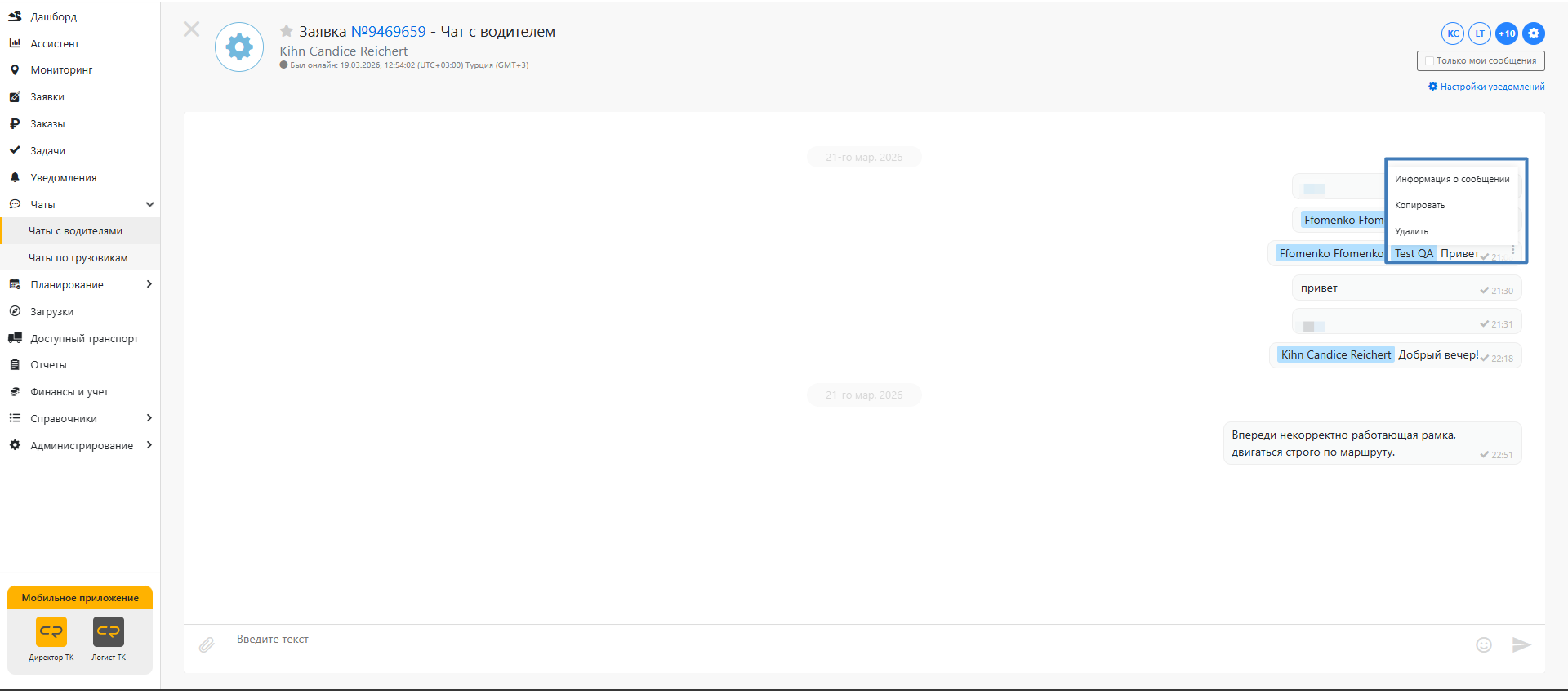
Нажмите в сообщении на символ «троеточие», выберите опцию «Информация о сообщении» − и вы увидите, кто именно из коллег уже прочитал его, а кому оно еще только доставлено.
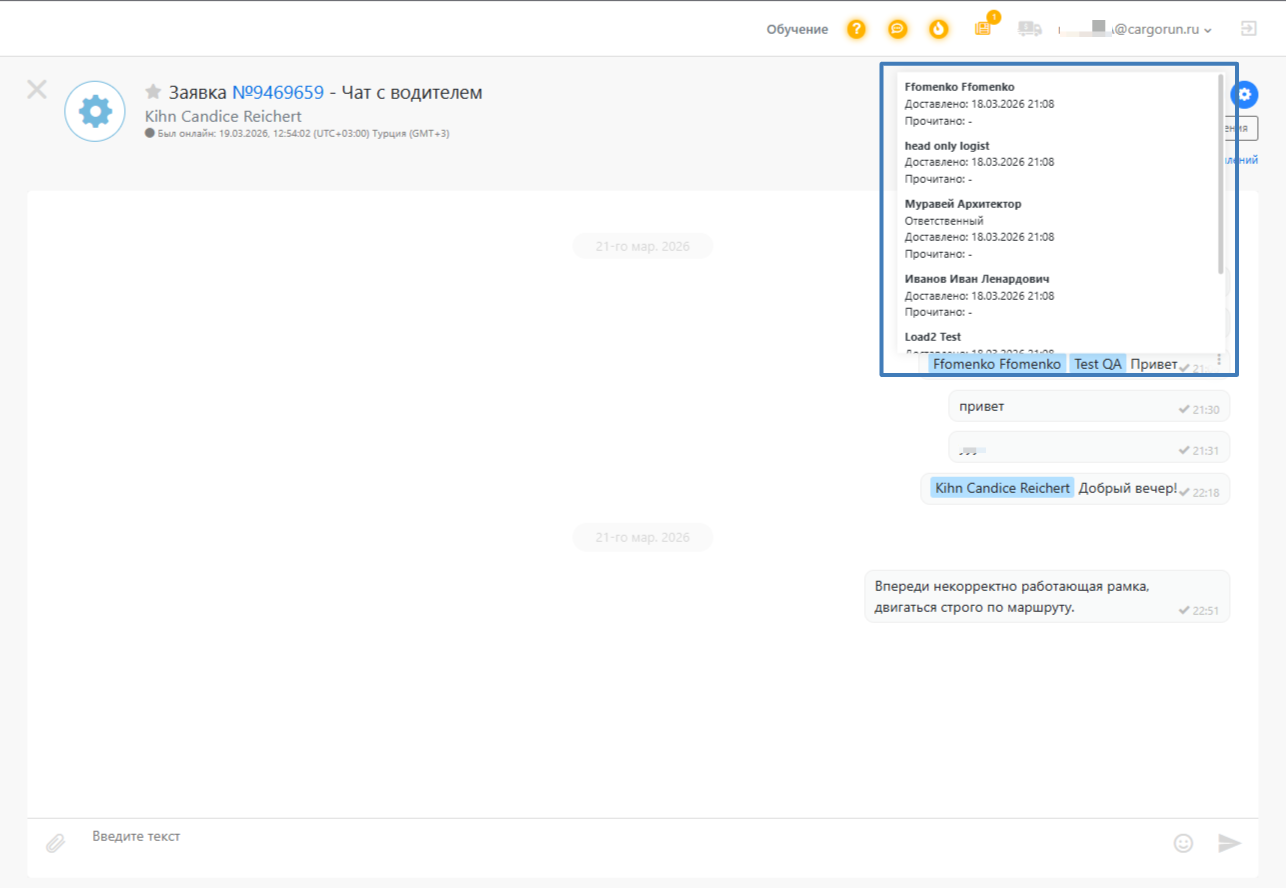
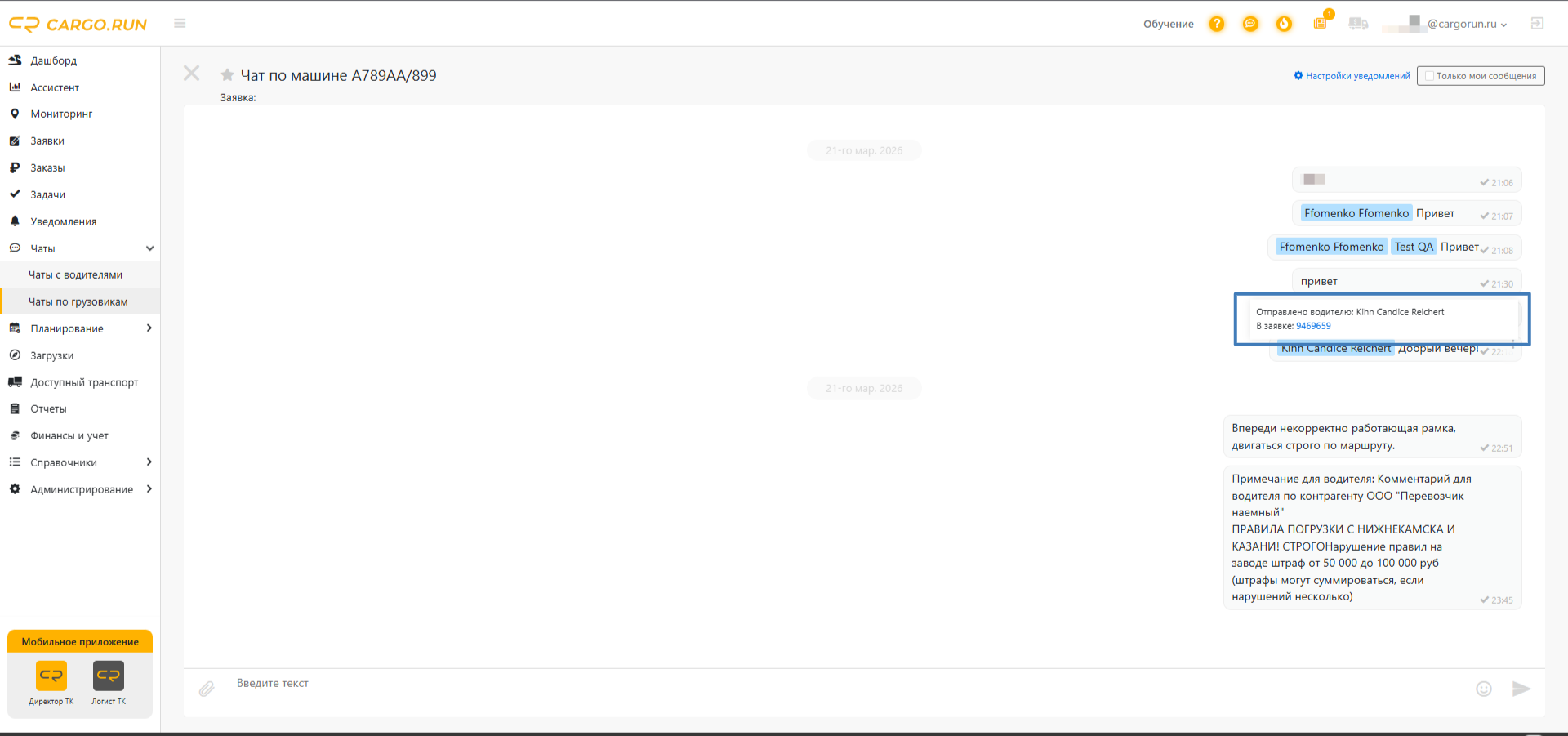
В чате по грузовикам дополнительно отобразится адресат и номер заявки, по которой он выполняет рейс.
Копирование и удаление
Через меню «троеточие» можно копировать или удалять собственные сообщения.
Избранное
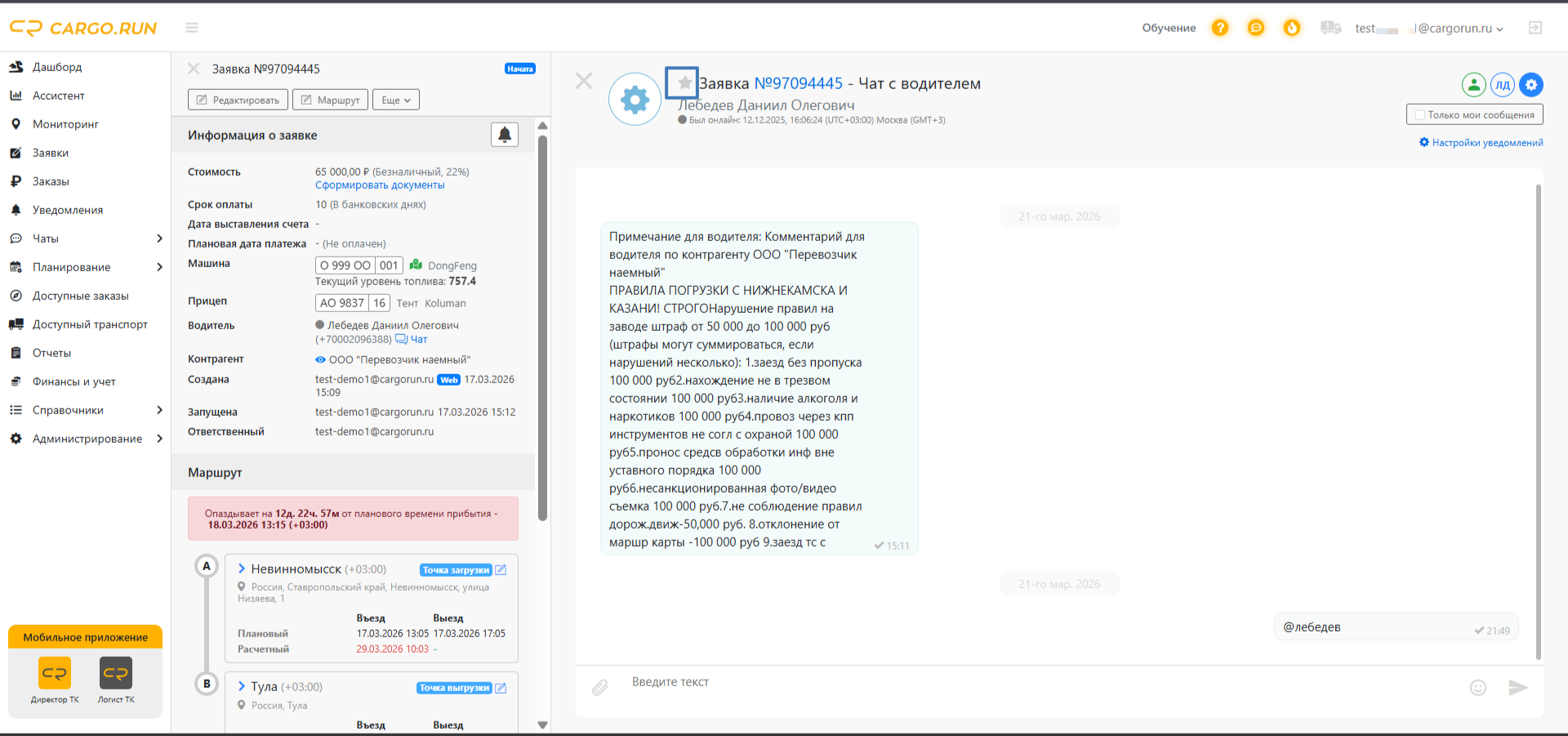
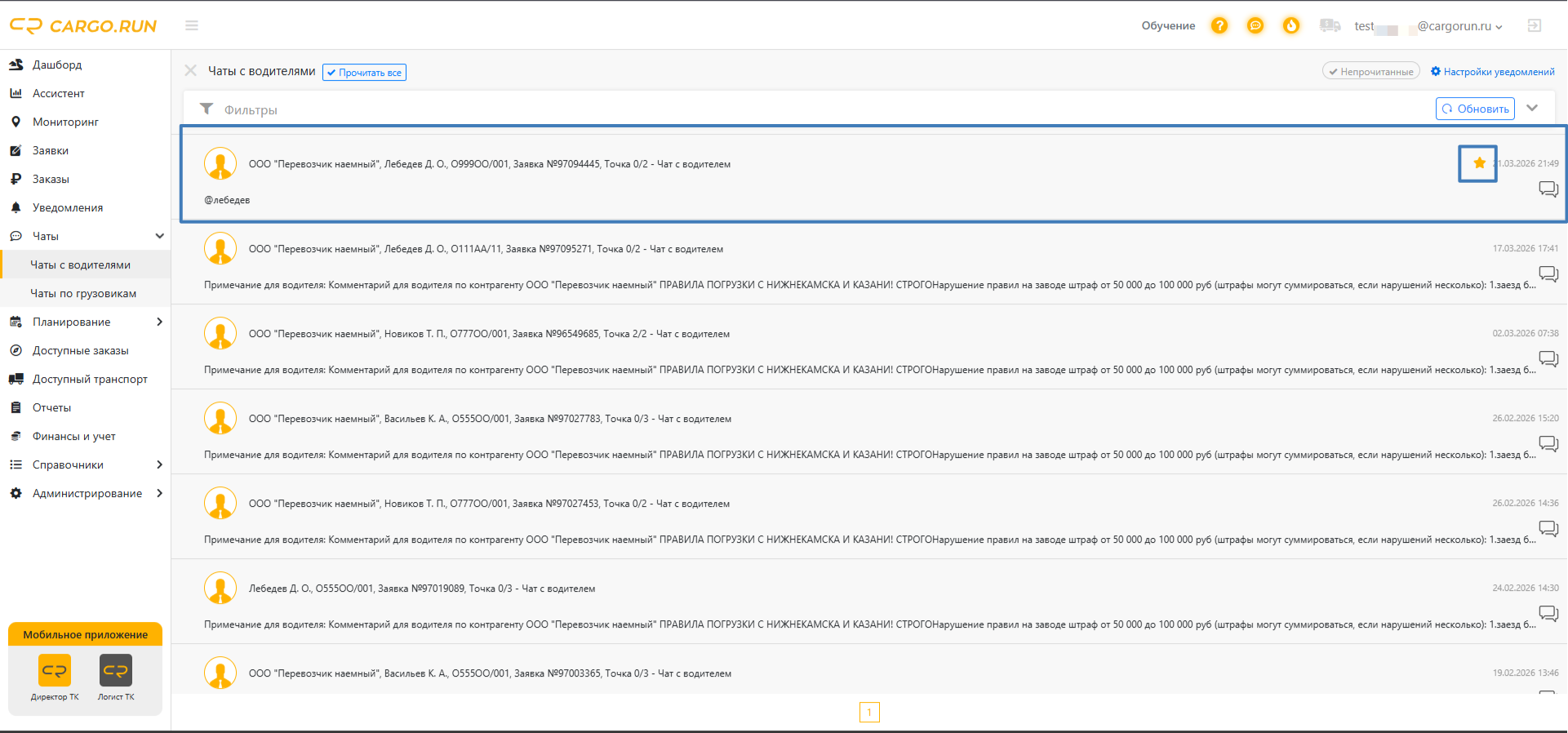
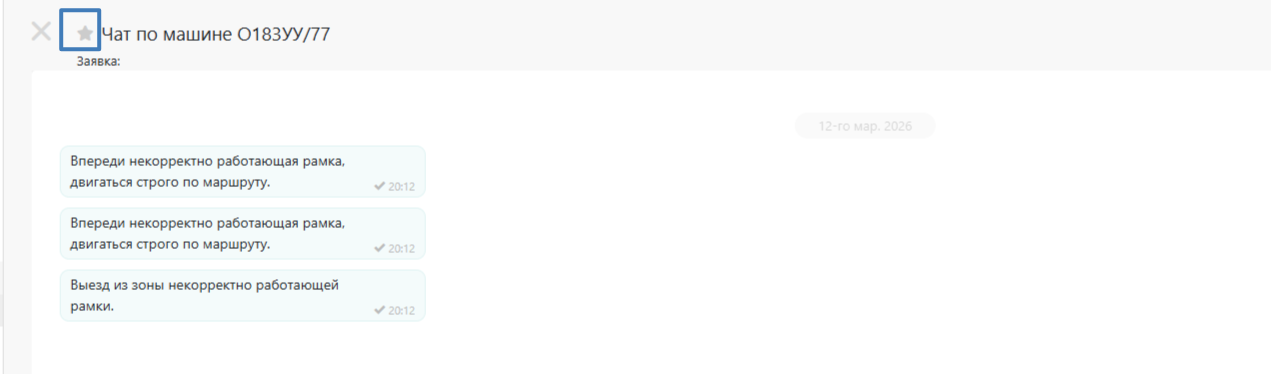
Чаты по водителям и чаты с грузовиками можно добавлять в «Избранное» (нажать на звездочку), и они будут всегда наверху списка. Это помогает быстро находить ключевых собеседников.
Загрузка файлов
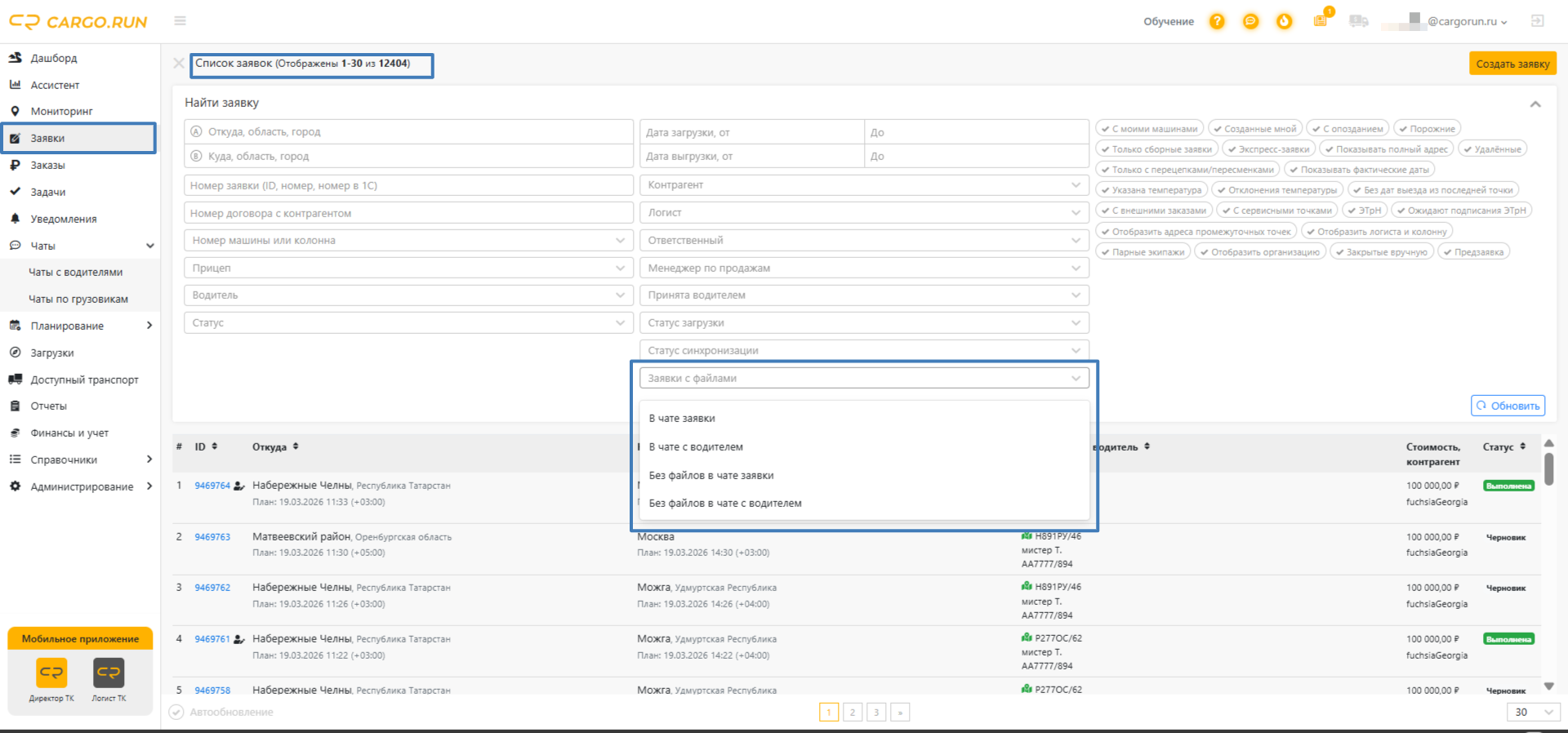
Во все чаты можно загружать файлы: фото ТТН, документы. Затем в общем списке заявок используйте фильтр «Заявки с файлами», чтобы быстро их найти.
Настройка уведомлений
Для удобства перейти в настройки уведомлений можно из всех четырех разделов:
- чаты с водителями;
- чаты по грузовикам;
- раздел «Уведомления»;
- чат заявки (иконка «Колокольчик»).
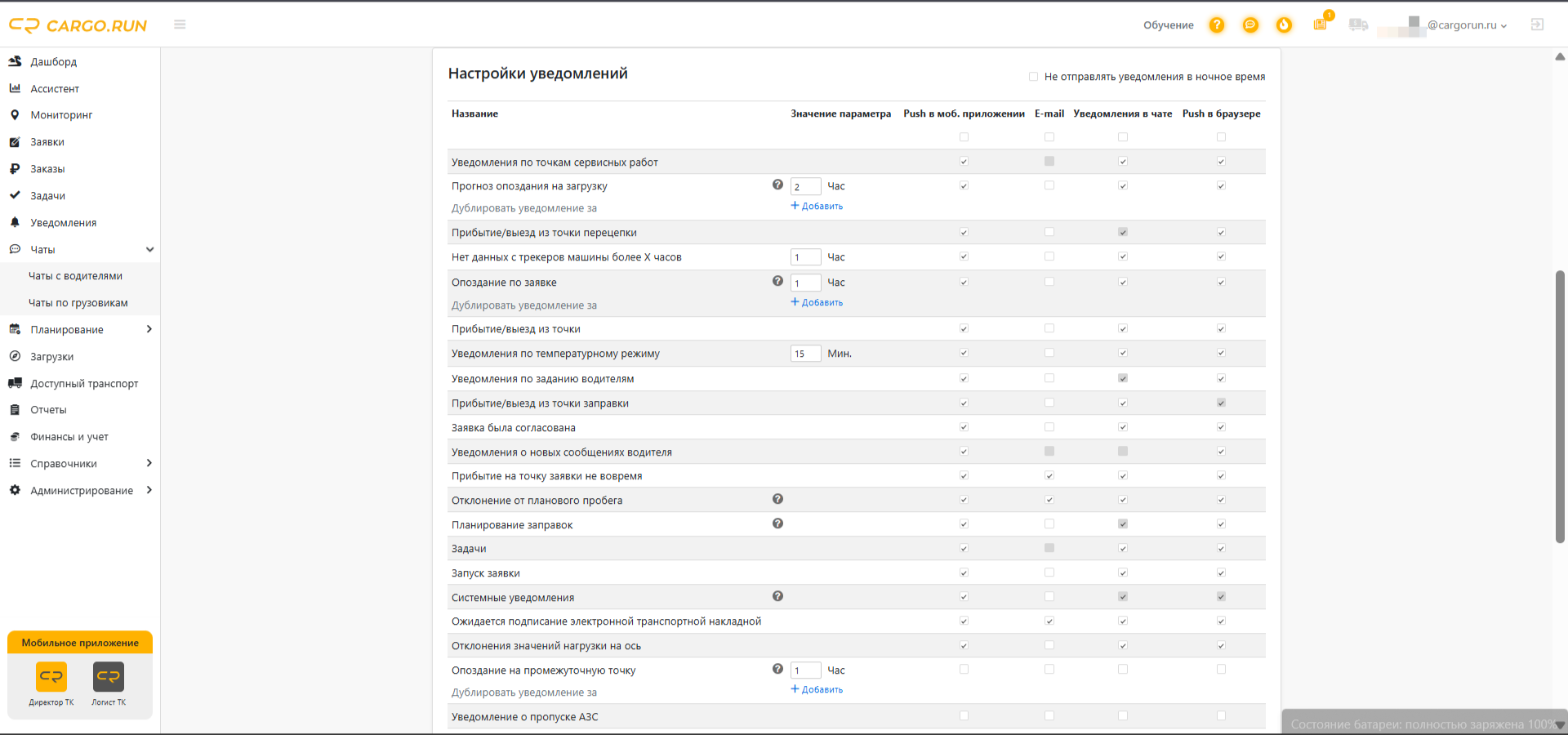
Нажмите на кнопку «Настройка уведомлений» − откроется окно профиля, где можно вносить изменения.
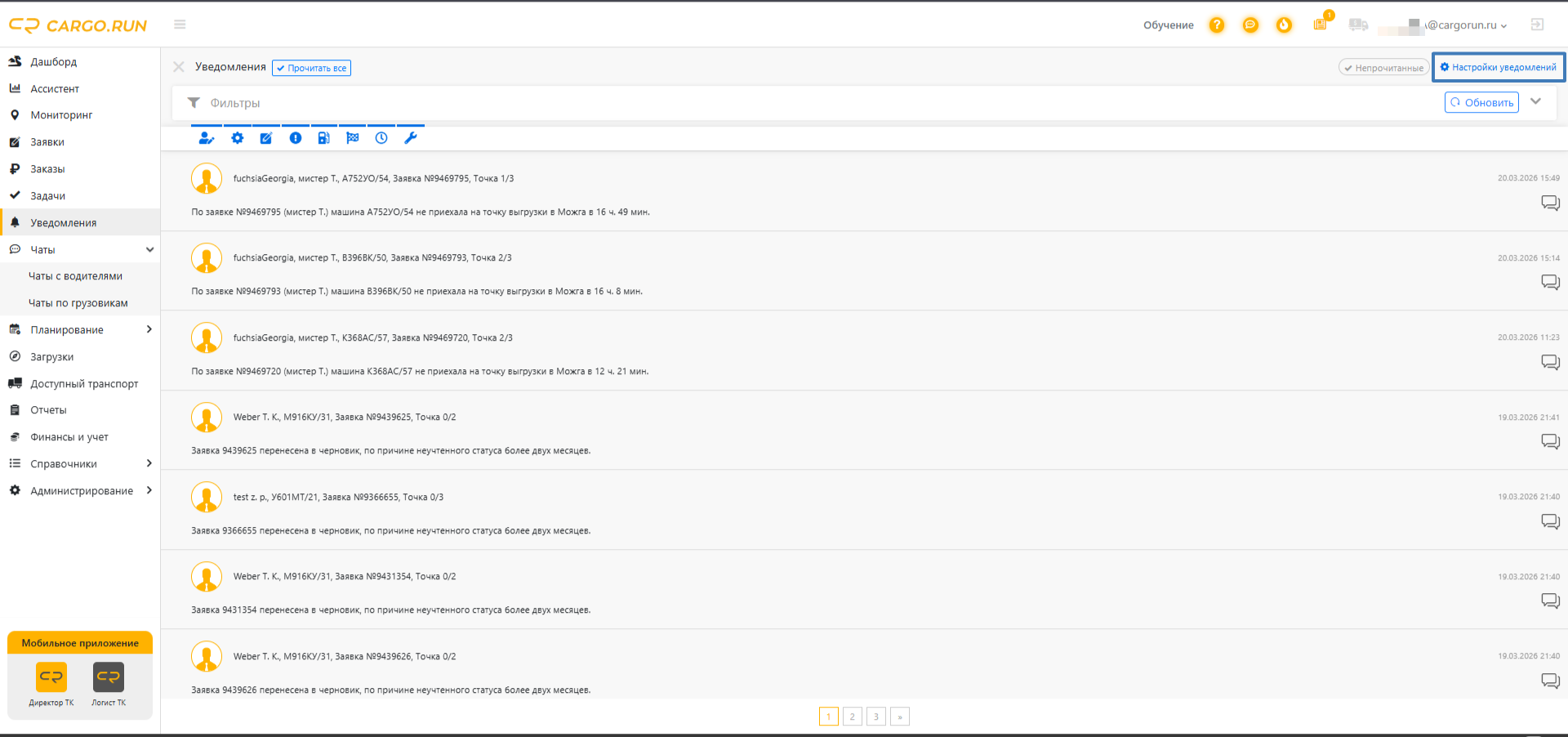
С тем, как настраивать уведомления в профиле пользователя, можно ознакомиться в статье базы знаний «Настройка уведомлений и их типы».
Иконки типов уведомлений
Каждому типу уведомления соответствует иконка. При наведении курсора отображается подсказка.
Иконка | Тип уведомления |
Человек | Сообщения пользователей |
Шестеренка | Системные уведомления |
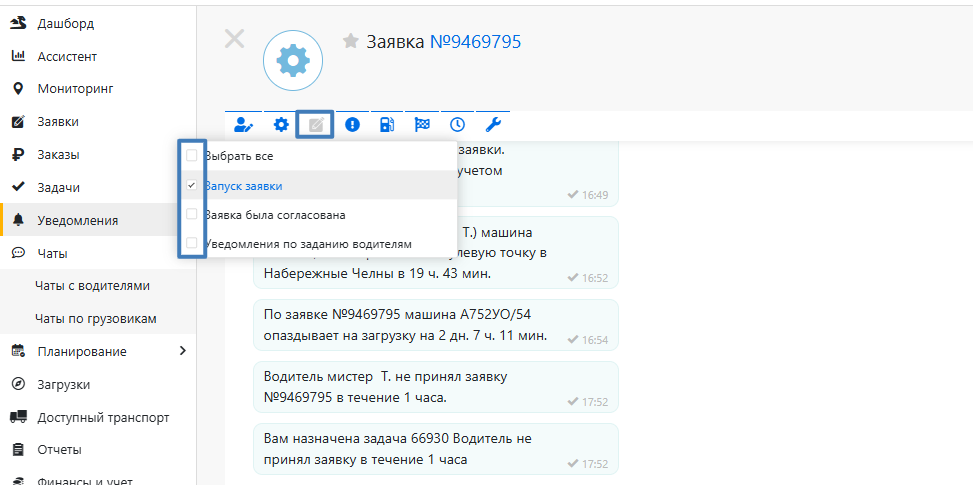
Карандаш с блокнотом | Уведомления по статусам заявки («Выбрать все», «Запуск заявки», «Заявка была согласована», «Уведомления по заданию водителям») |
Восклицательный знак в круге | Уведомления по отклонениям |
Бензоколонка | Уведомления по заправкам |
Флаг | Прибытие или выезд из точки |
Часы | Прогноз опоздания на загрузку |
Гаечный ключ | Ремонты и ТО |
Управление уведомлениями в карточке заявки
Нажав на иконку в карточке заявки, вы сможете точечно включить или выключить конкретные типы оповещений именно для этого рейса.
К примеру, нажимаем на иконку «Уведомления по статусам заявок», появляется окно с вариантами уведомлений. С помощью галочки можно выбрать следующие категории: «Выбрать все», «Запуск заявки», «Заявка была согласована», «Уведомления по заданию водителям».
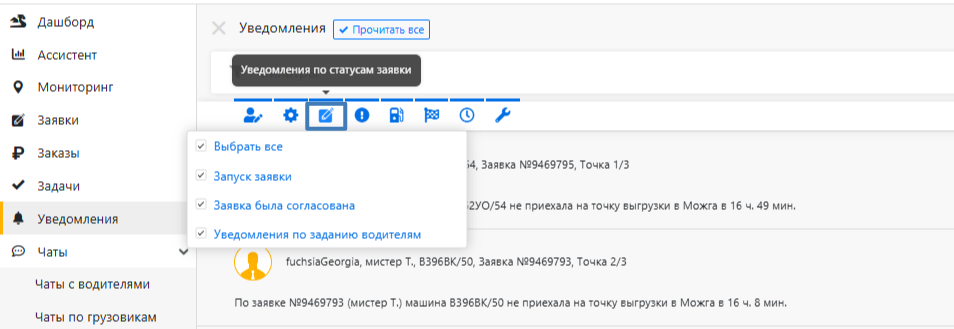
У иконки уведомлений есть цветовой индикатор: она подсвечивается синим только тогда, когда включены все виды уведомлений.
Фильтры
В разделах «Уведомления» и «Чаты с водителями» доступен поиск по параметрам.
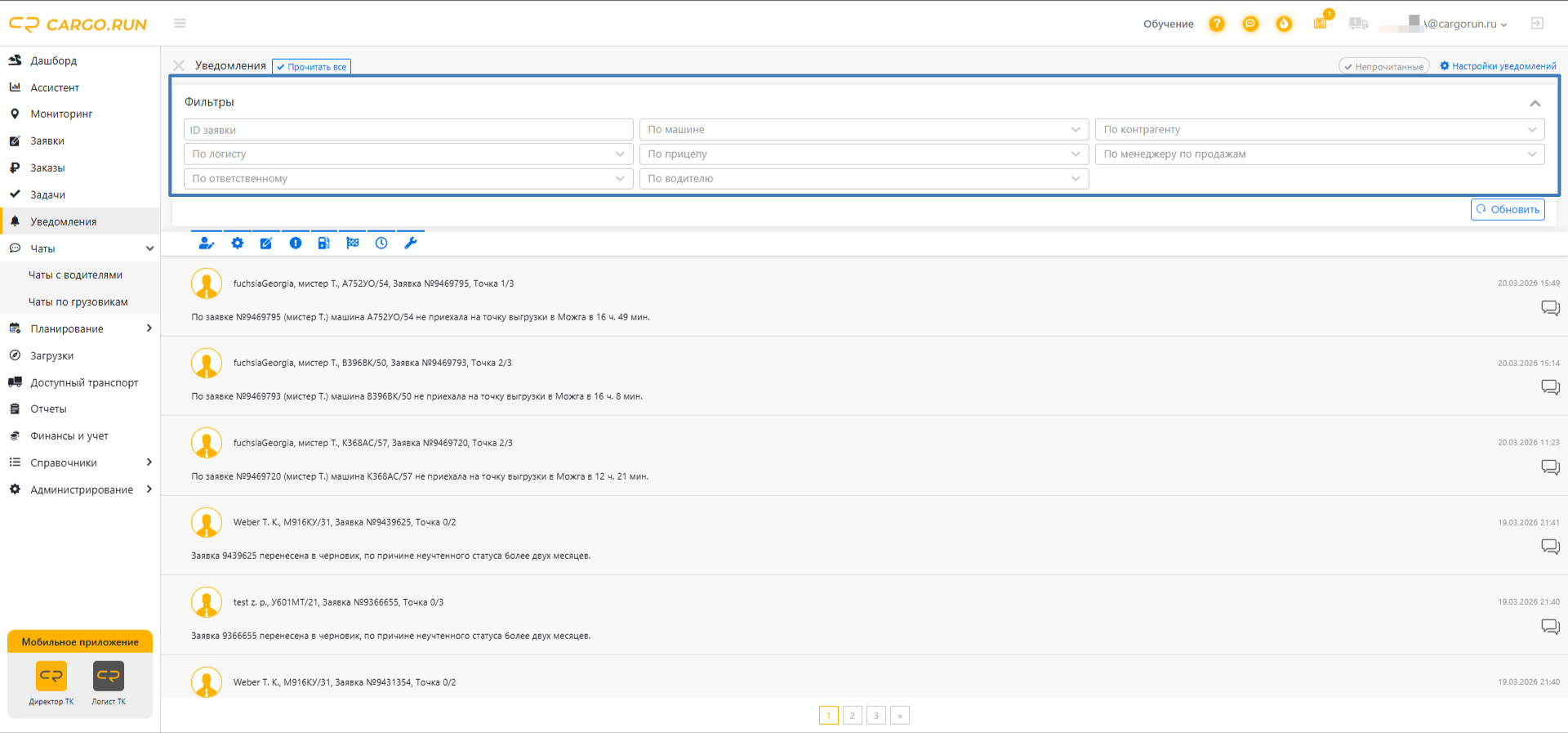
Параметр | Что отображается |
ID заявки | Уведомления / чаты по выбранным заявкам |
Номер машины | Уведомления / чаты заявок, в которых участвовала выбранная машина |
Номер прицепа | Уведомления / чаты заявок, в которых участвовала выбранный прицеп |
Контрагент | Уведомления / чаты заявок с выбранным контрагентом |
Логист | Уведомления / чаты заявок, где указан логист |
Водитель | Уведомления / чаты заявок, где участвовал водитель (до или после пересменки) |
Ответственный | Уведомления / чаты заявок, где пользователь является ответственным |
Менеджер по продажам | Уведомления / чаты заявок, где пользователь является менеджером по продажам |
Нужно найти всё по рейсам, связанные с определенным логистом? Просто найдите его ФИО в выпадающем списке в поле фильтра − система покажет всю историю за секунду.
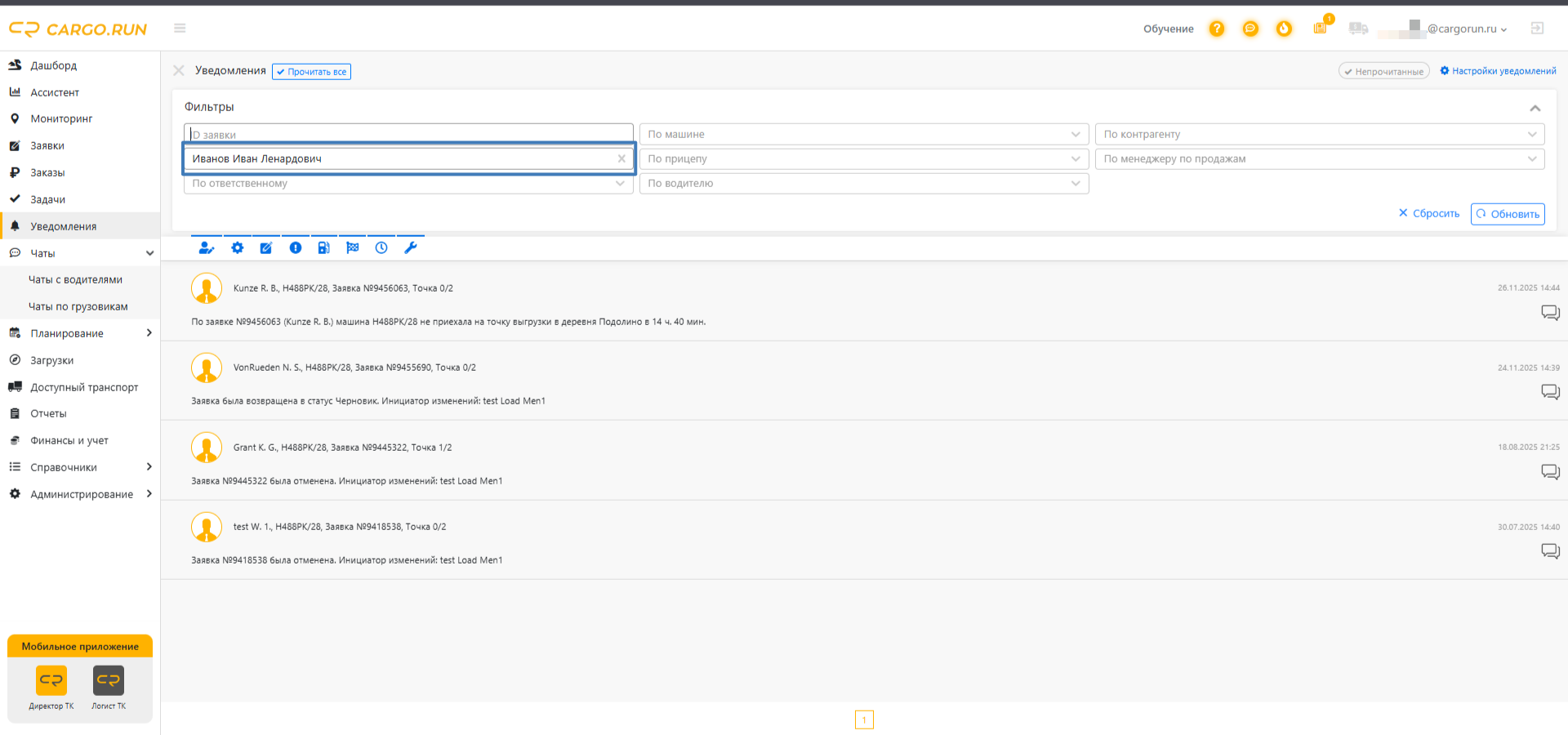
Настраивать фильтры можно как и на странице самой заявки, так и через страницу всех уведомлений.
Итог: как быстро найти информацию
Задача | Где искать |
Увидеть все события компании или свои | Раздел «Уведомления» |
Посмотреть события по конкретному рейсу | Иконка «колокольчика» в карточке заявки |
Найти переписку с водителем по разным заявкам | Раздел «Чаты» → «Чаты с водителями» |
Найти сообщения, связанные с конкретной машиной | Раздел «Чаты» → «Чат по машине» |
Найти сообщения по ID заявки, машине, водителю и др. | Фильтры в разделах «Уведомления» и «Чаты» |
Найти заявки с прикрепленными документами | Фильтр «Заявки с файлами» в списке заявок |