
Инструкция показывает, как создать заявку на ремонт, обслуживание или другую сервисную работу в мобильном приложении. Действия выполняются по порядку: открыть раздел, создать заявку, выбрать вид работ, при необходимости добавить неисправность и приложить фотографии, затем сохранить заявку.
1. Откройте раздел «Сервисные работы»
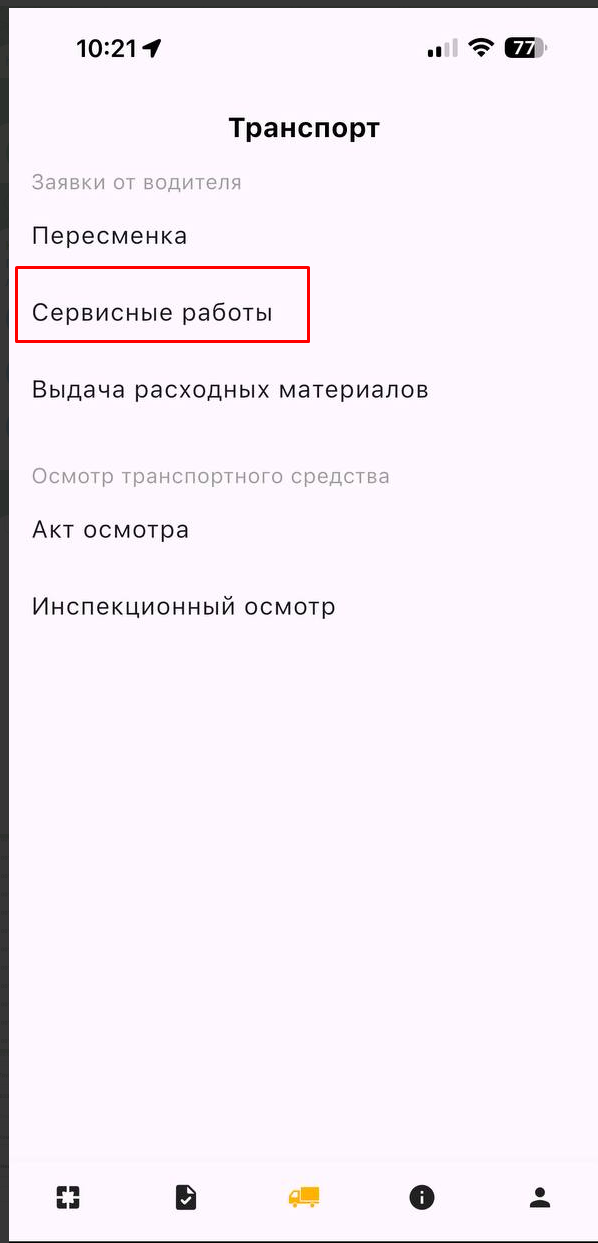
Откройте раздел «Транспорт».
В блоке «Заявки от водителя» нажмите «Сервисные работы».
Этот раздел используется для создания заявок на ремонт, обслуживание и другие сервисные работы.
2. Создайте новую заявку
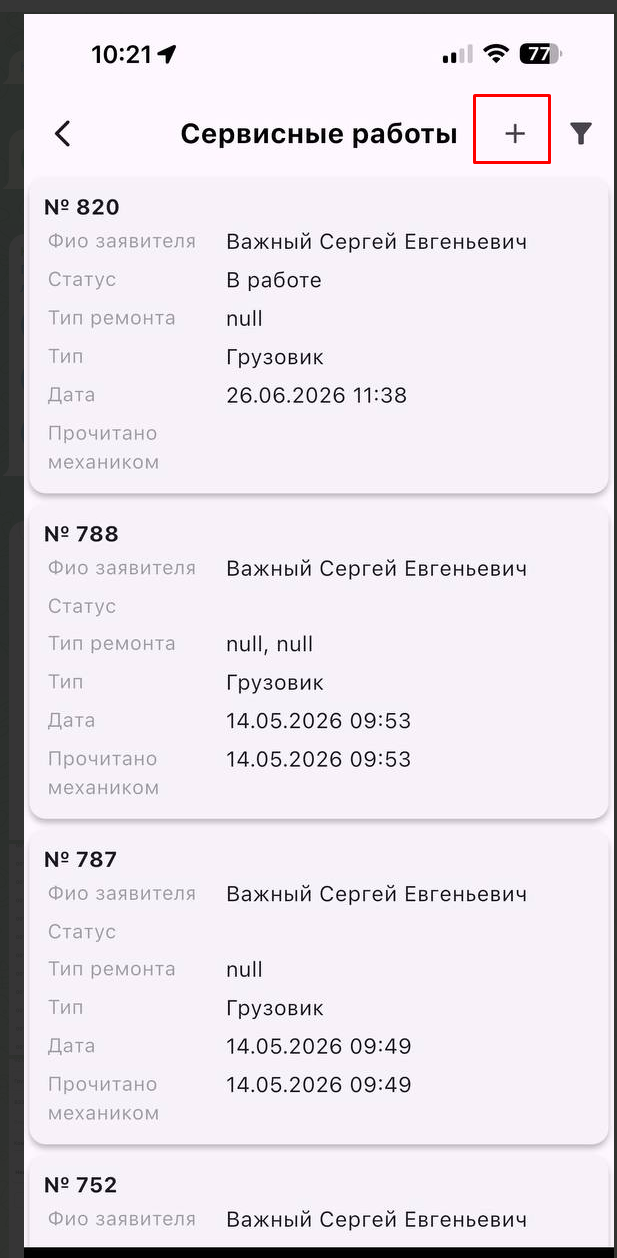
- Откроется список заявок по сервисным работам.
- Чтобы создать новую заявку, нажмите кнопку «+» в правом верхнем углу экрана.
В списке отображаются ранее созданные заявки: номер, ФИО заявителя, статус, тип транспорта, дата и отметка о прочтении заявки ответственным сотрудником.
3. Проверьте и заполните данные заявки
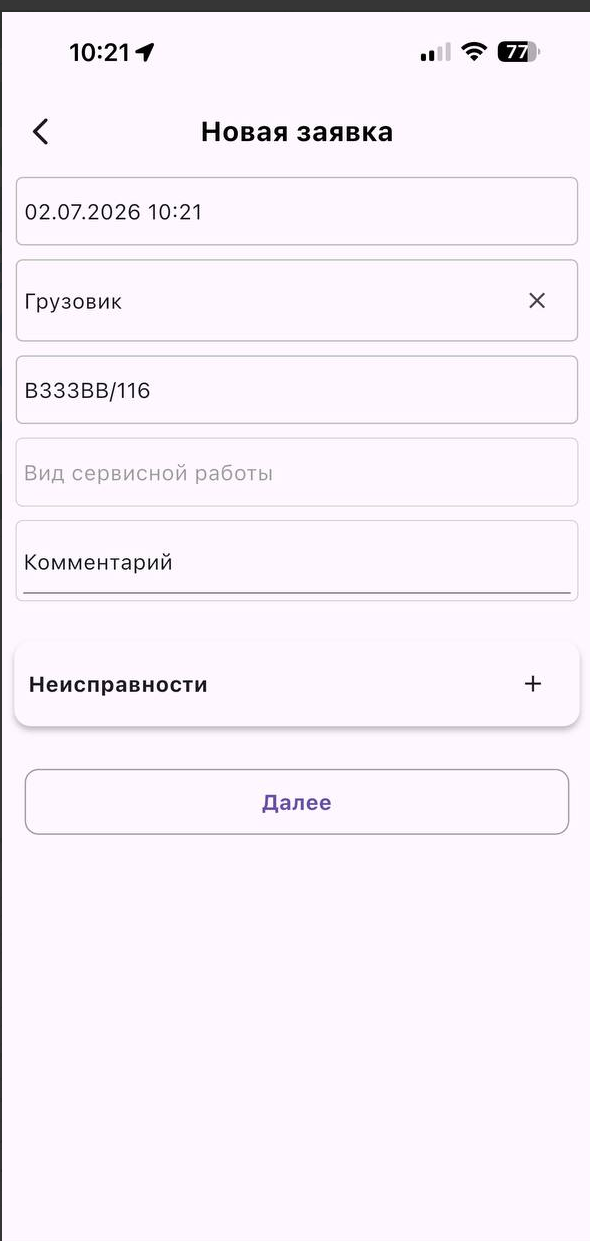
- Дата и время заполняются автоматически.
- В поле типа транспорта выберите, на что создается заявка: грузовик или прицеп.
- Госномер подставляется из активной смены водителя.
- Нажмите поле «Вид сервисной работы», чтобы выбрать тип работ.
- При необходимости в поле «Комментарий» кратко опишите проблему своими словами.
- При необходимости в блоке «Неисправности» нажмите «+», чтобы добавить неисправность.
Важно: если в заявке отображается неверный государственный номер, обратитесь к ответственному сотруднику. Изменить номер транспортного средства в заявке вручную нельзя.
4. Выберите вид сервисной работы
- Нажмите на поле «Вид сервисной работы».
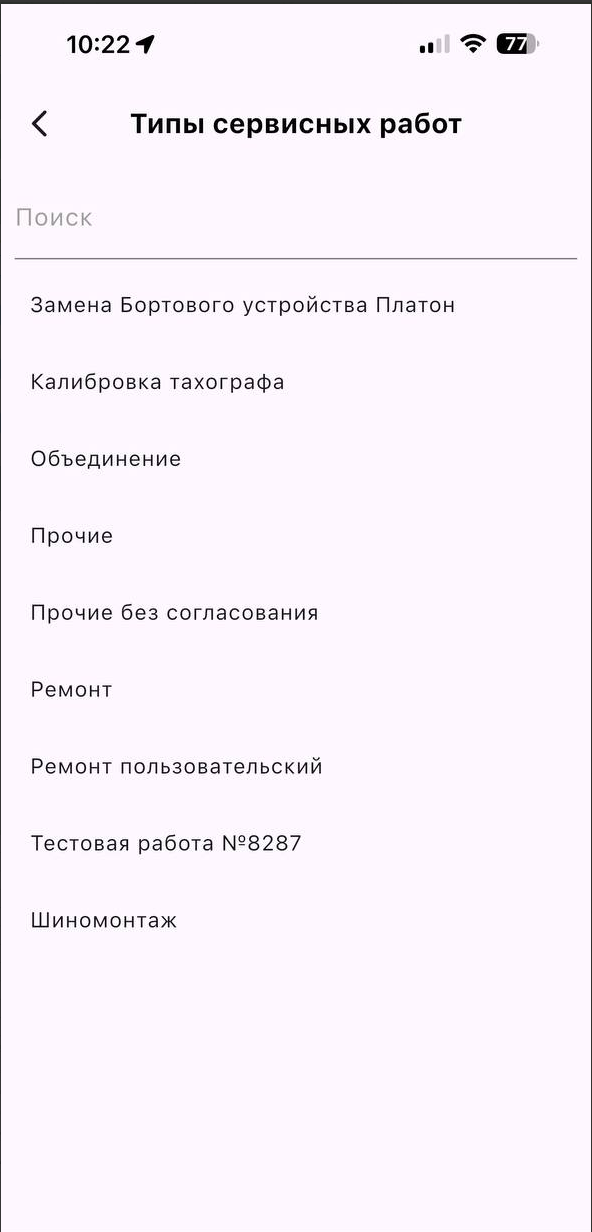
- Откроется список типов сервисных работ.
- Найдите нужный вариант в списке или используйте строку «Поиск».
- Нажмите на подходящий вид работ.
Примеры видов работ
- Ремонт
- Шиномонтаж
- Калибровка тахографа
- Замена бортового устройства Платон
- Прочие
5. При необходимости добавьте неисправность
- В блоке «Неисправности» нажмите «+».
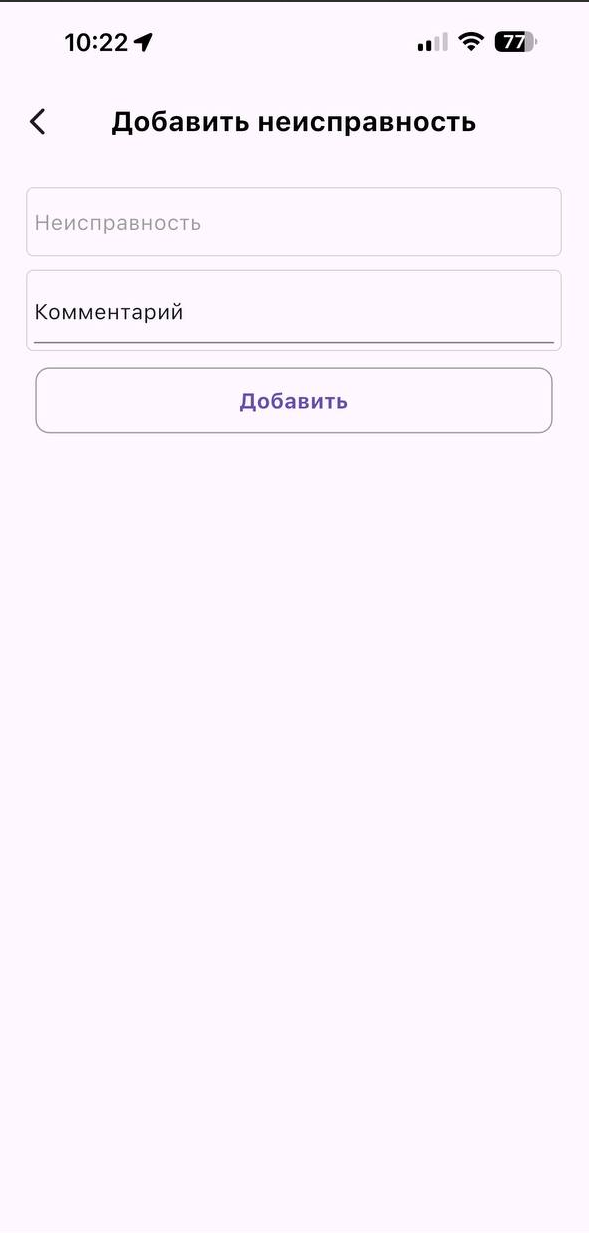
- Откроется экран «Добавить неисправность».
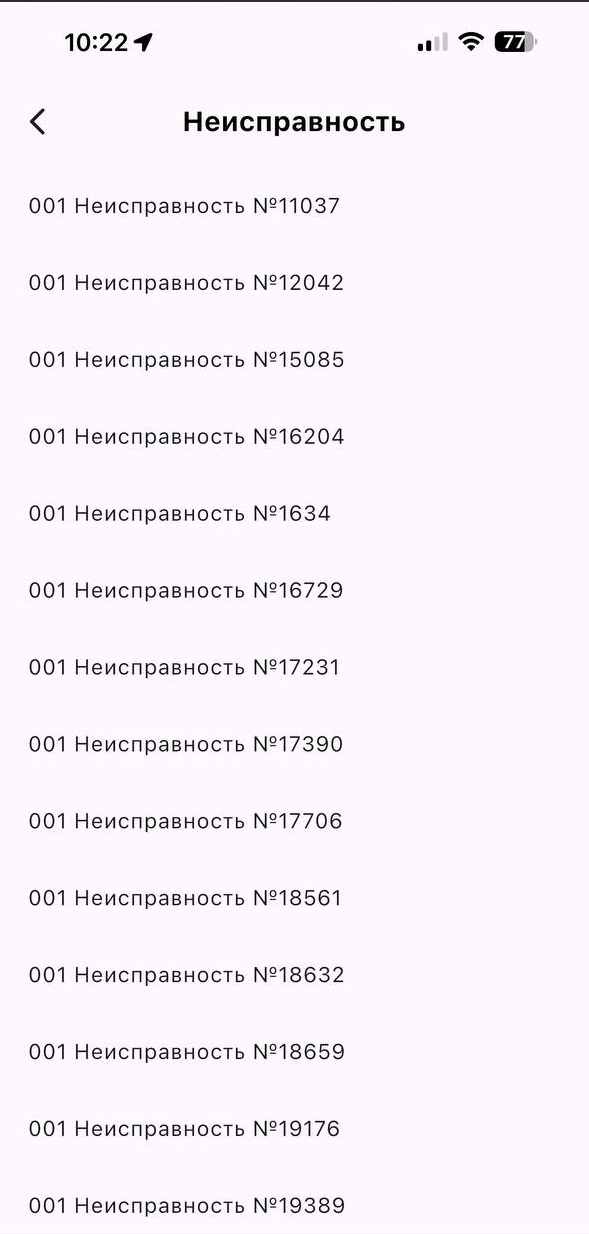
- Нажмите поле «Неисправность».
- Выберите подходящую неисправность из списка.
- При необходимости заполните поле «Комментарий»: опишите, как проявляется проблема.
- Нажмите «Добавить».
Если подходящего варианта нет, выберите наиболее близкую неисправность и подробно опишите проблему в комментарии.
6. Проверьте заявку перед отправкой
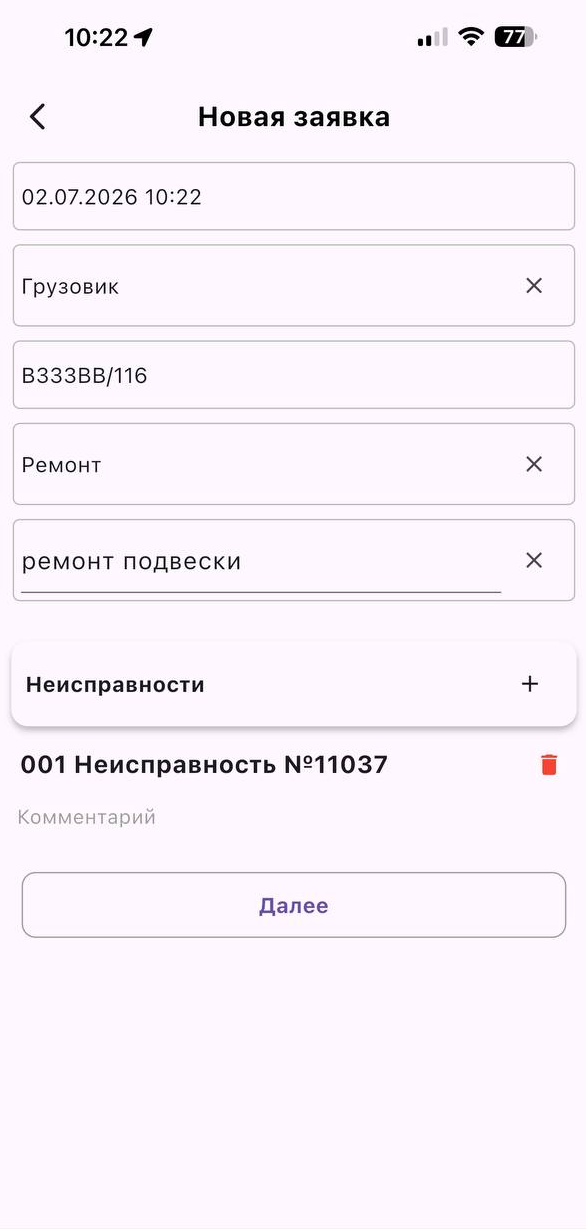
Перед отправкой проверьте, что основные данные заполнены правильно. Если вы добавили неисправность, убедитесь, что она отображается в соответствующем блоке:
- Дата и время подставлены автоматически.
- Выбран объект заявки: грузовик или прицеп.
- Госномер подставлен из активной смены и он корректный.
- Выбран вид сервисной работы, например «Ремонт».
- При необходимости заполнен комментарий с кратким описанием проблемы.
- Если добавлялась неисправность, она отображается в блоке «Неисправности».
Если неисправность выбрана ошибочно, удалите ее через значок корзины справа. Если нужно добавить еще одну неисправность, снова нажмите «+».
После проверки нажмите «Далее».
7. При необходимости добавьте фото и сохраните заявку
Если нужно приложить фотографии, выполните следующие действия:
- После нажатия «Далее» откроется экран «Загрузить файл».
- Нажмите «Выберите документ».
- Откроется приложение для съемки фото.
- Сделайте фото неисправности, повреждения, детали или документа.
- При необходимости добавьте несколько фото.
- После добавления фото на экране появится миниатюра.
- Если фото добавлено ошибочно, удалите его через значок корзины.
- Для завершения нажмите галочку ✓ в правом верхнем углу экрана.
Если прикладывать файлы не нужно, на экране «Загрузить файл» сразу нажмите галочку ✓ в правом верхнем углу.
После нажатия на галочку заявка будет создана, и приложение вернет вас в список заявок «Сервисные работы». В списке появится созданная заявка.
Кратко: Транспорт → Сервисные работы → «+» → выбрать грузовик или прицеп → выбрать вид работ → описать проблему → при необходимости добавить неисправность → «Далее» → при необходимости добавить фото → нажать галочку ✓.
8. Что происходит после отправки заявки
После сохранения заявка появится в списке «Сервисные работы» со статусом «Новая».
Когда ответственный сотрудник откроет заявку, её статус изменится на «Прочитано».
После обработки заявка получит один из статусов:
- Выполнено — по заявке создана сервисная работа или заявка привязана к существующей сервисной работе;
- Отменена — принято решение не выполнять заявку.
Дальнейший порядок обработки описан в статье «Инструкция по обработке заявок водителей на сервисные работы».