
Пересменка водителей используется, когда необходимо заменить водителя в действующей или запланированной смене. Например, пересменка может потребоваться, если водитель заболел, не может продолжить рейс, заканчивает рабочий период или требуется передать транспортное средство другому водителю в определенной точке маршрута.
В результате пересменки в системе создается новая смена с другим водителем. При обычной пересменке грузовик и прицеп остаются теми же, меняется только водитель.
Пересменка позволяет:
- заменить водителя без ручного пересоздания смены;
- указать дату, время и место передачи смены;
- выбрать нового водителя из своей или другой колонны;
- проверить занятость водителя, грузовика и прицепа;
- зафиксировать причину пересменки;
- сформировать задачи на сдачу и приемку транспортного средства, если в компании настроены шаблоны чек-листов;
- передать точку пересменки в модуль логистики, если между модулями настроена интеграция.
1. Открытие раздела планирования смен
Пересменка выполняется в разделе Смены → Планирование смен.
В разделе отображается календарный график смен по грузовикам. В строках указаны грузовики, а на временной шкале отображаются смены водителей. По графику можно увидеть, какой водитель закреплен за грузовиком в определенный период.
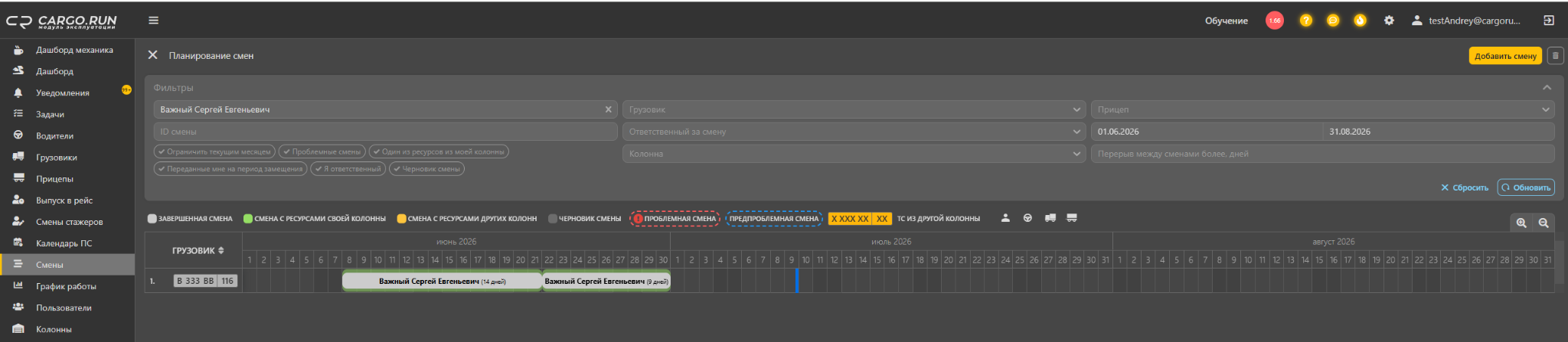
На экране показан общий график смен по грузовику. Пользователь находит нужную смену, по которой необходимо провести пересменку.
2. Запуск пересменки
Чтобы запланировать пересменку, необходимо открыть контекстное меню по нужной смене и выбрать пункт Планирование → Запланировать пересменку.
После выбора пункта меню открывается форма «Планирование пересменки».
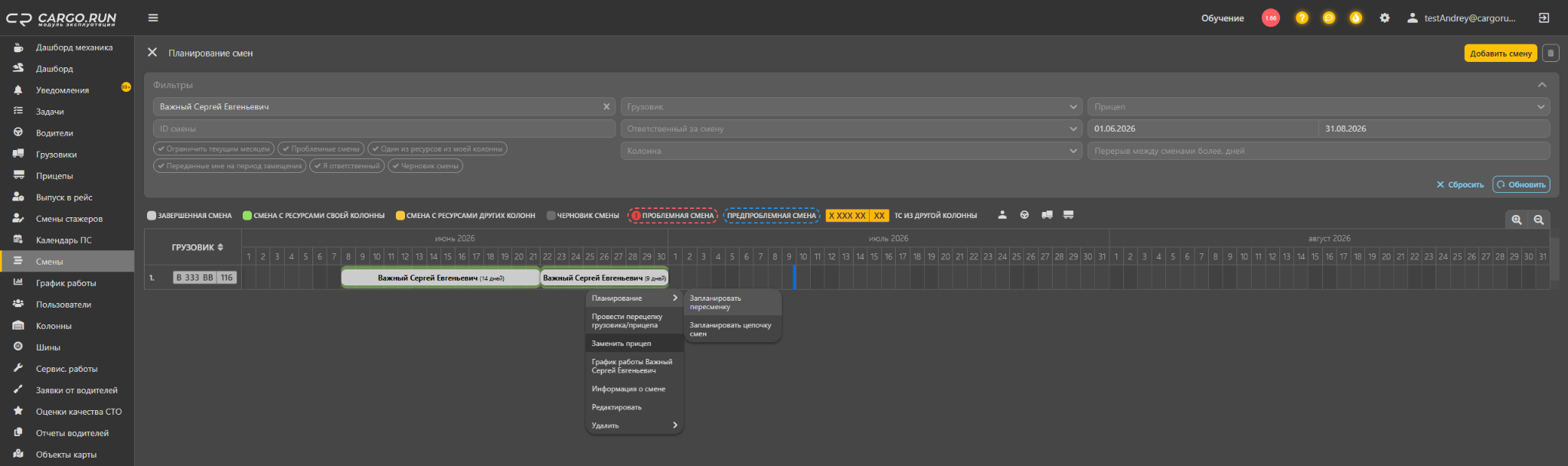
В меню смены пользователь выбирает действие «Запланировать пересменку».
3. Заполнение формы пересменки
В форме планирования пересменки отображаются данные выбранной смены и поля для создания новой смены с другим водителем.
В форме указываются:
- грузовик;
- прицеп;
- плановая дата начала новой смены;
- новый водитель;
- плановая дата окончания новой смены;
- локация пересменки;
- фактические даты, если они известны;
- причина пересменки, если ее нужно зафиксировать;
- комментарий.
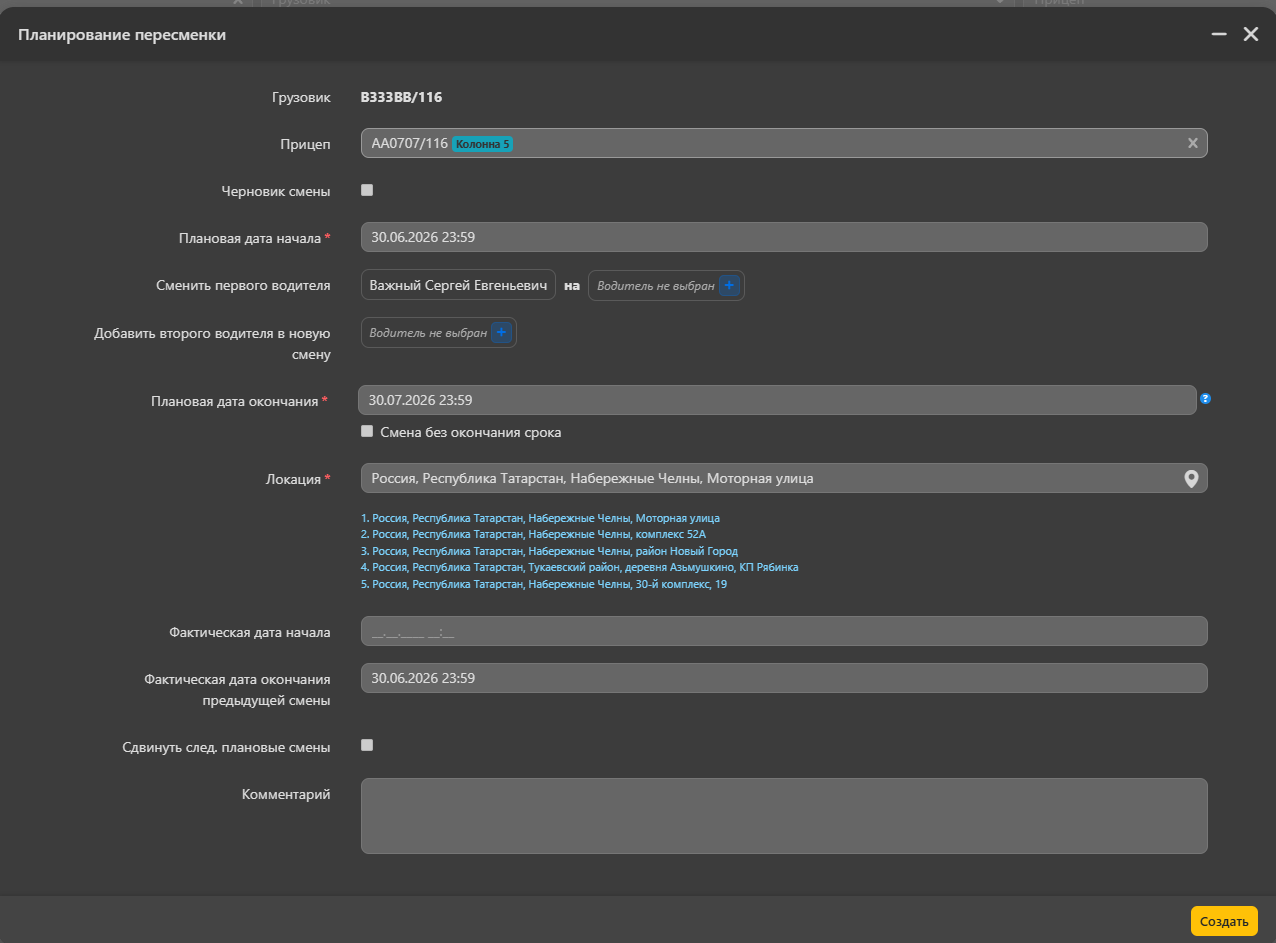
В форме автоматически отображаются грузовик и прицеп из выбранной смены. Пользователь указывает даты, нового водителя и место пересменки.
Грузовик
Поле «Грузовик» заполняется автоматически на основании выбранной смены. При обычной пересменке грузовик не меняется.
Прицеп
Поле «Прицеп» заполняется автоматически, если прицеп был указан в исходной смене. При обычной пересменке прицеп остается тем же.
Если прицеп указан в смене, по нему также могут формироваться задачи на сдачу и приемку при пересменке, если в компании настроены соответствующие шаблоны чек-листов.
Черновик смены
Флажок «Черновик смены» используется, если пересменку нужно сохранить как предварительный вариант. Черновик можно использовать, если еще не подтверждены водитель, дата, время или место пересменки.
Плановая дата начала
Поле «Плановая дата начала» является обязательным. В нем указывается дата и время, с которых должен начать работу новый водитель.
Плановая дата окончания
Поле «Плановая дата окончания» является обязательным. В нем указывается дата и время окончания новой смены. Если дата окончания новой смены заранее неизвестна, можно использовать флажок «Смена без окончания срока».
4. Выбор нового водителя
В блоке «Сменить первого водителя» отображается текущий водитель смены и выбирается новый водитель. Чтобы выбрать нового водителя, пользователь нажимает кнопку добавления рядом с полем выбора водителя.
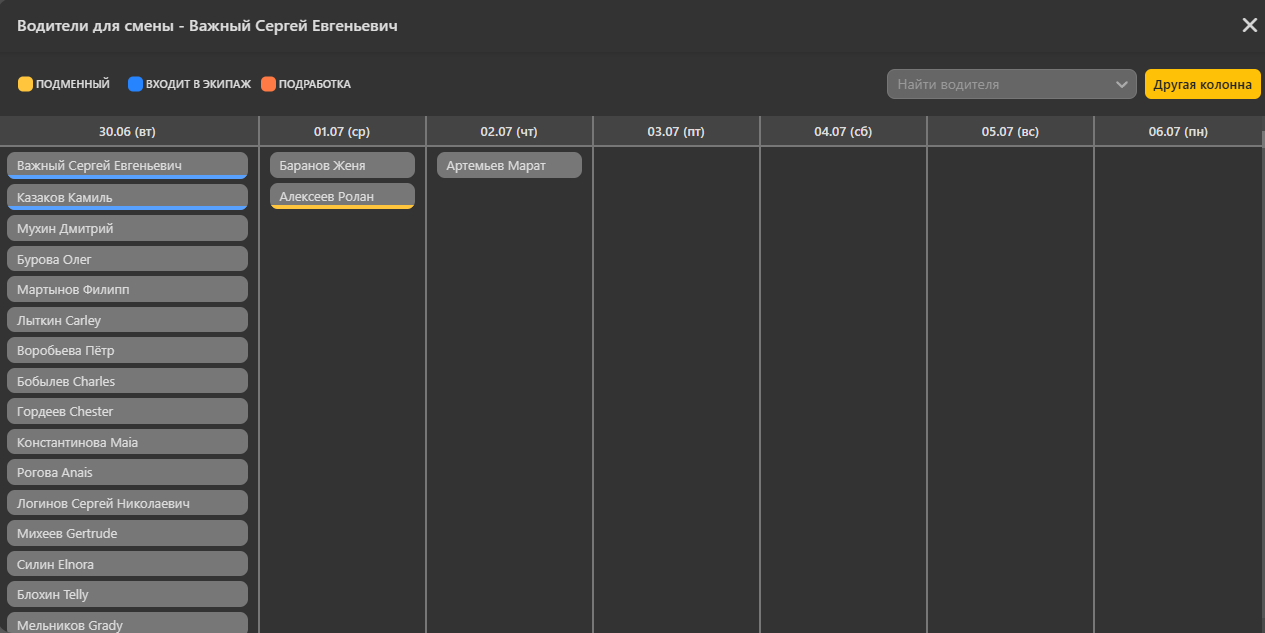
Окно выбора показывает список водителей и их занятость по датам. Это помогает выбрать водителя, который может выйти в нужную смену.
В окне выбора водителя могут использоваться признаки:
- подменный;
- входит в экипаж;
- подработка.
Также по водителю может отображаться дополнительная информация, например телефон, возможность выезда из РФ и колонна.
5. Выбор водителя из другой колонны
Если подходящего водителя нет в своей колонне, можно выбрать водителя из другой колонны. Для этого используется кнопка «Другая колонна».
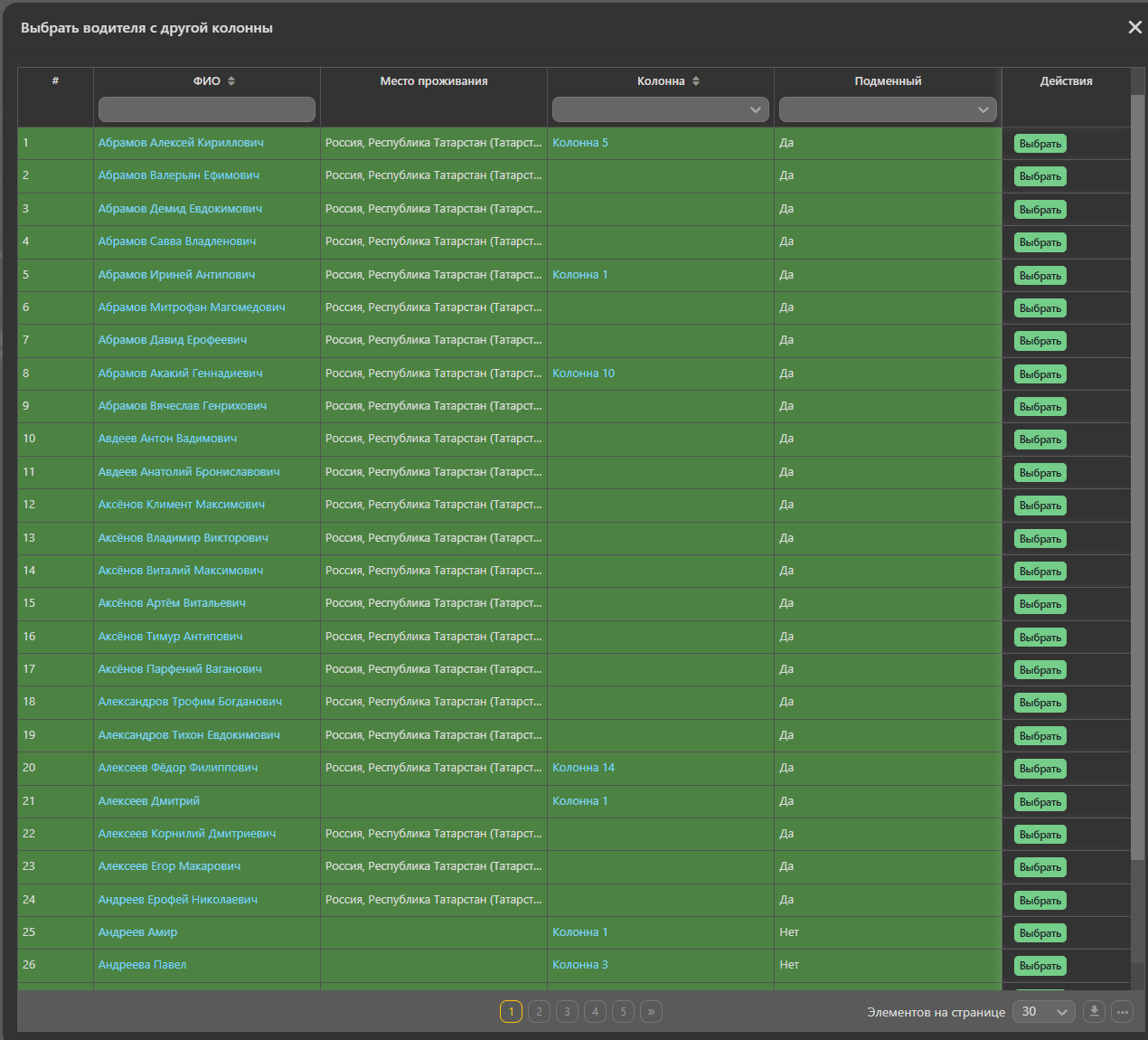
В таблице отображаются ФИО водителя, место проживания, колонна, признак подменного водителя и кнопка «Выбрать».
6. Проверка заполненной формы
После выбора нового водителя форма отображает данные пересменки. Если новая смена должна выполняться экипажем из двух водителей, можно заполнить поле «Добавить второго водителя в новую смену».
Перед созданием пересменки рекомендуется проверить:
- грузовик и прицеп;
- нового водителя;
- второго водителя, если он добавлен;
- плановую дату начала и окончания;
- локацию;
- фактические даты, если они заполнены.
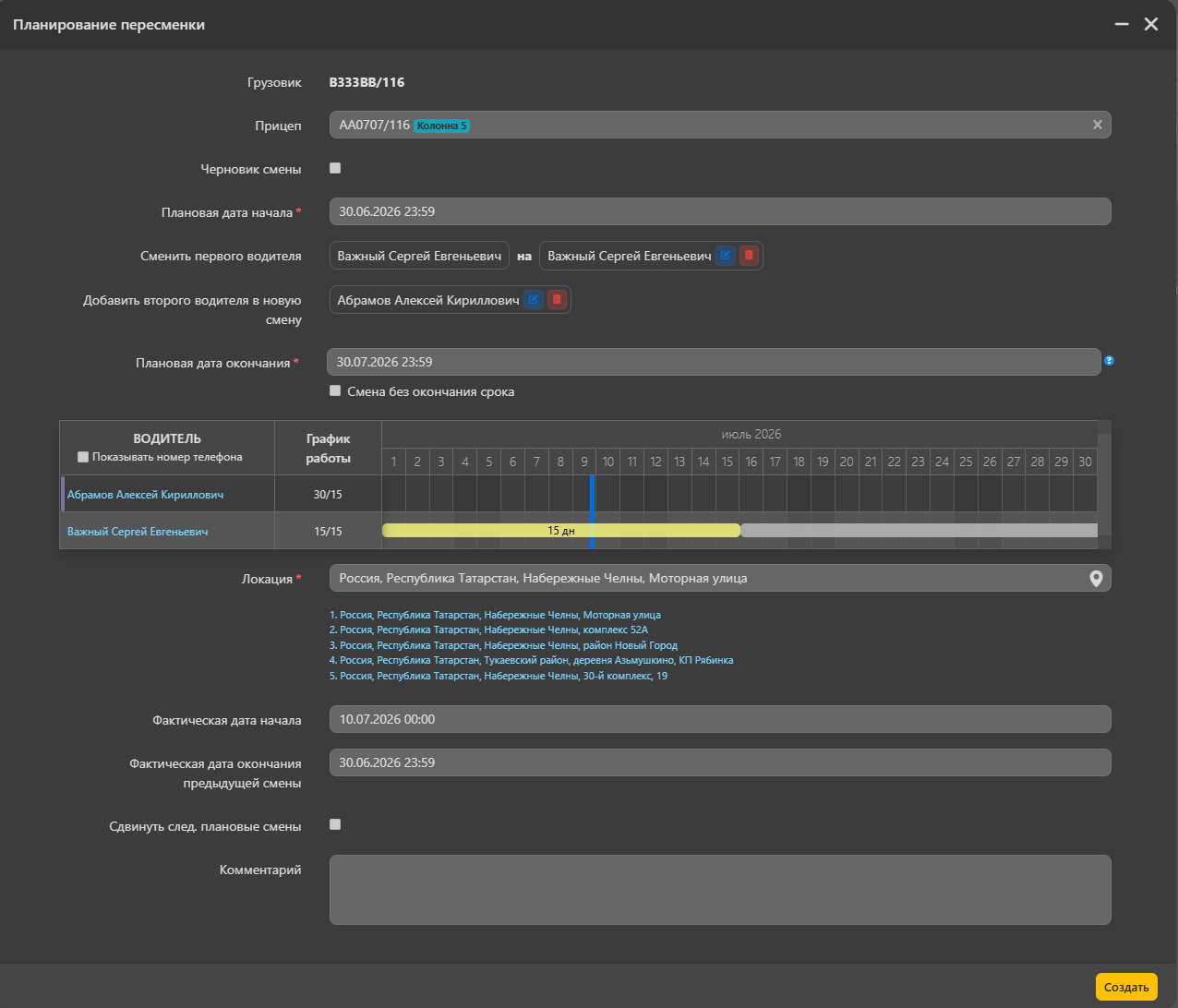
В форме указан новый водитель, добавлен второй водитель, заполнены даты и локация пересменки.
7. Создание черновика пересменки
Если данные пересменки еще не подтверждены, можно сохранить смену как черновик. Для этого используется флажок «Черновик смены».
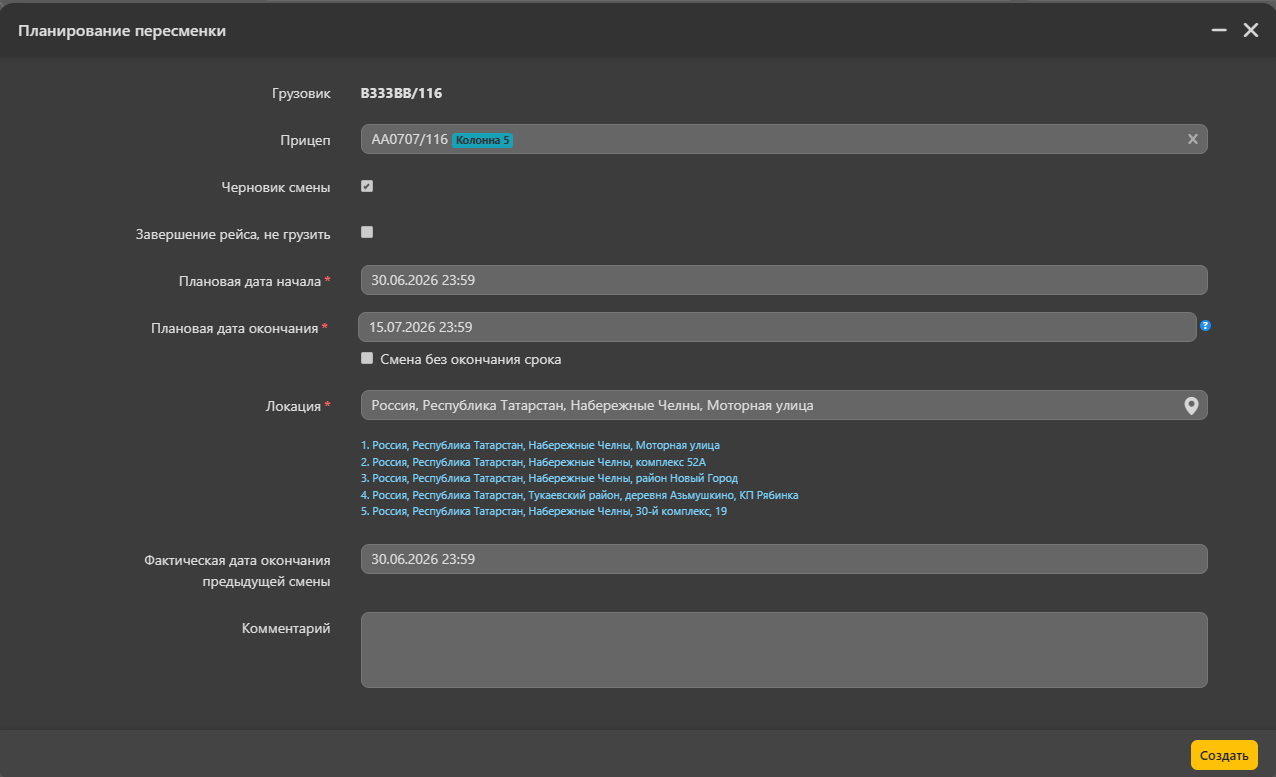
Черновик используется, если пересменку нужно сохранить как предварительный вариант без окончательного утверждения.
8. Фактические даты
В форме есть два поля для фиксации фактического времени:
- Фактическая дата начала — реальное время начала новой смены;
- Фактическая дата окончания предыдущей смены — реальное время завершения смены предыдущего водителя.
Фактическая дата начала используется для передачи точки пересменки в модуль логистики.
Если пересменка только планируется и фактическое время еще неизвестно, фактические даты можно не заполнять.
9. Сдвиг следующих плановых смен
Флажок «Сдвинуть след. плановые смены» используется, если изменение текущей смены должно повлиять на последующие плановые смены.
Использовать этот флажок нужно внимательно, так как он влияет не только на текущую пересменку, но и на дальнейшее планирование.
10. Причина пересменки
Если необходимо зафиксировать причину замены водителя, используется флажок «Указать причину пересменки для [ФИО водителя]».
После включения флажка появляются дополнительные поля:
- Тип;
- Дата начала;
- Дата окончания;
- Комментарий.
Например, в поле «Тип» можно указать «Больничный».
11. Создание пересменки
После заполнения формы необходимо нажать кнопку «Создать».
Перед созданием пересменки система проверяет, нет ли пересечений по грузовику, прицепу, текущему водителю, новому водителю, плановым датам и фактическим датам, если они указаны.
Если ошибок нет, система создает новую смену с выбранным водителем.
12. Результат пересменки на графике
После успешного создания пересменки новая смена отображается на графике планирования смен. В смене отображается водитель или экипаж водителей.
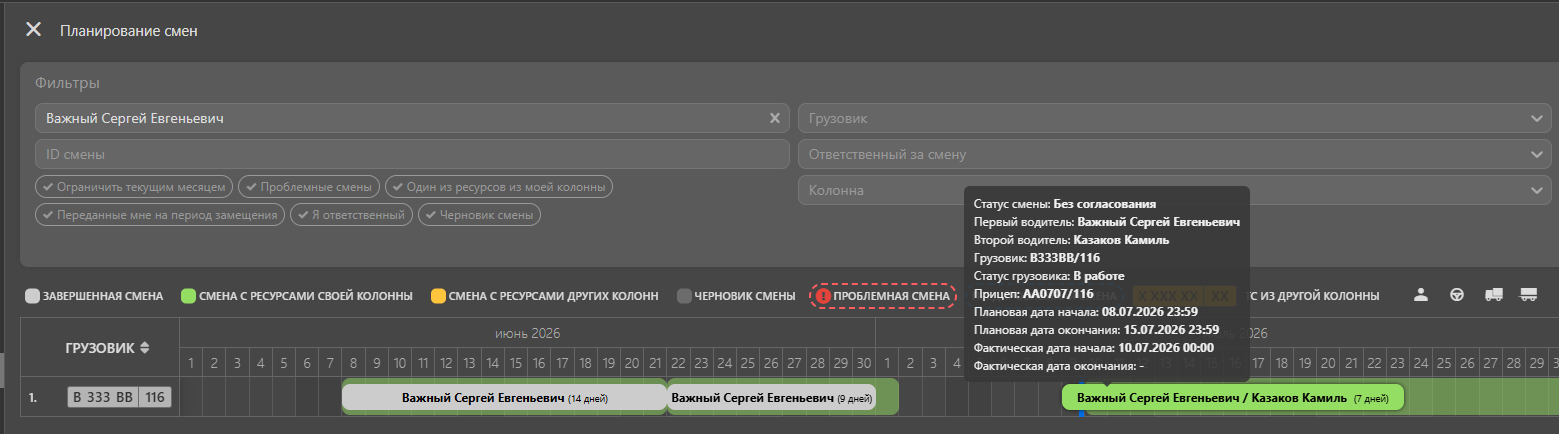
На графике видно, что после пересменки создана новая смена с водителями.
13. Контроль ошибок при создании пересменки
Если система находит конфликт, пересменка не создается. Пользователь видит сообщение об ошибке.
Проверка выполняется по:
- грузовику;
- прицепу;
- текущему водителю;
- новому водителю;
- плановому интервалу смены;
- фактическому интервалу смены, если фактические даты заполнены.
Например, ошибка может появиться, если в выбранном плановом периоде у нового водителя уже существуют другие смены.
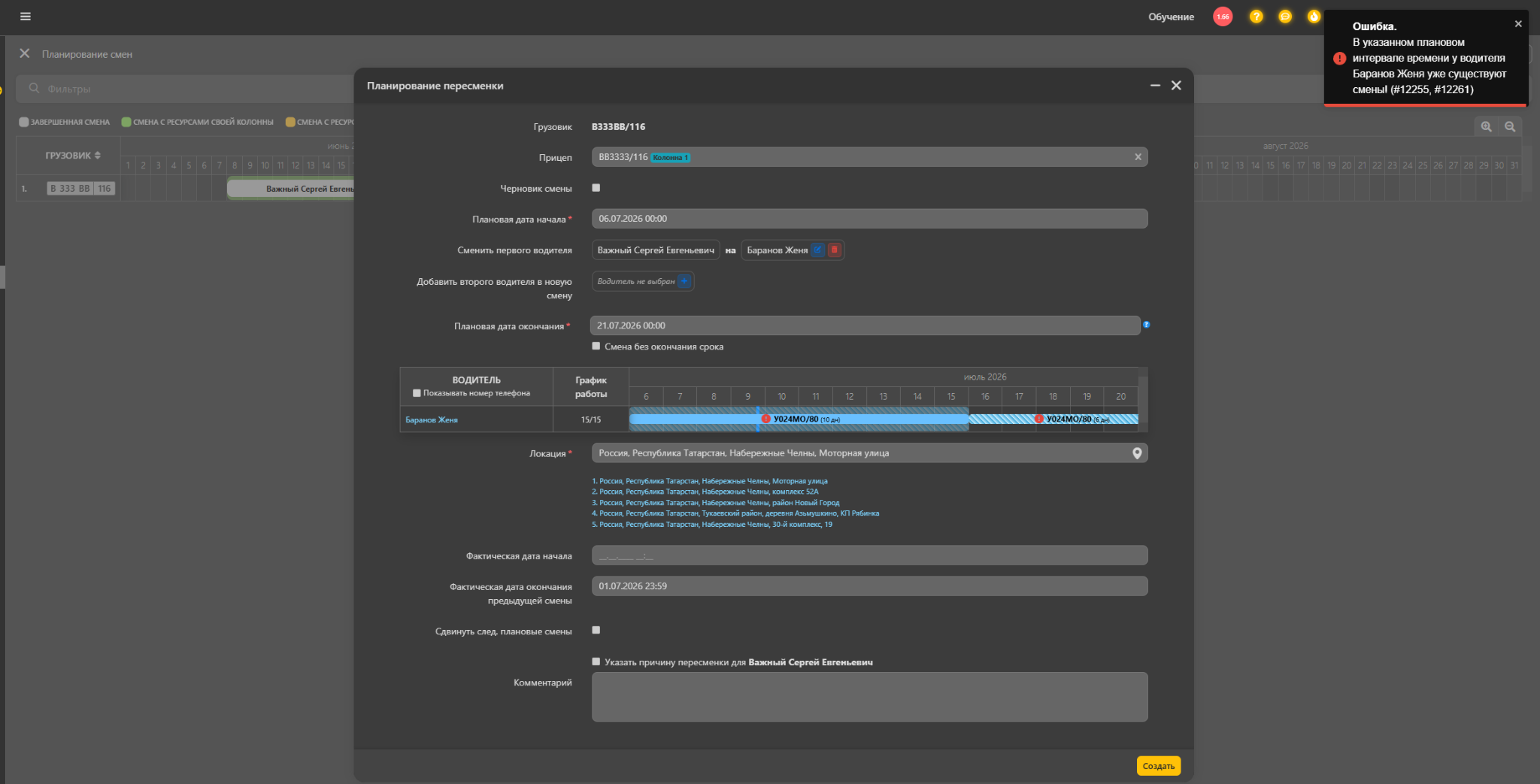
Если в указанном плановом интервале у выбранного водителя уже есть смены, система не позволит создать пересменку и покажет номера конфликтующих смен.
Чтобы исправить ошибку, необходимо изменить период пересменки, выбрать другого водителя или скорректировать существующие смены.
14. Задачи на сдачу и приемку транспортного средства
Если в компании настроены шаблоны чек-листов, при пересменке система автоматически формирует задачи для водителей.
Задачи создаются для контроля фактической передачи транспортного средства от одного водителя другому.
Для водителя, который завершает смену, могут быть сформированы задачи на сдачу:
- сдать грузовик;
- сдать прицеп, если прицеп указан в смене.
Для водителя, который начинает новую смену, могут быть сформированы задачи на приемку:
- принять грузовик;
- принять прицеп, если прицеп указан в смене.
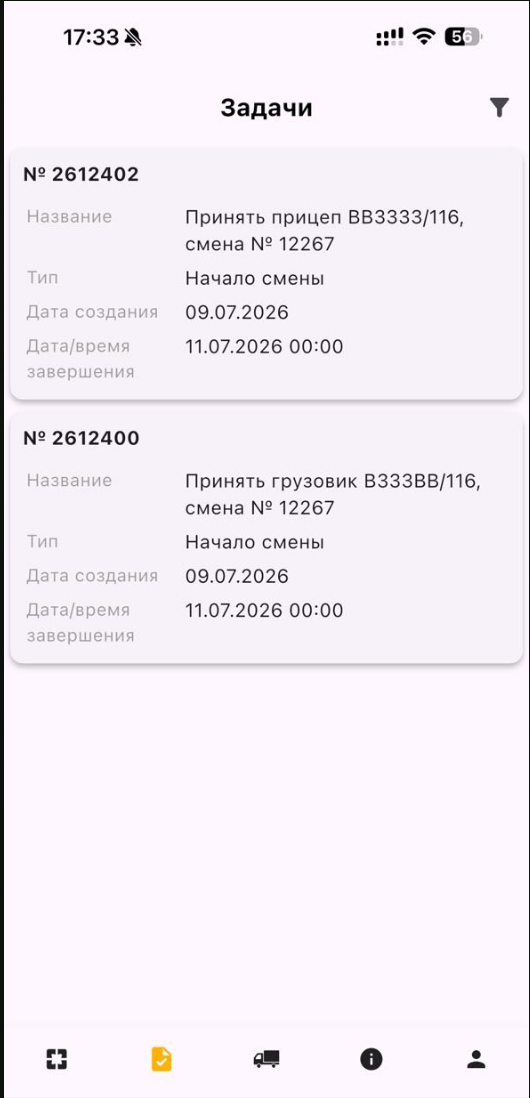
В мобильном приложении водитель видит задачи на приемку грузовика и прицепа по новой смене.
Водитель проходит соответствующий чек-лист и фиксирует состояние грузовика или прицепа на момент приемки.
Это позволяет:
- подтвердить факт передачи транспортного средства;
- зафиксировать состояние грузовика и прицепа;
- разделить ответственность между сдающим и принимающим водителем;
- выявить повреждения, замечания или неисправности в момент пересменки;
- сохранить результаты осмотра в системе.
15. Передача точки пересменки в модуль логистики
Если между модулями Эксплуатация и Логистика настроена интеграция, пересменка может быть передана в логистику как отдельная точка маршрута.
В логистику передается точка пересменки. В качестве даты и времени точки используется поле «Фактическая дата начала».
То есть фактическая дата начала новой смены из эксплуатации становится временем точки пересменки в логистической заявке.
Условия передачи точки пересменки
Точка пересменки отправляется в логистику, если выполнены технические условия интеграции:
- между модулями Эксплуатация и Логистика настроена интеграция;
- корректно настроены ID объектов между модулями;
- система может сопоставить нужные объекты: грузовик, прицеп, водителей и заявку;
- в пересменке указана фактическая дата начала;
- точка пересменки попадает в допустимый период логистической заявки.
Важно: настройки передачи смен и сцепок не отвечают за сам факт отправки точки пересменки. Точка пересменки отправляется по интеграции между модулями при корректной настройке связей и ID объектов.
Когда точка пересменки добавляется в заявку
Точка пересменки добавляется в логистическую заявку только если время пересменки находится внутри допустимого периода заявки.
Допустимый период определяется так: от въезда на точку А до въезда на последнюю точку заявки.
Важно: Если фактическая дата начала пересменки находится вне этого диапазона, точка пересменки в заявку не добавится.
16. Передача смен в логистику
Отдельно от передачи точки пересменки существует логика передачи смен из эксплуатации в логистику.
Эта логика нужна для того, чтобы логистика могла использовать смены, заранее заведенные начальником колонны.
Если включена трансляция смен, логист при создании заявки выбирает ресурсы из смены, созданной в эксплуатации:
- водителя;
- грузовик;
- прицеп.
То есть логист не выбирает произвольную связку ресурсов, а работает с уже запланированной сменой.
Для передачи должны выполняться следующие условия: в Эксплуатации у компании включена настройка "Разрешить отправку точки пересменки в логистику" и "Включить передачу сцепок в модуль логистики" и включить модуль Эксплуатации в логистике
Выгрузка смен из модуля Эксплуатации в модуль Логистики каждые 30 минут.
17. Краткий порядок действий
- Откройте раздел Смены → Планирование смен.
- Найдите нужную смену на графике.
- Откройте контекстное меню смены.
- Выберите Планирование → Запланировать пересменку.
- Проверьте грузовик и прицеп.
- Укажите плановую дату начала новой смены.
- Выберите нового водителя.
- При необходимости добавьте второго водителя.
- Укажите плановую дату окончания новой смены.
- Укажите локацию пересменки.
- При необходимости заполните фактическую дату начала.
- При необходимости заполните фактическую дату окончания предыдущей смены.
- При необходимости включите сдвиг следующих плановых смен.
- При необходимости укажите причину пересменки.
- Добавьте комментарий.
- Нажмите Создать.
- Если система покажет ошибку, скорректируйте даты или выбранные ресурсы.
Итог
Пересменка позволяет заменить водителя в смене без ручного пересоздания всей цепочки планирования.
Пользователь выбирает исходную смену, указывает нового водителя, дату, время и место пересменки. Система проверяет занятость грузовика, прицепа и водителей, чтобы не допустить пересечения смен.
Если в компании настроены шаблоны чек-листов, при пересменке на водителей формируются задачи на сдачу и приемку грузовика и прицепа, если он указан в смене. Это помогает зафиксировать состояние транспортного средства в момент передачи и разделить ответственность между водителями.
Если между эксплуатацией и логистикой настроена интеграция и корректно сопоставлены ID объектов, фактическая дата начала новой смены передается в логистику как точка пересменки. Такая точка добавляется в заявку только если она находится в диапазоне от въезда на точку А до въезда на последнюю точку заявки.