
В CARGO.RUN можно хранить расширенные реквизиты нескольких юридических лиц, добавлять для них банковские счета, логотипы, подписи и печати, а затем автоматически подставлять эти данные в договоры-заявки и счета.
Если у юридического лица несколько банковских счетов, нужный счёт можно выбрать непосредственно в заявке. Это позволяет формировать документы от имени нужной организации с корректными реквизитами без ручного редактирования файла.
Как заполнить реквизиты организации
1. Перейдите в раздел «Справочники» → «Контрагенты».
2. Нажмите «Организации».
3. Откройте существующую организацию или добавьте новую.
4. Заполните необходимые реквизиты. В карточке организации можно указать:
- e-mail;
- номер телефона;
- ОГРН или ОГРНИП;
- адрес;
- город;
- улицу;
- номер дома.
5. Сохраните изменения.
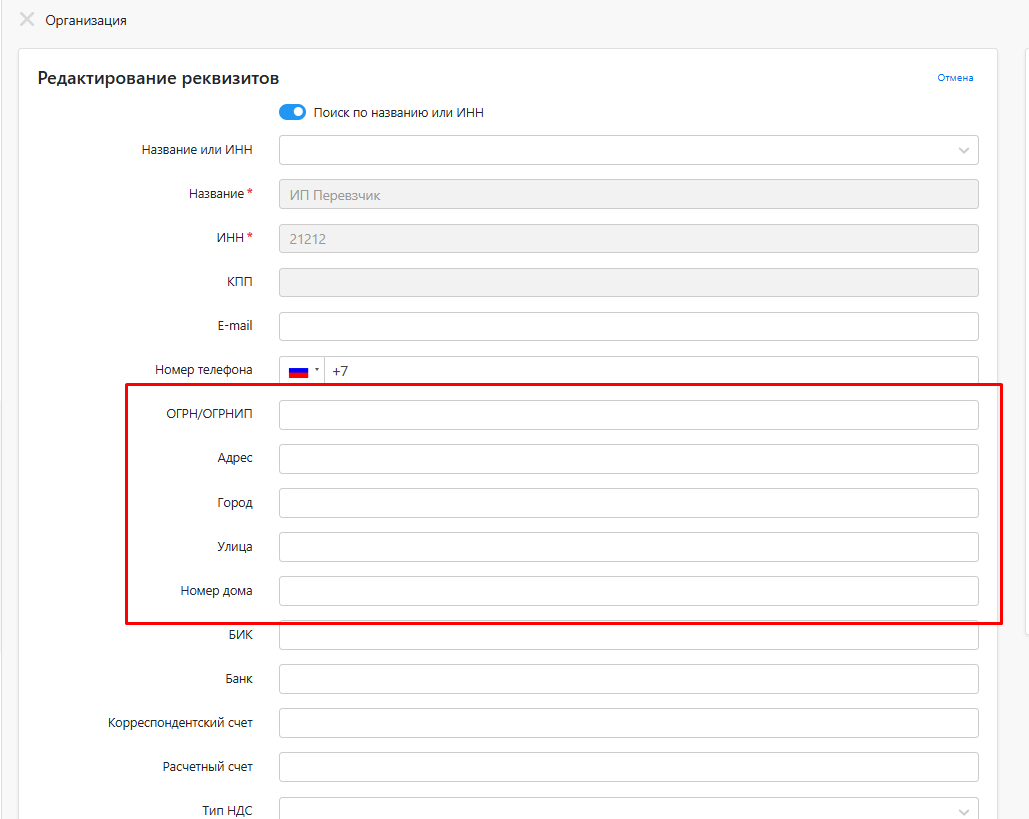
Система будет использовать реквизиты той организации, которая выбрана в заявке.
Как добавить логотип организации
1. Откройте карточку организации.
2. В блоке «Логотип» выберите изображение.
3. После загрузки проверьте его в области предпросмотра.
4. При необходимости используйте действия «Заменить» или «Удалить».

Чтобы логотип появился в документе, добавьте тег «Логотип» в шаблон Word.
Как добавить банковский счёт
1. Откройте карточку организации.
2. В блоке «Банковские счета» нажмите «Добавить счет».
3. Заполните данные счёта:
- «Название» — внутренняя пометка, по которой счёт будет удобно находить в списке;
- «Банк»;
- «БИК»;
- «Расчетный счет»;
- «Корреспондентский счет».
4. Если этот счёт должен подставляться в заявки по умолчанию, включите признак «Основной».
5. Нажмите «Сохранить».
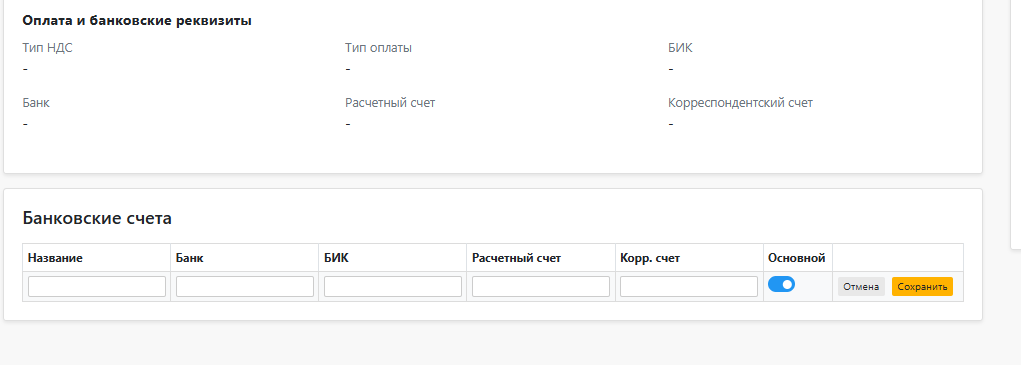
В карточке организации можно хранить несколько банковских счетов. Для каждого счёта доступны действия «Редактировать» и «Удалить». Основной счёт отмечается в списке специальной меткой.
Если добавлен только один банковский счёт, система считает его основным и использует по умолчанию.
Как выбрать банковский счёт в заявке
1. Создайте новую заявку или откройте существующую.
2. Выберите юридическое лицо.
3. Если у выбранного юридического лица есть банковские счета, система отобразит поле «Банковский счет юридического лица».
4. Проверьте автоматически выбранный счёт или выберите другой вариант из списка.
5. Сохраните заявку.
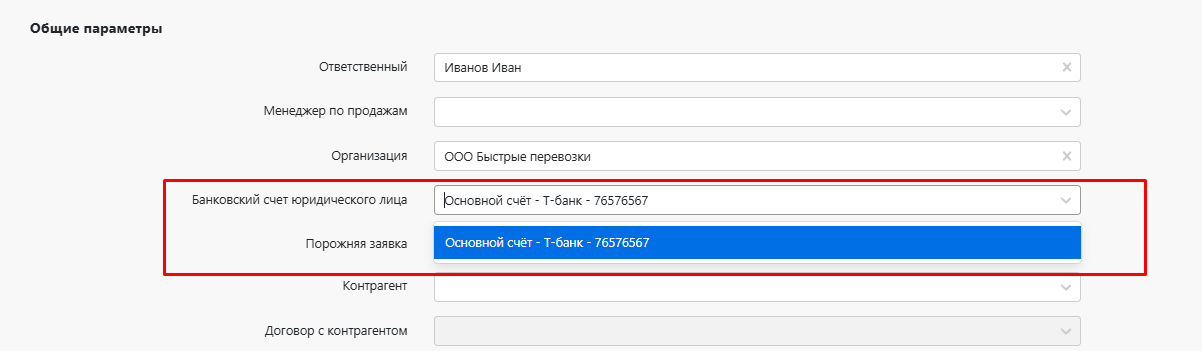
Система автоматически подставляет счёт, если он единственный или отмечен как основной. Если вы измените юридическое лицо, ранее выбранный банковский счёт будет очищен, после чего система загрузит счета новой организации.
Как добавить реквизиты и изображения в шаблон документа
1. Перейдите в раздел «Администрирование» → «Шаблоны документов».
2. Откройте нужный шаблон или создайте новый.
3. Нажмите «Показать список тегов».
4. Скопируйте нужные теги и вставьте их в соответствующие места шаблона Word.
Для изображений доступны теги:
- «Логотип»;
- «Подпись»;
- «Печать»;
- «Подпись бухгалтера»;
- «Печать бухгалтера».
Для реквизитов используйте теги юридического лица и банковского счёта. Значения этих тегов система возьмёт из организации и счёта, выбранных в заявке.
Если договор-заявка содержит несколько точек маршрута, используйте теги группы «Точка X». Тег «Точка X: Тип точки» позволяет вывести в документе тип каждой точки — загрузка или выгрузка.
Как сформировать документ
1. Откройте заявку и убедитесь, что в ней выбраны нужные юридическое лицо и банковский счёт.
2. Нажмите «Сформировать документы».
3. Выберите договор-заявку, счёт или другой нужный документ.
4. Выберите шаблон и запустите формирование.
5. Откройте готовый файл и проверьте реквизиты, банковский счёт и изображения.
В списке договоров-заявок отображаются названия шаблонов, поэтому документы с разным назначением легче отличить друг от друга. Шаблоны расположены по алфавиту. Имя сформированного файла состоит из номера заявки и названия выбранного шаблона.
Возможные ограничения и ошибки
- Если у юридического лица нет банковских счетов, поле выбора счёта в заявке не отображается. Сначала добавьте счёт в карточке организации.
- Если ранее выбранный счёт удалён или больше недоступен, система предупредит об этом. Выберите актуальный счёт и повторно сохраните заявку.
- После смены юридического лица проверьте банковский счёт: счёт предыдущей организации использовать нельзя.
- После удаления банковский счёт нельзя выбрать в новых заявках.
- Если изображение нарушает расположение текста или таблиц, проверьте исходный файл изображения и его положение в шаблоне Word, затем сформируйте документ повторно.
- Если в документе отсутствует значение тега, проверьте, заполнено ли соответствующее поле в карточке организации или заявке.
Как работают банковские теги
Теги банковских реквизитов берут данные из юридического лица и банковского счёта, выбранных в заявке. В шаблоне можно вывести БИК, наименование банка, расчётный и корреспондентский счета.
Если соответствующее поле не заполнено, система оставит место тега пустым, а не выведет его название в документе. Тег даты отправления выводит только дату без времени.