
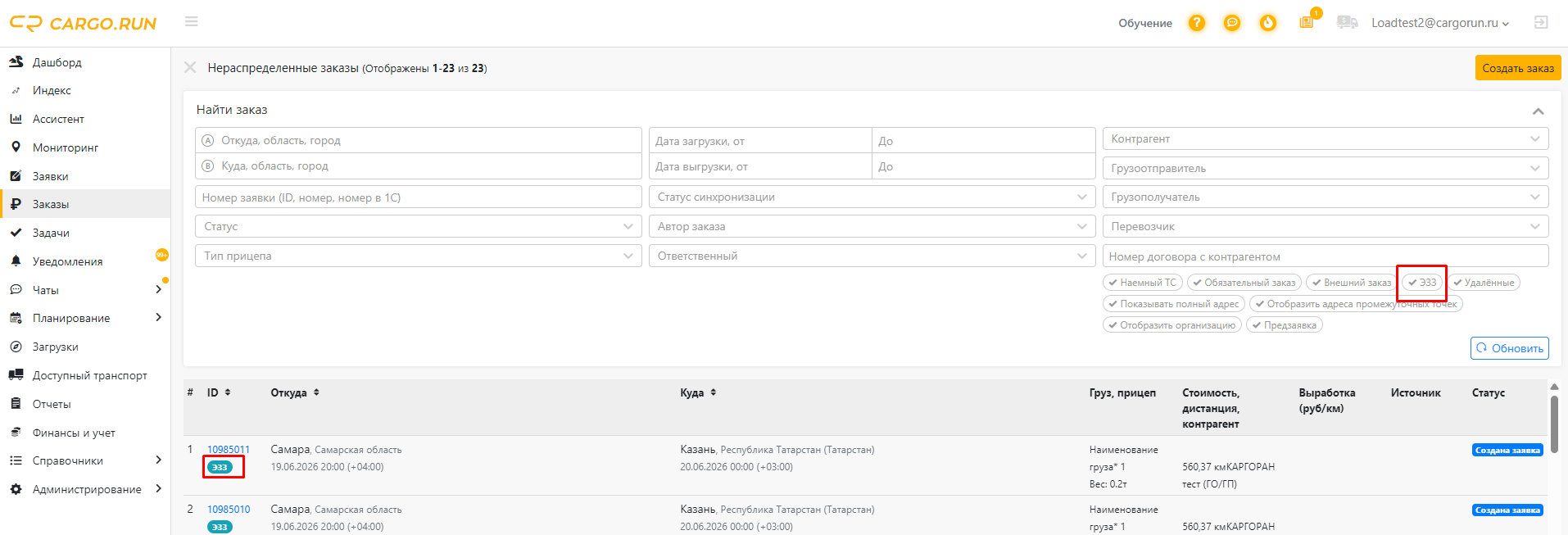
Электронная заказ-заявка, или ЭЗЗ, содержит согласованные условия перевозки. CARGO.RUN получает ЭЗЗ из Контура, показывает её данные и позволяет создать на её основании заказ или связать документ с существующим заказом либо заявкой.
Кому доступна функция
Функция доступна организациям, для которых подключён модуль электронных перевозочных документов и настроена интеграция с Контуром.
Для подписания ответного титула потребуются действующий сертификат электронной подписи, КриптоПро и расширение CryptoPro Extension for CAdES Browser Plug-in.
Как найти ЭЗЗ в реестре
Откройте «ЭПД» → «Заявки (ЭЗЗ)» и выберите документ. Фильтры, статусы и создание заказа подробно описаны в инструкции Реестр электронных заказов-заявок (ЭЗЗ).
Что отображается в ЭЗЗ
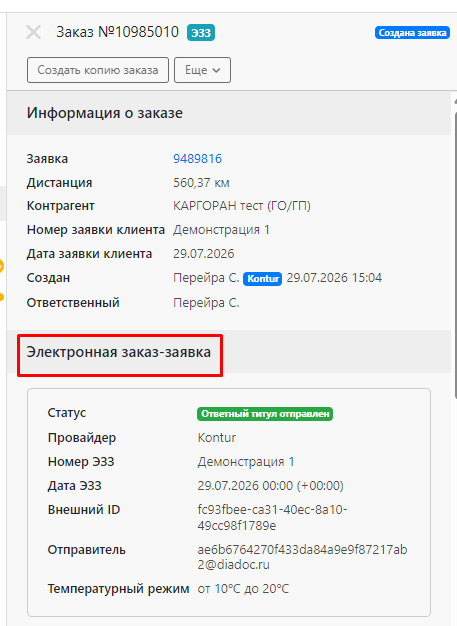
В карточке можно увидеть:
- номер и дату ЭЗЗ;
- отправителя и статус обработки;
- маршрут и плановые даты;
- сведения о грузе; вес отображается в килограммах;
- требования к транспорту;
- температурный режим;
- полученные и сформированные титулы;
- признак и причину отказа, если в согласовании ЭЗЗ отказано.
Как выбрать способ связи
При включённой автоматической обработке CARGO.RUN создаёт заказ по ЭЗЗ в обычном порядке. Если автоматическое создание отключено, в карточке документа можно выбрать существующий заказ, связать ЭЗЗ напрямую с заявкой или создать новый заказ.
Связанная ЭЗЗ отображается в карточке заявки. Связь можно изменить или удалить, если документ был сопоставлен ошибочно.
Как перейти от ЭЗЗ к заявке
На основании ЭЗЗ сначала создаётся заказ, затем из него оформляется заявка на перевозку. Проверьте существующую связь с заказом, чтобы не создать дубль. Если заказа нет или автоматическое создание завершилось ошибкой, используйте инструкцию по созданию и повторному созданию заказа из реестра ЭЗЗ.
После создания заявка получает признак «Создана из Электронной Заказ-Заявки», а сведения об ЭЗЗ остаются доступны в её карточке. Подписание ответного Т2 описано ниже.
Данные груза и транспорта
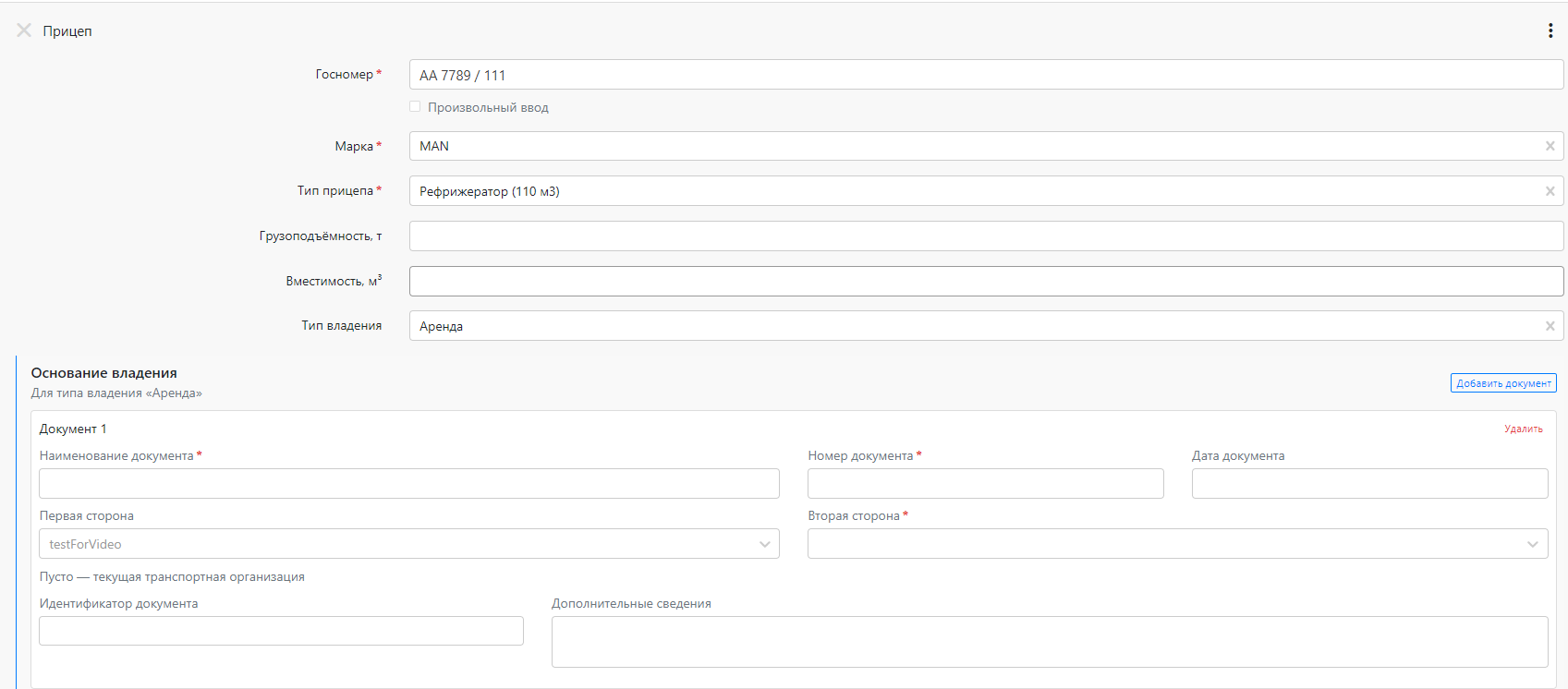
Из ЭЗЗ в заказ переносятся сведения о грузе, в том числе «Вид тары» и «Количество мест». В карточках тягача и прицепа проверьте грузоподъёмность, вместимость и тип владения. Для транспорта по договору заполните сведения об основании владения.
Стоимость и транспорт из Т2
В заявке откройте блок ЭЗЗ и «Содержание Т2». В «Стоимости перевозки» показаны сумма с НДС, сумма без НДС, ставка и валюта. Это сведения титула: изменение текущей цены заявки не заменяет данные уже сформированного Т2.
Отдельно отображаются транспортное средство и прицепы: заполненные номер, марка, тип, VIN, номер СТС, тип владения, грузоподъёмность и объём. Каждый прицеп представлен отдельно. Пустые поля не выводятся; нулевая стоимость отображается как ноль. Если сведения о стоимости в титуле отсутствуют, вместо них не подставляется цена заявки.
Как сформировать и подписать T2
- Проверьте, что у водителя указаны ИННФЛ и данные водительского удостоверения. Если ВУ не заполнено, используйте действие «Заполнить ВУ» и сохраните данные перед формированием T2.
- Проверьте карточки тягача и прицепа: грузоподъёмность, вместимость, тип владения и документ-основание для аренды, лизинга или безвозмездного пользования.
- В блоке «Электронная заказ-заявка» найдите титул T2.
- Нажмите «Сформировать и подписать T2».
- Проверьте данные подписанта. При выборе МЧД ИНН подписанта определяется по выбранному сертификату и передаётся вместе с подписью.
- При необходимости выберите бумажную доверенность или МЧД.
- Выберите сертификат и подпишите титул.
Для тягача и прицепа характеристики и тип владения передаются раздельно. Если обязательных данных не хватает, сообщение укажет, карточку какого транспортного средства нужно дополнить.
При выборе МЧД учитывается юрлицо документа или заявки; доверенность по умолчанию выбирается автоматически. Перед продолжением проверяется срок действия и соответствие юрлица. При отсутствии срока у старой МЧД заполните реквизиты и повторите проверку. Это также применяется при отказе от согласования ЭЗЗ. Подробнее: настройка и проверка МЧД.
Как передаётся стоимость
При формировании Т2 стоимость заявки считается суммой с НДС. Сумма без налога получается выделением НДС, без повторного начисления сверху. Например, из 120 000 ₽ при ставке 20% получается 100 000 ₽ без НДС. При отсутствии НДС обе суммы равны. Нулевая цена не запрещает формирование и подписание Т2: стоимость 0 и ставка также передаются.
Если в организации включено использование «Стоимости для счёта» в ЭЗЗ, при формировании используется она; при незаполненном поле — основная стоимость заявки. Ноль считается заданным значением. Уже созданный документ не меняется автоматически. Подробнее: «Стоимость для счёта».
УИД Минтранса и заполнение формы
Для ответного титула требуется УИД ЭЗЗ из ГИС ЭПД. Он может прийти вместе с исходным титулом или позднее. Если идентификатор ещё не получен, система сообщает причину, по которой Т2 пока нельзя сформировать. Дождитесь обновления документа и повторите действие.
В окне обязательных данных заполните отображаемые поля. Ошибки показываются под ними; сервер также проверяет необходимые сведения и возвращает пояснение при отказе. Скрытые поля формы не нужно пытаться заполнять через другой документ.
Если Т2 подписан в Контуре
CARGO.RUN автоматически получает подписанный в Контуре ответный титул Т2 и обновляет статус ЭЗЗ. После завершения обмена отображается статус «Документооборот завершён». Повторно формировать тот же ответный титул в CARGO.RUN не нужно.
Как отказаться от согласования ЭЗЗ
- Откройте карточку ЭЗЗ или блок ЭЗЗ в заявке.
- Выберите действие отказа в согласовании.
- Укажите причину отказа — поле обязательно и принимает до 2000 символов.
- Выберите сертификат; при необходимости укажите доверенность.
- Подпишите и отправьте ответный титул.
После отправки система перечитает фактический статус документа. В реестре, карточке и заявке появятся отметка «Отказ» и указанная причина. Для отказа назначенный водитель не требуется.
Возможные ошибки
- «У водителя не заполнен ИННФЛ» — заполните ИННФЛ в карточке водителя.
- Не заполнено водительское удостоверение — внесите его данные через «Заполнить ВУ» и повторите формирование T2.
- КриптоПро недоступен — проверьте расширение и доступ к сайту.