
Раздел «Накладные (ЭТрН)» позволяет просматривать электронные транспортные накладные организации, контролировать их статусы и подписи, открывать титулы и управлять связью документа с заявкой.
Кому доступен реестр
Реестр доступен пользователям транспортной организации, для которой подключён модуль электронных перевозочных документов. Пользователю также должна быть назначена роль с доступом к работе с ЭТрН.
Как открыть реестр
- В основном меню откройте раздел «ЭПД».
- Выберите подраздел «Накладные (ЭТрН)».
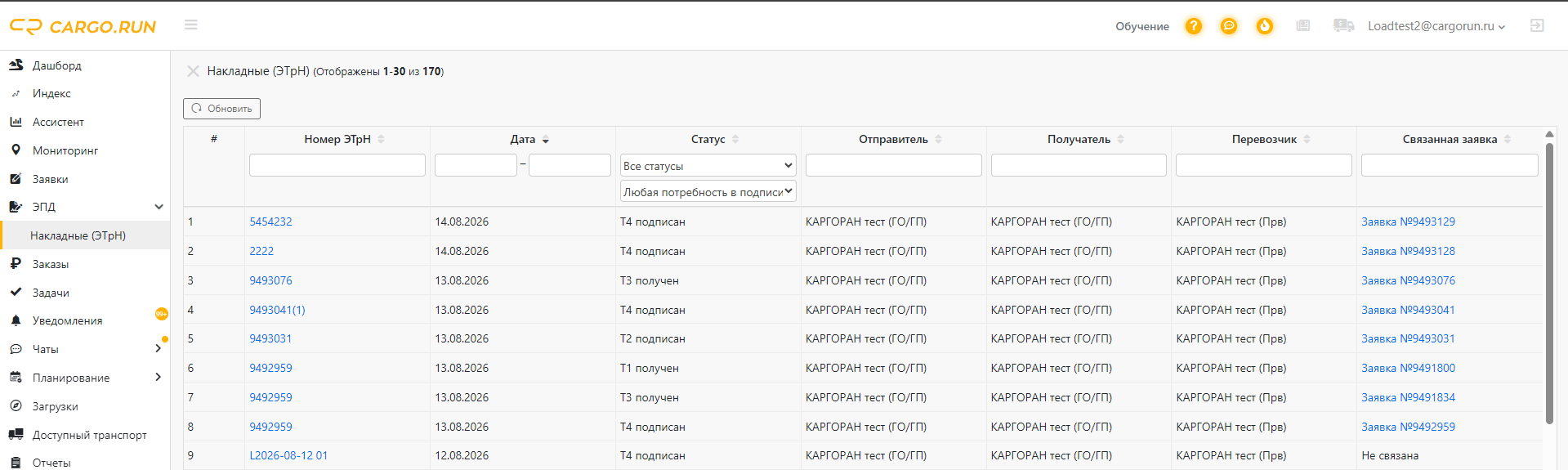
В таблице отображаются номер и дата ЭТрН, статус, отправитель, получатель, перевозчик, государственный номер автомобиля, ФИО водителя и связанная заявка.
Логист транспортного средства
В колонке «Логист» отображается сотрудник, закреплённый за автомобилем из ЭТрН. Выберите сотрудника в фильтре, чтобы найти его документы. Колонка не поддерживает сортировку; сортировка других доступных колонок сохраняется.
В карточке, в «Общей информации», показан «Логист ТС». При отсутствии назначения в списке стоит прочерк, в карточке — «Не назначен». При смене логиста обновляются незавершённые ЭТрН; завершённые сохраняют прежнего ответственного. Логист связанной заявки не подставляется вместо логиста ТС.
Как найти нужную ЭТрН
Используйте фильтры по потребности в подписи, статусу, номеру ЭТрН, диапазону дат, отправителю, получателю, перевозчику, автомобилю, водителю или связанной заявке. Отдельные состояния «Т1 требует подписания» и «Т3 требует подписания» помогают найти исходные титулы, ожидающие подтверждения водителем. Фильтр «Невалидная подпись» находит ответные Т2, Т4 и Т8, подпись которых не прошла проверку в Контуре. Список поддерживает сортировку и постраничную загрузку.

Состояния подписания
Фильтр по состоянию титулов позволяет найти документы, для которых требуется действие водителя или перевозчика, а также документы с завершённым текущим этапом. Красная отметка означает ожидаемое действие, зелёная — завершённый этап.
Как открыть карточку ЭТрН
- Найдите документ в реестре.
- Нажмите на номер ЭТрН.
- В карточке проверьте содержимое накладной, список титулов и связанную заявку.
В карточке доступны действия формирования и подписания T2 и T4. При подключённой интеграции с Контуром также можно сформировать T8 о замене водителя или транспорта, когда это допускает состояние ЭТрН. Порядок действий — в инструкции Замена водителя или транспорта в ЭТрН: титул Т8.
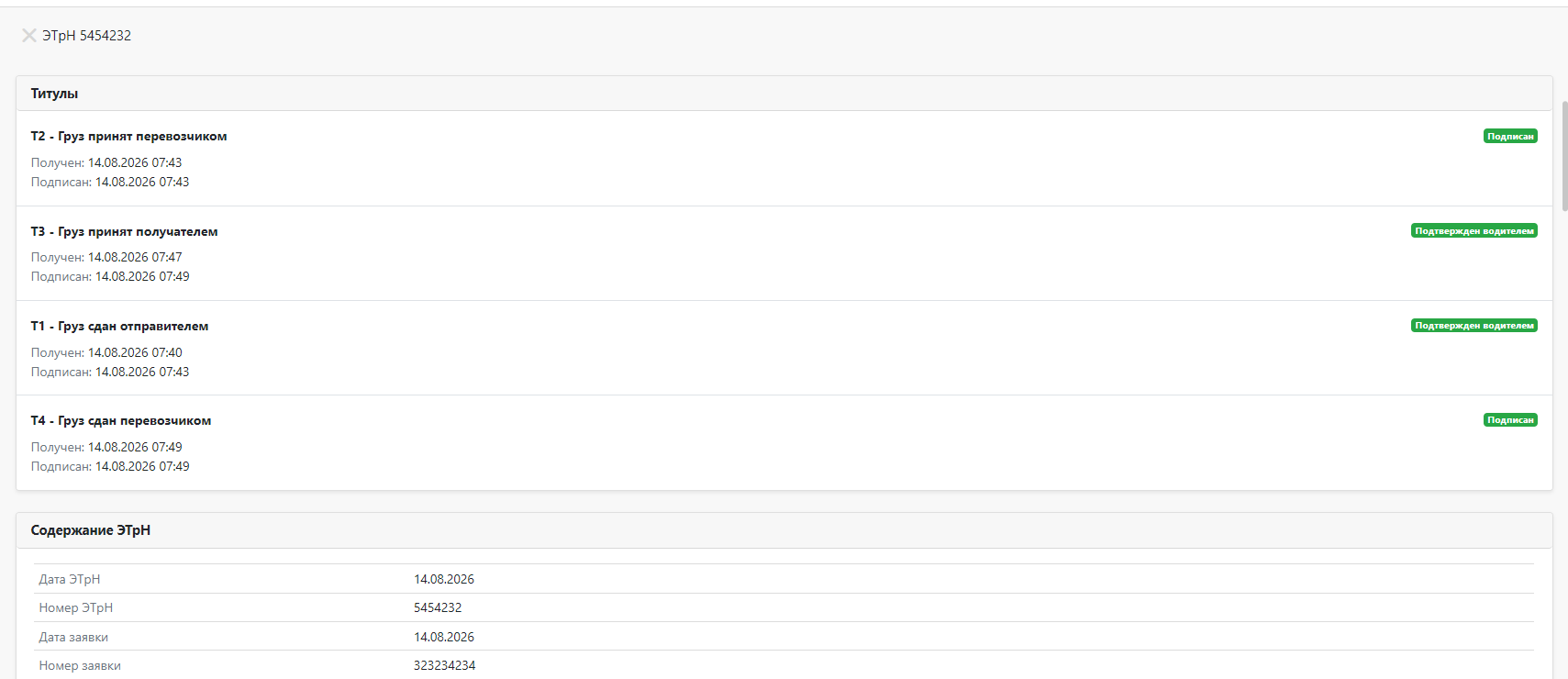
У титула доступны сведения о водителе, за которого подтверждены Т1/Т3, и о логисте, выполнившем подтверждение либо подписавшем Т2/Т4/Т8. Для действия в Контуре отображается его источник и ФИО внешнего подписанта, если оно получено. У старых титулов сведения могут отсутствовать.
Архив и отказ в подписи Т1
Для ЭТрН Контура в карточке доступны действия «Перенести в архив» и «Вернуть из архива». Архивный документ отмечается статусом «В архиве». Если в Контуре отказали в подписи Т1, CARGO.RUN показывает статус «Отказ в подписи» и полную причину; дальнейшее формирование и подписание Т2 недоступно.
В профиле организации в «Настройках ЭПД» можно отключить возможность перевода накладных в архив. Тогда кнопка «Перенести в архив» скрывается у пользователей. Если её нет, проверьте настройку организации. При отказе в подписи последнего титула ориентируйтесь на причину отказа и фактическое состояние: наличие файла подписи не означает успешного подписания.
Частичная приёмка или отказ от груза
Если получатель принял груз частично или отказался от приёмки, в карточке ЭТрН и блоке документа в заявке появляется предупреждение. Нажмите «Перейти в Контур» и продолжите оформление конкретной накладной там, включая необходимые Т7 и завершающий Т4.
Пока действует этот сценарий, формирование, подтверждение и подписание последующих титулов в CARGO.RUN скрыты. Полученные титулы и доступные файлы можно просматривать. Сам признак частичной приёмки или отказа не означает ошибку формирования Т4.
Если ссылка ещё не получена, кнопка недоступна с пояснением «Ссылка на Контур не получена». Откройте документ в Контуре самостоятельно либо повторите проверку после обновления данных. Ограничение одной ЭТрН не блокирует остальные документы заявки.
При ошибке отправки замечаний по Т1 или Т3 откройте соответствующий титул в заявке или карточке ЭТрН и выберите «Повторить отправку замечаний». Форма заполнена сохранённым текстом; при необходимости уточните его и отправьте повторно. Повторная отправка доступна и для уже подписанного исходного титула при ошибке его отправки. Красный статус и подсказка указывают, что ошибка относится к передаче во внешнюю систему.
Титулы, поступившие после переноса перевозки в архив, продолжают сохраняться. Архивное состояние и состояние подписания титулов проверяются отдельно.
Невалидная подпись
Если подпись Т2, Т4 или Т8 не прошла проверку в Контуре, титул отображается красным со статусом «Невалидная подпись». Его можно подписать повторно либо заново сформировать и подписать. После действия система перечитывает фактический статус документа.
Повторное формирование титула
Для T2, T4 и T8 доступно повторное формирование, пока титул не отправлен или не обработан оператором. У уже отправленного или обработанного титула эта операция недоступна.
Скачивание QR-кодов
Действие «Скачать QR коды» находится на уровне ЭТрН и доступно при наличии связанной заявки. Оно запрашивает доступные QR-коды по заявке, в том числе для нескольких связанных накладных. Наличие кнопки не означает, что оператор уже передал коды; если они ещё не получены, повторите запрос позднее.
Данные груза и печатная форма
В содержимом ЭТрН масса брутто и нетто, включая массу при погрузке, отображается в килограммах. Печатную форму система получает из Контура в формате PDF.
Как связать ЭТрН с заявкой
В карточке ЭТрН можно привязать заявку, заменить связанную заявку или удалить связь. Для выбора доступны неудалённые заявки в статусах «Черновик», «Запланирована», «Начата» и «Выполнена».
После изменения связи данные карточки и строка реестра обновятся без полной перезагрузки страницы.

Если с заявкой связано несколько ЭТрН
Каждая накладная хранится как отдельный документ. Просмотр, печать, формирование ответного титула, согласование и подписание выполняются в контексте выбранной ЭТрН. Исключение — скачивание QR-кодов: запрос выполняется по связанной заявке и может вернуть коды нескольких ЭТрН.
Исправленные титулы T1 и T3
Если исправленный T1 или T3 поступил после отправки T2 или T4, откройте связанную заявку. В предупреждении будет доступен переход к подписанию исправления в Контуре. При отсутствии ссылки переход остаётся недоступным до её получения.