
Техническое обслуживание можно настроить для грузовика или прицепа. Система хранит ближайшее значение пробега или моточасов, при котором необходимо пройти ТО, и позволяет задать повторяющийся интервал.
Доступ к справочнику и кнопкам добавления, редактирования и удаления зависит от прав пользователя.
1. Создайте название ТО
Перед настройкой ТО в карточке транспортного средства добавьте его название в справочник.
- Перейдите в раздел Справочники.
- Откройте Названия ТО.
- Нажмите Добавить тип.
- Заполните поля:
- Название — понятное наименование, например «ТО-1» или «ТО холодильной установки»;
- Ресурс — выберите Грузовик или Прицеп.
- Нажмите Создать.
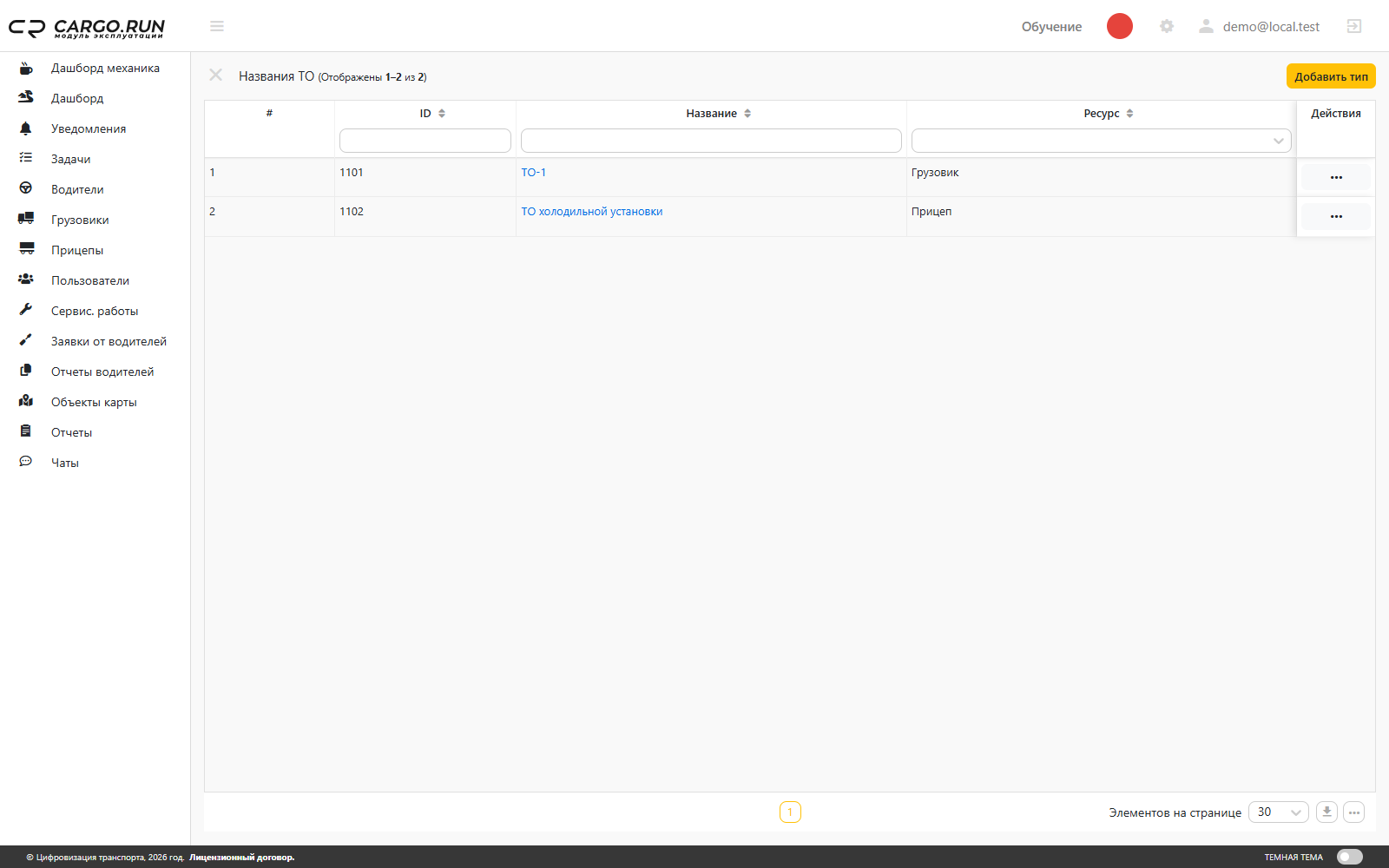
Рисунок 1. Справочник «Названия ТО».
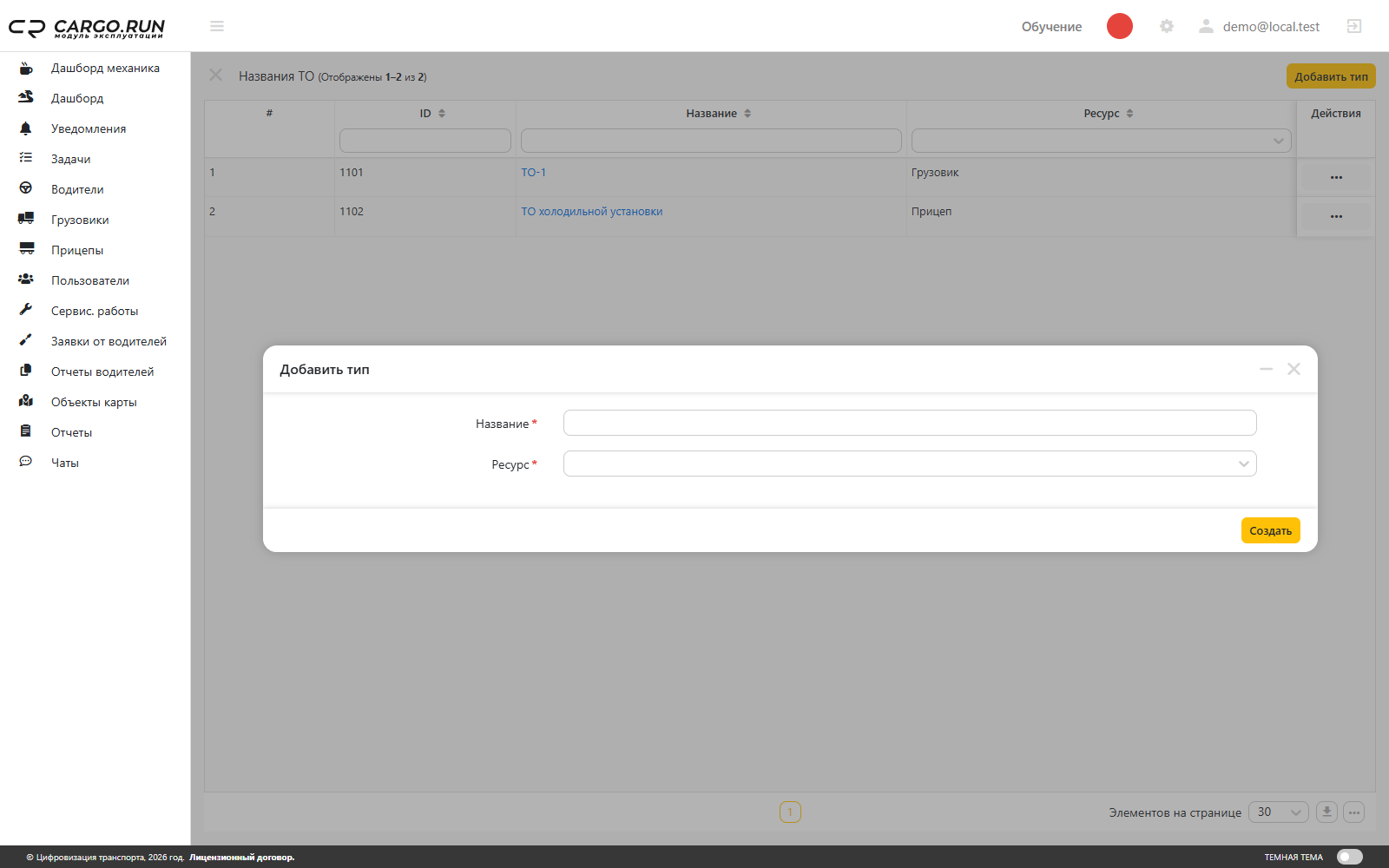
Рисунок 2. Добавление названия ТО.
Название будет доступно только для выбранного вида ресурса. Если одинаковое ТО применяется и к грузовикам, и к прицепам, создайте два отдельных названия.
2. Откройте карточку грузовика или прицепа
- Перейдите в раздел Грузовики или Прицепы.
- Откройте карточку нужного транспортного средства.
- Найдите блок настройки ТО в правой части карточки.
В карточке грузовика ТО рассчитывается по пробегу. В карточке прицепа можно использовать пробег или наработку холодильной установки в моточасах.
3. Укажите ближайшее ТО
Используйте этот вариант, если известен конкретный пробег или конкретная наработка, при которых должно быть выполнено следующее ТО.
- В блоке Настройка значения пробега для ТО и ИК у грузовика или Настройка значения пробега для ТО у прицепа нажмите Добавить.
- Выберите Наименование ТО.
- Укажите целевое значение:
- для грузовика — Пробег;
- для прицепа — Пробег ТО либо Наработка ХОУ.
- При необходимости укажите Стоимость ТО, руб.
- Нажмите Создать.
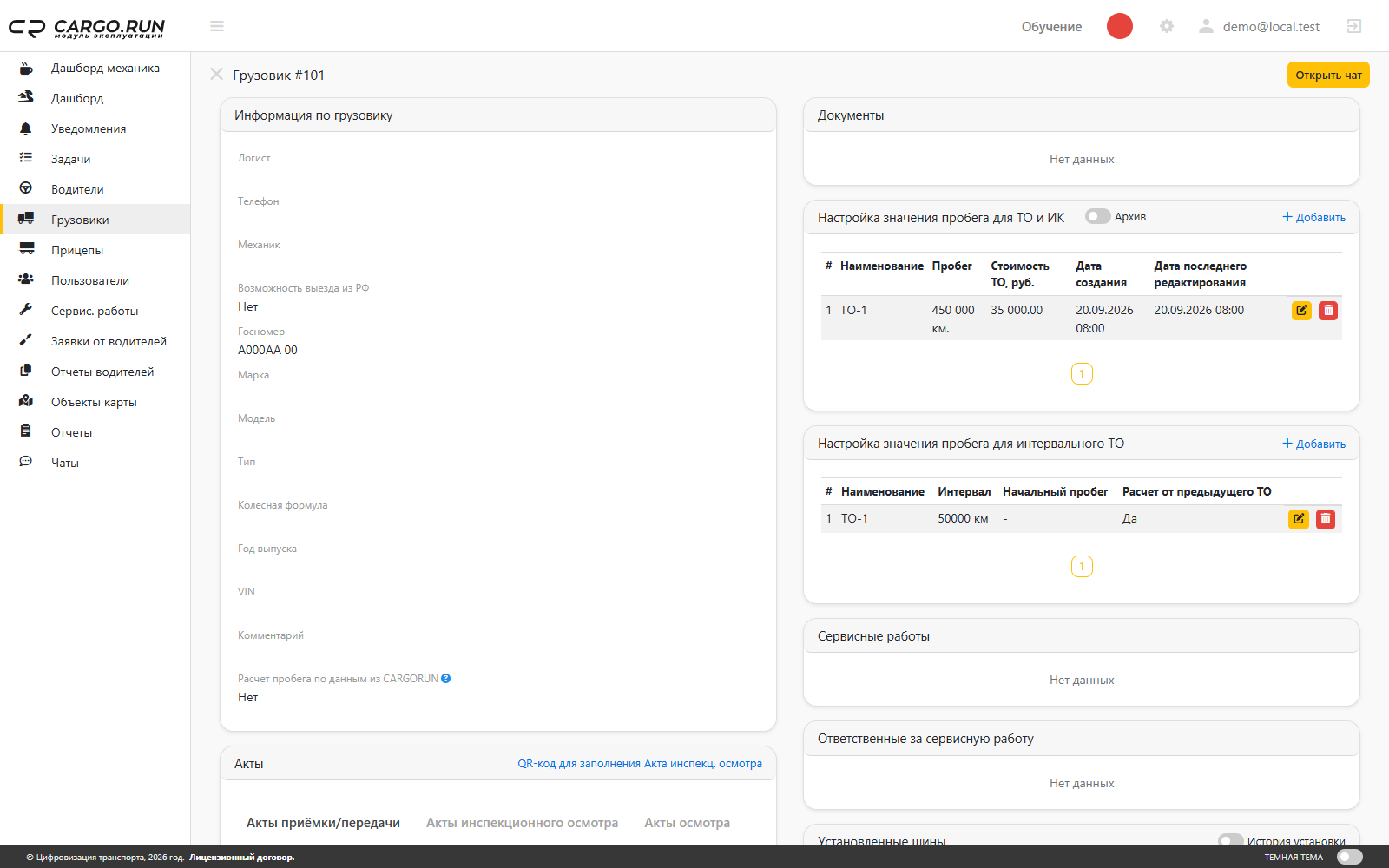
Рисунок 3. Настройки ТО в карточке грузовика.
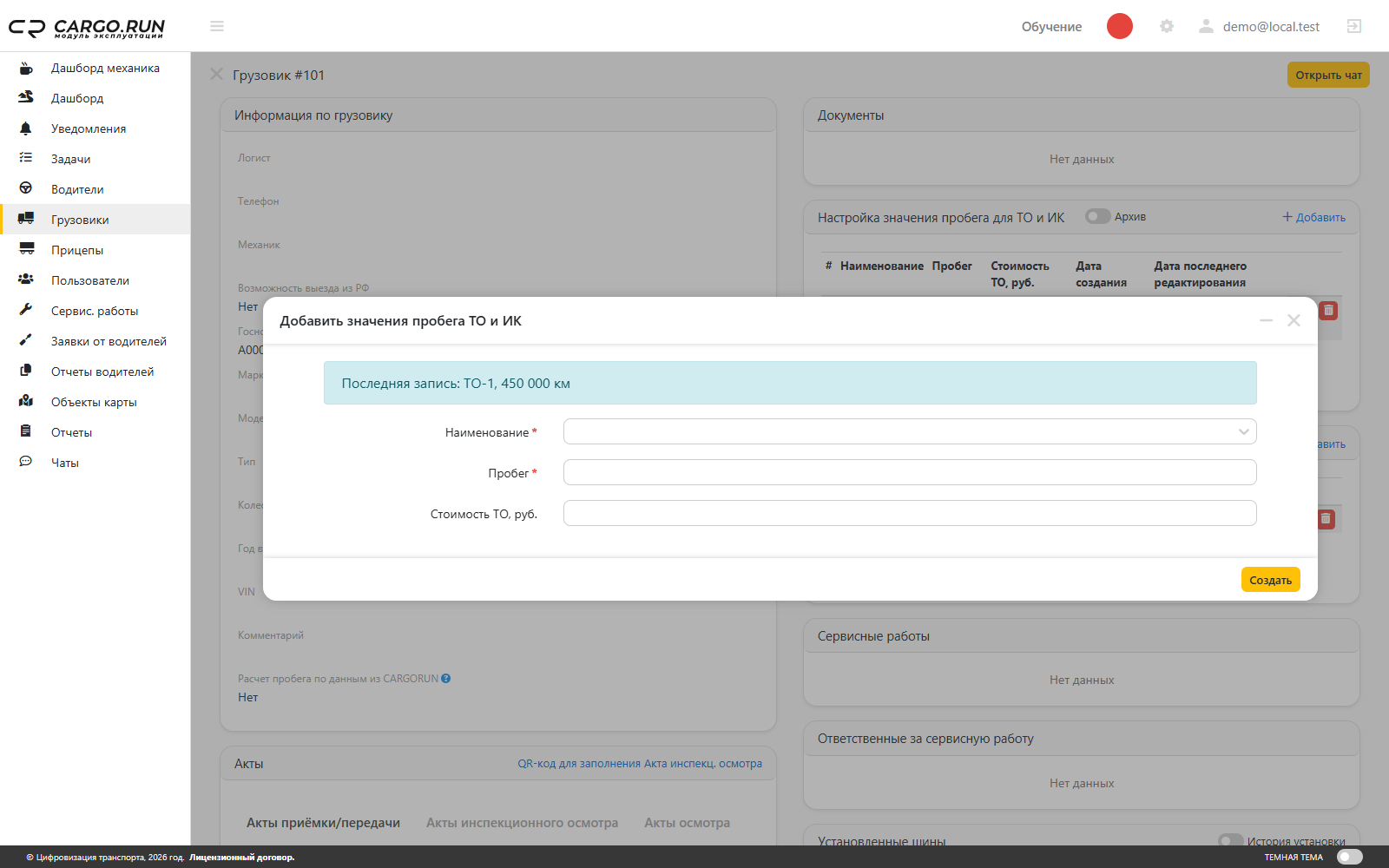
Рисунок 4. Добавление ближайшего ТО грузовика.
В поле пробега указывается значение одометра, при котором нужно пройти ТО, а не количество километров, оставшихся до ТО. Например, если ТО должно быть выполнено при пробеге 450 000 км, укажите 450 000.
4. Настройте интервальное ТО
Интервальная настройка используется для регулярного технического обслуживания, например каждые 50 000 км или каждые 1 000 моточасов.
- В блоке Настройка значения пробега для интервального ТО нажмите Добавить.
- Выберите Наименование ТО.
- Укажите интервал.
- Выберите способ расчета:
- Расчет от предыдущего ТО включен — система берет последнее значение ТО этого типа и прибавляет заданный интервал. Если предыдущей записи ТО нет, система отсчитывает интервалы от нулевого пробега и выбирает ближайшую плановую отметку не ниже текущего показания одометра. Например, при интервале 50 000 км и текущем пробеге 423 000 км следующее ТО будет назначено на 450 000 км;
- Расчет от предыдущего ТО выключен — укажите Начальный пробег или начальное значение моточасов. Дальнейшие значения рассчитываются от этой точки с заданным интервалом.
- Нажмите Создать.
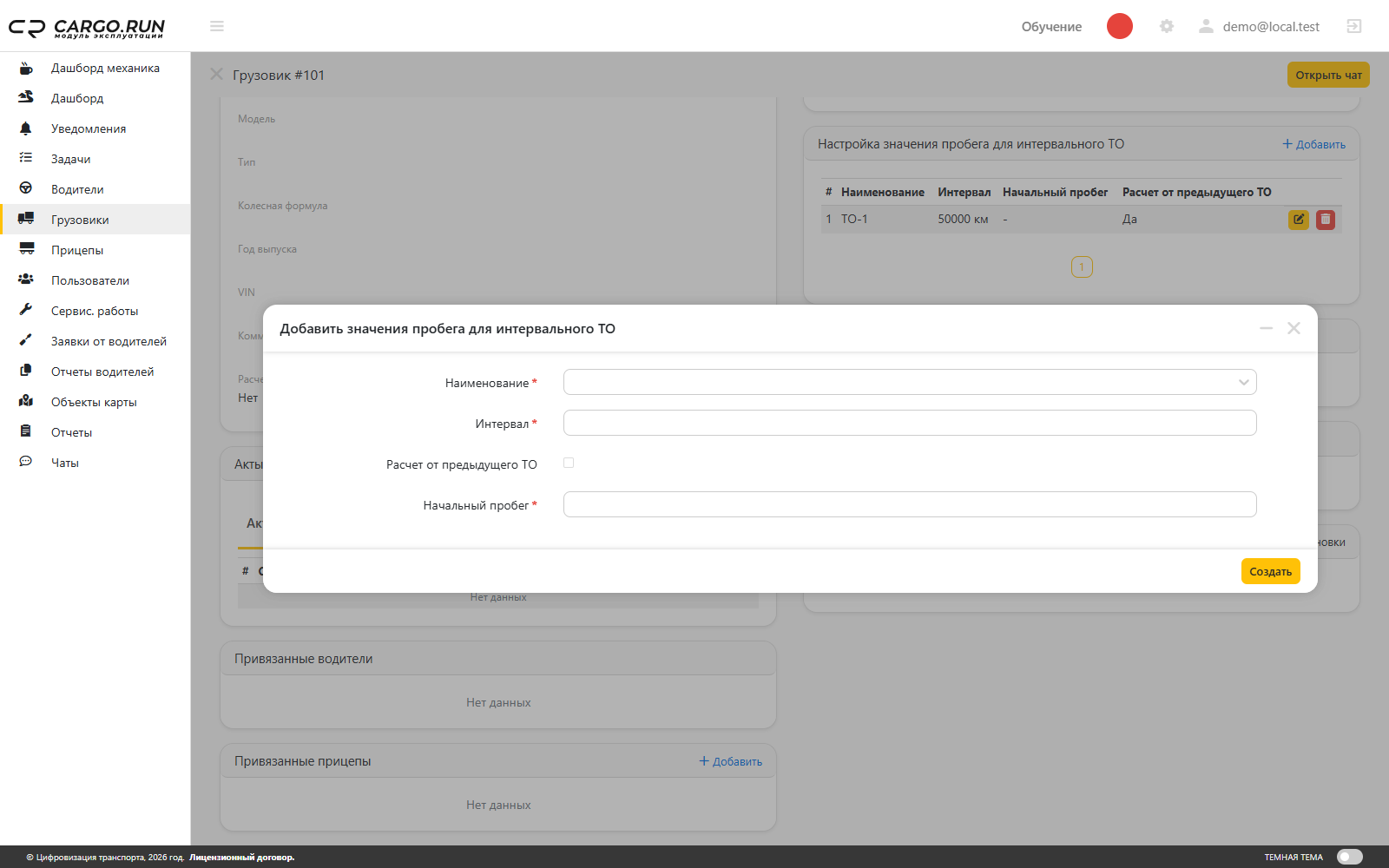
Рисунок 5. Добавление интервального ТО.
Пример: начальный пробег 100 000 км и интервал 50 000 км формируют значения 100 000, 150 000, 200 000 км и далее.
5. Особенности настройки ТО для прицепа
Для прицепа доступны два показателя:
- Пробег ТО, км — используется для обслуживания ходовой части и других работ, зависящих от пробега;
- Наработка ХОУ, м/ч — используется для обслуживания холодильной установки по моточасам.
При настройке интервального ТО задайте интервал и начальное значение в той же единице измерения, по которой обслуживается оборудование.
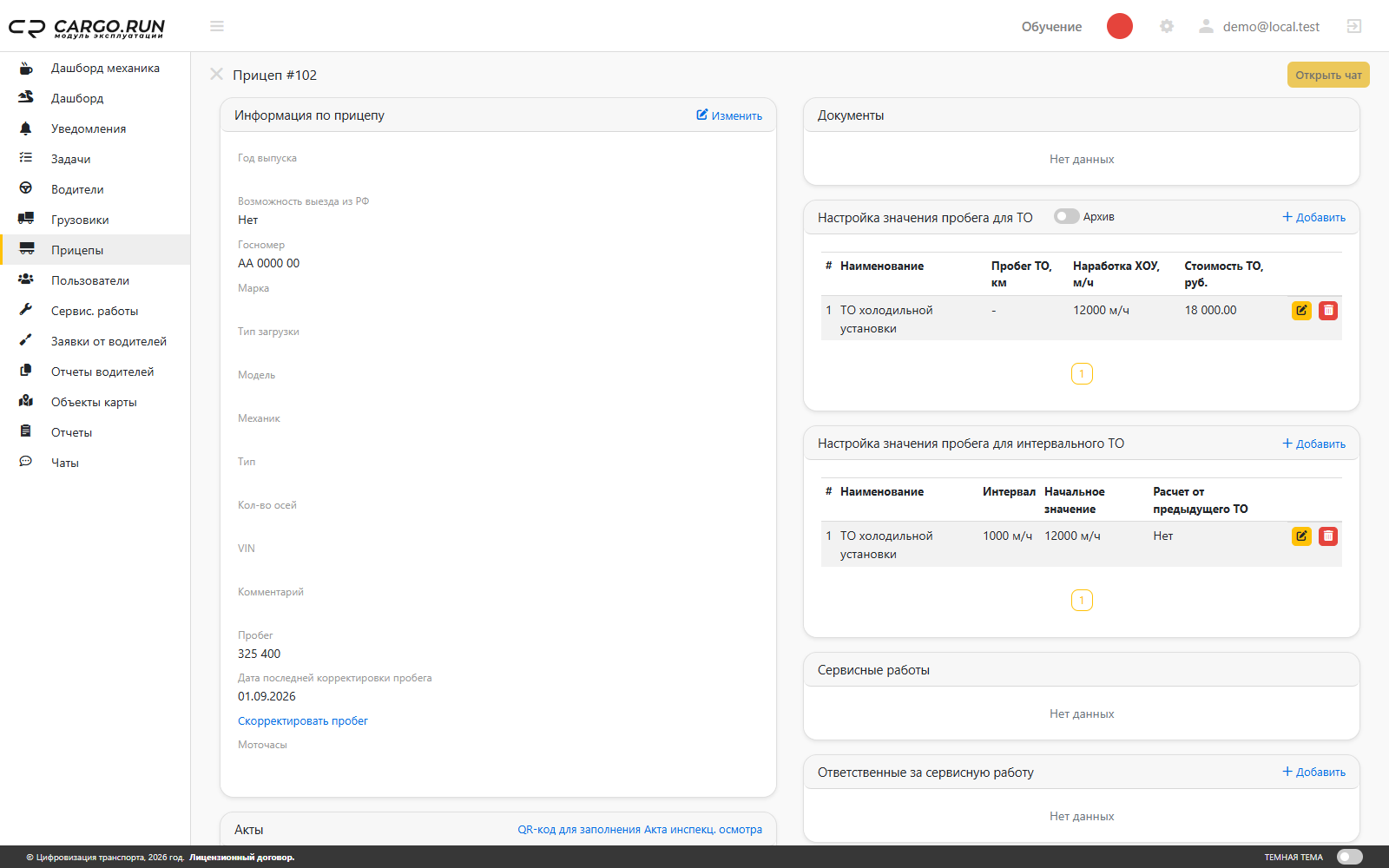
Рисунок 6. Настройки ТО в карточке прицепа.
5.1. Проверьте точку отсчета пробега прицепа
Чтобы ТО по пробегу работало корректно, система должна рассчитывать текущий пробег прицепа. Для расчета необходимо задать точку отсчета — известное значение пробега на определенную дату. После этого к нему прибавляется пробег, накопленный прицепом в сменах с привязанными грузовиками.
Перед настройкой ТО по пробегу выполните проверку:
- Откройте карточку прицепа.
- В блоке Информация по прицепу найдите поля Пробег и Дата последней корректировки пробега.
- Если оба поля заполнены и пробег обновляется по мере эксплуатации прицепа, точка отсчета уже задана.
- Если пробег или дата отсутствуют либо отображается некорректное значение, нажмите Скорректировать пробег.
- В поле Дата изменения укажите дату, на которую известно фактическое значение пробега.
- В поле Значение укажите накопленный пробег прицепа на эту дату.
- Нажмите Создать.
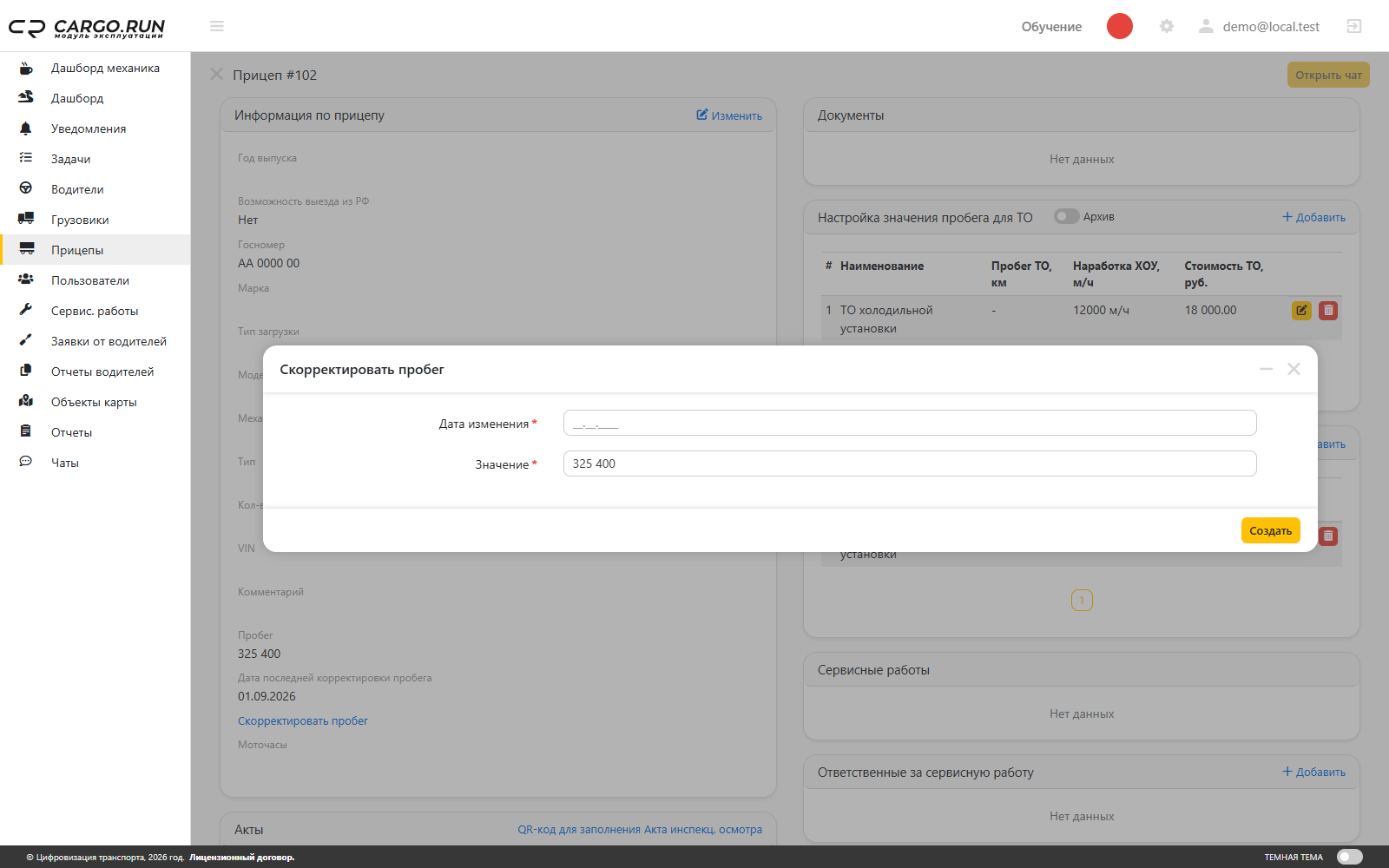
Рисунок 7. Задание точки отсчета пробега прицепа.
В поле Значение указывается общий накопленный пробег прицепа, а не пробег до следующего ТО и не пробег отдельной смены. После создания точки отсчета расчетный пробег может обновиться не сразу: плановый перерасчет выполняется ночью.
Для дальнейшего автоматического расчета пробега прицеп должен быть указан в сменах грузовиков. В завершенной смене также должны быть зафиксированы начальный и конечный пробег грузовика. Если прицеп не указан в смене или в смене нет необходимых показаний пробега, пройденное расстояние за этот период не будет добавлено к расчетному пробегу прицепа.
Если точка отсчета задана, но пробег прицепа не увеличивается, в первую очередь проверьте его привязку к сменам и показания одометра грузовика в этих сменах.
6. Редактирование и контроль
- Для изменения настройки нажмите кнопку редактирования в соответствующей строке.
- Ненужную запись ближайшего ТО можно удалить. Удаленные записи отображаются при включении переключателя Архив.
- Если по записи уже создана задача, в строке появляется кнопка К задаче.
- Для контроля используйте отчеты «Отчет по прогнозированию дат прохождения ТО и их стоимости» и «Отчет по просроченным ТО».