Для того чтобы открыть нужную заявку, выполните следующие действия:
1. Перейдите на страницу всех заявок.
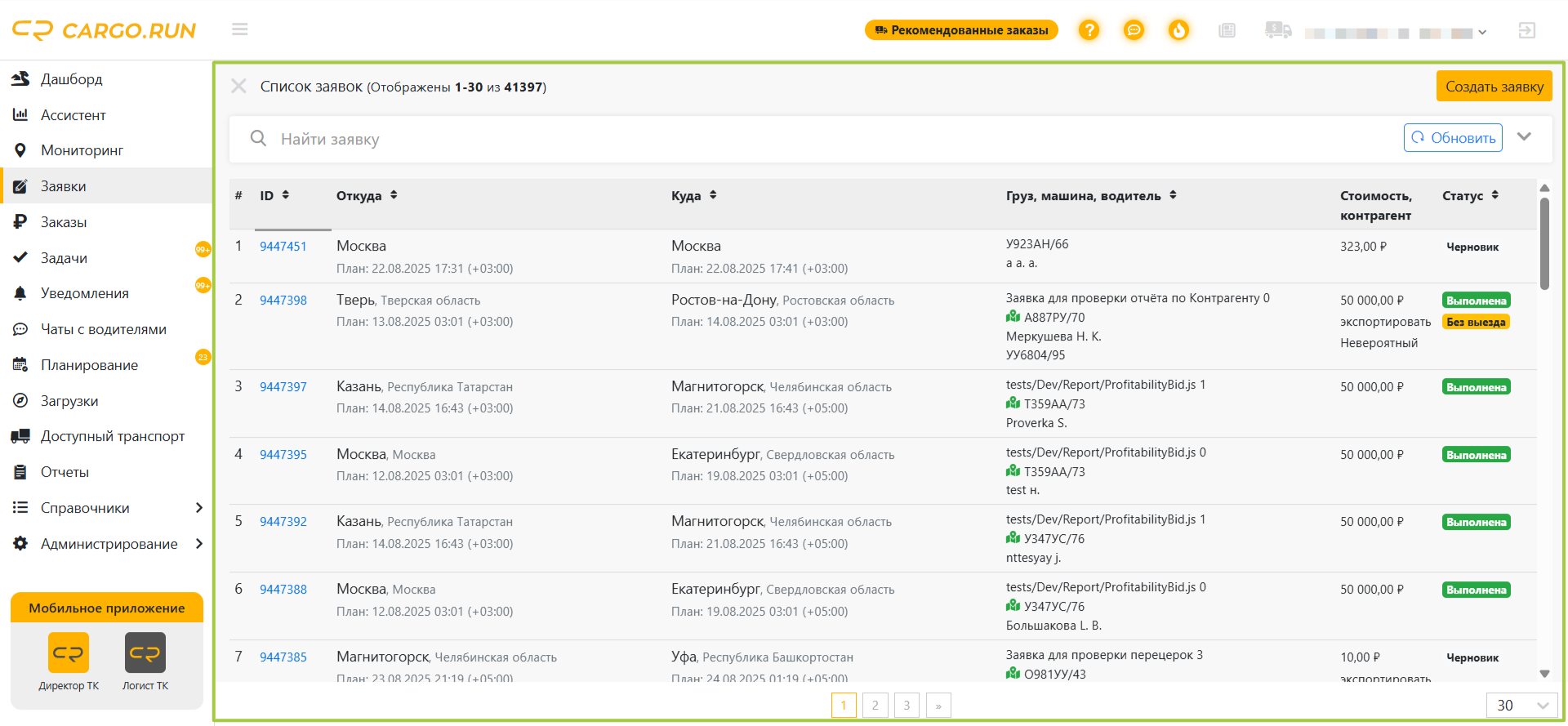
2. Открыть заявку, по которой необходимо посмотреть информацию, кликнув по ней
3. Откроется окно заявки. Здесь можно посмотреть всю информацию по заявке, внесённую пользователем при создании и сформированную системой.
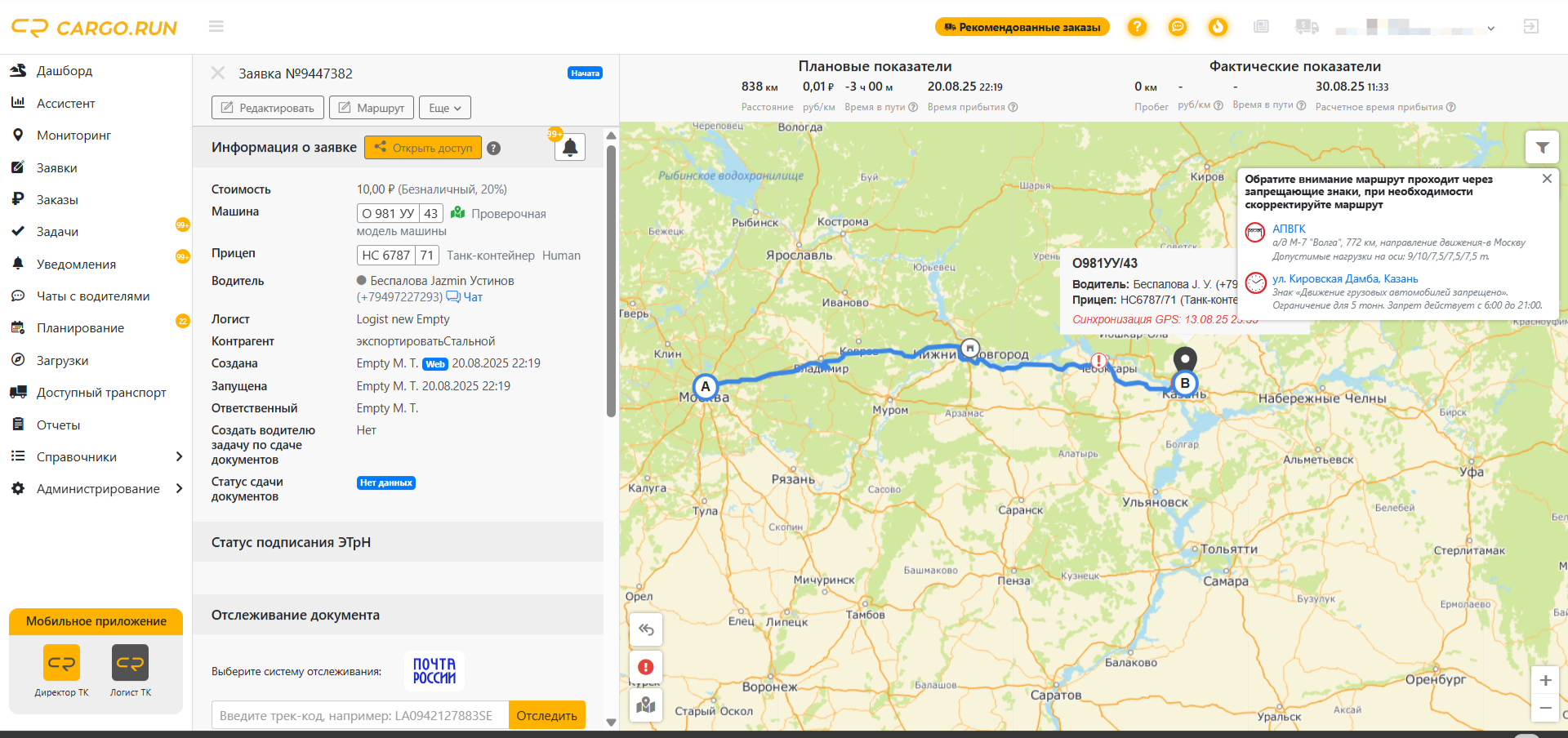
В ходе выполнения заявки можно посмотреть:
1. Статус заявки
2. Плановый и фактическое прохождение маршрута
3. Текущее и плановое местонахождение машины
4. Точки загрузки/выгрузки (А/B/C)
5. Протяженность маршрута в километрах и времени прохождения
6. Плановый рубль/километр
7. Плановая и расчетная дата прибытия машины на выгрузку
8. Время посещения той или иной точки и соответствие плану
9. Статус подписания ЭТрН
10. Данные трекера для отслеживания документов в Почта России и СДЭК
11. Рекомендованные заказы на обратный рейс
После выполнения заявки дополнительно можно посмотреть:
1. Фактический пробег по заявке
2. Фактическое потраченное время по заявке
3. Фактическое время посещения точек заявки
4. Фактический руб/км по заявке.
Данные в списке заявок
В списке заявок отображается текущая температура по датчику. Наведите курсор на температурный индикатор, чтобы увидеть актуальные данные датчиков.

Электронные документы в карточке заявки
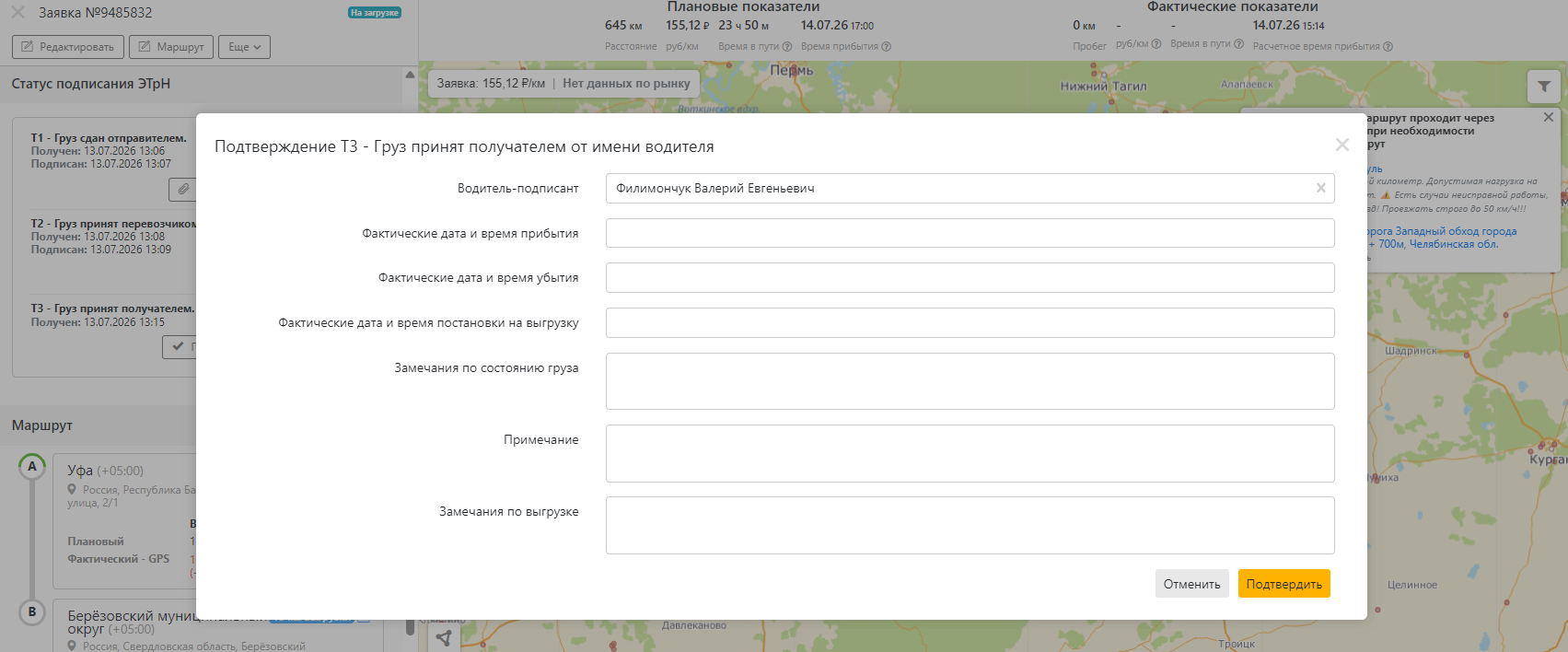
В карточке заявки отображаются замечания водителя по титулу T1 и T3. Для неподписанных титулов сотрудник с доступом к ЭТрН может выполнить подтверждение от имени водителя. T3 можно подтвердить и до подписания T2. При работе через Контур в карточке также можно оформить T8 о замене водителя или транспорта; доступность действий определяется состоянием ЭТрН. Для скачивания QR-кодов используется связанная заявка, а получение самих кодов зависит от оператора ЭПД.
Как работать с электронной транспортной накладной в заявке