
В карточке заявки CARGO.RUN отображается электронная транспортная накладная и последовательность её титулов. Здесь можно проверить, когда получен и подписан каждый титул, увидеть замечания водителя и комментарий к выгрузке из T3, подтвердить T1 и T3 от имени водителя, подписать титулы перевозчика электронной подписью, скачать QR-коды и печатную форму.
Кому доступна работа с ЭТрН
Блок ЭТрН доступен, если для организации подключён модуль работы с электронными перевозочными документами и настроен оператор ЭПД. Доступ к модулю может быть открыт всем пользователям организации с подходящей ролью или только выбранным сотрудникам.
Для подписания T2, T4 и T8 на компьютере должны быть установлены КриптоПро и расширение CryptoPro Extension for CAdES Browser Plug-in, а в хранилище пользователя — действующий сертификат электронной подписи.
Как ЭТрН появляется в заявке
Полученные от оператора ЭПД титулы автоматически добавляются в подходящую заявку. В профиле организации, в разделе «Настройки ЭПД», администратор может выбрать условия автоматического сопоставления.
Государственный номер автомобиля и данные водителя проверяются всегда. Дополнительно можно включить сопоставление по:
- номеру ЭЗЗ;
- плановым датам и допустимому отклонению по времени;
- контрагентам;
- адресам и допустимому радиусу совпадения;
- первой точке погрузки или всем точкам маршрута.
Можно искать среди запланированных, активных и выполненных заявок. Активные заявки участвуют в поиске всегда, а выполненные — только в течение 24 часов после завершения. Все включённые условия применяются одновременно.
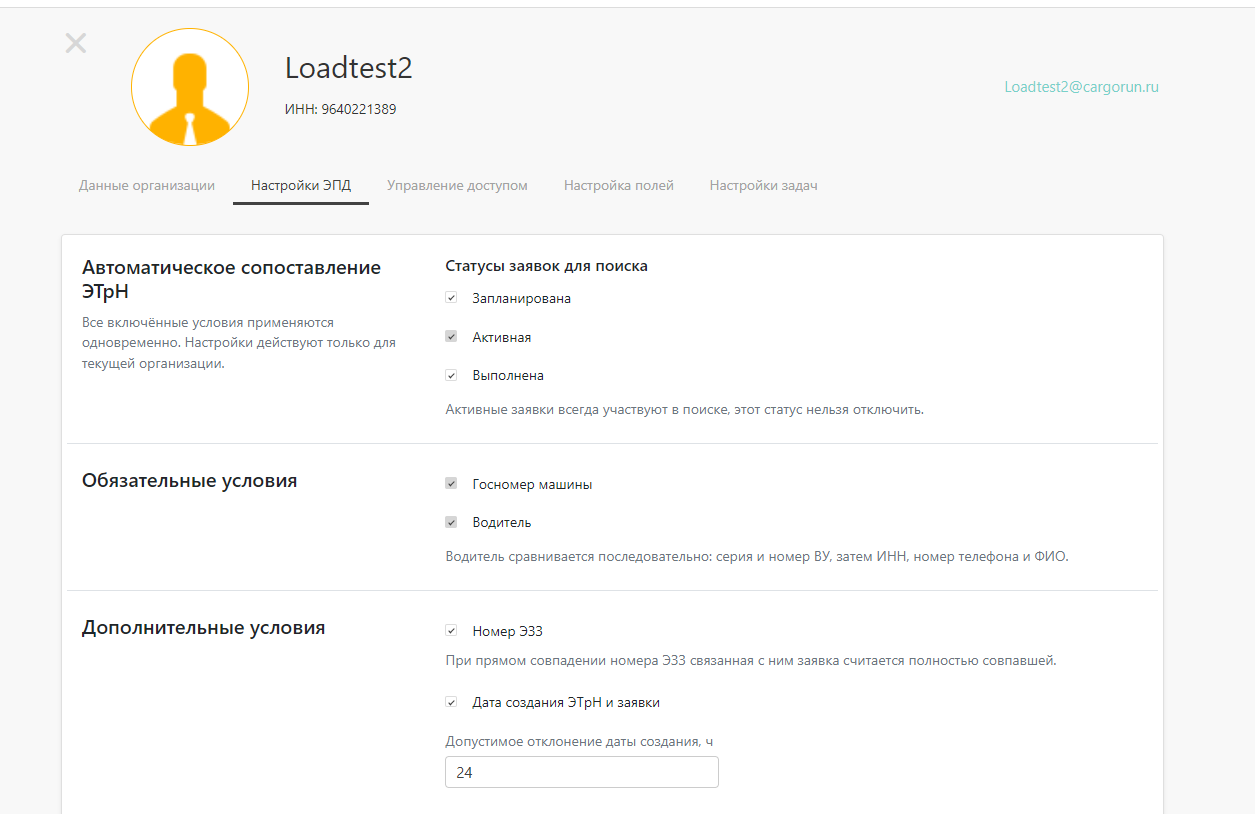
Если найдена ровно одна подходящая заявка, ЭТрН привязывается автоматически. Если подходящей заявки пока нет, система повторяет сопоставление в течение 24 часов с даты создания T1. Пустые заявки без маршрутных данных в автоматическом подборе не участвуют.
Титул T3 присоединяется к уже найденной ЭТрН по её идентификатору у оператора ЭПД и отдельно с заявкой не сопоставляется.
Как открыть ЭТрН в отдельном реестре
Все ЭТрН организации доступны в разделе «ЭПД» → «Накладные (ЭТрН)». Используйте фильтры по статусу, потребности в подписи, номеру, дате, участникам перевозки или связанной заявке.
Нажмите на номер ЭТрН, чтобы открыть карточку документа, посмотреть титулы и связанную заявку. В карточке также можно привязать, перепривязать или отвязать заявку.
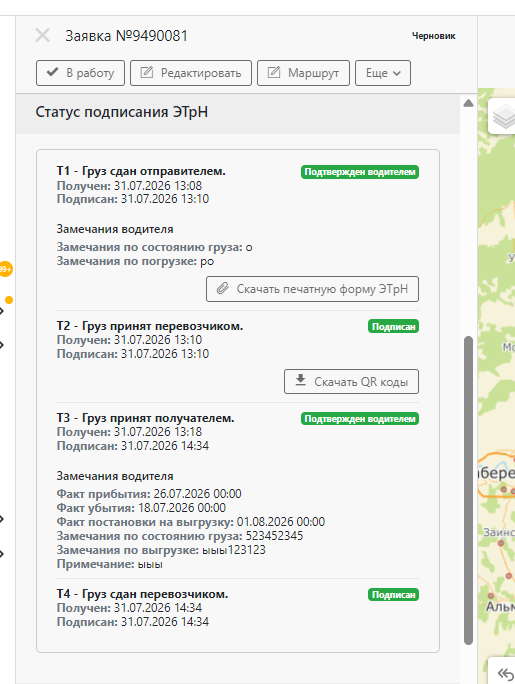
Что отображается в блоке «Статус подписания ЭТрН»
Для каждого титула система показывает:
- тип и назначение титула;
- статус — для T1 и T3 это «Ожидает подтверждения водителем» или «Подтвержден водителем», для остальных титулов — «Ожидает подписания» или «Подписан»;
- дату и время получения;
- дату и время подписания, если титул уже подписан;
- замечания водителя, если они были переданы при подтверждении T1 или T3;
- доступные действия для текущего типа и состояния титула.
Состояние титулов в списке заявок
В списке заявок отображается текущий титул ЭТрН. Красная отметка означает, что требуется действие водителя или перевозчика; зелёная — что текущий этап подписания завершён. Используйте фильтр по состоянию титула, чтобы найти заявки, ожидающие нужного действия.
Последовательность работы с титулами
Для интеграции с Контуром основной сценарий выглядит так:
- T1 — «Груз сдан отправителем». Водитель подтверждает приёмку груза в мобильном приложении. Если водитель не может сделать это самостоятельно, сотрудник с доступом к ЭТрН может подтвердить титул от его имени в карточке заявки.
- T2 — «Груз принят перевозчиком». После подтверждения T1 сотрудник перевозчика вручную формирует ответный титул T2, проверяет данные подписанта, при необходимости выбирает доверенность и подписывает титул сертификатом электронной подписи. После подписания титул передаётся оператору ЭПД.
- T3 — «Груз принят получателем». После доставки водитель подтверждает результат выгрузки. Сотрудник с доступом к ЭТрН может подтвердить T3 от имени водителя, в том числе если T2 ещё не подписан.
- T4 — «Груз сдан перевозчиком». После подтверждения T3 сотрудник перевозчика вручную формирует ответный титул T4, проверяет данные подписанта, при необходимости выбирает доверенность и подписывает его сертификатом электронной подписи.
Если титулы уже сформированы или подписаны во внешнем сервисе, CARGO.RUN получает их состояние от оператора ЭПД. Перед повторным действием проверьте актуальные титулы и статусы: оформление во внешнем сервисе не требует создавать тот же титул заново в CARGO.RUN.
Как подтвердить T1 или T3 от имени водителя
- Откройте заявку и найдите блок «Статус подписания ЭТрН».
- У неподписанного T1 или T3 нажмите «Подтвердить от имени водителя».
- Проверьте поле «Водитель-подписант». По умолчанию выбран водитель из заявки. Если водитель в заявке не указан, выберите его вручную.
- При необходимости укажите фактические даты и замечания.
- Нажмите «Подтвердить».
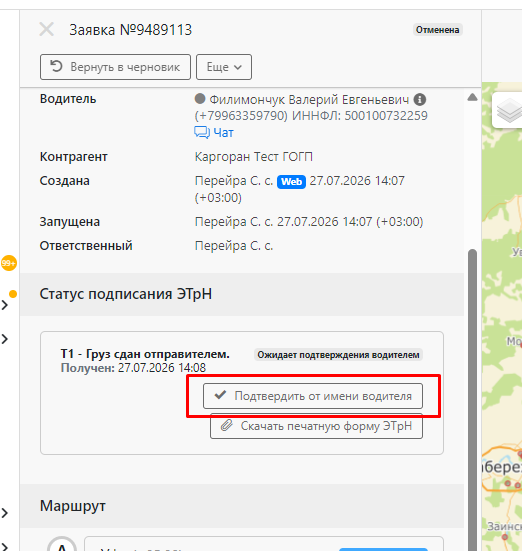
После подтверждения в титуле появятся статус «Подтвержден водителем» и время подписания. Ответный титул T2 или T4 формирует и подписывает сотрудник перевозчика. Если T2 уже подписан, подтверждение T1 остаётся видимым, но недоступно; то же правило действует для T3 при подписанном T4. При наведении система объясняет, что подписание исходного титула недоступно из-за следующего подписанного титула.
Какие данные можно передать при подтверждении T1
- фактические дату и время прибытия;
- фактические дату и время убытия;
- фактические дату и время постановки на погрузку;
- замечания по состоянию груза;
- замечания по массе груза;
- замечания по количеству грузовых мест;
- замечания по погрузке;
- примечание.
Какие данные можно передать при подтверждении T3
- фактические дату и время прибытия;
- фактические дату и время убытия;
- фактические дату и время постановки на выгрузку;
- замечания по состоянию груза;
- замечания по выгрузке;
- примечание.
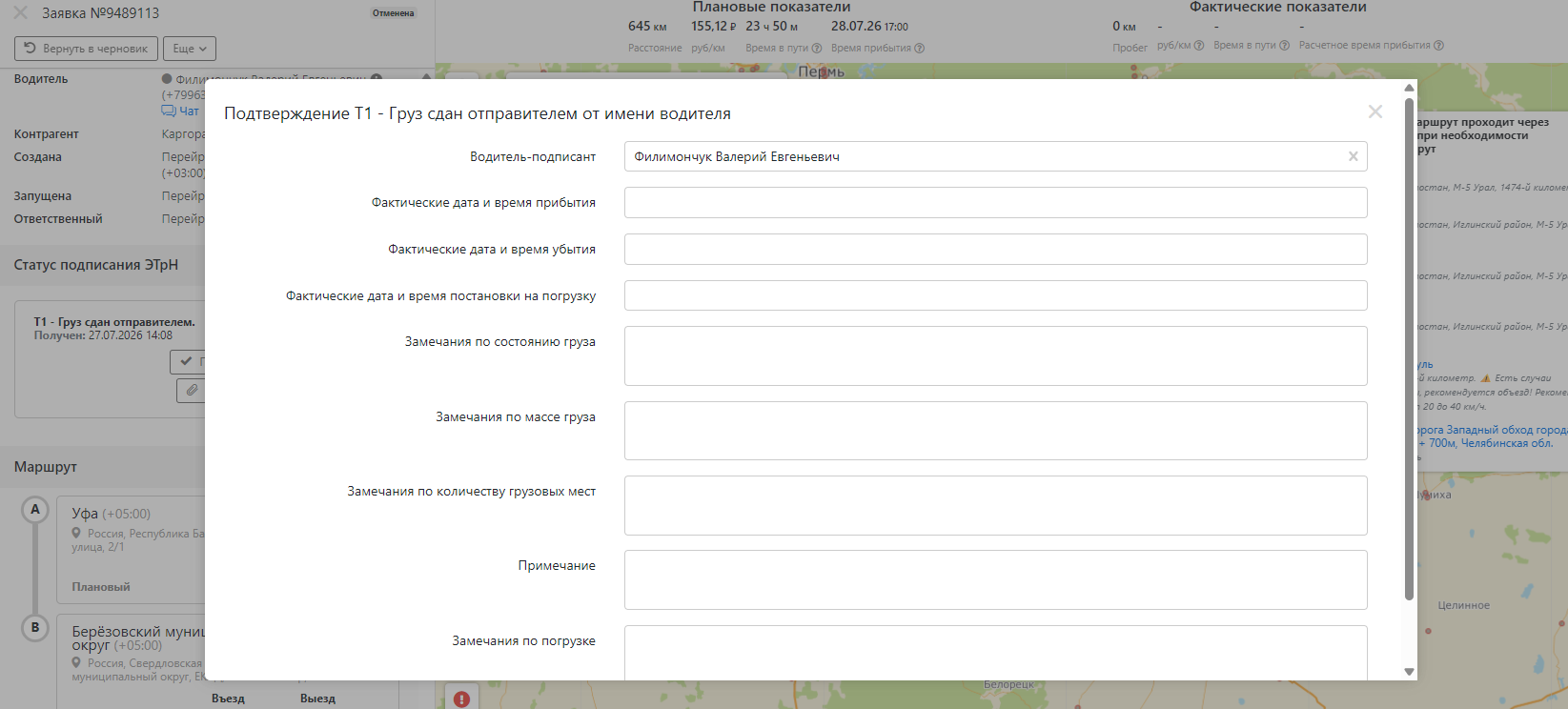
Все поля замечаний необязательны. Для T3 поля замечаний по массе и количеству грузовых мест не используются. Полученный от грузополучателя комментарий к выгрузке отображается в ЭТрН заявки; текст длиннее 2000 символов сокращается.
Повторное подтверждение T1 или T3
Решение по T1 или T3 можно изменить, пока титул не отправлен оператору ЭДО, не обработан и не отклонён. Если ответный T2 или T4 уже сформирован, но ещё не отправлен, при изменении решения он удаляется. После этого сформируйте ответный титул заново.
При ошибке отправки замечаний система показывает её сразу. Само решение водителя при этом может быть сохранено — проверьте состояние титула перед повторной отправкой.
Как добавить доверенность
Доверенность можно выбрать при формировании титулов ЭТрН и ЭЗЗ.
- Откройте профиль пользователя и найдите блок «Доверенности».
- Для МЧД укажите GUID и дату выдачи. Для бумажной доверенности укажите номер и дату.
- Нажмите «Добавить доверенность».
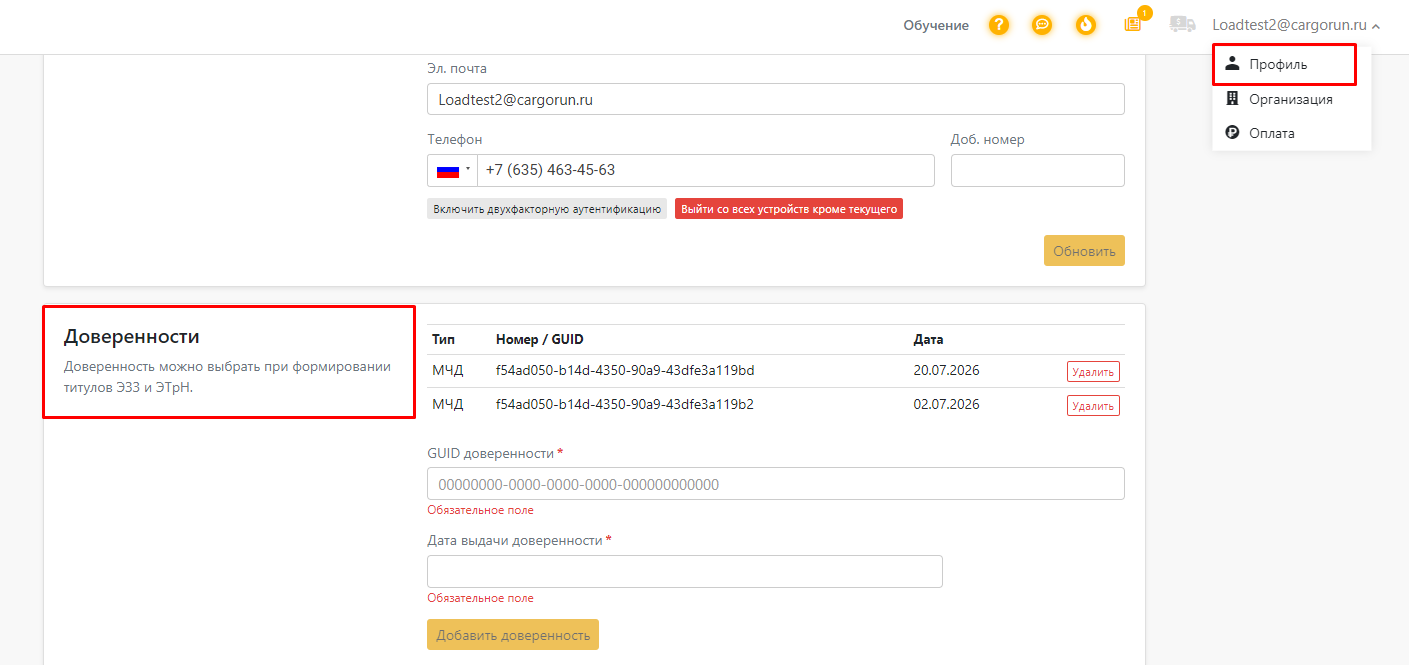
Добавленную доверенность можно выбрать в окне формирования ответного титула. Если сотрудник действует без доверенности, оставьте значение «Без доверенности».
Когда можно сформировать и подписать T2 или T4
Если в настройках организации включено обязательное подтверждение титулов водителем, исходный T1 или T3 должен быть подтверждён и синхронизирован с оператором ЭДО. До завершения синхронизации формирование и подписание ответного титула недоступны.
Подписание титула перевозчиком доступно для заявки в статусе «Начата» или «Завершена». В других статусах кнопка остаётся неактивной и показывает причину.
Как сформировать и подписать T2 или T4
- У исходного титула T1 или T3 нажмите «Сформировать и подписать T2» или «Сформировать и подписать T4».
- Проверьте данные подписанта.
- При необходимости выберите бумажную доверенность или МЧД.
- Выберите действующий сертификат электронной подписи.
- Подпишите титул.
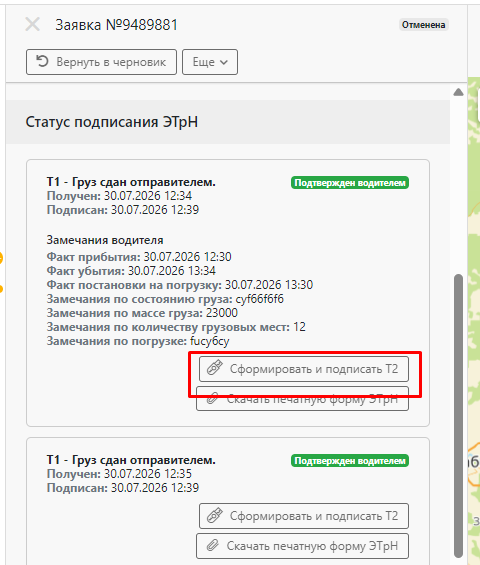
После успешного подписания титул передаётся оператору ЭПД. Если файл уже сформирован, система предложит действие «Подписать».
При ошибке формирования используйте действие «Повторить формирование и подписание». При ошибке отправки выберите «Повторить отправку».
Как оформить замену водителя или транспорта — T8
При работе через Контур титул Т8 фиксирует замену машины, прицепа или водителя. Данные можно взять из последней выполненной замены в заявке или указать вручную. Условия доступности, заполнение, подпись и повторное формирование описаны в отдельной инструкции: Замена водителя или транспорта в ЭТрН: титул Т8.
Повторное формирование T2, T4 и T8
Если требуется исправить данные уже сформированного титула, используйте повторное формирование до его отправки или обработки оператором. Для отправленного или обработанного титула повторное формирование недоступно. При ошибке отправки используйте предусмотренное действие повторной отправки.
Как скачать QR-коды
Действие «Скачать QR коды» находится на уровне ЭТрН. Для его использования документ должен быть связан с заявкой. При нажатии CARGO.RUN запрашивает доступные QR-коды по этой заявке; если с ней связано несколько ЭТрН, в результате могут быть коды нескольких накладных.
Как скачать печатную форму
У ЭТрН доступно действие скачивания печатной формы. Для документов Контура CARGO.RUN получает готовый PDF от оператора. Откройте или сохраните файл и проверьте актуальность титулов перед печатью.
Архив, отказ и невалидная подпись
- ЭТрН Контура можно перенести в архив и вернуть из архива в карточке документа или в блоке заявки. Архивное состояние отмечается пометкой «В архиве».
- Если в Контуре отказали в подписи T1, система показывает красный статус и причину отказа. Формирование и подписание T2 после отказа недоступно.
- Если подпись T2, T4 или T8 не прошла проверку в Контуре, титул получает статус «Невалидная подпись». Доступны повторное подписание существующего титула и повторное формирование с новой подписью. До успешной проверки этап не считается завершённым.
Если ЭТрН не появилась в заявке
При работе через Контур проверьте:
- что модуль ЭТрН подключён, оператор ЭПД настроен, а у вашего пользователя есть доступ;
- что государственный номер автомобиля в CARGO.RUN совпадает с номером в ЭТрН;
- что в карточке водителя верно указаны переданные в ЭТрН телефон, ИНН, ФИО и данные водительского удостоверения;
- что в активной заявке назначены те же автомобиль и водитель;
В течение первых 24 часов после создания T1 исправьте найденные расхождения и дождитесь следующей автоматической попытки. Если документ не появился после этого срока, обратитесь в техническую поддержку и укажите номер заявки и идентификатор ЭТрН.
Если поступил исправленный T1 или T3
Если исправление поступило после отправки парного T2 или T4, в карточке соответствующей ЭТрН появляется предупреждение. Подпишите исправление в Контуре по предложенной ссылке. Если ссылка ещё не получена, предупреждение остаётся, а переход недоступен.
Возможные ограничения и ошибки
- Кнопка «Подтвердить от имени водителя» не отображается у уже подтверждённого T1 или T3.
- Для T2 и T4 доступны действия формирования, подписания и повторной отправки — их состав зависит от текущего статуса титула.
- Доступность кнопки «Скачать QR коды» не зависит только от подписания T2. Коды могут поступить от оператора с задержкой: если они ещё недоступны, проверьте связанную заявку и повторите запрос позднее.
- Если КриптоПро недоступен, проверьте, что расширение CryptoPro Extension for CAdES Browser Plug-in включено, имеет доступ к сайту CARGO.RUN
- Повторное подтверждение или подписание уже обработанного титула недоступно.