
Раздел «Накладные (ЭТрН)» позволяет просматривать электронные транспортные накладные организации, контролировать их статусы и подписи, открывать титулы и управлять связью документа с заявкой.
Кому доступен реестр
Реестр доступен пользователям транспортной организации, для которой подключён модуль электронных перевозочных документов. Пользователю также должна быть назначена роль с доступом к работе с ЭТрН.
Как открыть реестр
- В основном меню откройте раздел «ЭПД».
- Выберите подраздел «Накладные (ЭТрН)».
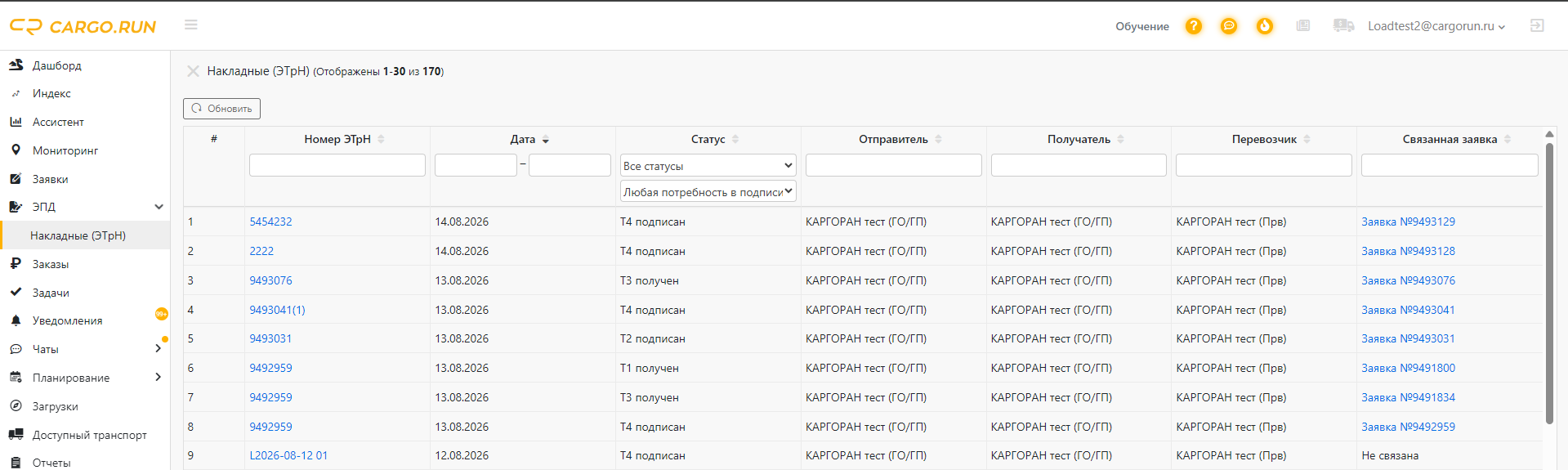
В таблице отображаются номер и дата ЭТрН, статус, отправитель, получатель, перевозчик, государственный номер автомобиля, ФИО водителя и связанная заявка.
Как найти нужную ЭТрН
Используйте фильтры по потребности в подписи, статусу, номеру ЭТрН, диапазону дат, отправителю, получателю, перевозчику, автомобилю, водителю или связанной заявке. Отдельные состояния «Т1 требует подписания» и «Т3 требует подписания» помогают найти исходные титулы, ожидающие подтверждения водителем. Фильтр «Невалидная подпись» находит ответные Т2, Т4 и Т8, подпись которых не прошла проверку в Контуре. Список поддерживает сортировку и постраничную загрузку.

Состояния подписания
Фильтр по состоянию титулов позволяет найти документы, для которых требуется действие водителя или перевозчика, а также документы с завершённым текущим этапом. Красная отметка означает ожидаемое действие, зелёная — завершённый этап.
Как открыть карточку ЭТрН
- Найдите документ в реестре.
- Нажмите на номер ЭТрН.
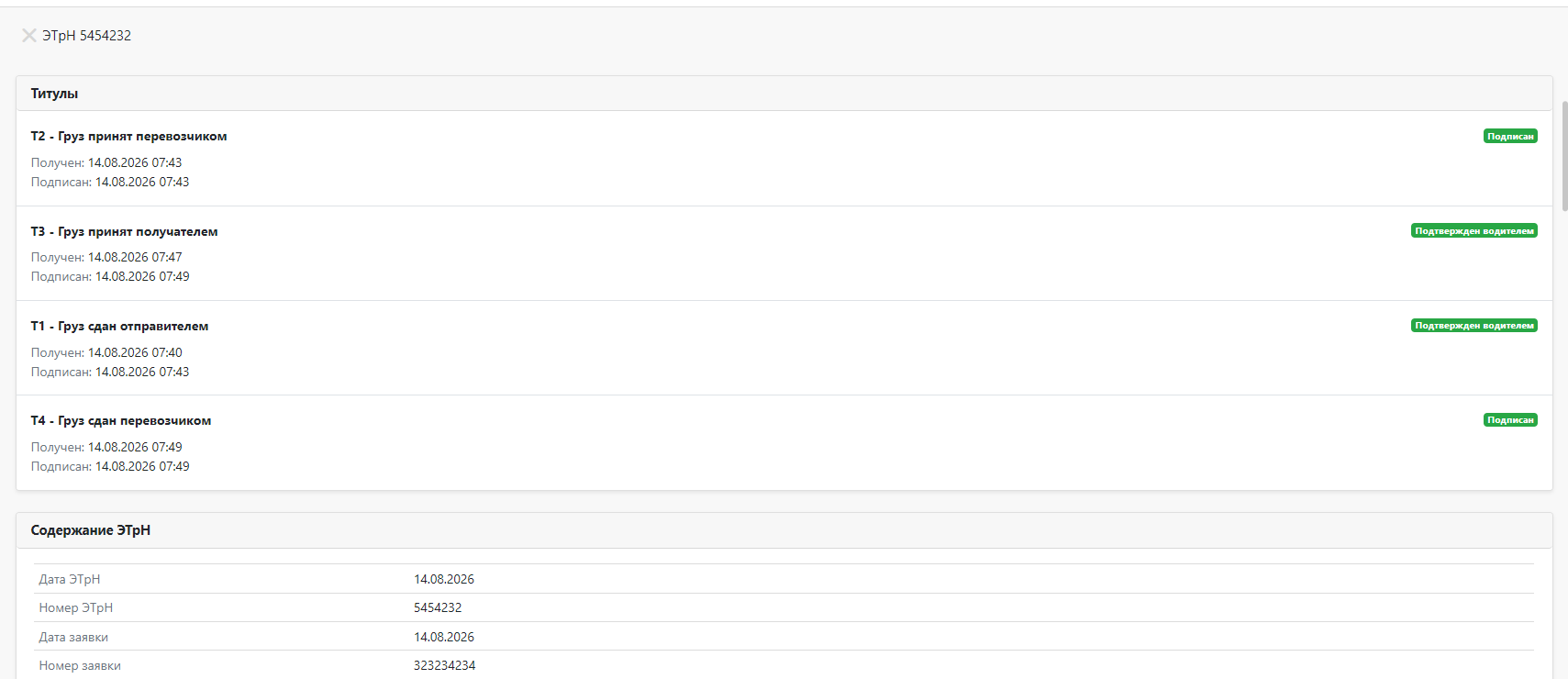
- В карточке проверьте содержимое накладной, список титулов и связанную заявку.
В карточке доступны действия формирования и подписания T2 и T4. При подключённой интеграции с Контуром также можно сформировать T8 о замене водителя или транспорта, когда это допускает состояние ЭТрН. Порядок действий — в инструкции Замена водителя или транспорта в ЭТрН: титул Т8.
Архив и отказ в подписи Т1
Для ЭТрН Контура в карточке доступны действия «Перенести в архив» и «Вернуть из архива». Архивный документ отмечается статусом «В архиве». Если в Контуре отказали в подписи Т1, CARGO.RUN показывает статус «Отказ в подписи» и полную причину; дальнейшее формирование и подписание Т2 недоступно.
Невалидная подпись
Если подпись Т2, Т4 или Т8 не прошла проверку в Контуре, титул отображается красным со статусом «Невалидная подпись». Его можно подписать повторно либо заново сформировать и подписать. После действия система перечитывает фактический статус документа.
Повторное формирование титула
Для T2, T4 и T8 доступно повторное формирование, пока титул не отправлен или не обработан оператором. У уже отправленного или обработанного титула эта операция недоступна.
Скачивание QR-кодов
Действие «Скачать QR коды» находится на уровне ЭТрН и доступно при наличии связанной заявки. Оно запрашивает доступные QR-коды по заявке, в том числе для нескольких связанных накладных. Наличие кнопки не означает, что оператор уже передал коды; если они ещё не получены, повторите запрос позднее.
Данные груза и печатная форма
В содержимом ЭТрН масса брутто и нетто, включая массу при погрузке, отображается в килограммах. Печатную форму система получает из Контура в формате PDF.
Как связать ЭТрН с заявкой
В карточке ЭТрН можно привязать заявку, заменить связанную заявку или удалить связь. Для выбора доступны неудалённые заявки в статусах «Черновик», «Запланирована», «Начата» и «Выполнена».
После изменения связи данные карточки и строка реестра обновятся без полной перезагрузки страницы.

Если с заявкой связано несколько ЭТрН
Каждая накладная хранится как отдельный документ. Просмотр, печать, формирование ответного титула, согласование и подписание выполняются в контексте выбранной ЭТрН. Исключение — скачивание QR-кодов: запрос выполняется по связанной заявке и может вернуть коды нескольких ЭТрН.
Исправленные титулы T1 и T3
Если исправленный T1 или T3 поступил после отправки T2 или T4, откройте связанную заявку. В предупреждении будет доступен переход к подписанию исправления в Контуре. При отсутствии ссылки переход остаётся недоступным до её получения.