
Для редактирования маршрута заявки необходимо выполнить следующие действия:
1. Откройте нужную заявку и нажмите кнопку «Маршрут».
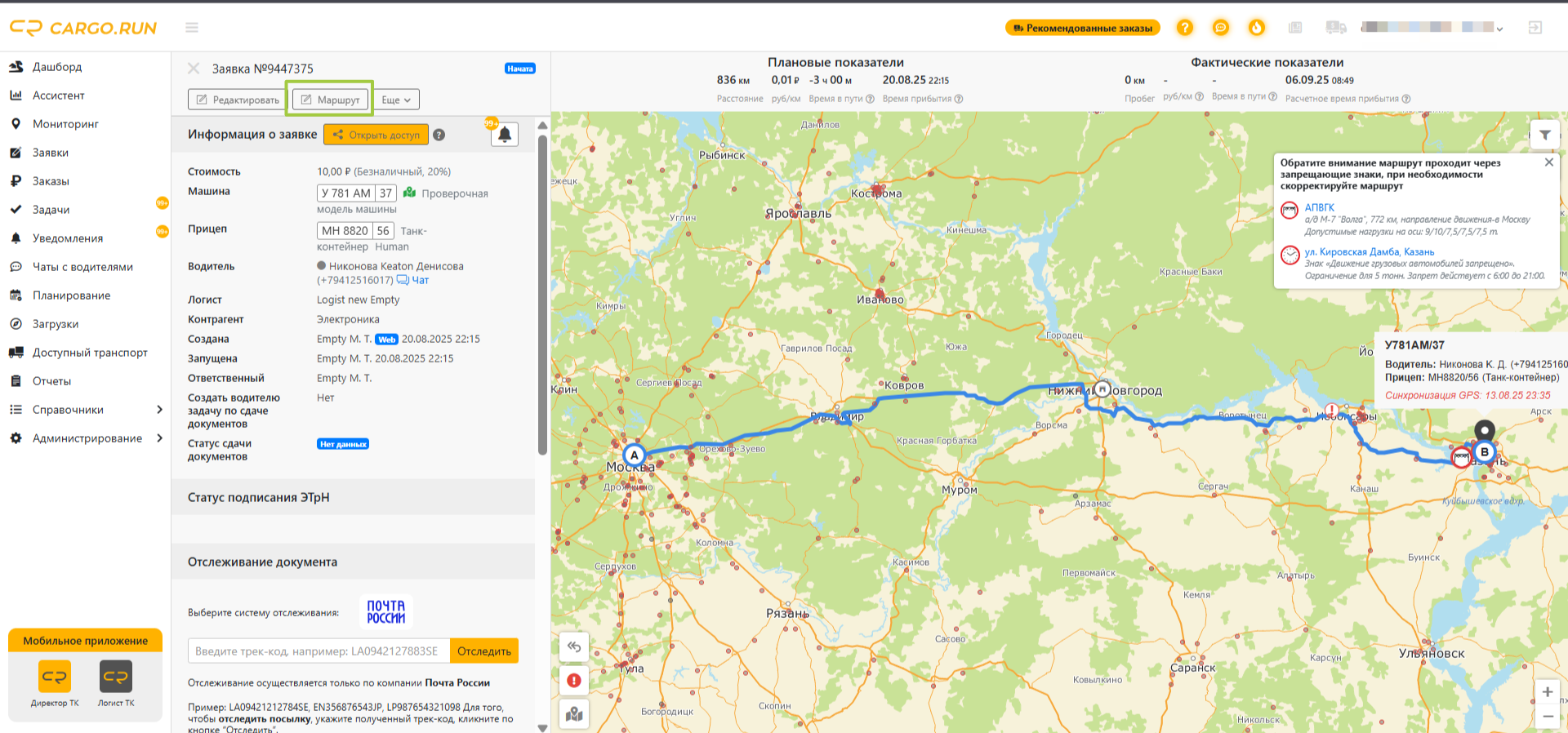
2. На открывшейся странице с маршрутом вы можете отредактировать настройки маршрутизатора или вручную изменить трассу, по которой должен проходить маршрут.
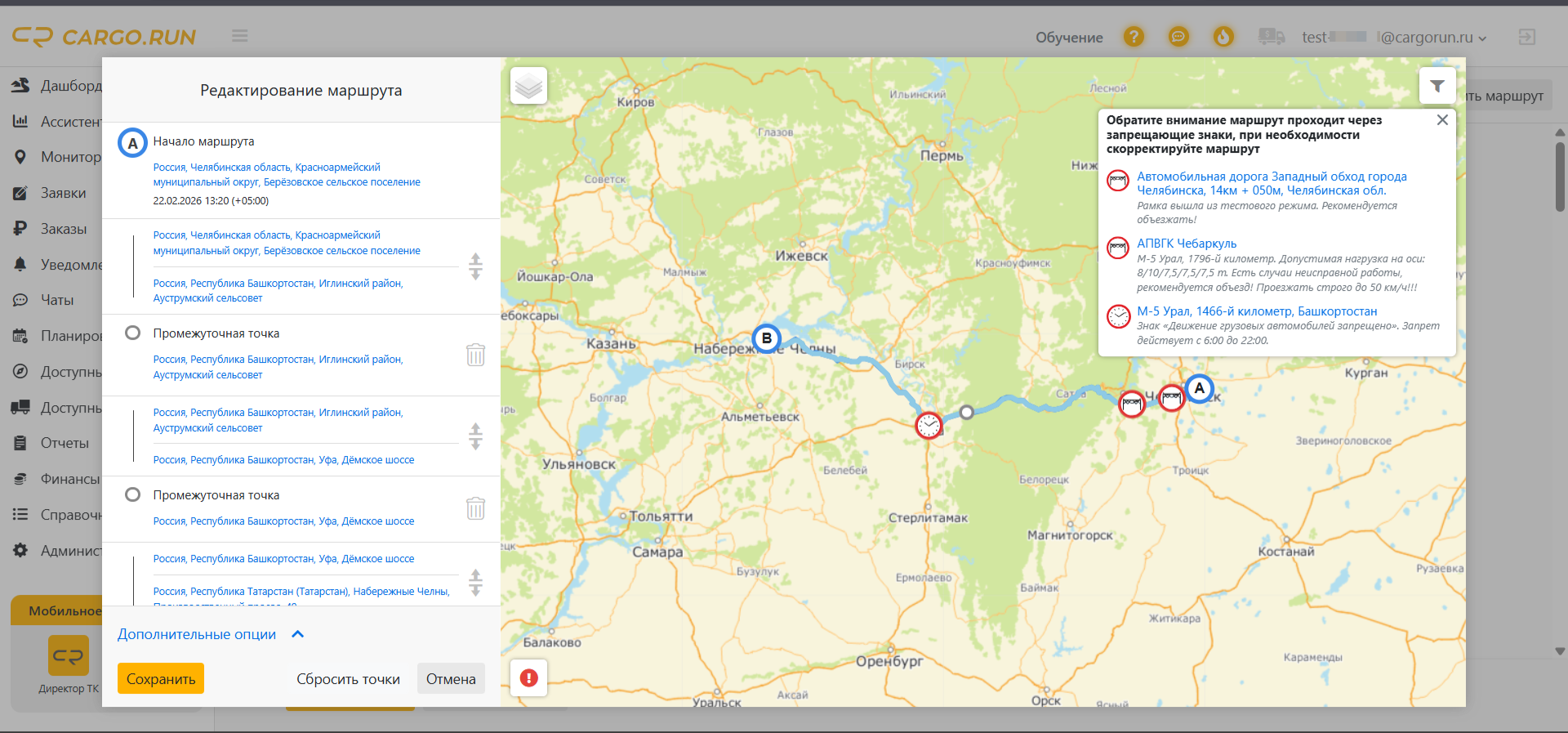
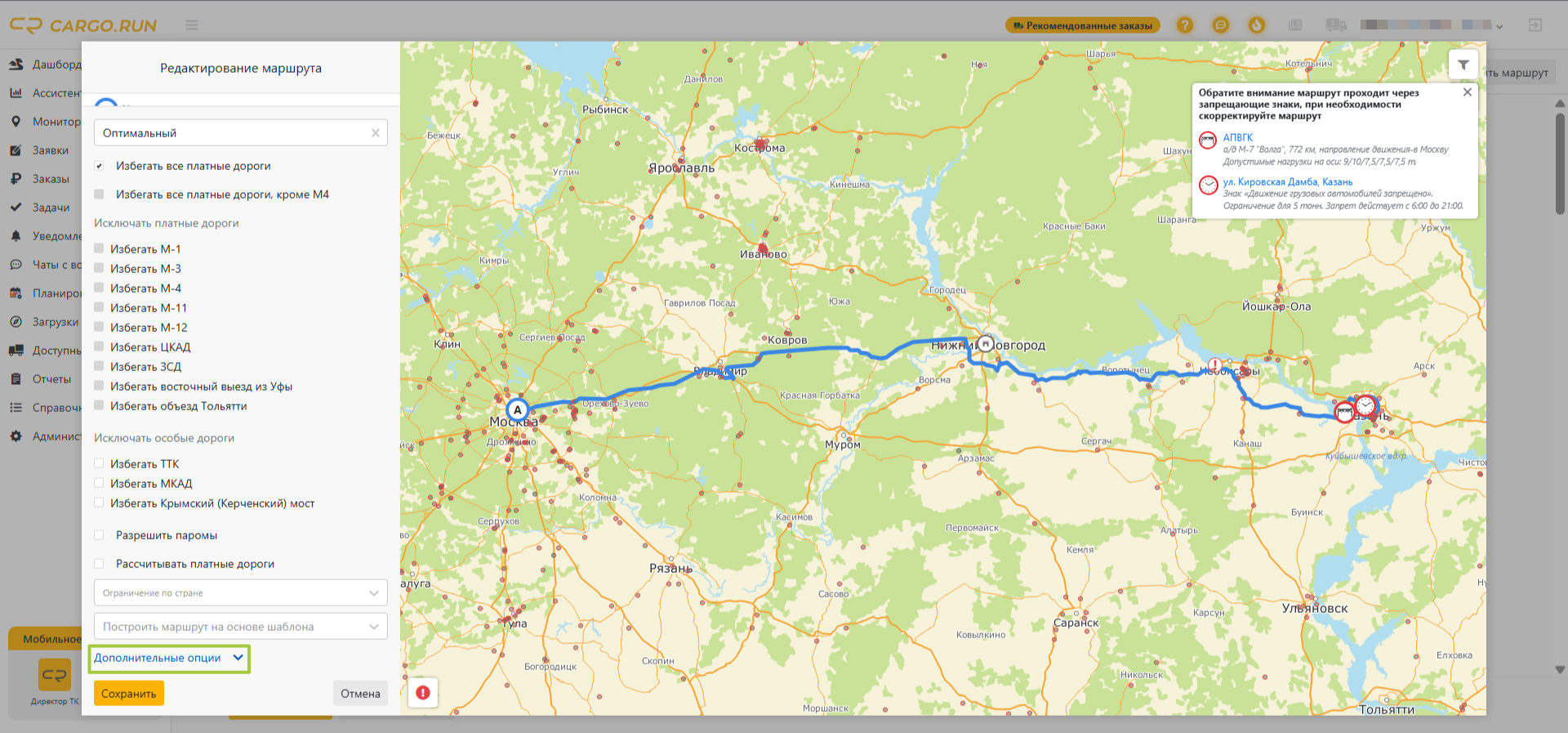
3. Рассмотрим первый способ редактирования настроек маршрутизатора. Нажмите кнопку «Дополнительные опции». Здесь вы задаёте общие условия, по которым система перестраивает весь маршрут.
В верхнем поле выбора профиля маршрута доступны следующие опции:
В профиле маршрута по умолчанию стоит «Оптимальный» − маршрут строится на основе анализа данных реального движения грузовых машин, состояния дорог и их проходимости.
«Короткий» - также основан на анализе движения машин и данных по грузовым дорогам, но с возможностью использования непопулярных дорог для сокращения длины маршрута.
«Оптимальный, до 15 тонн» — маршрут основан на анализе данных реального движения грузовых машин до 15 тонн, состояния дорог и их проходимости.
«До 3.5 тонн» — профиль Yatrs для малотоннажного транспорта.
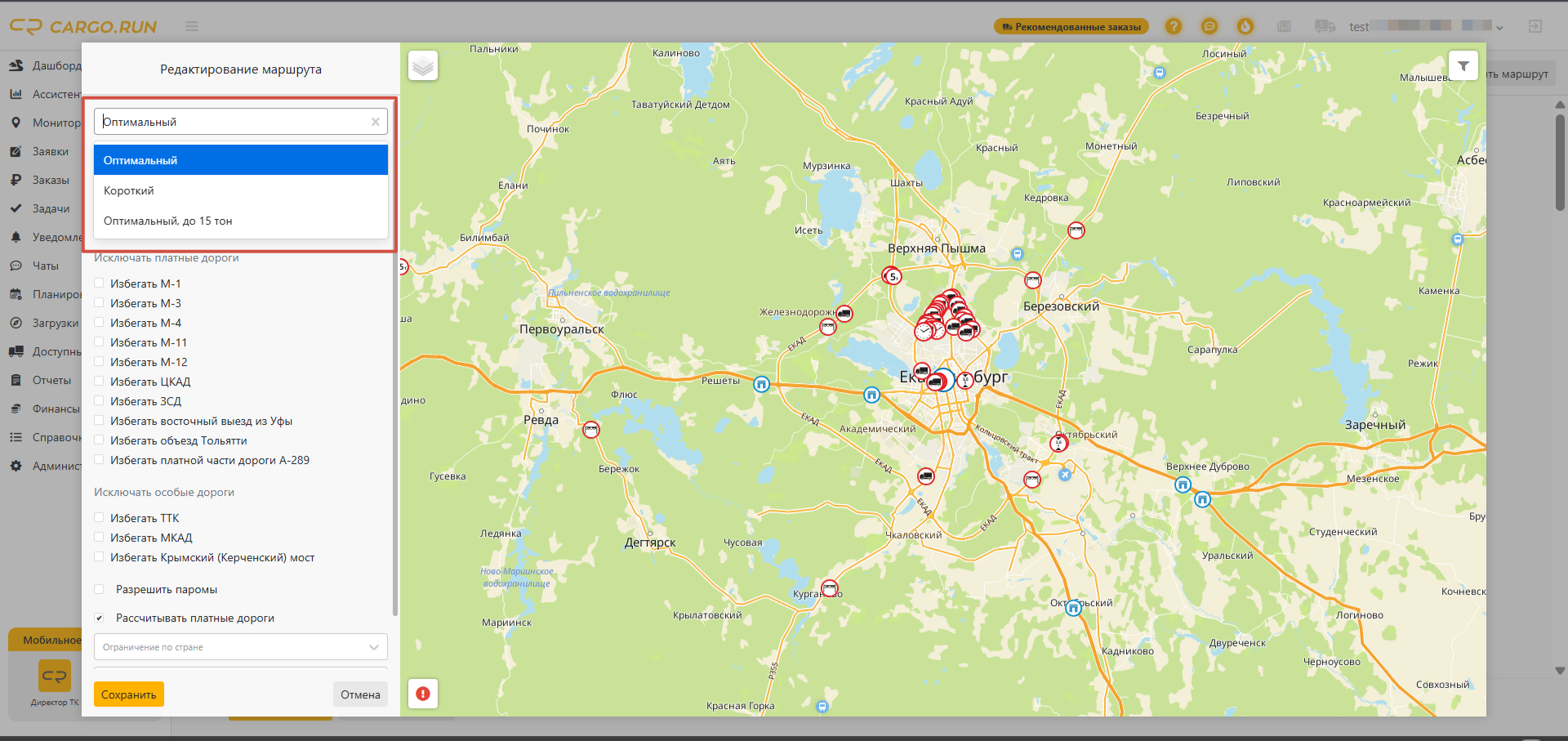
Изначально все маршруты в заявках создаются с профилем «Оптимальный».
Для использования этих опций должен быть выбран маршрутизатор Yatrs.
Здесь же другие полезные опции: исключить платные дороги, разрешить паромы, ограничить маршрут страной и другое. Это задаёт общие правила для автоматического построения.
Опция «Использовать отдельный профиль для порожних маршрутов». Это профиль для построения порожних маршрутов с учетом массы ТС от 15 тонн. Это позволяет обходить дороги с ограничениями по весу и строить более эффективные маршруты для автомобилей без груза. При ее активации система автоматически будет использовать этот профиль при построении порожних маршрутов.
Опция «Избегать платные дороги»
«Избегать все платные дороги» — строит маршрут с исключением всех платных дорог.
«Избегать все платные дороги, кроме М4» — исключает все платные дороги, кроме магистрали М4.
«Избегать все платные дороги, кроме Дюртюли» — исключает платные дороги, сохраняя возможность проезда по участку Дюртюли. Эта опция также доступна для GraphHopper. Одновременно выбрать её и режим избегания всех платных дорог, кроме М4, нельзя.
Опция «Исключать платные дороги» - позволяет точечно исключать конкретные платные дороги:
«Избегать М-1» — при построении маршрута исключает дорогу М-1 «Беларусь» (Москва — государственная граница с Республикой Беларусь; часть европейского маршрута E 30 и азиатского маршрута AH6).
«Избегать М-3» — при построении маршрута исключает дорогу М-3 «Украина» (Москва — Калуга — Брянск — государственная граница с Украиной; составная часть европейского маршрута E 101).
«Избегать М-4» — при построении маршрута исключает дорогу М-4 «Дон» (Москва — Воронеж — Ростов-на-Дону — Краснодар — Новороссийск).
«Избегать М-11» — при построении маршрута исключает дорогу М-11 «Нева» (скоростная автомагистраль между Москвой и Санкт-Петербургом).
«Избегать М-12» — при построении маршрута исключает дорогу М-12 «Восток» (автомобильная магистраль между Москвой и Тюменью).
«Избегать ЦКАД» — при построении маршрута исключает Центральную кольцевую автомобильную дорогу (А-113, платная скоростная кольцевая магистраль вокруг Москвы).
«Избегать ЗСД» — при построении маршрута исключает Западный скоростной диаметр (внутригородская платная автомагистраль в Санкт-Петербурге).
«Избегать восточный выезд из Уфы» — при построении маршрута исключает выезд из Уфы на федеральную трассу М-5 «Урал».
«Избегать объезд Тольятти» — при построении маршрута исключает автодорогу, которая проходит от села Троицкое до села Зелёновка.
Избегать платной части дороги А-289 — при построении маршрута исключает платную часть автодорогу Краснодар — Керчь
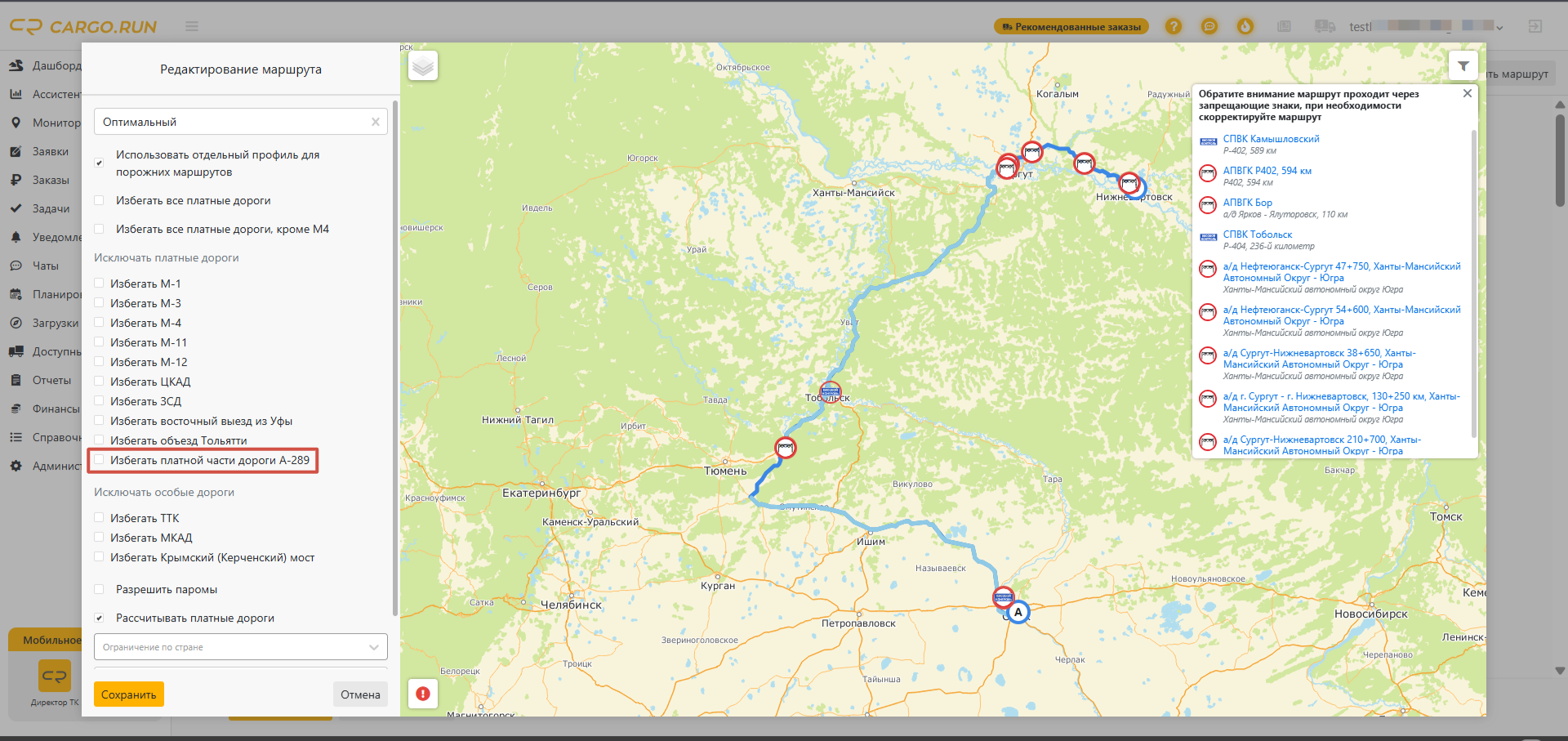
«Избегать объезд Хабаровска» — исключает объезд Хабаровска при построении маршрута.
Опция «Исключать особые дороги»
«Избегать ТТК» — исключает Третье транспортное кольцо (в пределах г. Москва, между Садовым кольцом и МКАД) при построении маршрута.
«Избегать МКАД» — исключает Московскую кольцевую автомобильную дорогу при построении маршрута.
«Избегать Крымский (Керченский) мост» — при построении маршрута исключает транспортный переход через Керченский пролив, соединяющий Керченский и Таманский полуострова.
Прочие опции
«Разрешить паромы» — позволяет построить маршрут с использованием паромных переправ.
«Рассчитывать платные дороги» — позволяет увидеть стоимость проезда по платным дорогам на всём маршруте заявки. Маршрут по платным дорогам отобразится цветом, отличным от цвета запланированного маршрута. Подробнее о принципах расчёта читайте в статье «Расчет стоимости платных дорог».
«Ограничение по стране» — если маршрут проходит рядом с государственной границей, эта опция ограничивает его построение в пределах Российской Федерации.
«Построить маршрут на основе шаблона» — если вы редактировали маршрут в заявке, добавляя точки в места, через которые он должен проходить, такой маршрут можно сохранить в виде шаблона для частого использования в работе. Подробнее смотрите в статье «Шаблон маршрута».
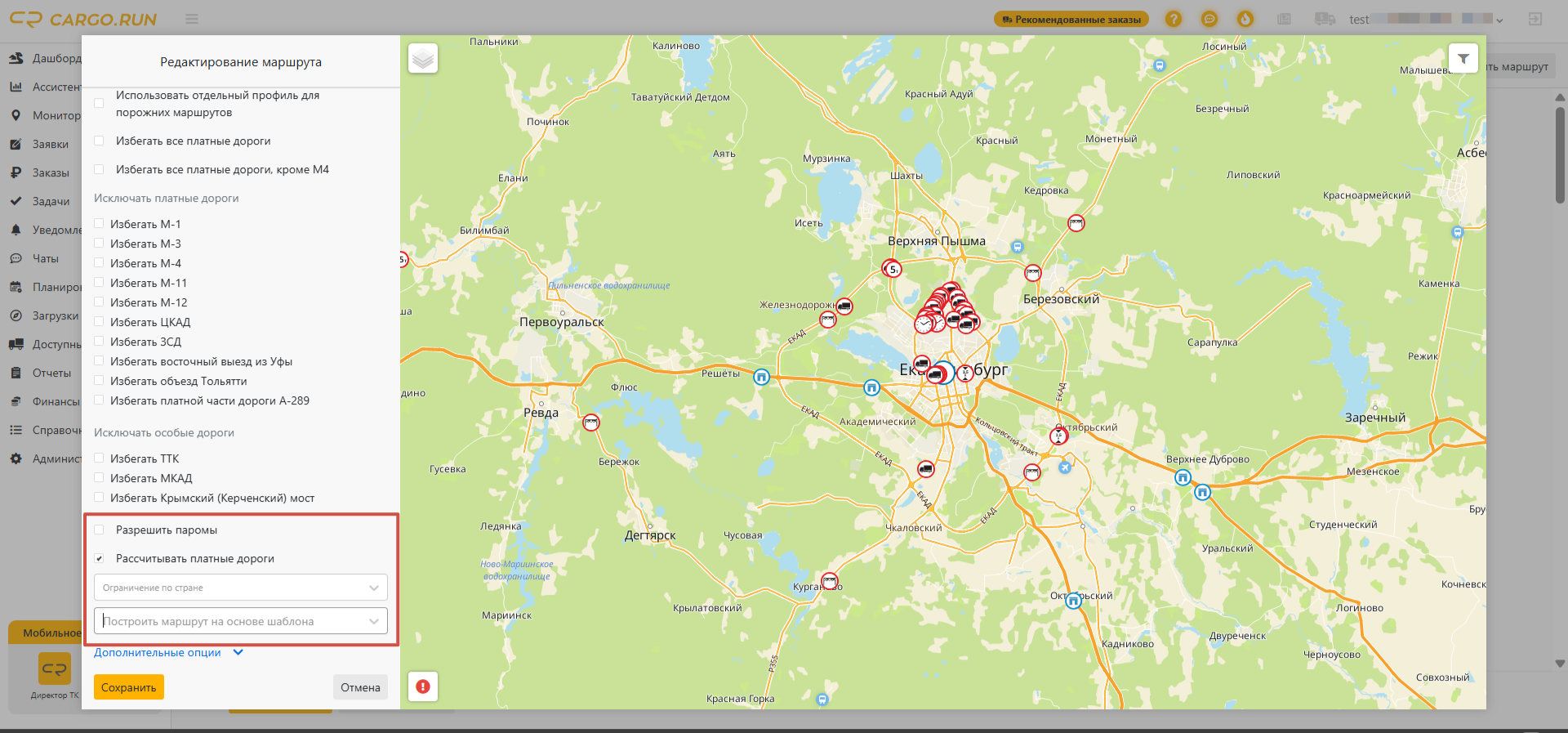
Изменяя эти настройки и нажимая «Рассчитать», вы получаете новый, перестроенный по заданным правилам маршрут.
4. Второй способ - ручное редактирование на карте.
Чтобы отредактировать маршрут для следования по определенной дороге, не обязательно открывать блок «Редактирование». Это удобно, если, например, изменилось фактическое место выгрузки.
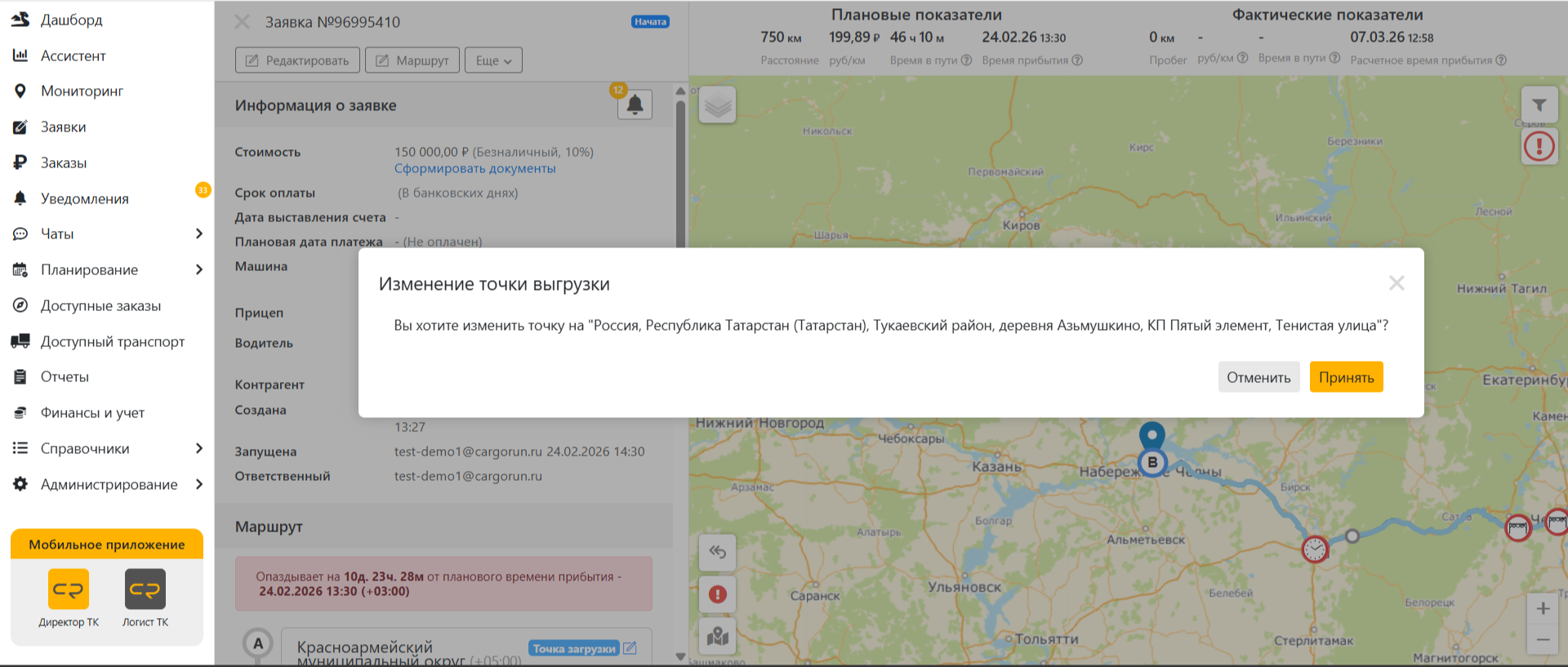
1) Нажмите на точку маршрута, которую хотите переместить. Не отпуская, перенесите ее на нужное место на карте. Подтвердите действие во всплывающем окне. Маршрут будет обновлен автоматически.
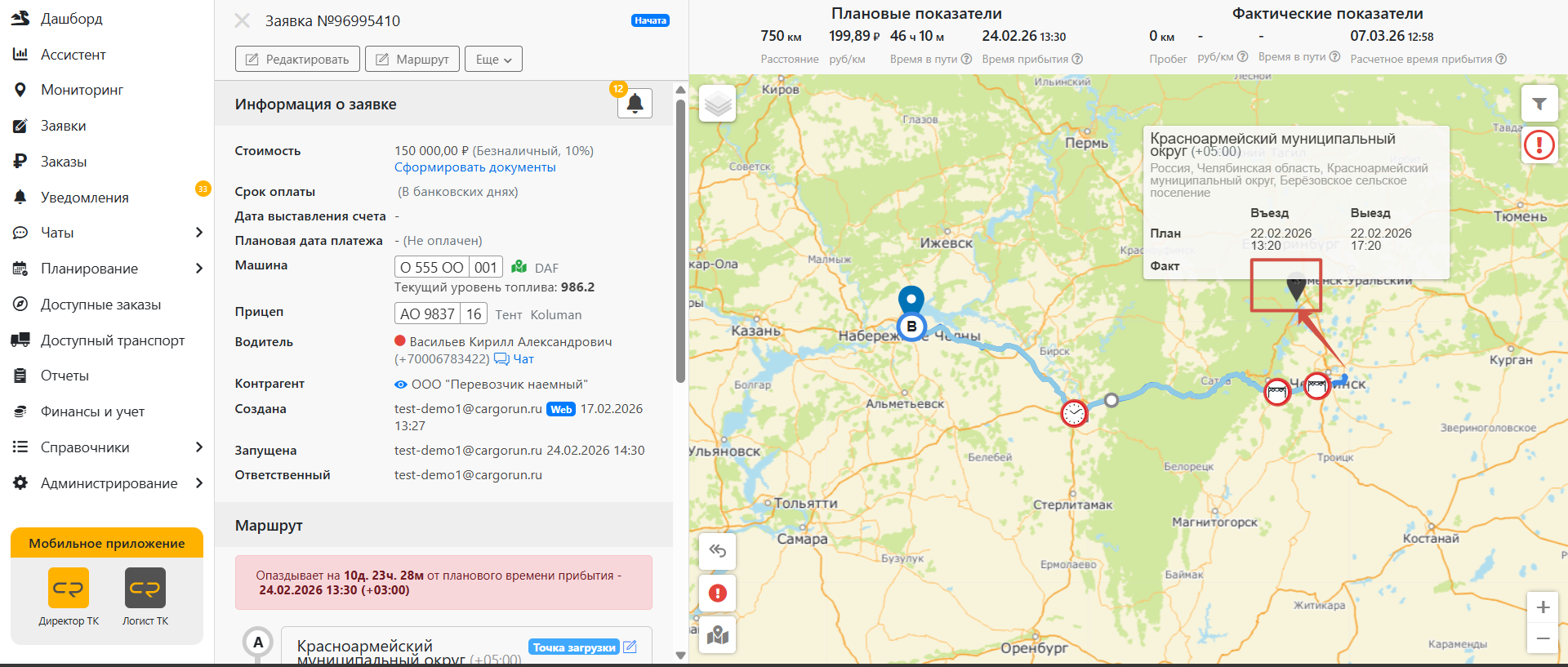
2) Допустим, нужно провести машину по конкретной дороге. Увеличьте масштаб карты, найдите синюю линию планового маршрута. Зажмите и перетащите участок этой линии на нужную дорогу (аналогично перемещению точек заявки).
3) При изменении маршрута на нем создается маршрутная точка, которая указывает, откуда должен идти маршрут. При необходимости эту точку можно переместить или удалить. В карточке заявки нажмите на кнопку «Маршрут» − «Редактирование маршрута»
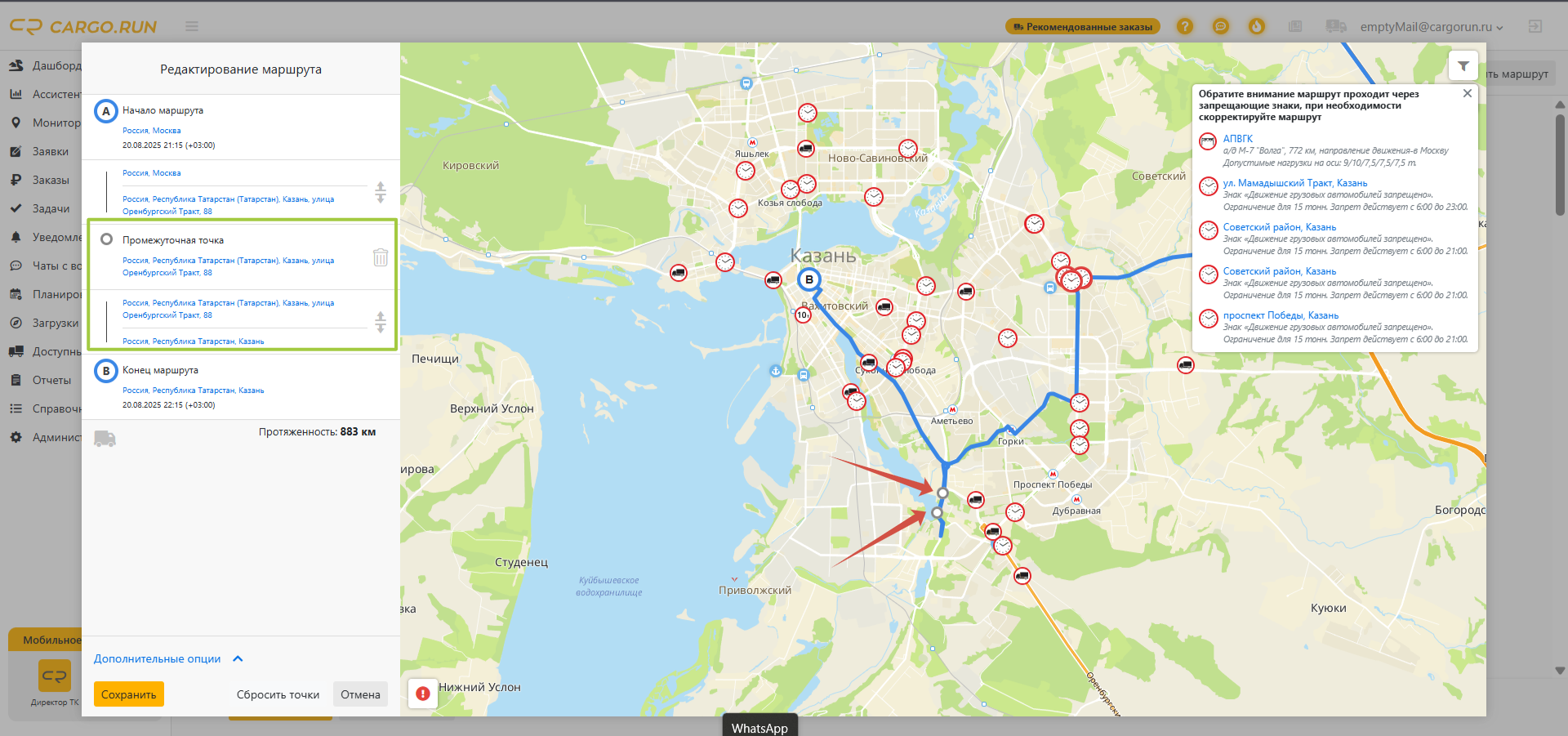
4) Также маршрутную точку можно добавить через кнопку в списке точек в левом меню.
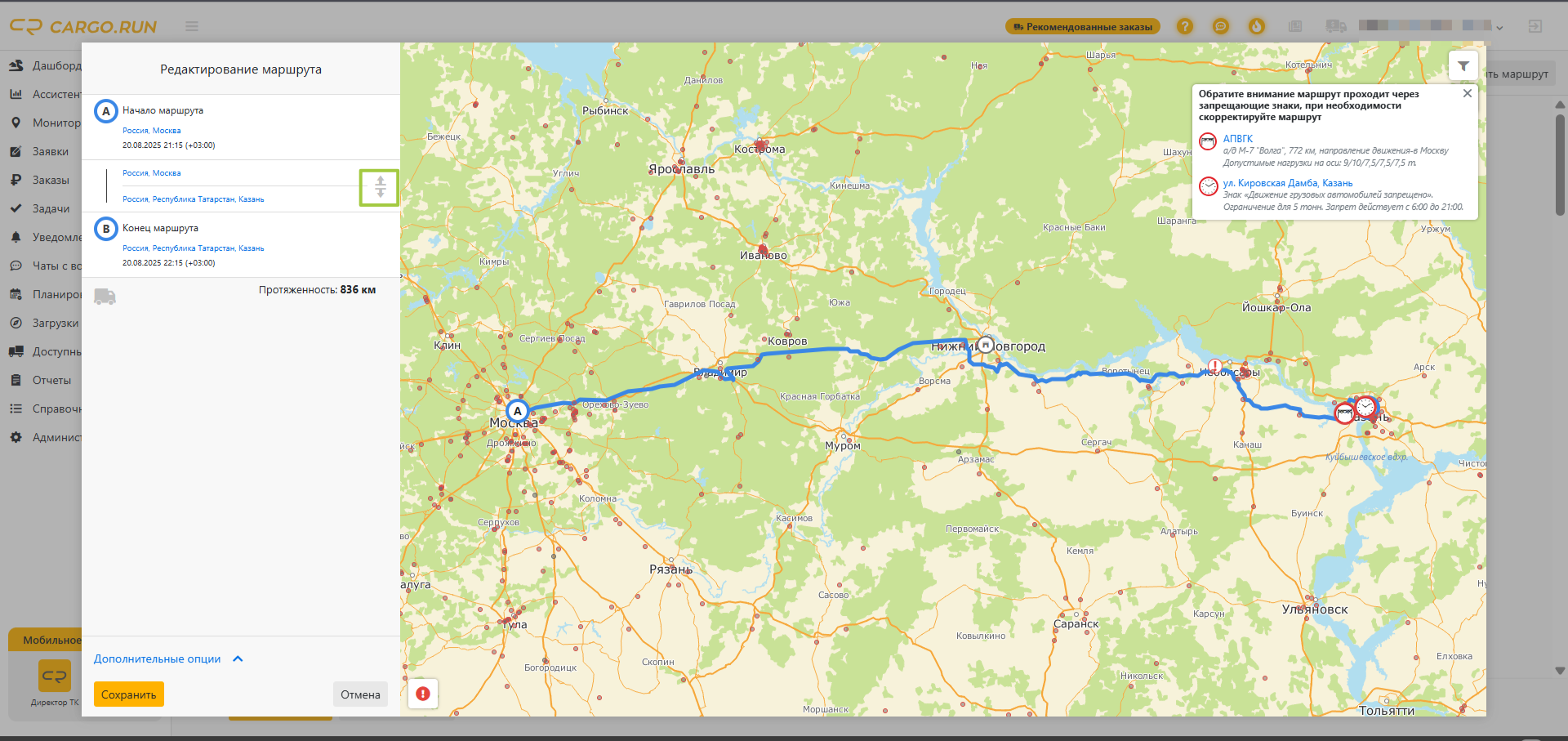
Укажите точный адрес.
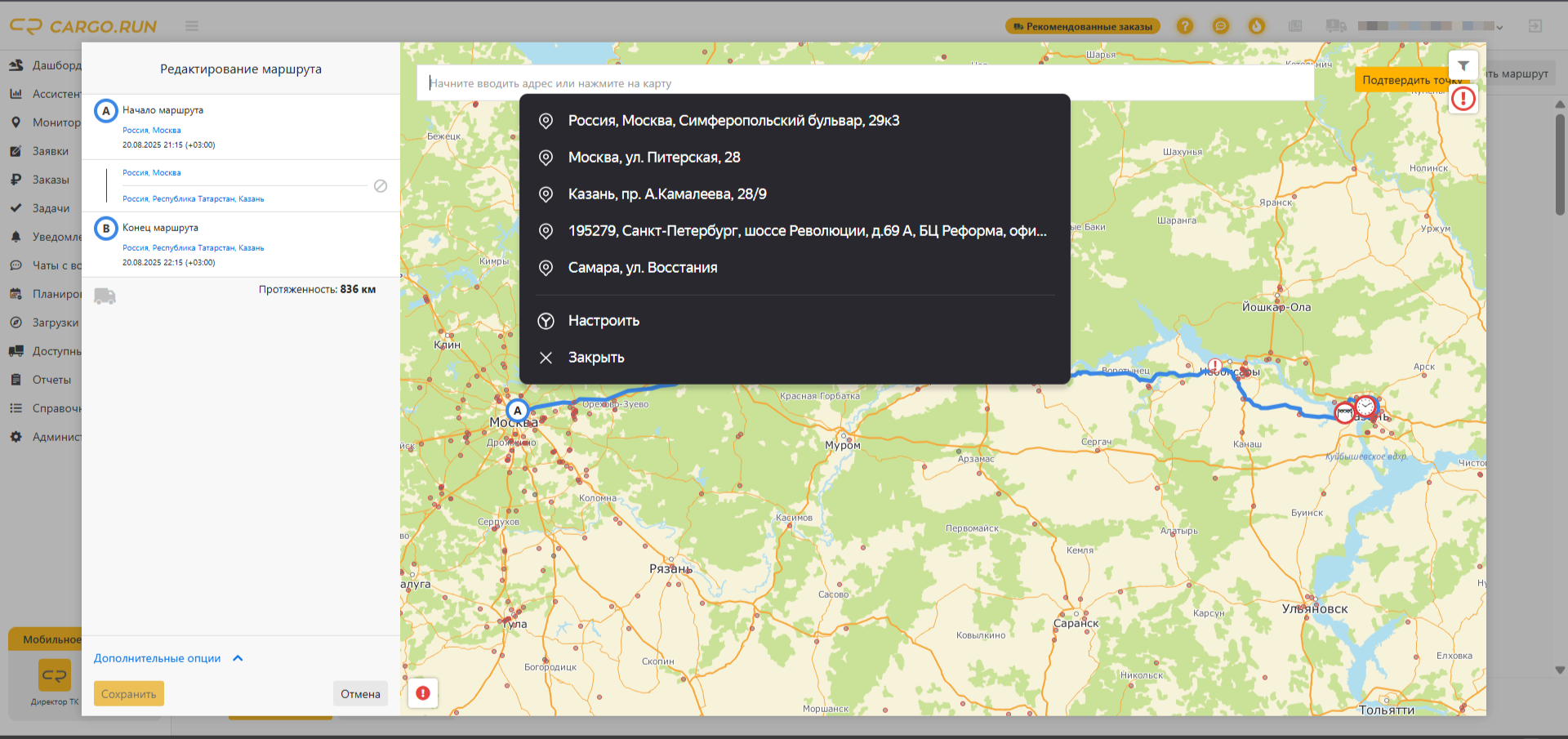
После завершения редактирования маршрута нажмите кнопку «Подтвердить точку».
ВАЖНО!
Если система не позволяет проложить маршрут по выбранной вами дороге, скорее всего, на ней есть ограничение для грузовиков. Если вы уверены, что это ошибка, используйте функцию «Сообщить о проблеме построения маршрута», нажав на значок в левом нижнем углу карты. Укажите проблемный участок, опишите ошибку, при необходимости прикрепите скриншот − заявка уйдёт специалистам на анализ.
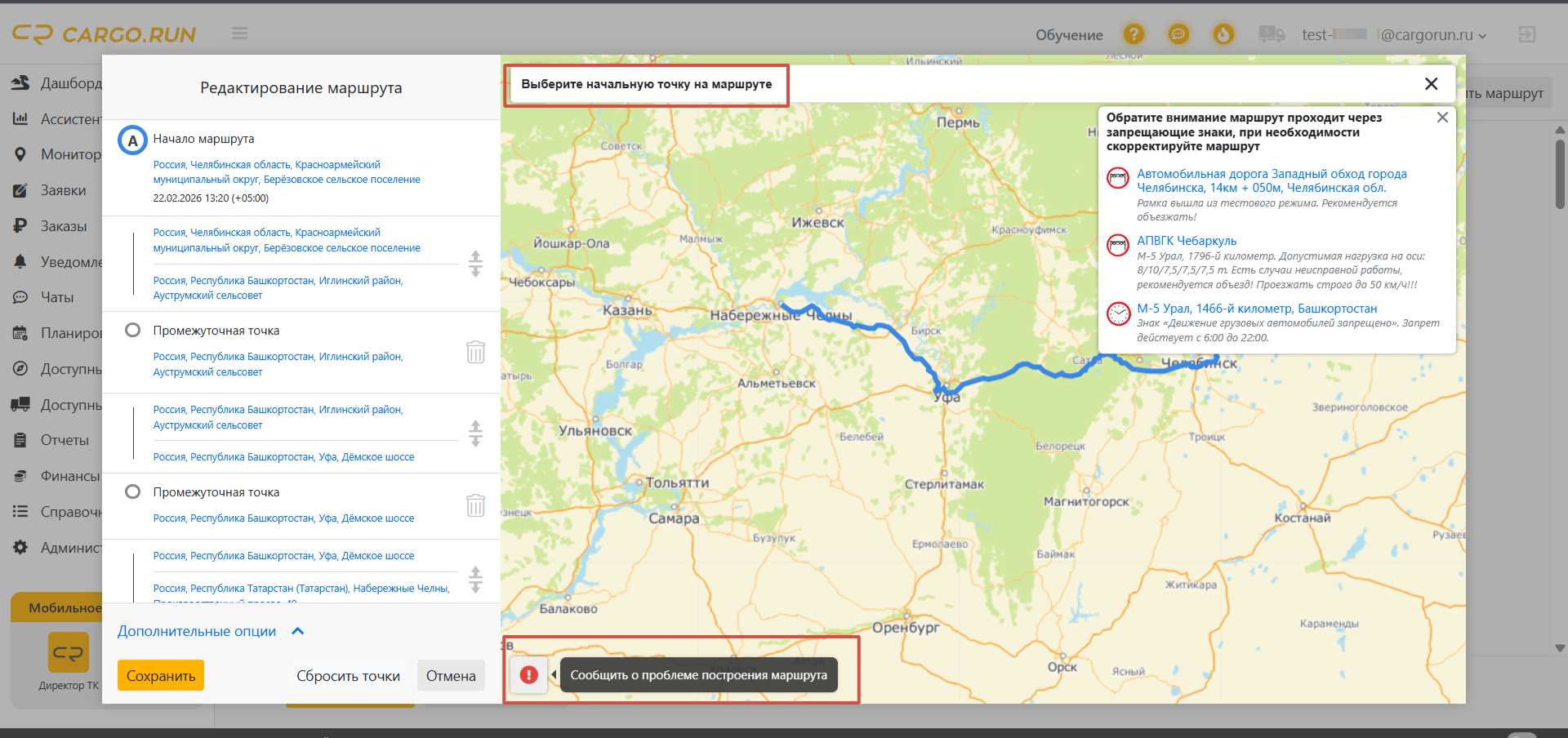
Устранение ошибок построения маршрута
Если системе не удалось построить маршрут, на карте появится кнопка «Обновить маршрут». Нажмите её, проверьте точки и параметры маршрутизатора, внесите необходимые изменения и повторите построение.
Если маршрут по-прежнему не строится, проверьте координаты точек и ограничения маршрутизатора. Ошибку на конкретном участке можно передать специалистам через действие «Сообщить о проблеме построения маршрута».