
Функция «Сформировать документы» позволяет формировать по заявкам счета, акты и счета-фактуры прямо в системе CARGO.RUN.
Документы доступны в двух форматах:
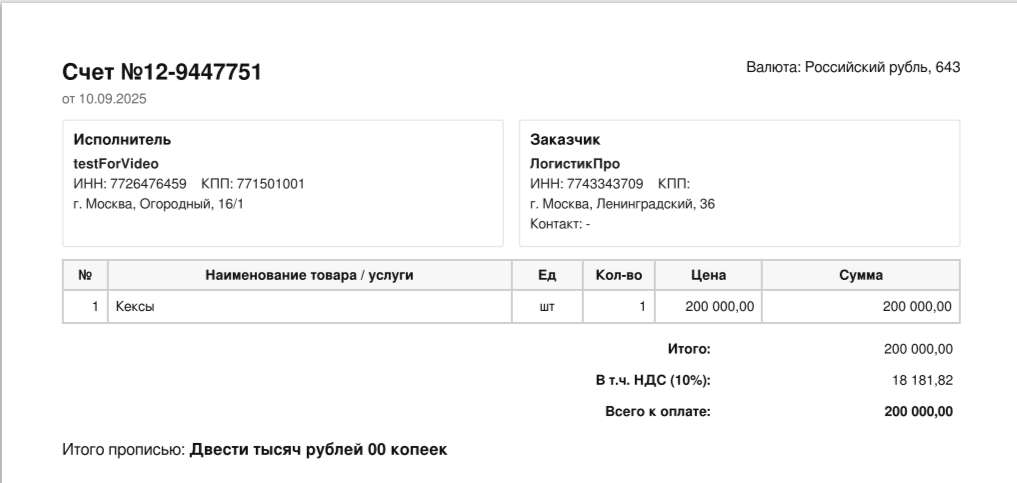
PDF — с печатью и подписью вашей компании;
XML — для отчетности.
Сервис работает в двух режимах:
с интеграцией с Контур.Диадок — документы можно отправлять на подписание в Контур и отслеживать их статус;
без интеграции — документы формируются внутри системы, сохраняются в PDF и могут быть отправлены клиенту или бухгалтеру.
Доступ к сервису есть только у компаний с активным модулем CR Start.
Что необходимо сделать перед началом работы:
1. Создать тип номенклатуры
По умолчанию список номенклатур пуст. Это позволяет компании создать индивидуальные названия услуг, соответствующие внутренним процессам. Для этого:
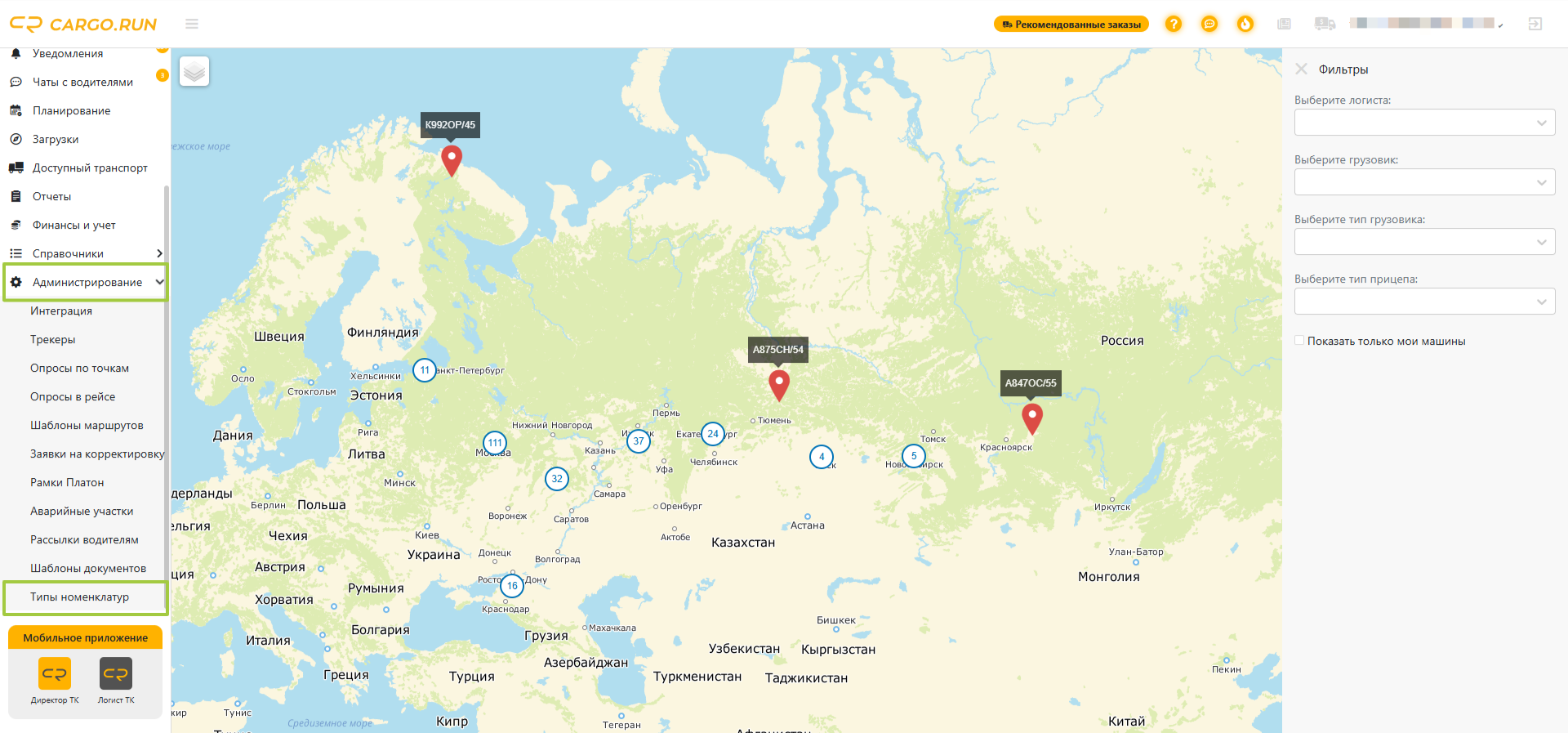
Перейдите в раздел «Администрирование» → «Типы номенклатуры».
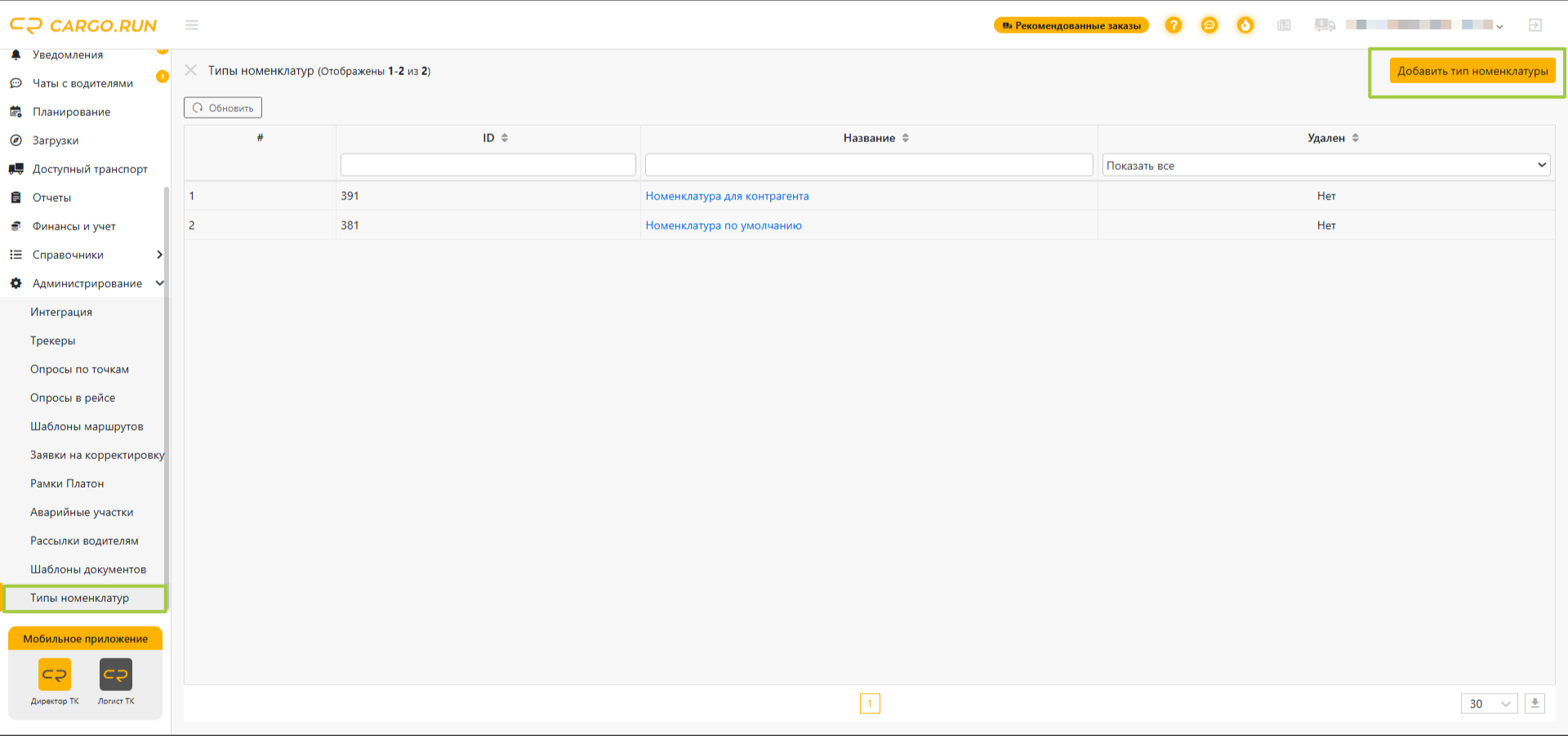
Нажмите кнопку «Добавить тип номенклатуры».
В открывшейся форме заполните поля:
Наименование — укажите название услуги (например, «Транспортные услуги»).
Описание — можно добавить тег для уточнения типа услуги.
Сохраните изменения.
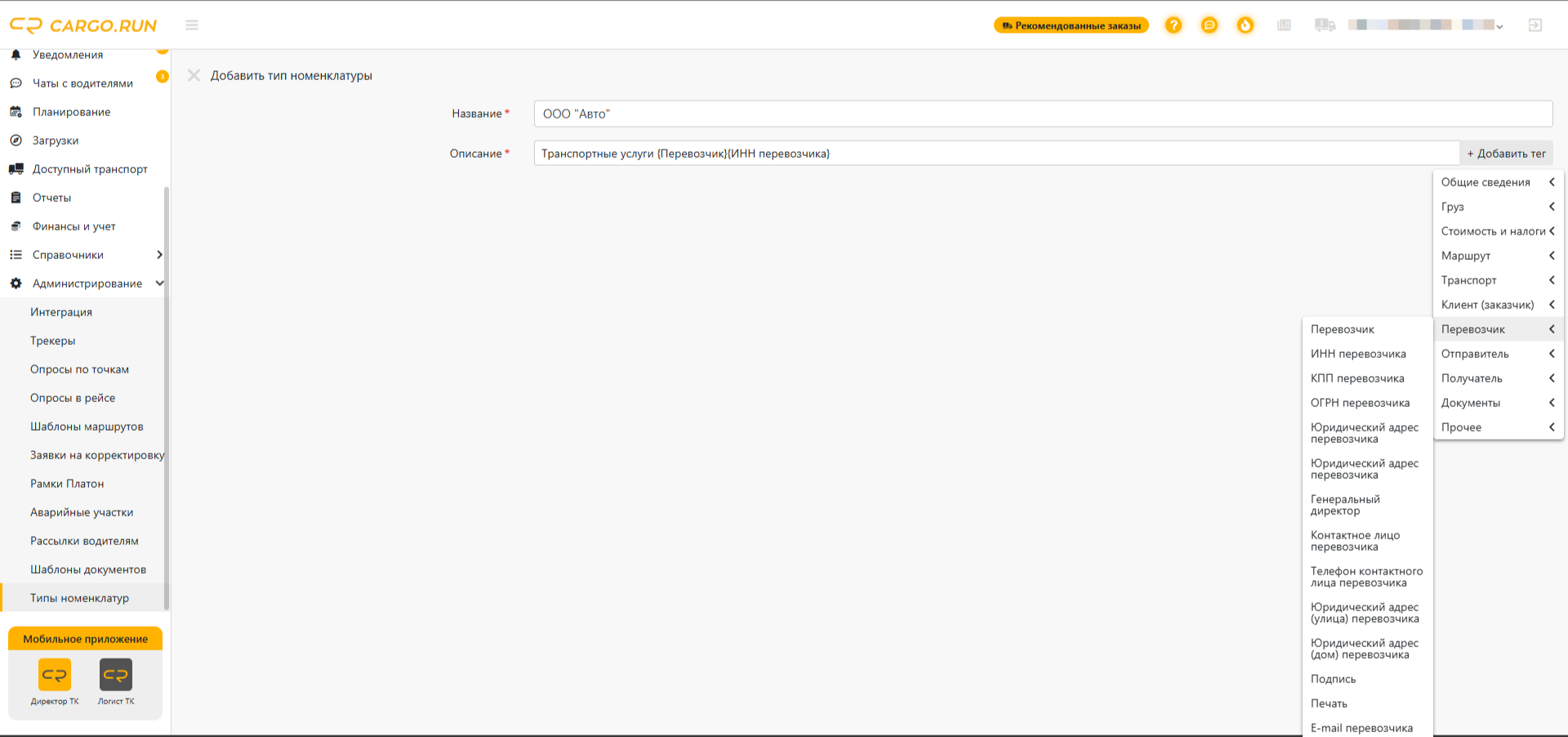
Описание услуги подтягивается именно из номенклатуры. При необходимости можно создавать разные варианты описаний для разных клиентов.
Подробнее о создании номенклатур читайте в статье «Создание типов номенклатур (услуг)»
2. Проверить и заполнить реквизиты компании
Для корректного формирования документов убедитесь, что в системе указаны актуальные банковские и юридические реквизиты вашей организации:
В правом верхнем углу нажмите на стрелку рядом с email.
В личном кабинете выберите «Организация» → «Реквизиты».
Заполните все необходимые поля. Убедитесь, что заполнены поля: КПП, ОГРН, Наименование банка, Расчетный счет, Корреспондентский счет и нажмите «Обновить».
Если данные по компании не заполнены (КПП, ОГРН, юридический адрес), система автоматически подгрузит их по ИНН из сервиса проверки контрагентов, но рекомендуется вносить их вручную для гарантии точности.
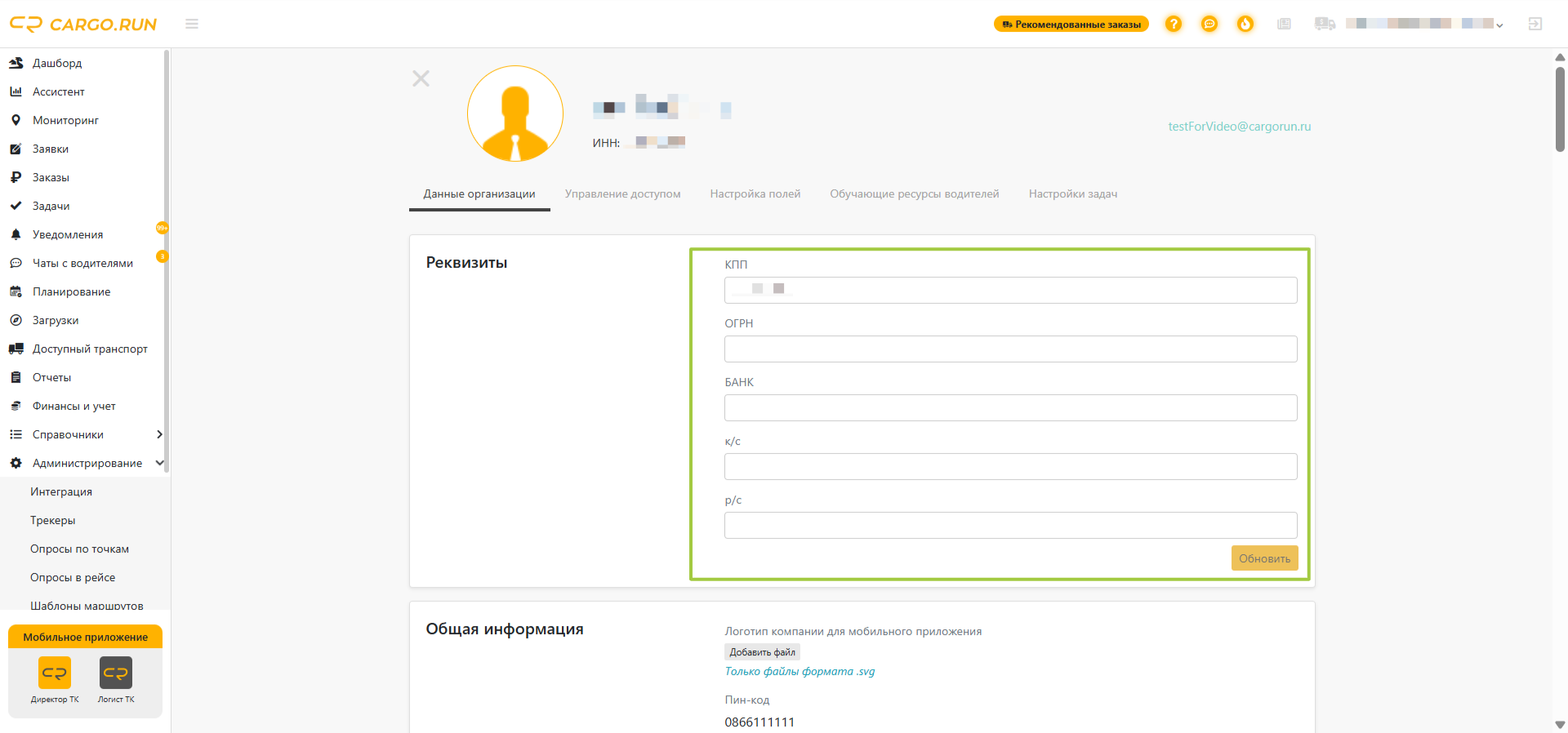
У одной компании может быть несколько юридических лиц с разными реквизитами (ИНН, КПП, расчетный счет, БИК). Система автоматически подставит в документ реквизиты того юридического лица, которое указано в качестве исполнителя в данной заявке.
3. Добавить печать и подпись
Администратор компании может загрузить изображение печати и подписи (PNG-файлы) в разделе «Организация».
Для этого в разделе «Организация» → «Общая информация» загрузите:
- факсимиле руководителя компании;
- печать компании.
Эти изображения автоматически проставляются во все создаваемые PDF-документы.
Важно: для корректного отображения загружайте изображения с прозрачным фоном. В противном случае печати и подписи могут перекрывать таблицу и суммы.
4. Создать шаблон договор-заявки.
В меню перейдите в «Администрирование» → «Шаблоны документов».
Нажмите кнопку «Добавить шаблон».
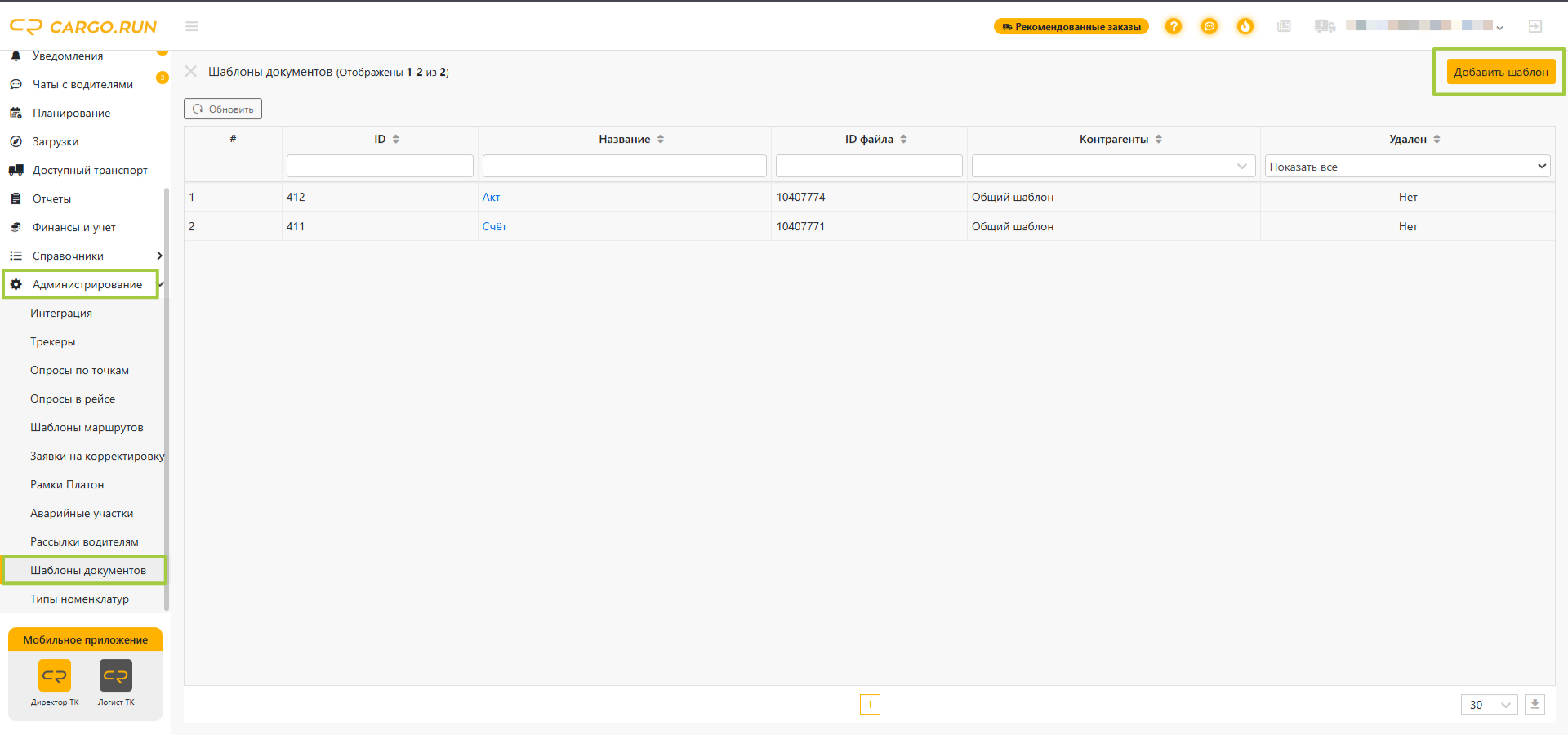
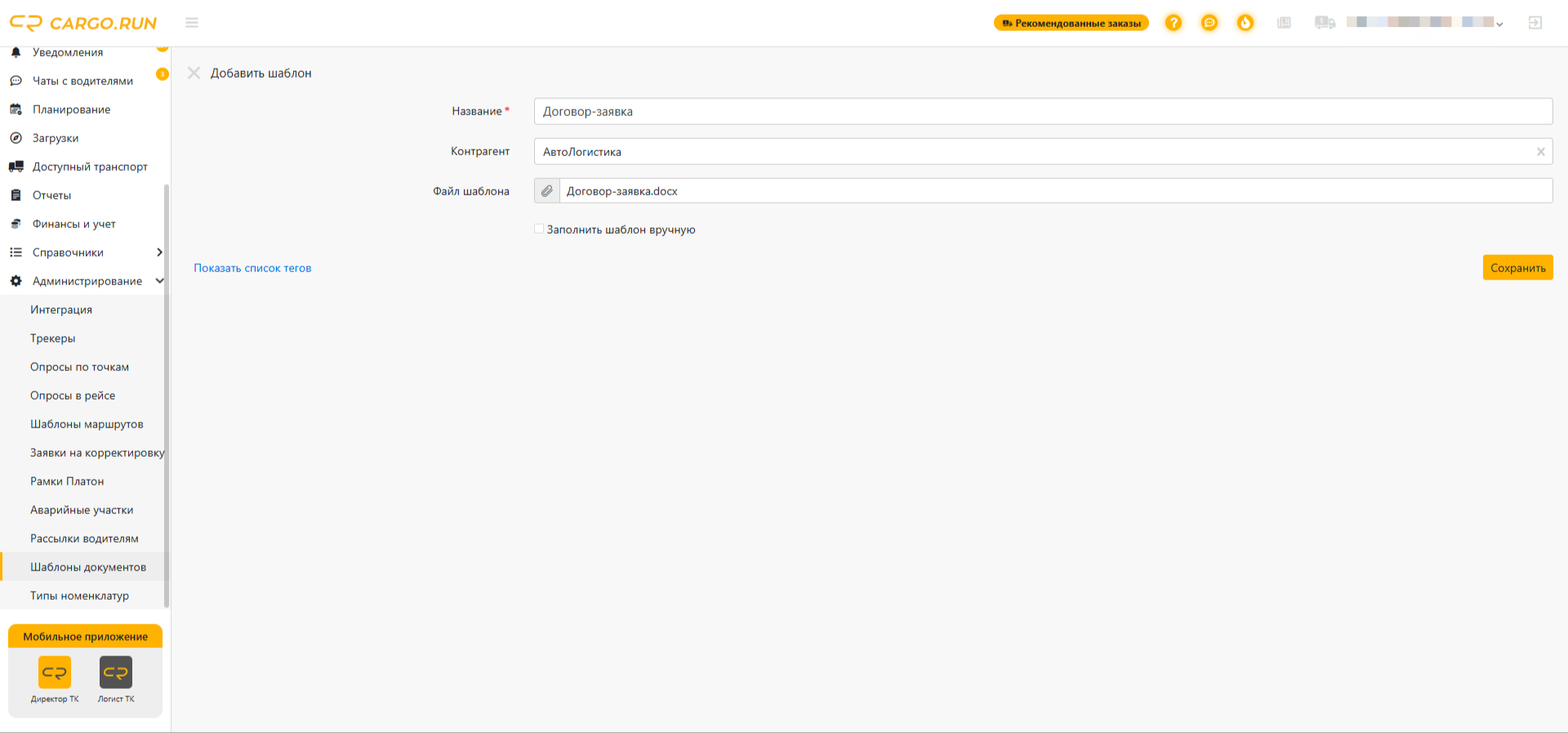
Внесите наименование документа и, при необходимости, контрагента.
Шаблон можно загрузить глобально (для всей компании) или привязать к конкретному контрагенту/юрлицу.
Приоритет всегда имеет шаблон, привязанный к контрагенту.
Прикрепите файл и сохраните шаблон.
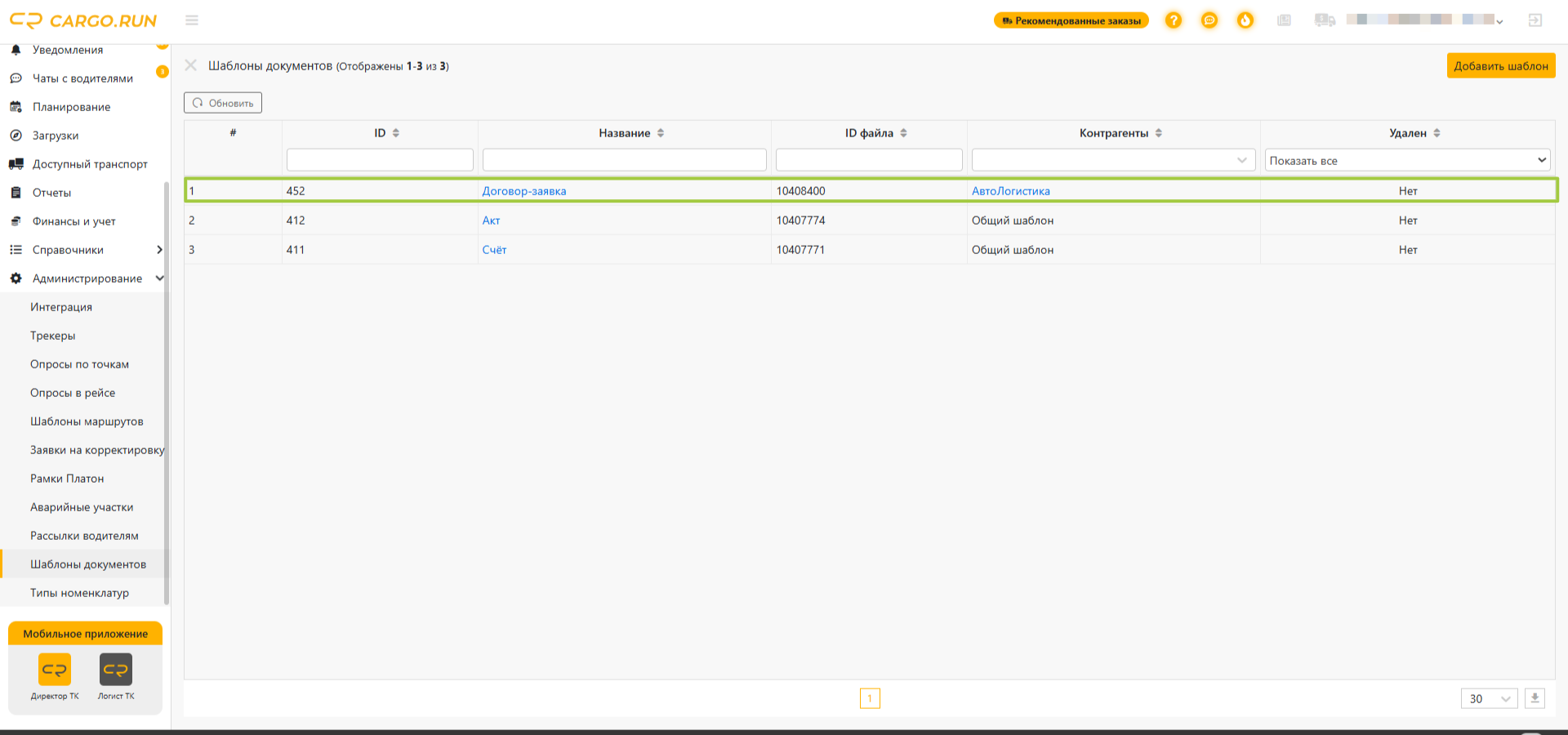
Теперь шаблон будет отображаться при создании договор-заявки.
В CARGO.RUN поддерживается загрузка шаблонов только в формате Word.
5. Настроить интеграцию с Контур.Диадок (при необходимости)
Эта процедура выполняется один раз администратором в профиле организации.
Шаги:
Перейдите в раздел «Администрирование» − «Интеграции».
Выберите Контур.Диадок и введите API-ключ от системы электронного документооборота.
Система проверит подключение к API Контура.
После успешной авторизации система автоматически подтянет реквизиты организации (ОГРН, адрес, ФИО руководителя и др.).
Будет создан стандартный справочник номенклатуры (услуг), который можно редактировать и дополнять.
Документы формируются через API Контур.Диадок и отправляются туда на подписание.
Документы формируются одновременно в PDF и XML.
XML используется для ЭДО.
PDF — для просмотра и печати.
Пользователи всегда могут скачать PDF-версию, даже если документ отправлен в Контур.
Как формировать документы
1. Откройте карточку заявки.
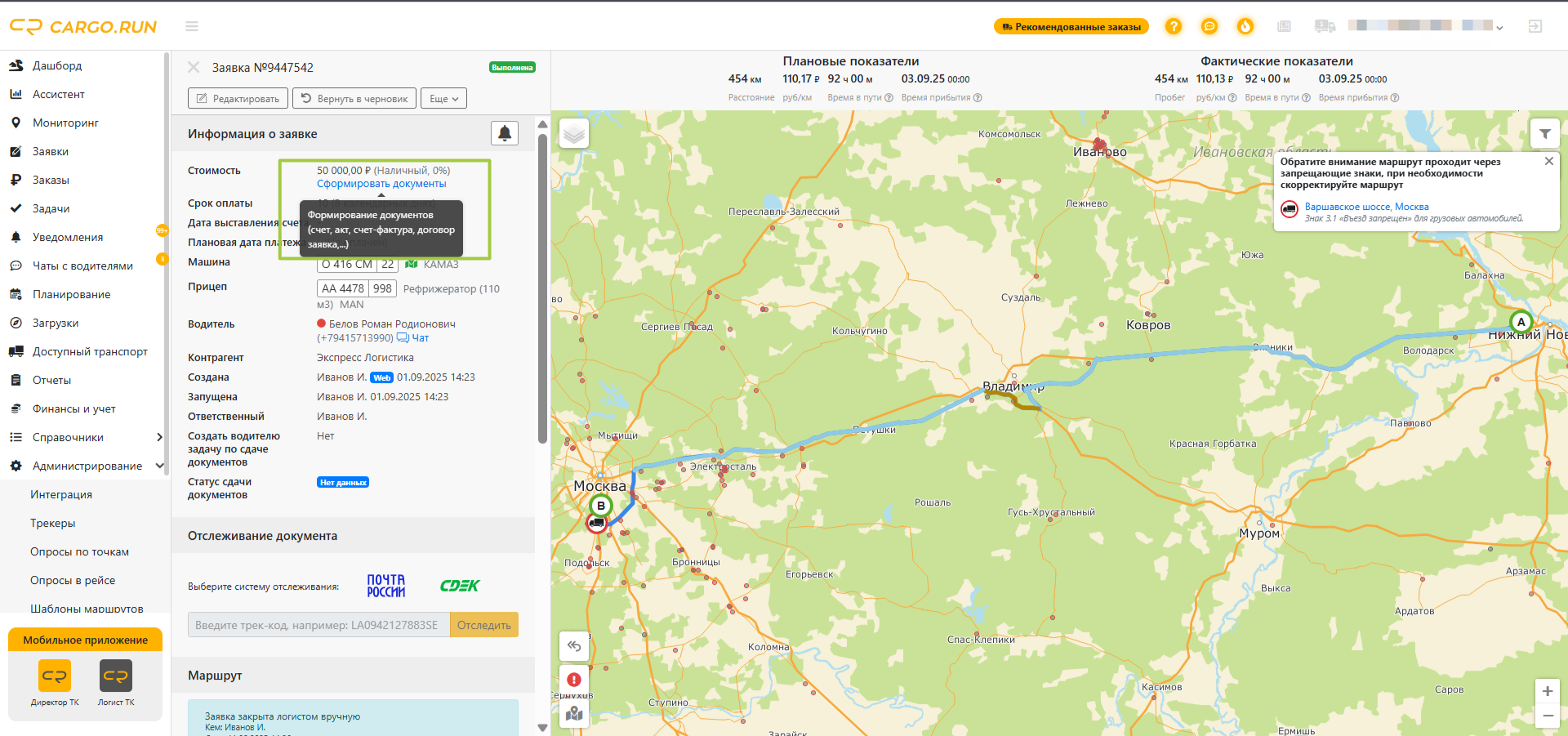
2. В поле «Стоимость» нажмите кнопку «Сформировать документы».
3. Выберите тип документа:
Договор-заявка;
Счет (для выставления клиенту на оплату);
Акт (для закрытия оказанных услуг);
Счет-фактура (для налогового учета, НДС).
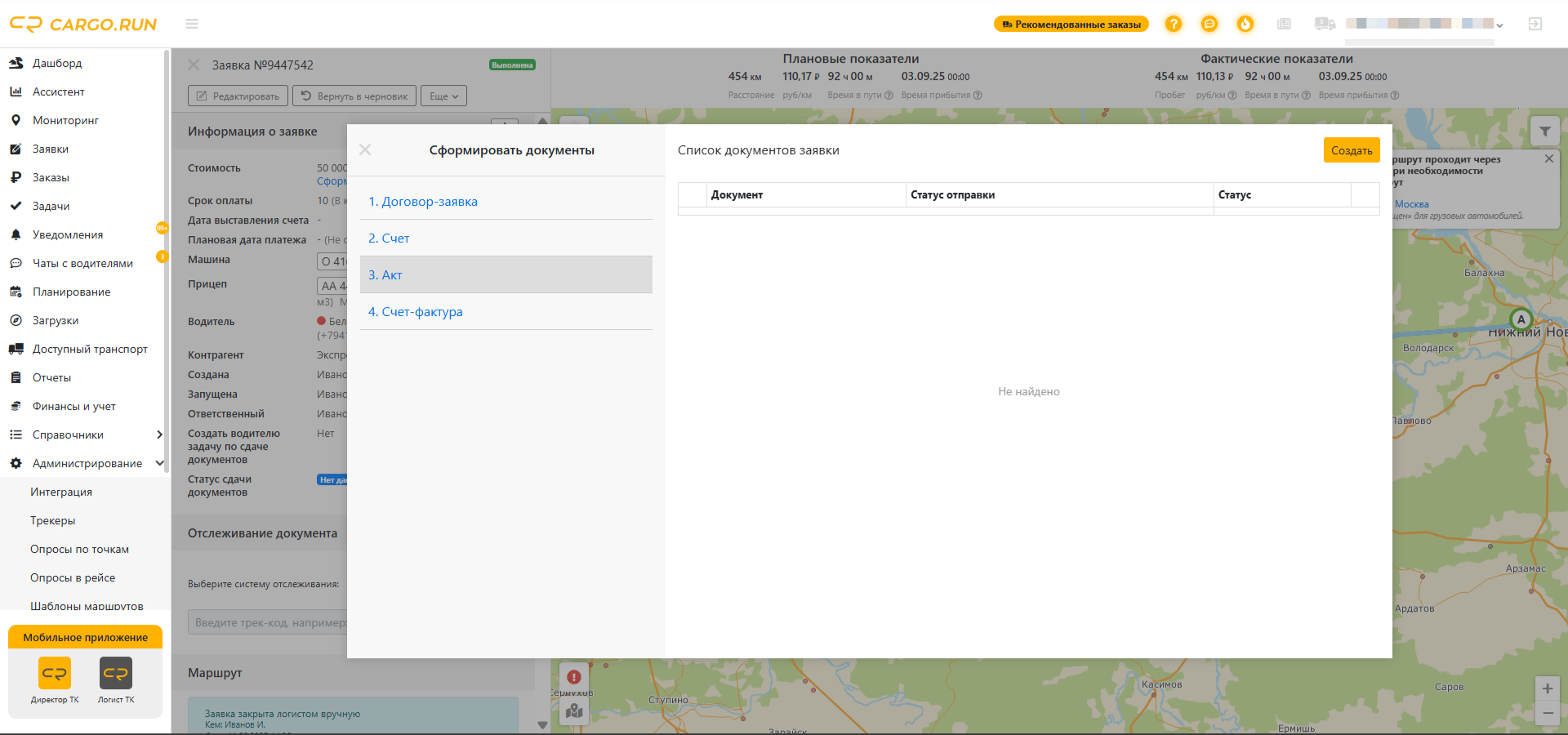
4. Нажмите кнопку «Создать».
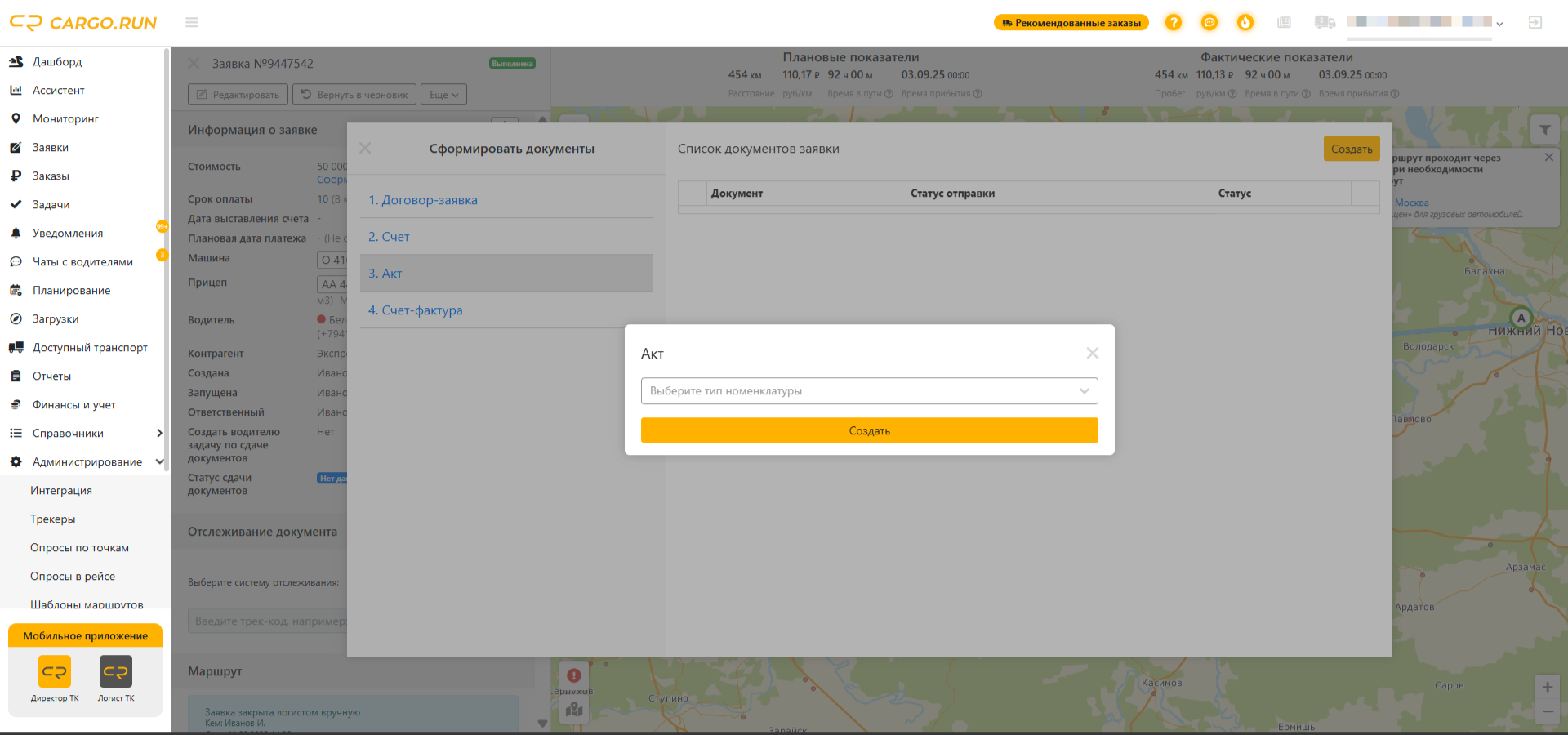
5. Укажите номенклатуру (тип услуги из справочника).
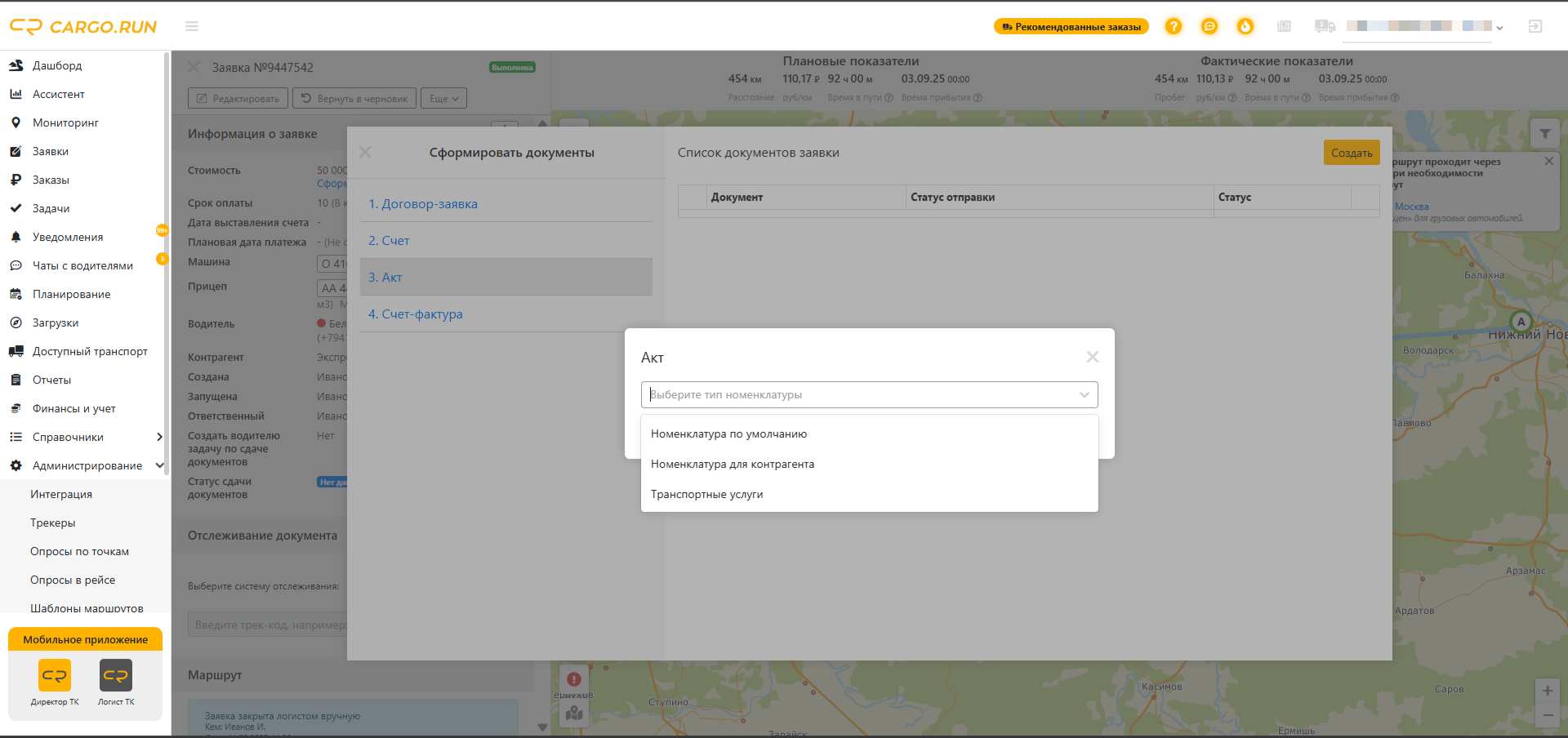
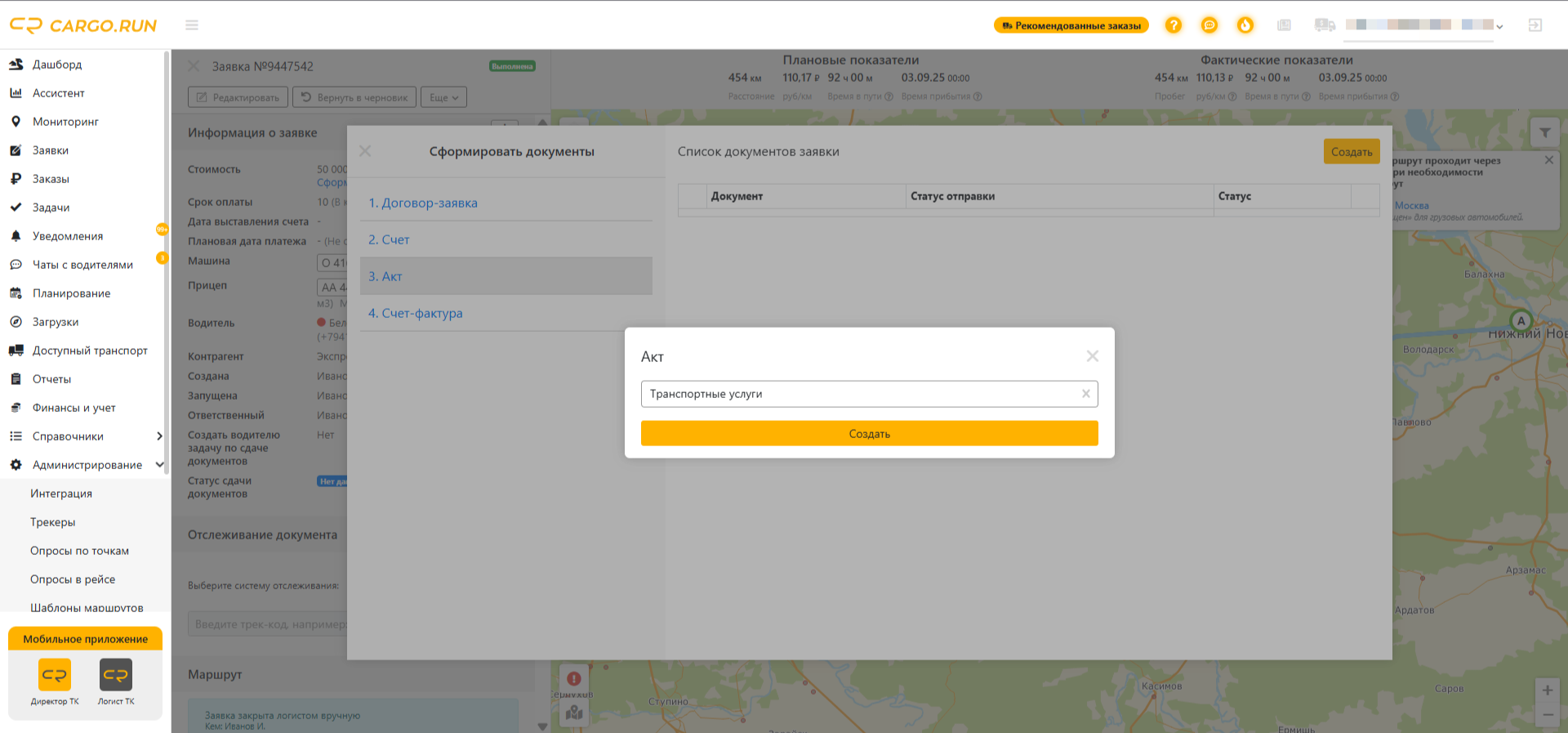
Перед созданием проверьте поле «Дата документа». При необходимости измените дату — выбранное значение будет использовано в готовом документе.
6. Система автоматически заполнит шаблон данными из заявки: реквизитами вашей компании и контрагента, суммами, датами и др. Документ будет сформирован в двух форматах: XML и PDF.
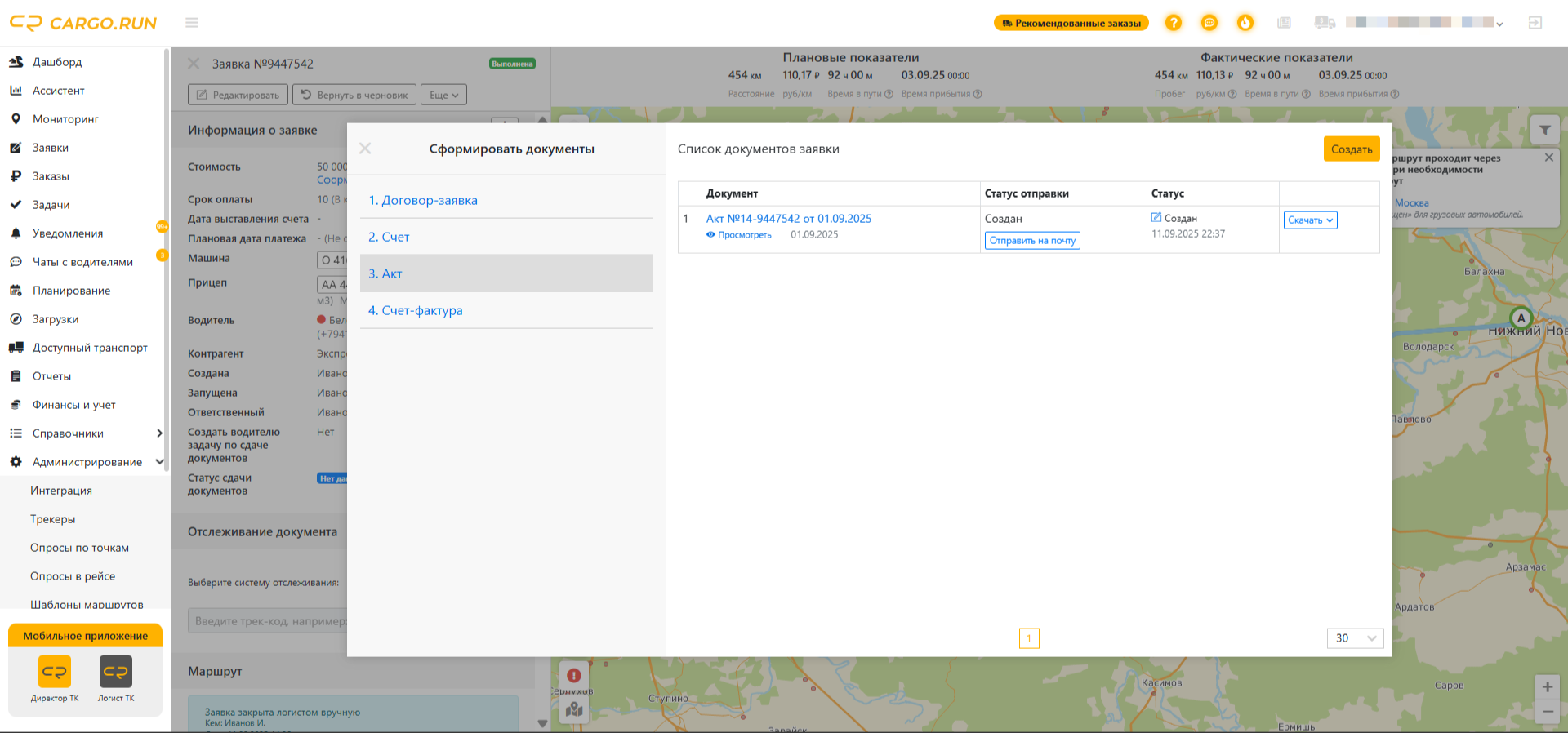
В PDF автоматически вставляются загруженные ранее изображения печати и подписи.
Что происходит дальше:
Если подключен Контур.Диадок: документ уходит в Диадок на подписание контрагенту, где клиенты смогут подписать их электронно. Все операции фиксируются в истории статусов документа в личном кабинете.
Если интеграции нет: вы сразу получаете готовый PDF-файл для скачивания и отправки клиенту.
В обоих случаях документ сохраняется в карточке заявки и в общем списке документов.
После формирования документ нельзя отредактировать. Чтобы внести изменения, необходимо скорректировать заявку и сформировать документ заново. Новый документ получит уникальный номер. Дату документа можно проверить и изменить перед созданием.
Где смотреть созданные документы
Документы сохранятся в заявке и в соответствующем разделе «Финансы и учет» («Счета», «Акты», «Счета-фактуры»).
1. Карточка заявки
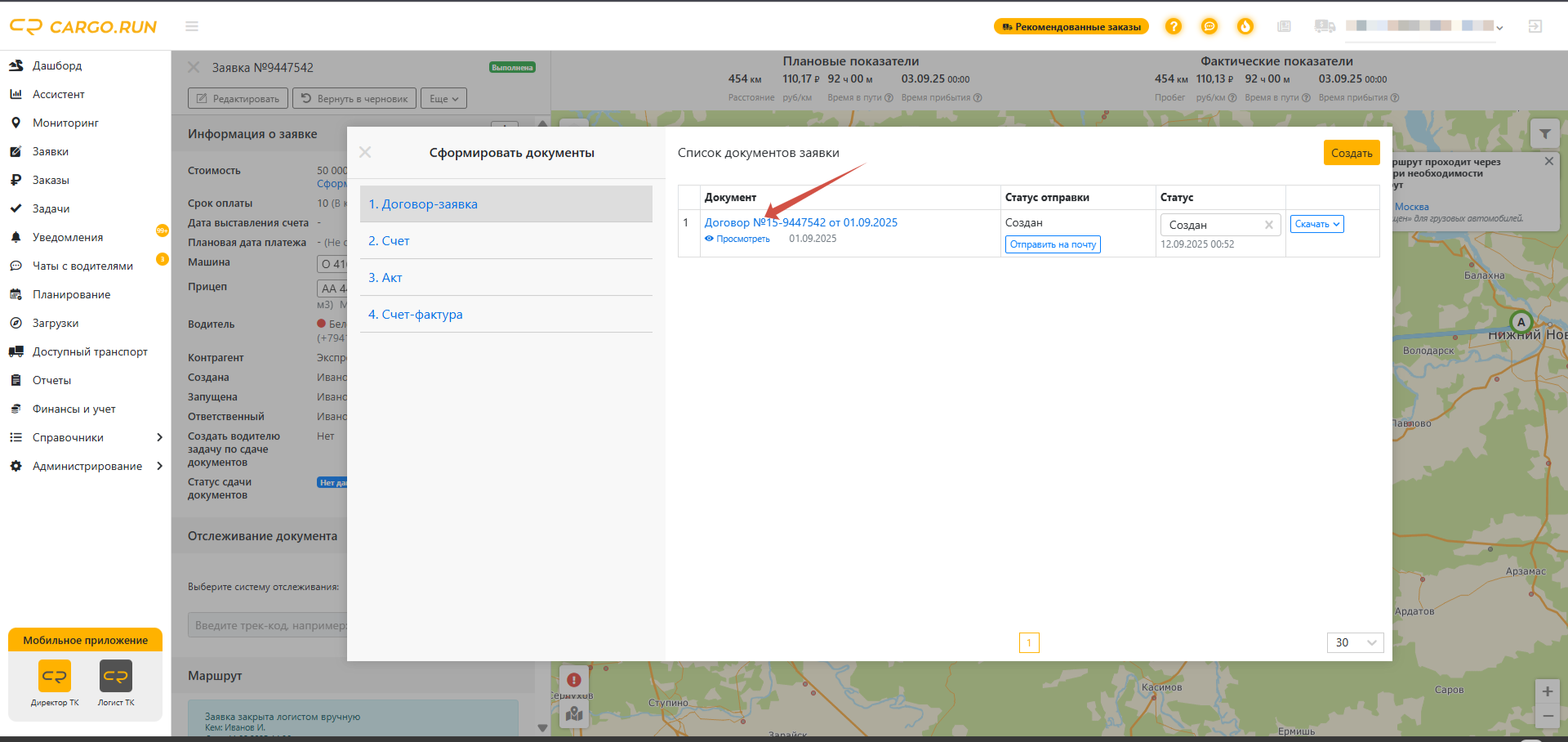
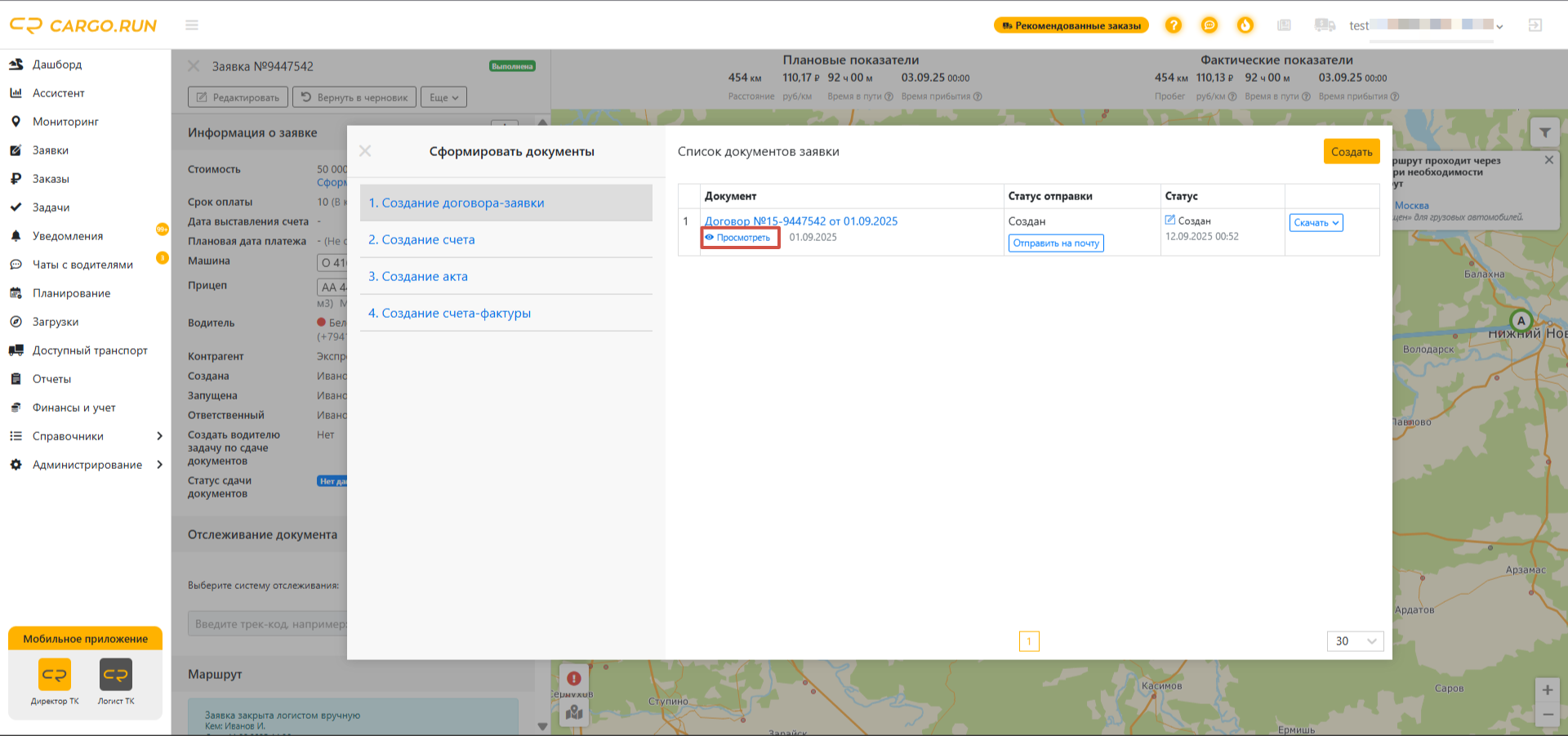
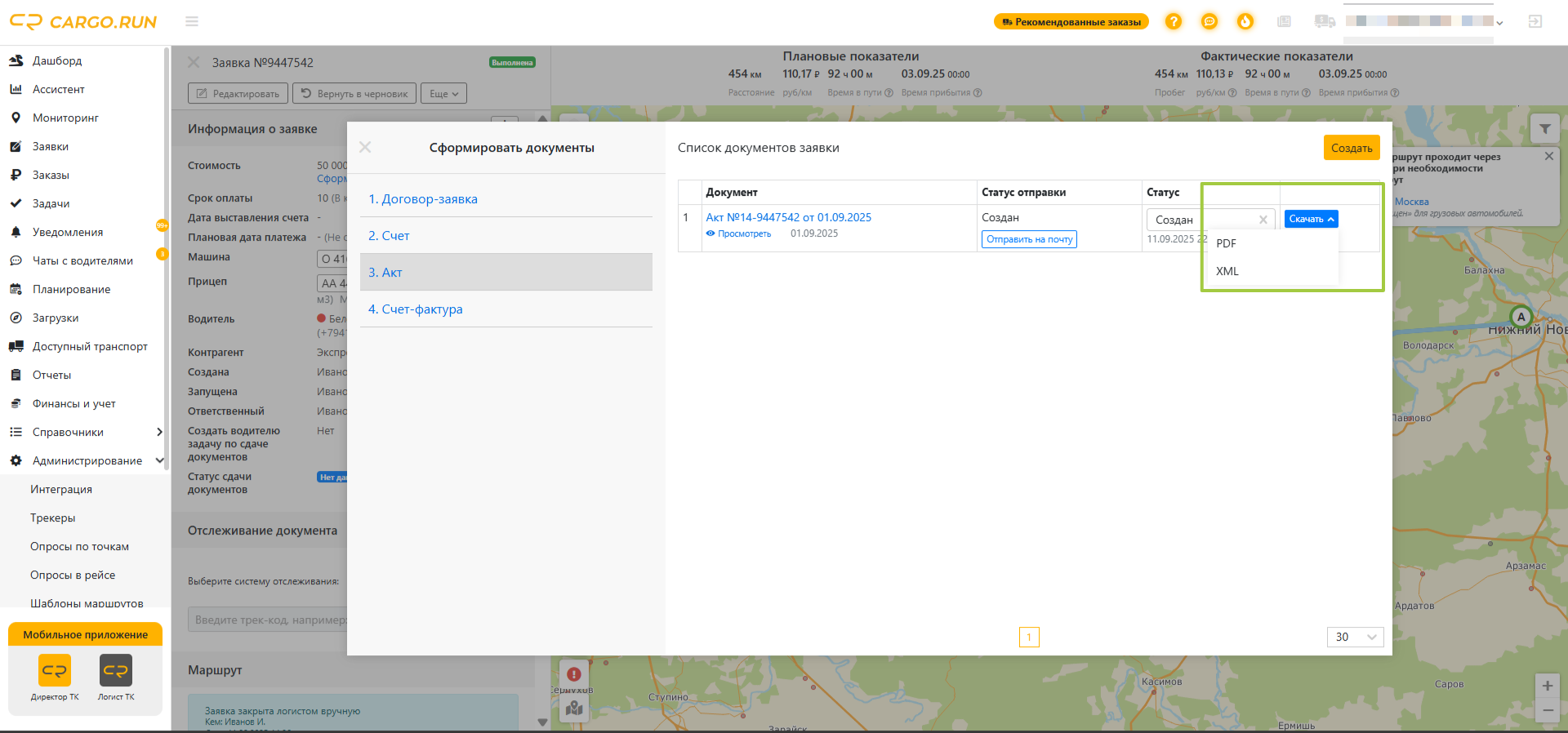
В карточке заявки в списке документов отображаются все созданные документы (договор-заявка, счет, акт, счет-фактура). В заявке нажмите «Сформировать документы» → выберите необходимый тип документа (договор-заявка, счет, акт, счет-фактура) → в списке документов заявки отобразятся все созданные документы.
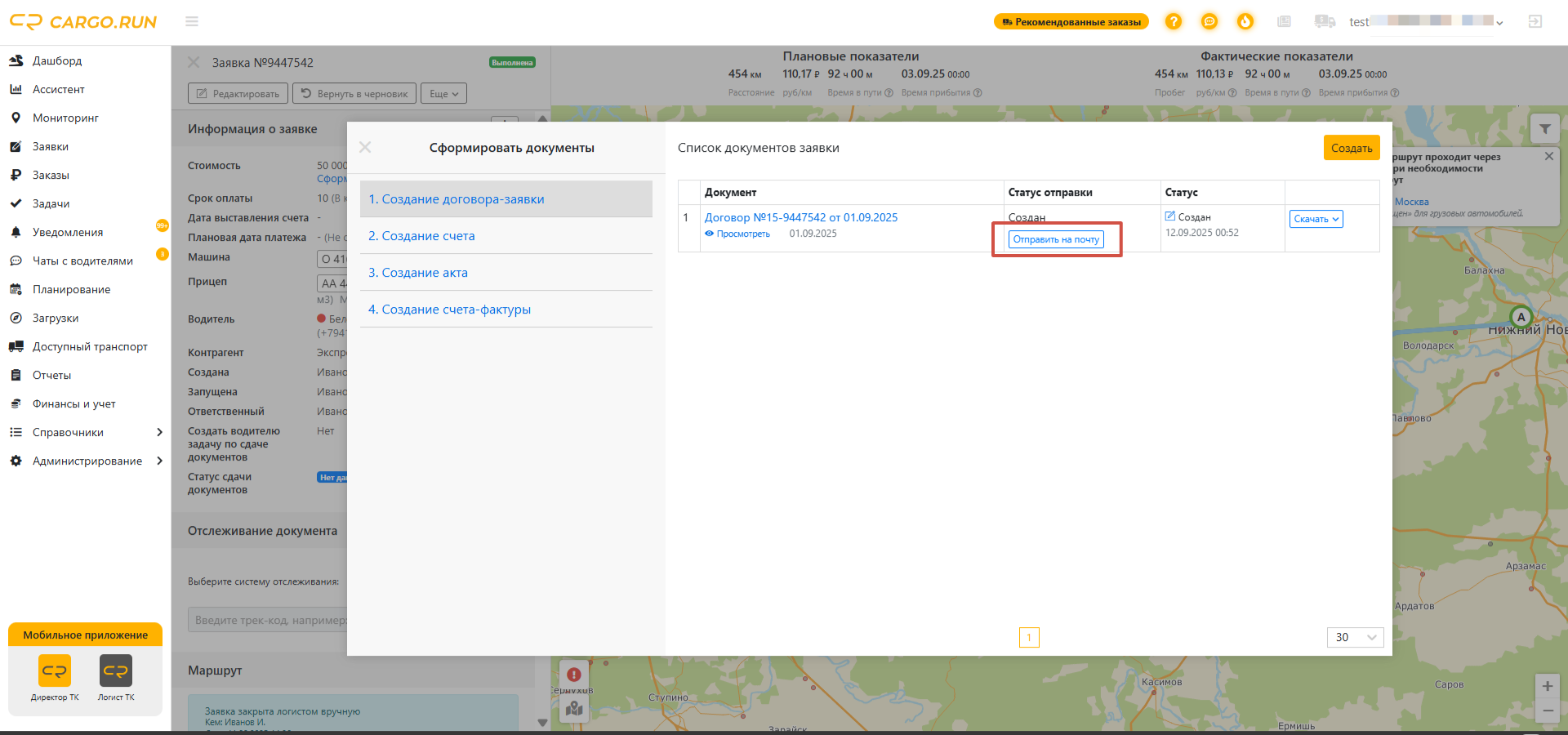
Для каждого документа в списке доступны кнопки действий:
- просмотреть информацию, нажав на наименование документа;
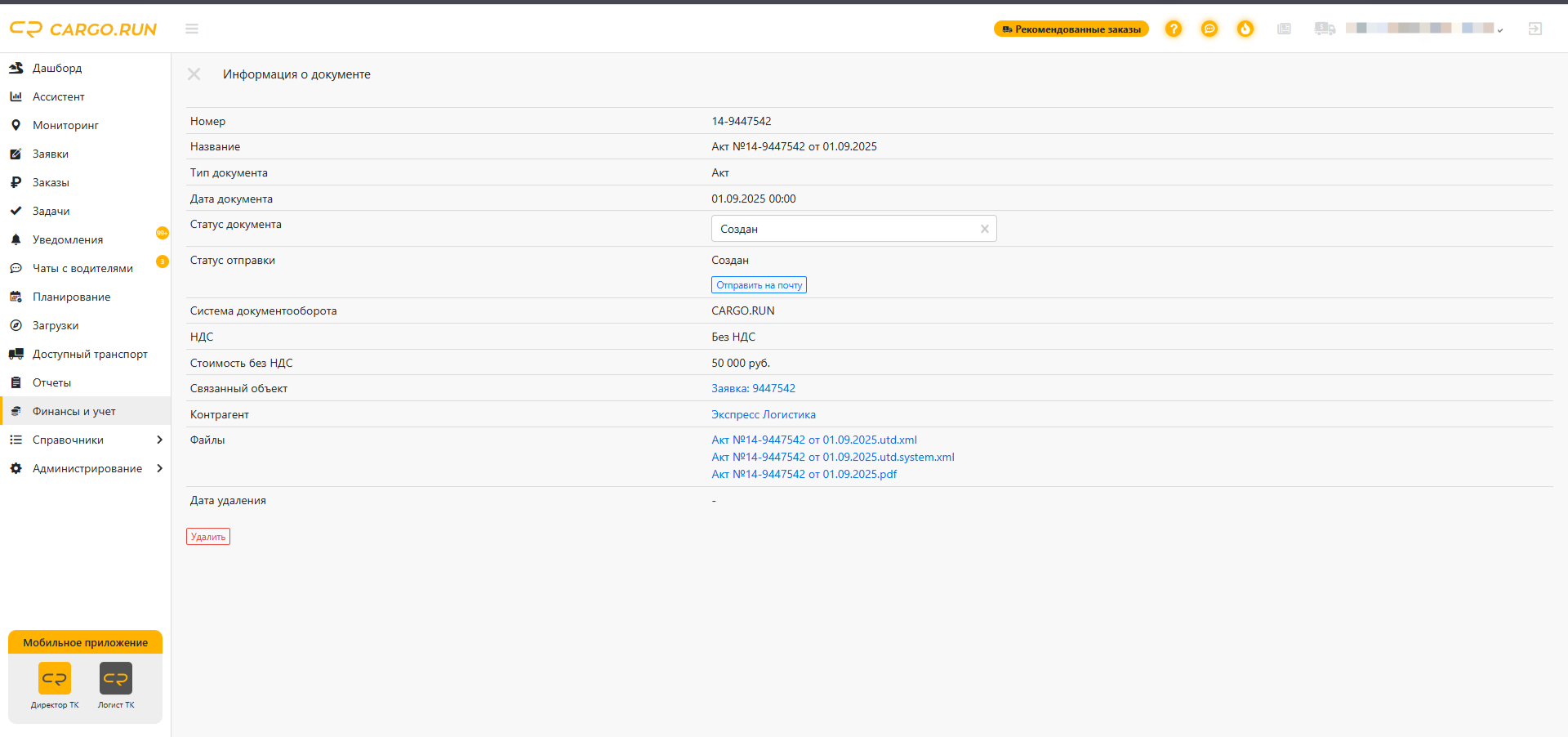
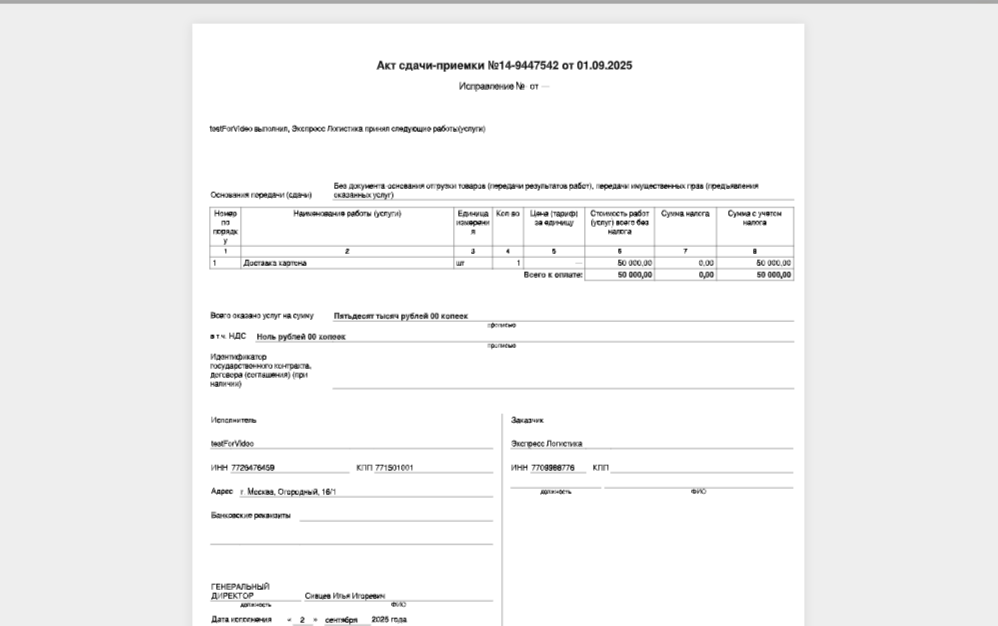
- открыть для просмотра перед скачиванием - кнопка «Просмотреть»;
- отправить документ контрагенту на email (при отсутствии контактов их можно внести вручную) - кнопка «Отправить на почту».
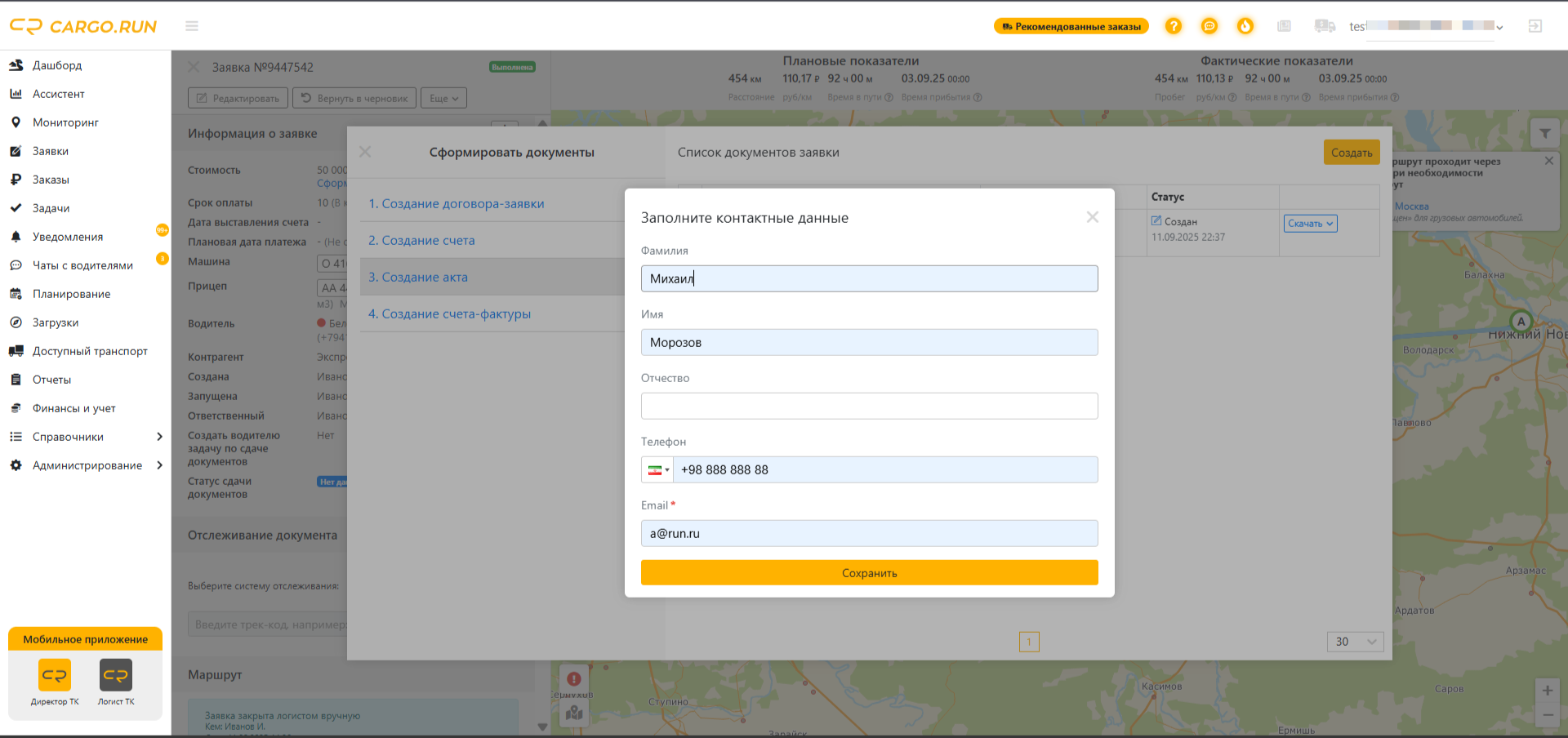
При отправке по почте система прикрепляет PDF-файл;
- скачать файл.
2. Раздел «Финансы и учет»
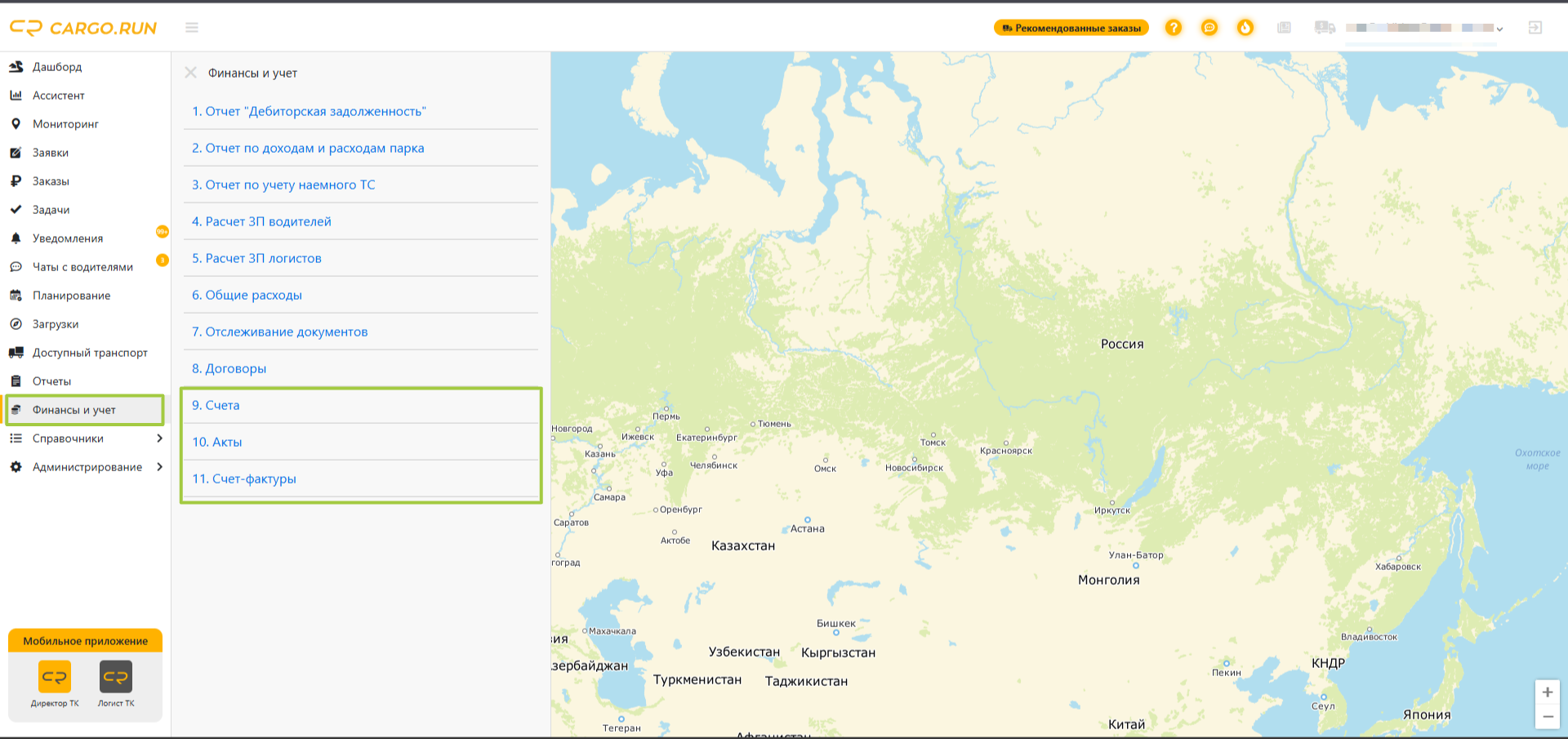
Все созданные документы систематизируются по типам в меню «Финансы и учет».
1. Счета
2. Акты
3. Счета-фактуры
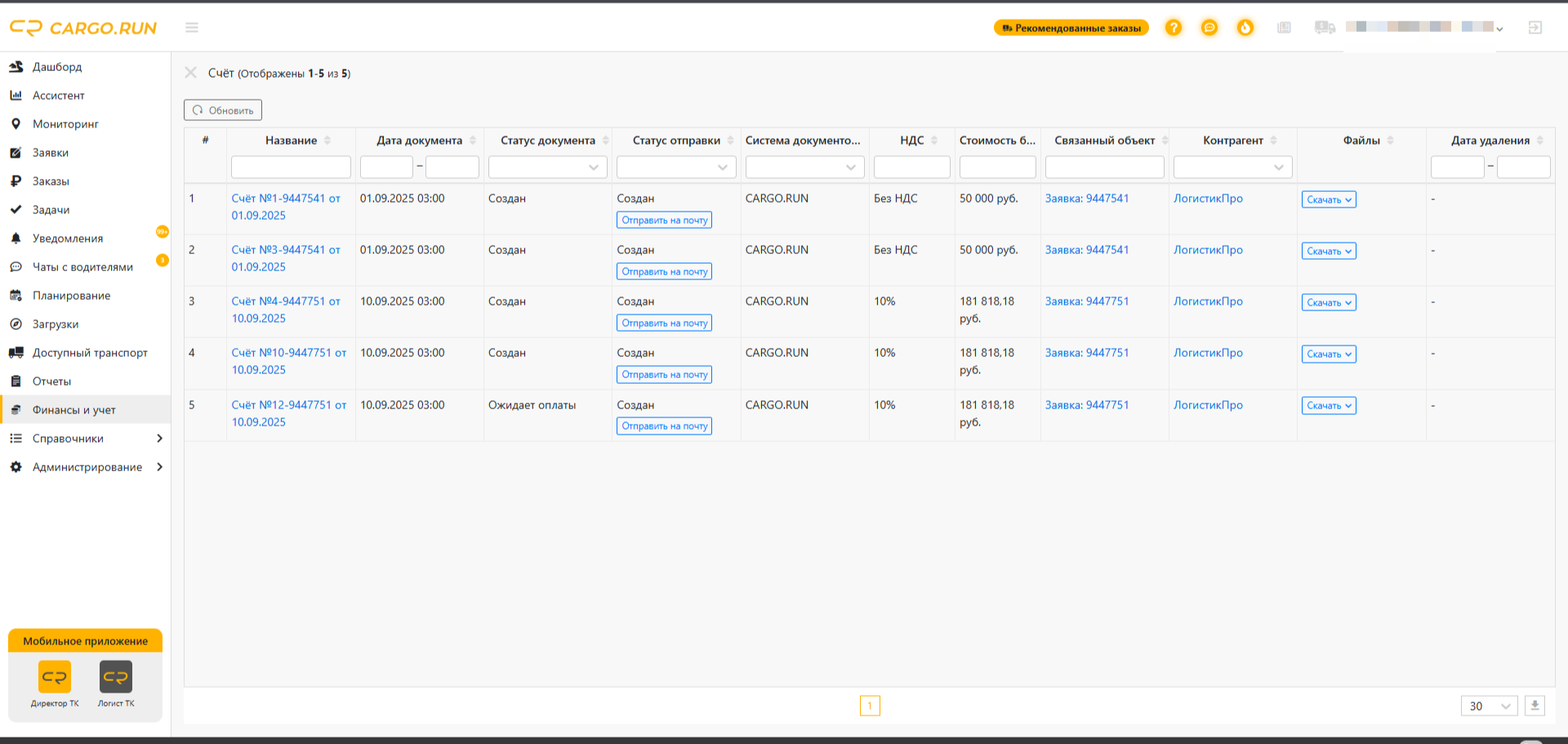
Колонки: название, дата документа, статус документа, статус отправки, система документооборота, НДС, стоимость без НДС, связанный объект, контрагент, файлы, дата удаления.
Фильтры: названию, дате документа, статусу документа, статусу отправки, системе документооборота, НДС, стоимости без НДС, связанному объекту, контрагенту, дате удаления.
В разделах «Счета», «Акты», «Счета-фактуры», «Договоры-заявки» и «УПД» можно показать заявки, по которым документ ещё не сформирован. Включите соответствующий фильтр и создайте документ прямо из строки списка. После завершения данные обновятся автоматически.
УПД и реестры перевозок
Если ваша организация использует УПД, документ можно сформировать по одной заявке или по нескольким завершённым перевозкам за период. Для группового документа система создаёт реестр перевозок.