
В разделе «Справочники» хранится вся информация по транспортным средствам, водителям и контрагентам.
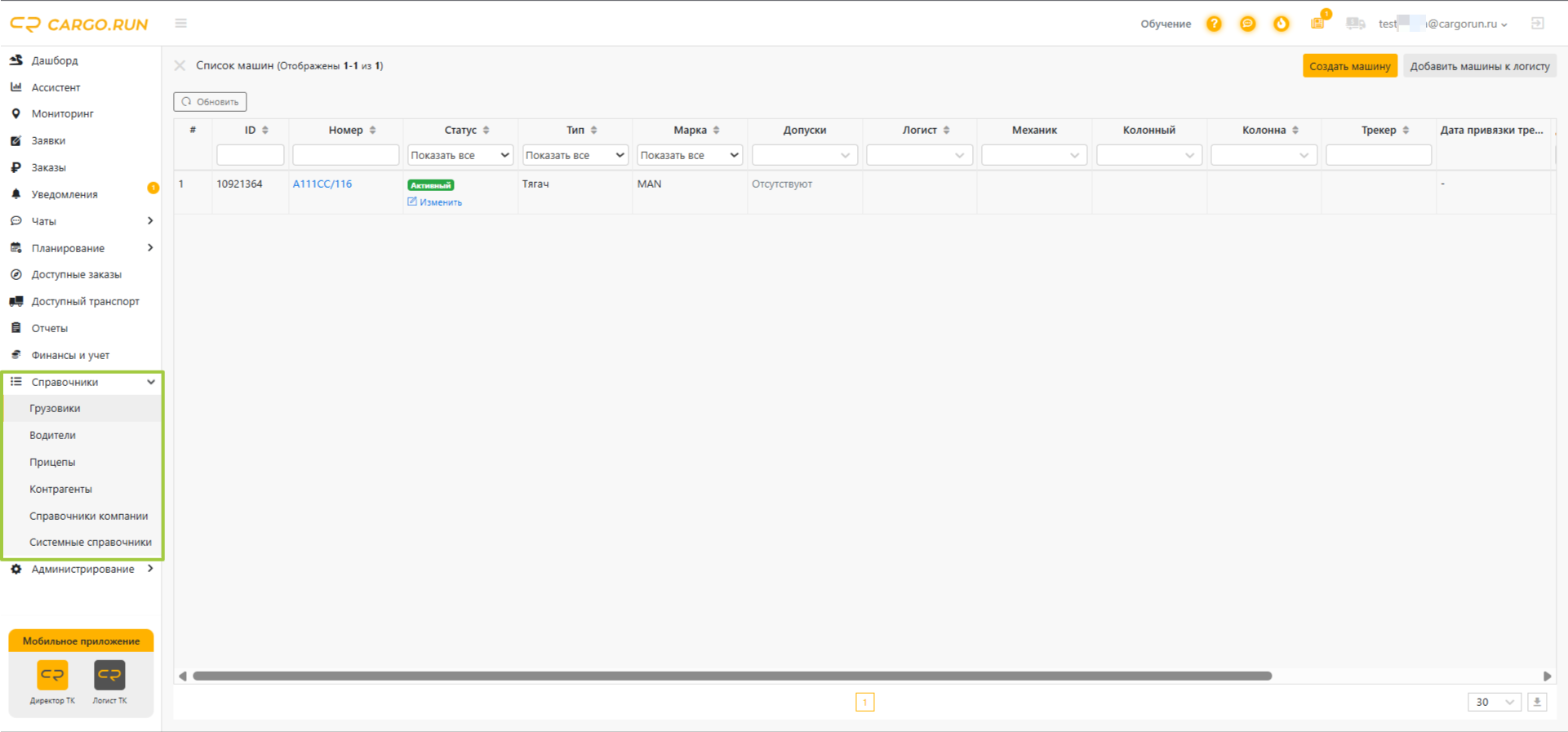
Справочник «ГРУЗОВИКИ»
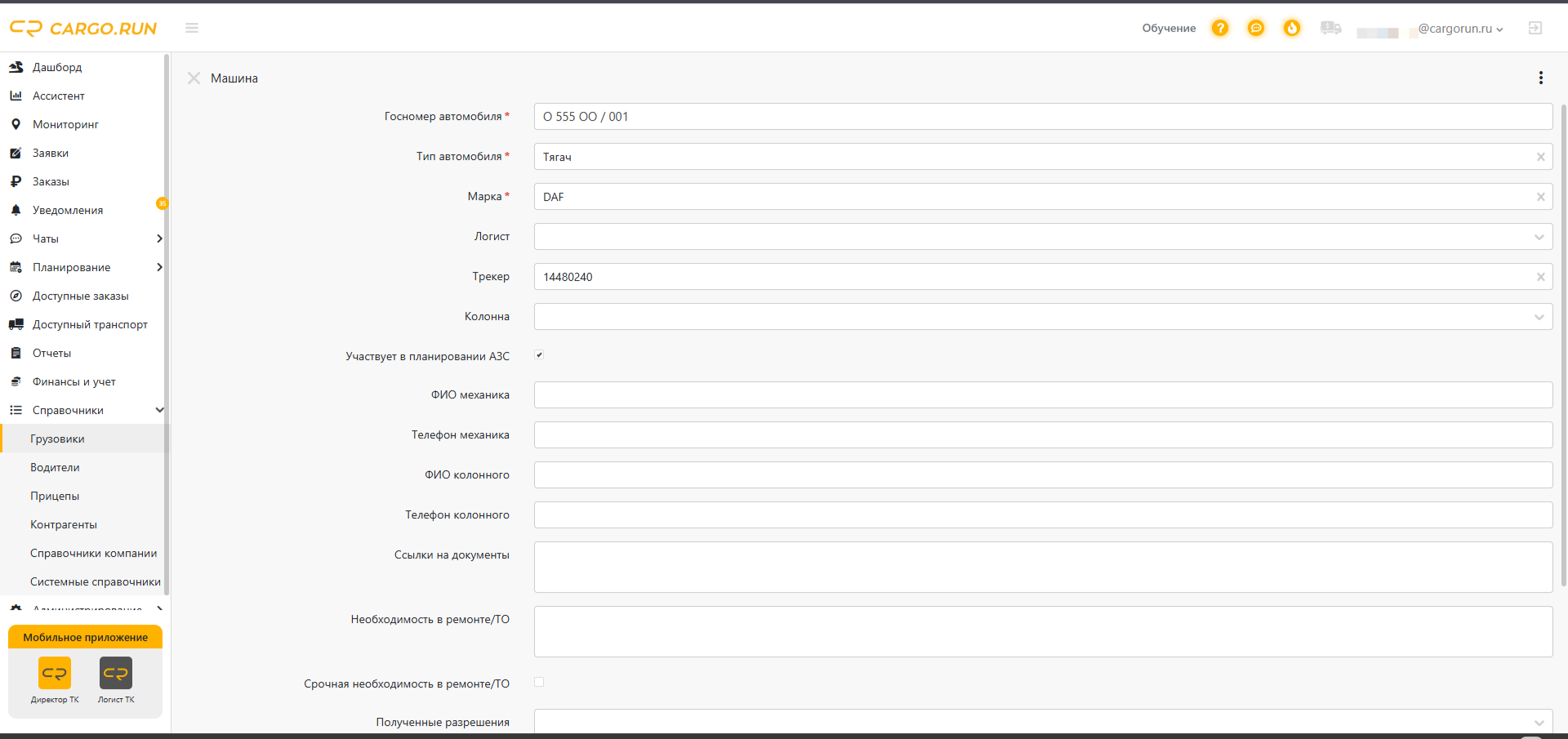
В этом справочнике автоматически отображаются все машины, добавленные при регистрации. В таблице вы видите не только госномера, но и важную техническую информацию: статус, привязку трекера и дату последних полученных координат.
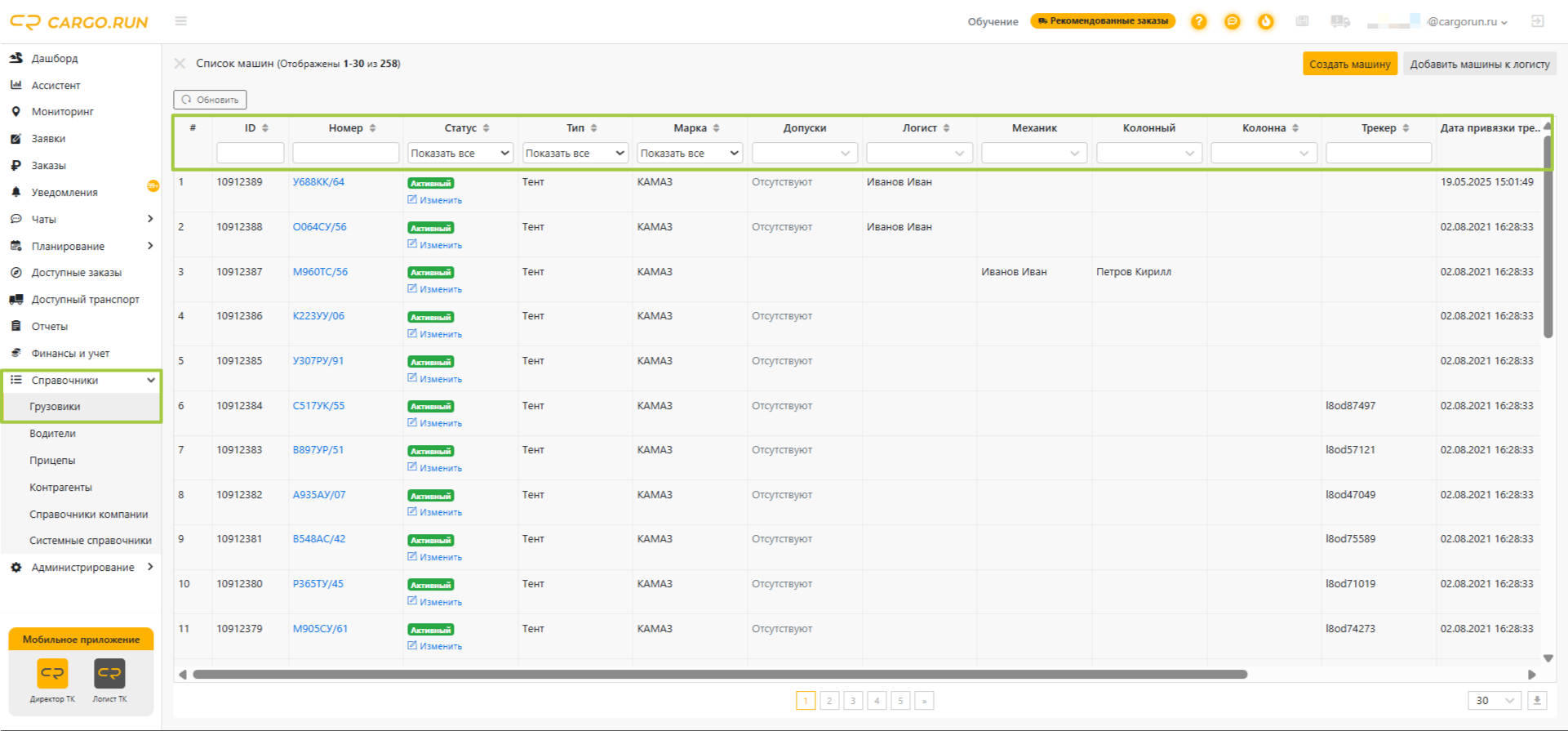
Редактирование существующего грузовика
Машины, уже оснащенные трекерами, добавлены в систему автоматически. Вам нужно лишь проверить корректность данных.
Найдите ранее созданную машину в колонке «Номер». Откройте форму редактирования, нажав на номер транспортного средства.
Добавление нового грузовика
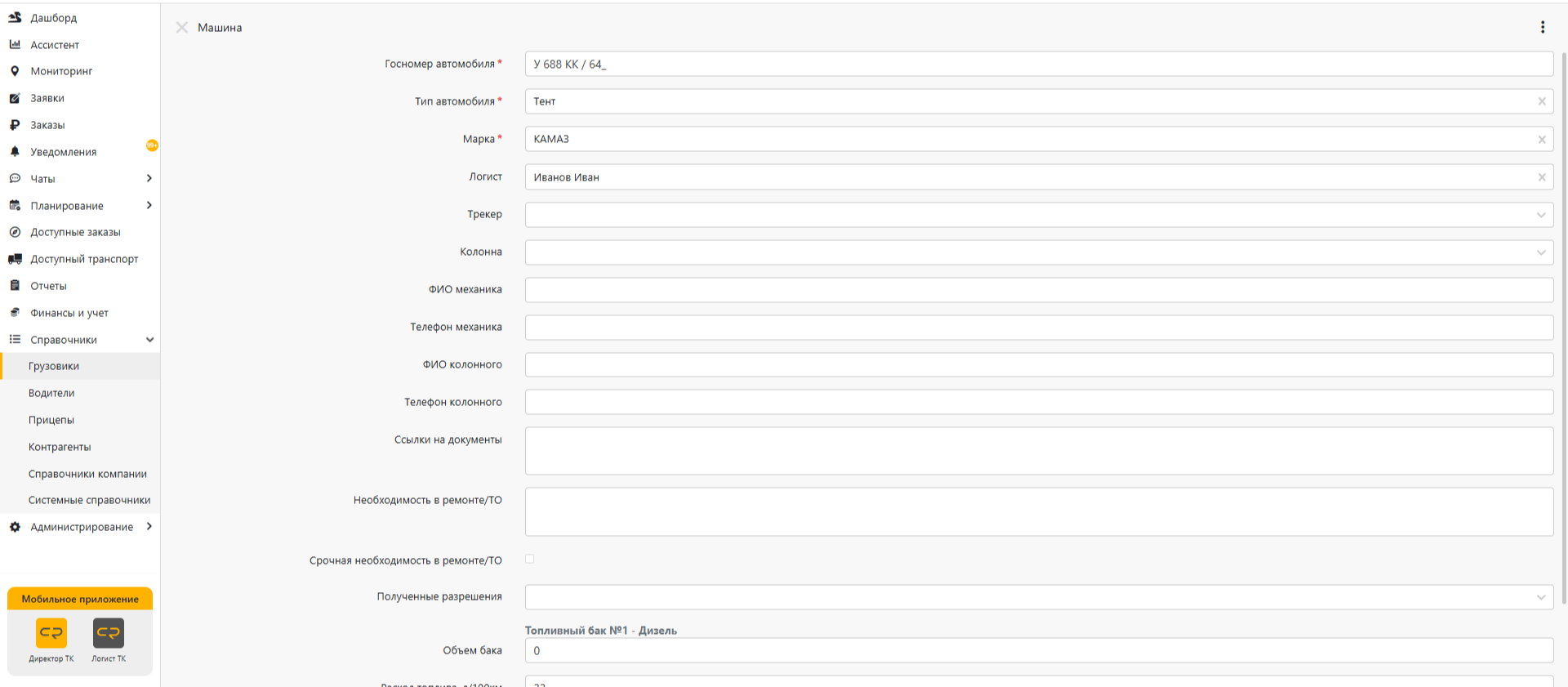
Если справочник пуст или необходимо добавить новый автомобиль, нажмите кнопку «Создать». Заполните открывшуюся форму.
Обязательные поля:
- Госномер автомобиля
- Марка
- Тип автомобиля
Для иностранных и нестандартных государственных номеров включите опцию «Произвольный ввод». После этого номер можно указать без российской маски. Опция доступна для собственных и наёмных грузовиков и прицепов.

Дополнительные поля:
В поле «Логист» закрепите за машиной ответственного сотрудника, выбрав его имя из списка. Все уведомления по заявкам с этим грузовиком будут поступать именно ему. Если у вас не принято закреплять логистов за техникой, поле можно оставить пустым. Администратор и главный логист могут менять ответственного логиста машины, даже если в настройках организации отключено редактирование справочника машин. Остальные данные машины при этом остаются защищены от изменений.
«Трекер» − укажите номер трекера для отслеживания перемещений автомобиля в системе. Если поле не заполнено, то не будет работать автоматическое отслеживание машины по GPS координатам. Для подключения новых трекеров обратитесь в службу технической поддержки.
При необходимости укажите механика и начальника колонны.
«Ссылки на документы»: добавьте ссылки на документы (ОСАГО, диагностическую карту), хранящиеся в облачном сервисе (например, Яндекс.Диск) или внутренней системе. Это обеспечит быстрый доступ к ним.
«Полученные разрешения». Это, к примеру, пропуск на проезд по МКАД или медицинская книжка. Обратите внимание: сами разрешения создают специалисты CARGO.RUN. Для создания нового разрешения обратитесь в техподдержку.
«Топливный бак» заполняется, если вы планируете использовать платный модуль «Топливный модуль». Система будет строить план заправок по маршруту с учетом расхода топлива, объема бака и минимального остатка. Для подключения модуля свяжитесь с отделом продаж через техподдержку.
Когда вся информация внесена, нажмите «Принять». Новый грузовик появится в общем списке машин, а его данные будут отображаться в заявках и других разделах.
Работа со списком машин
В таблице списка отображается дополнительная информация: дата прикрепления трекера, дата последних координат, статус удаления и дата удаления машины.
«Статус машины». Обратите особое внимание на статус машины. Если грузовик ушел в ремонт или на техническое обслуживание, не удаляйте его из системы. Это нарушит историю и отчетность. Вместо этого измените статус:
- Найдите машину в списке.
- Нажмите кнопку «Изменить».
- Переведите статус в «Неактивный», укажите причину и дату.
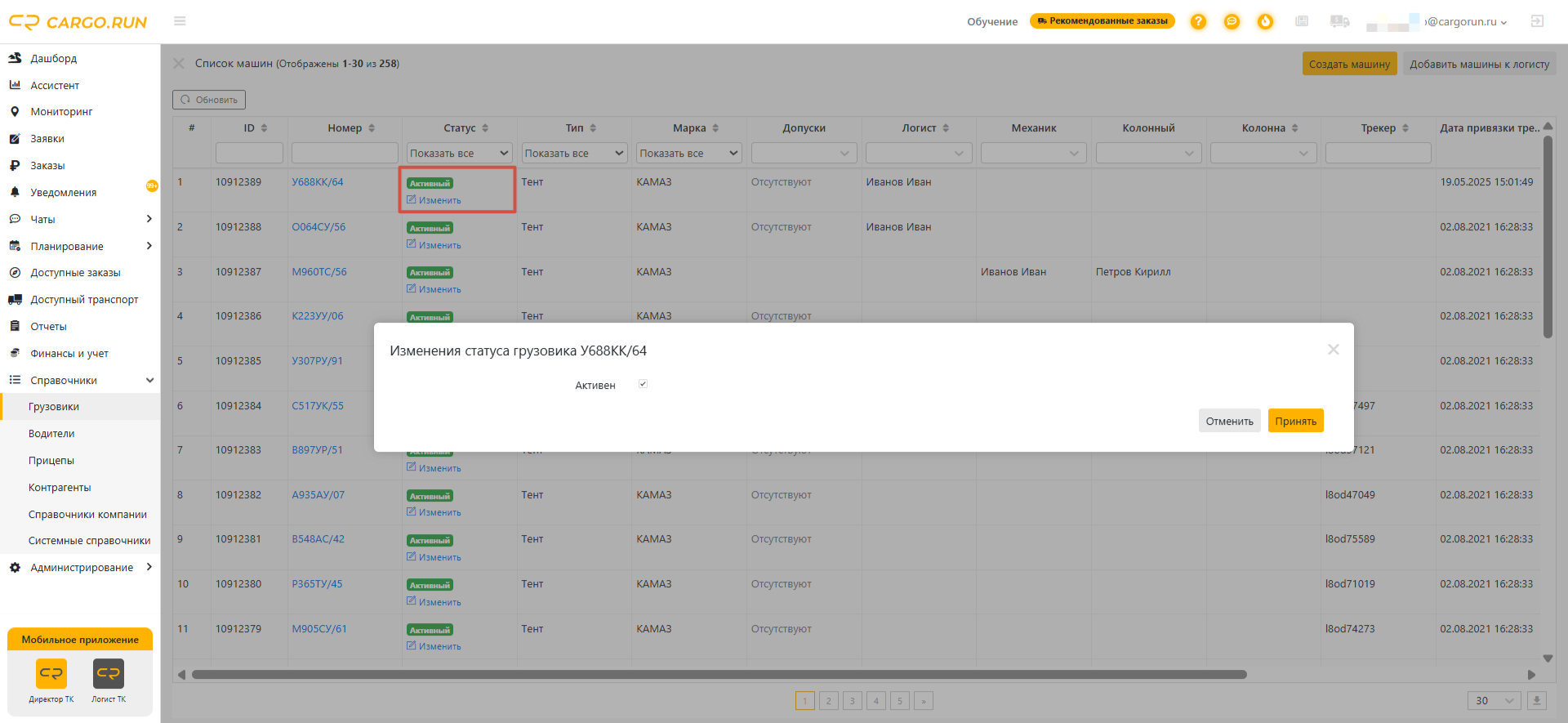
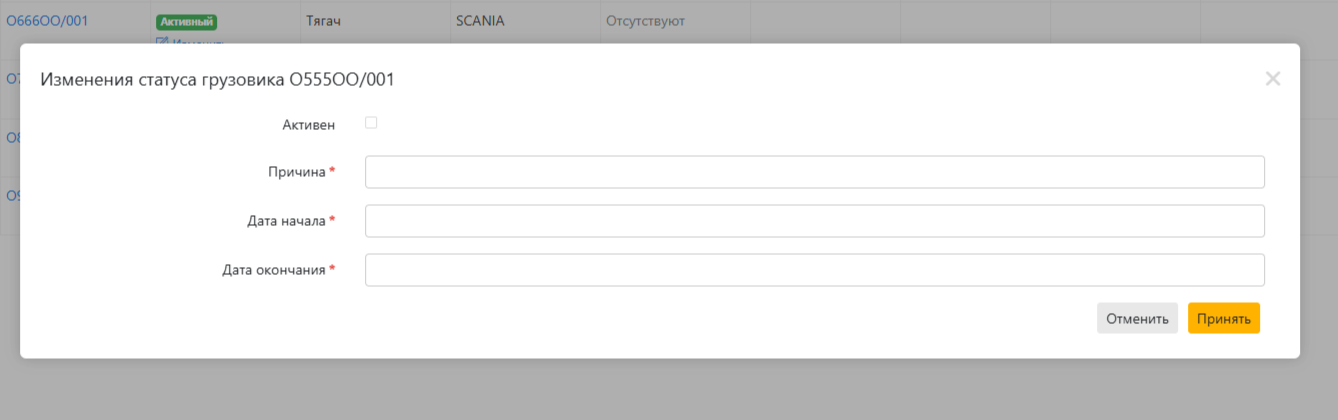
После этого в разделе «Планирование» такой грузовик будет подсвечиваться серым, и вы случайно не назначите на него рейс.
Поиск и фильтрация:
Фильтр по статусу: отображает активные или неактивные машины. Интегрирован с модулем начальников колонн.
Фильтры по типу и марке: быстрый поиск по типу кузова (тент, рефрижератор) и марке автомобиля.
Фильтр «Допуски»: позволяет найти машины, у которых есть все выбранные разрешения одновременно (принцип «И»).
Другие фильтры: по логисту, механику, начальнику колонны, номеру трекера.
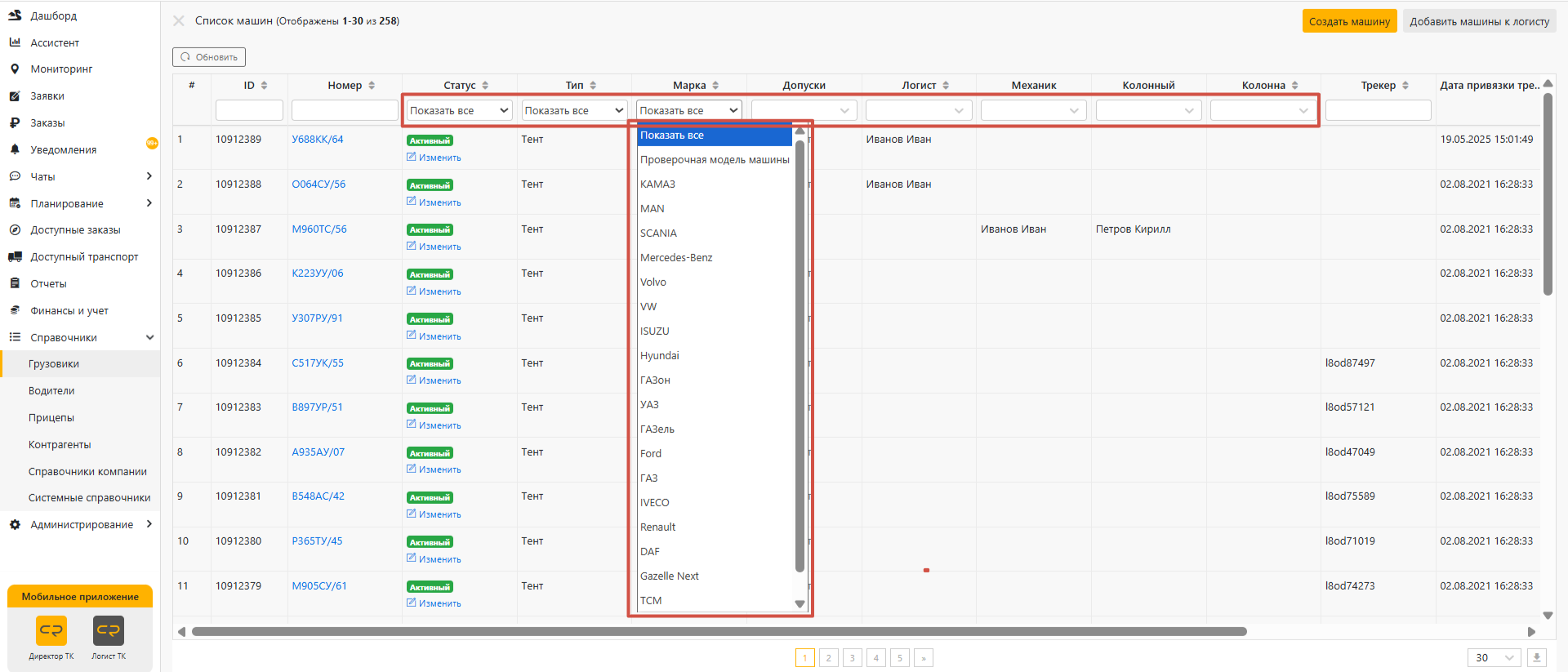
Массовое закрепление машин за логистом
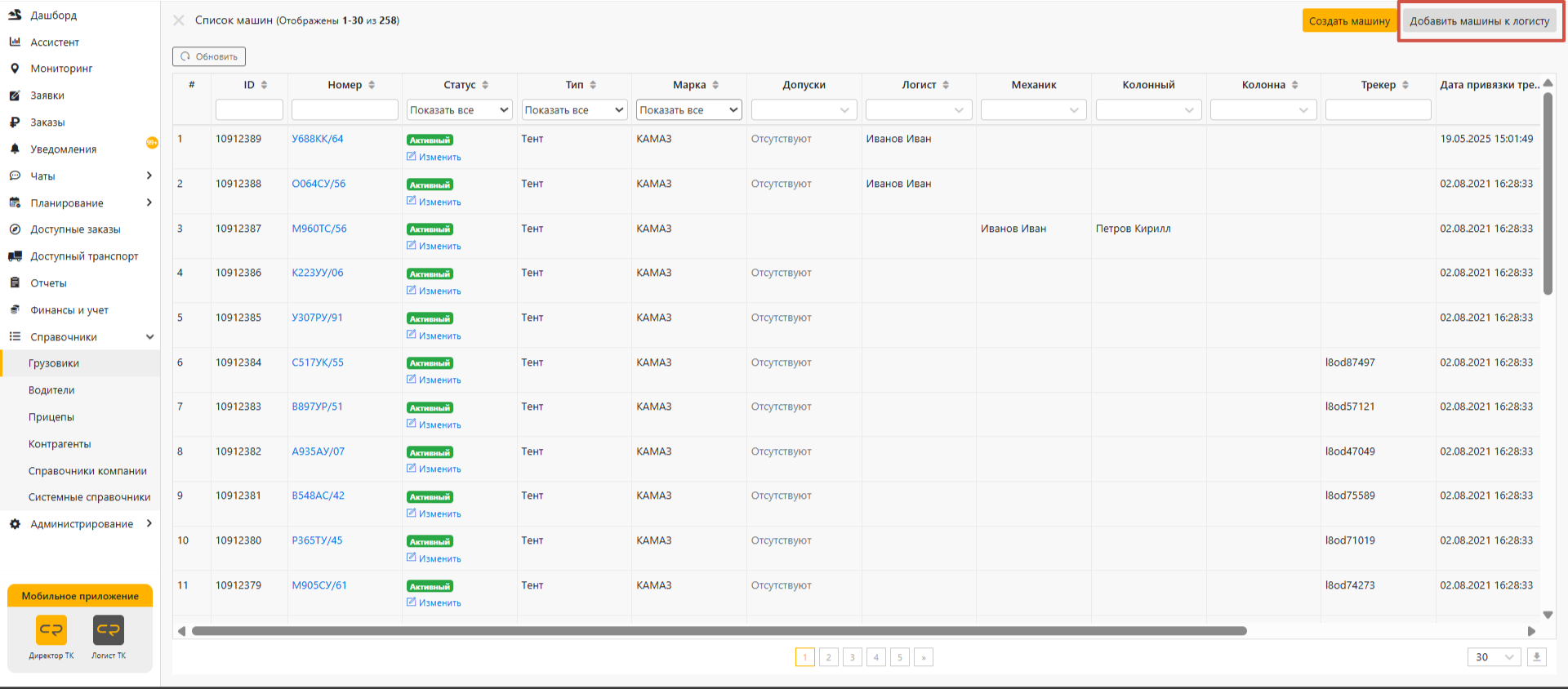
Чтобы добавить несколько машин одному логисту:
Нажмите кнопку «Добавить машину к логисту» в правом верхнем углу.
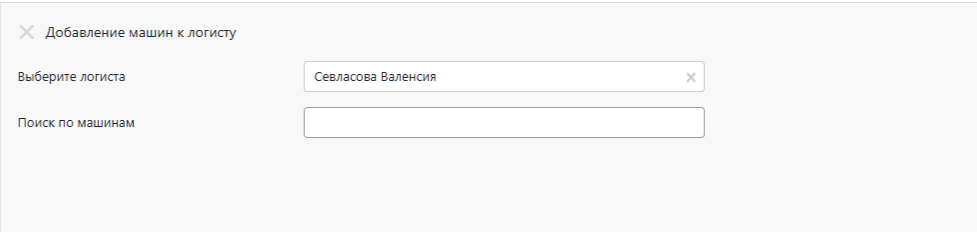
Выберите имя логиста из списка.
Введите номер машины или его часть для поиска.
Выберите нужные машины из списка (доступен множественный выбор).
Подтвердите действие.
Справочник «ПРИЦЕПЫ»
Справочник работает по тому же принципу, что и «Грузовики». Прицепы — критически важное поле в заявке: если в карточке прицепа указан верный тип, система может автоматически рекомендовать его для загрузки.
Добавление нового прицепа
Чтобы создать новый прицеп в разделе «Справочники», нажмите кнопку «Создать прицеп». Вы увидите знакомые поля: госномер, марка, тип прицепа. Заполните их.
Для иностранных и нестандартных государственных номеров включите опцию «Произвольный ввод». После этого номер можно указать без российской маски. Опция доступна для собственных и наёмных грузовиков и прицепов.
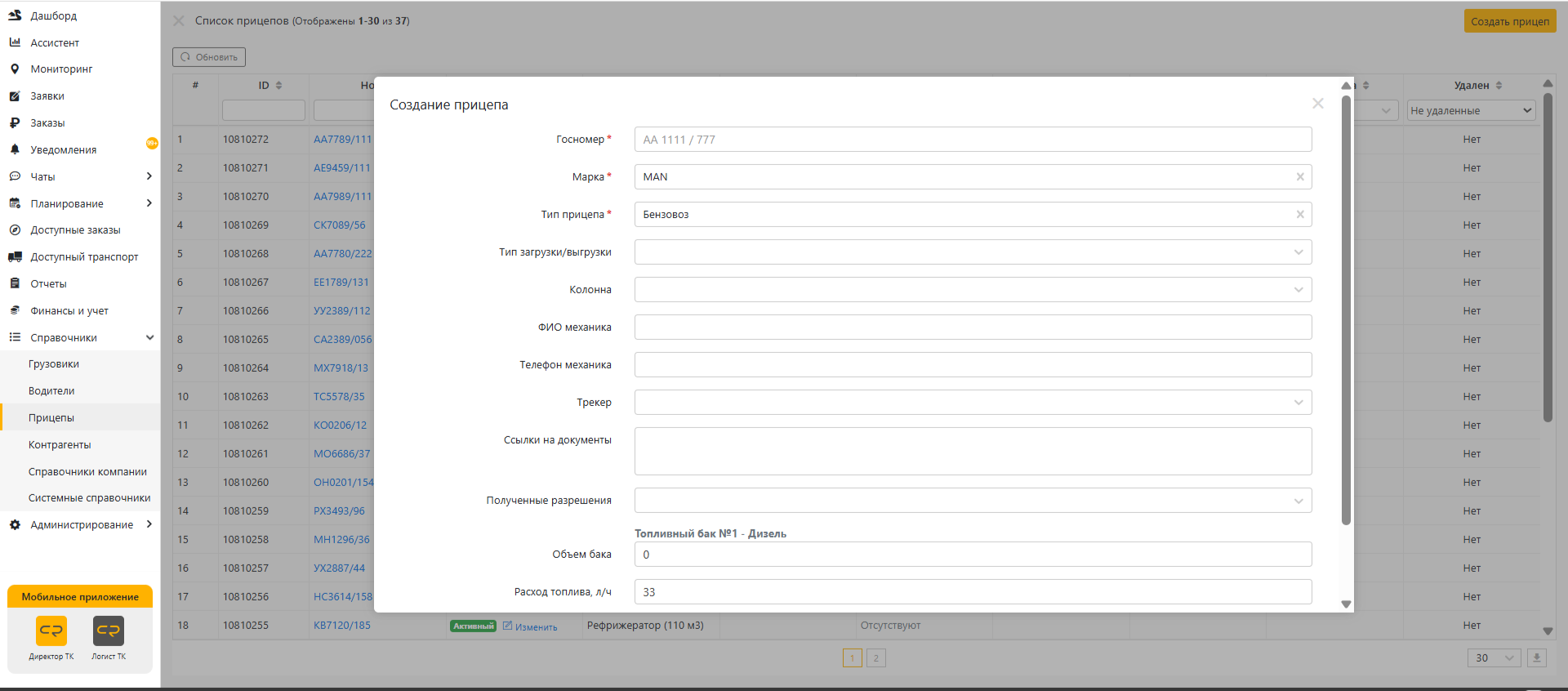
Дополнительные поля:
«Тип загрузки/выгрузки»: это поле определяет, как будет происходить погрузка. Указав «боковая», вы поможете логисту планировать маршруты только на те склады, где есть боковая загрузка.
Обратите внимание на блок «Привязка трекера». Если у Вас трекер стоит на прицепе, а не на тягаче, обратитесь в техподдержку, чтобы специалисты подключили вам модуль контроля температуры. Тогда в системе отобразится температура в рефрижераторе.
Остальные поля работают по знакомому принципу:
«Ссылки на документы» — для хранения документов на прицеп в облаке или в вашей внутренней системе хранения.
«Полученные разрешения» — для привязки спецдопусков (например, для перевозки длинномеров). Помните: типы разрешений создаются специалистами CARGO.RUN, обратитесь в службу технической поддержки.
Поля «Колонна», «Механик» актуальны при подключенном модуле «Эксплуатация». Для этого обратитесь в отдел продаж через службу технической поддержки.
Данные для «Топливного модуля» - объем бака, расход топлива, минимальное кол-во топлива в баке - заполняются, если вы планируете использовать этот сервис.
После заполнения нажмите кнопку «Принять».
Работа со списком прицепов
Вы можете фильтровать прицепы по госномеру, типу, типу загрузки, допускам, трекеру или статусу. Например, отфильтровать список, чтобы увидеть только активные рефрижераторы.
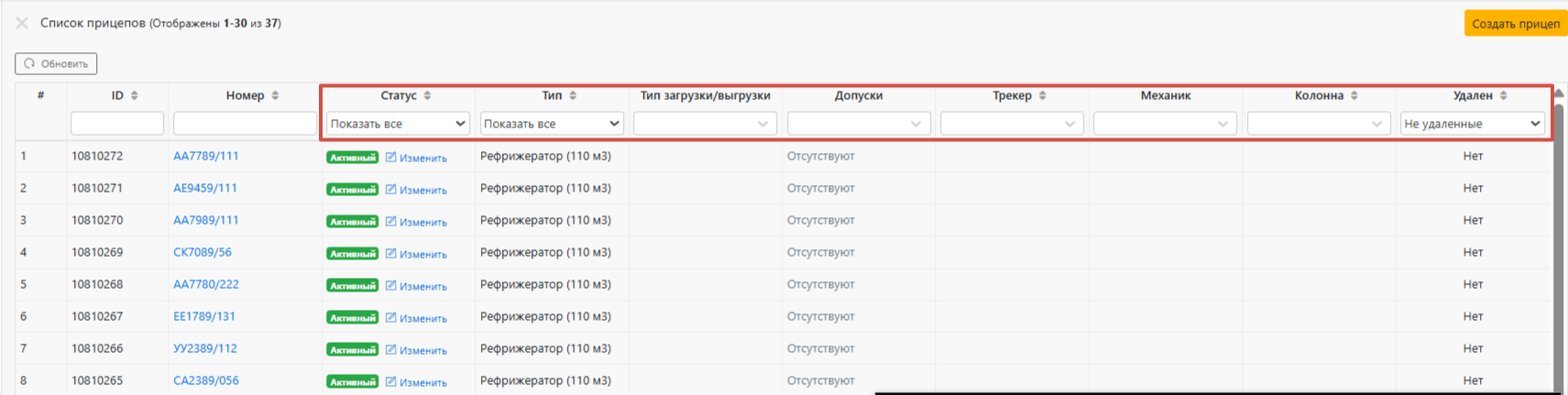
Как и с грузовиками, вы можете перевести прицеп в «Неактивный» статус, если он на ремонте или ТО. Тогда система исключит его из выбора при создании заявок.
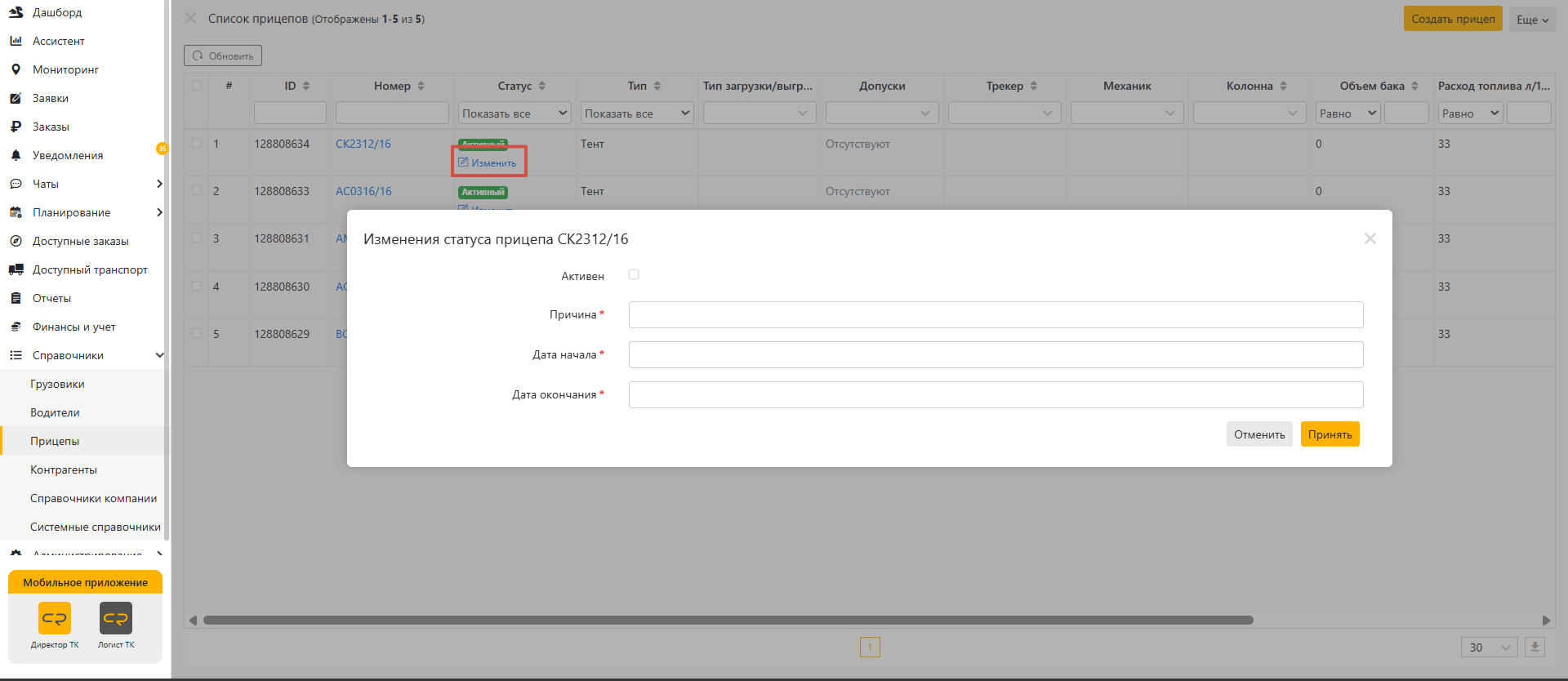
Государственный номер прицепа является активной ссылкой: нажмите на него, чтобы перейти на страницу редактирования.
Справочник «ВОДИТЕЛИ»
Добавление нового водителя
Чтобы добавить нового водителя, нажмите на кнопку «Создать водителя» в правом верхнем углу экрана. Перед вами откроется форма.
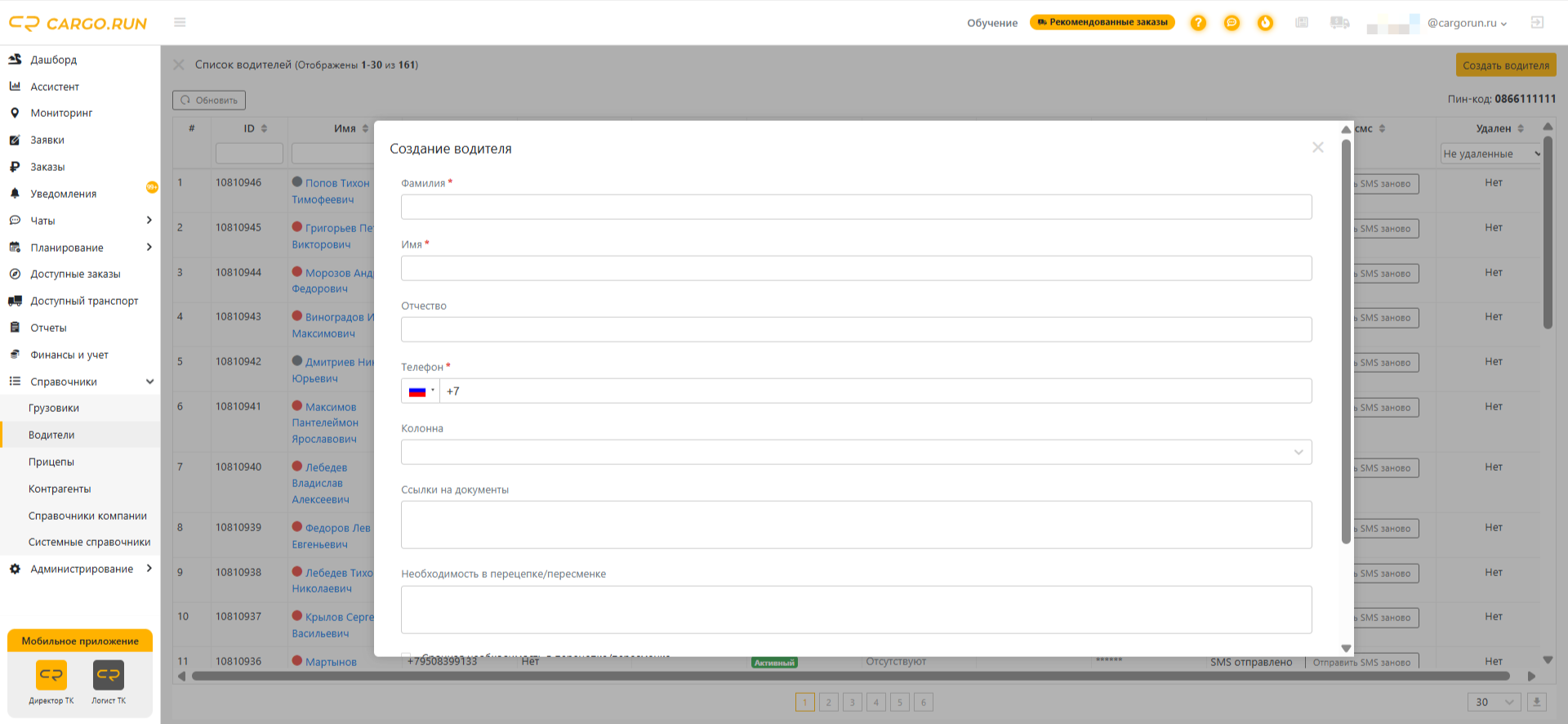
Заполните обязательные поля: Фамилия, Имя, Номер телефона. Телефон станет логином для входа в приложение.
При добавлении нового водителя система автоматически отправит ему приглашение на телефон. Он получит ссылку для установки мобильного приложения «Водитель», свои логин, пароль и ПИН-код вашей организации для первичной авторизации. Через приложение водитель будет видеть данные по заявке, отчитываться по ней, прикладывать документы и так далее.
Дополнительные поля
Остальные поля необязательные, но важные:
«Колонна»: название колонны, к которой привязана машина водителя.
«Ссылки на документы»: ссылки на документы в облаке или внутренней системе.
«Необходимость в перецепке/пересменке»: в этом поле обычно указывают причину для смены машины или водителя.
Опция «Срочная необходимость в перецепке/пересменке»: если поставить эту галочку, информация отобразится в разделе «Планирование», чтобы привлечь внимание диспетчеров.
Поле «Полученные разрешения» (например, пропуск на МКАД, медкнижка). Разрешения создаются специалистами CARGO.RUN, обратитесь в техподдержку через виджет чата.
Редактирование и расширенная карточка
После сохранения базовой информации вы попадете в общий список водителей. Чтобы дополнить анкету (паспортные данные, данные водительского удостоверения), нажмите на ФИО водителя в общем списке. Вы перейдете на расширенную карточку, где обязательные поля отмечены звездочкой.
Здесь полей значительно больше. Обязательные для заполнения отмечены «звездочкой».
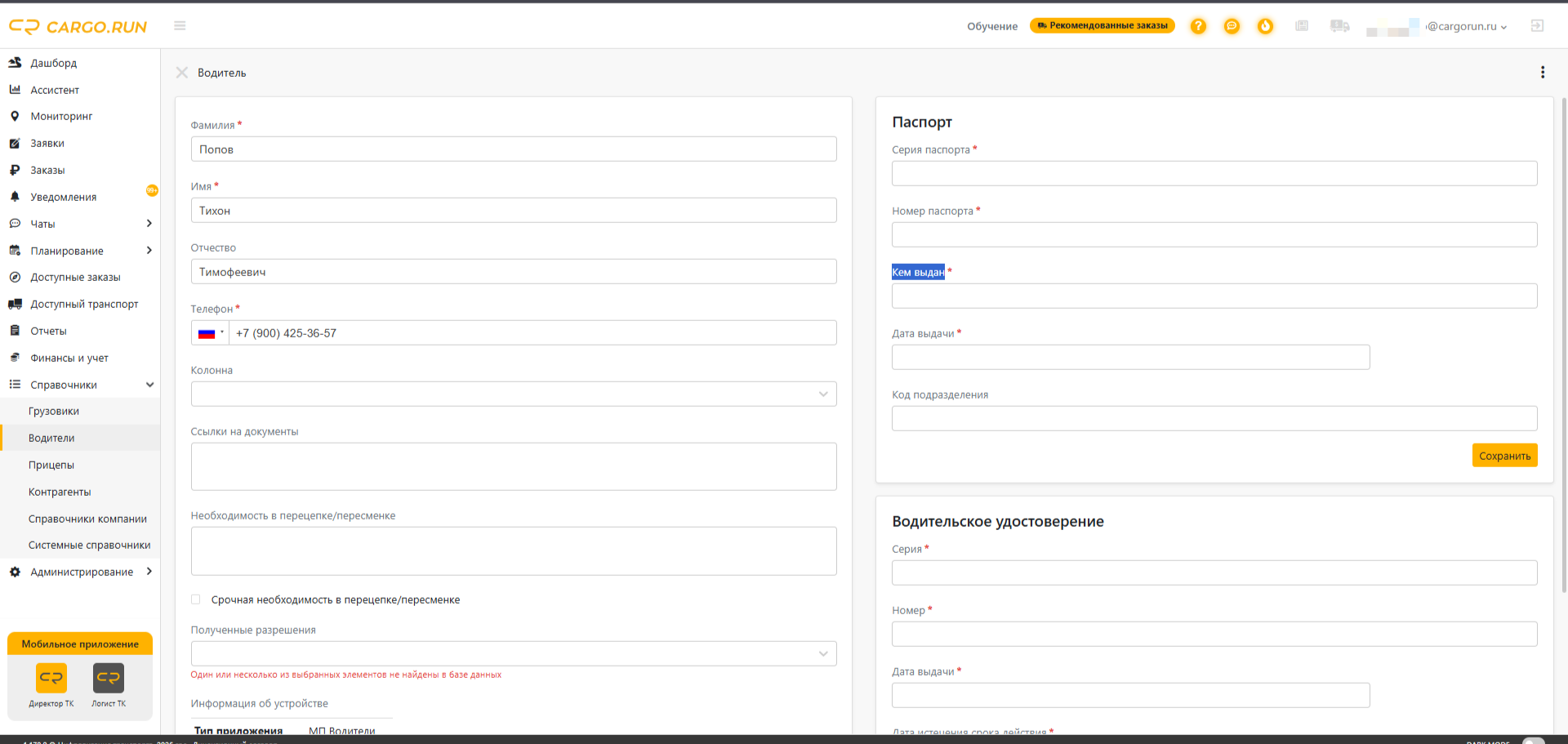
В карточке паспорта и водительского удостоверения можно выбрать страну выдачи. Для документов Республики Беларусь доступны соответствующие форматы серии и номера. Проверка уникальности учитывает страну выдачи документа.
Мониторинг активности водителя
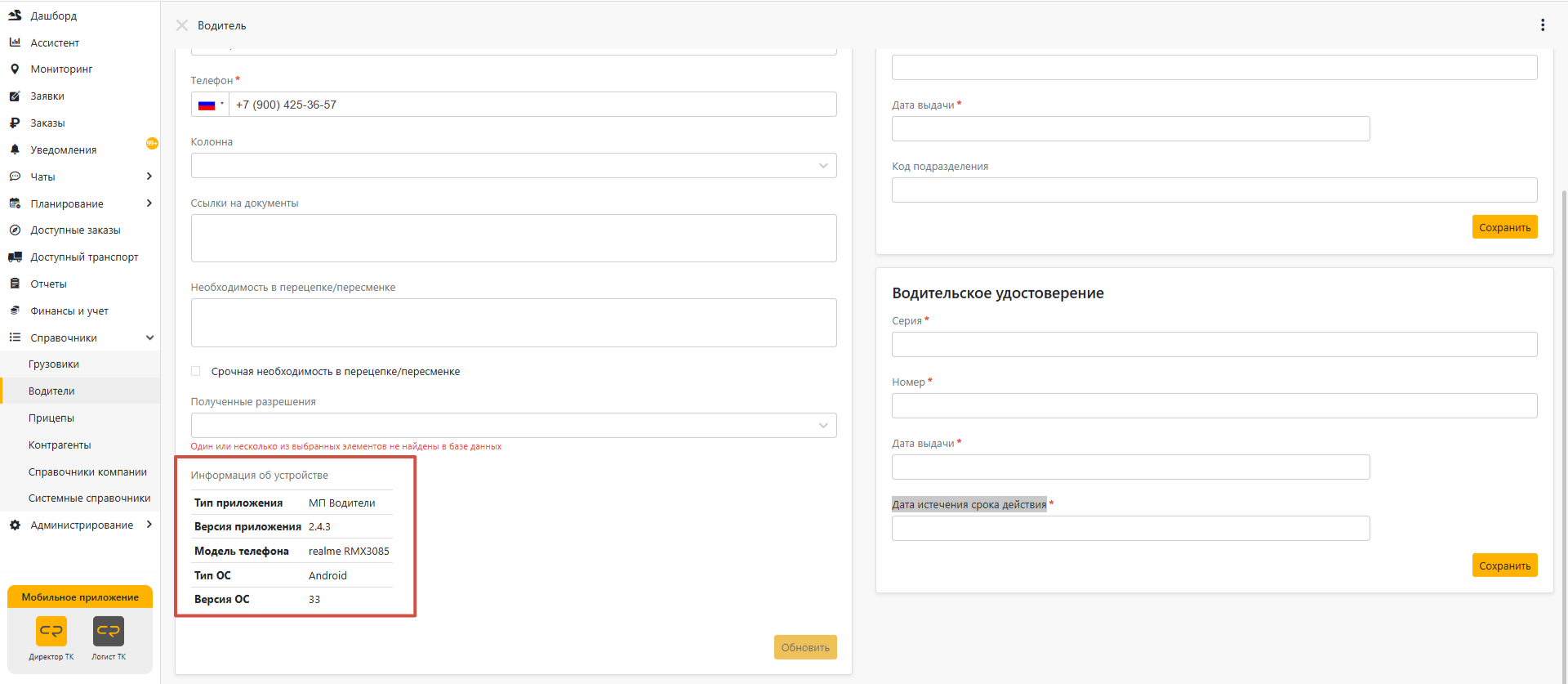
В правом нижнем углу карточки водителя вы найдете техническую информацию об его устройстве − но только если он скачал мобильное приложение «Водитель». Здесь отображается:
- Версия приложения
- Модель телефона
- Тип и версия ОС
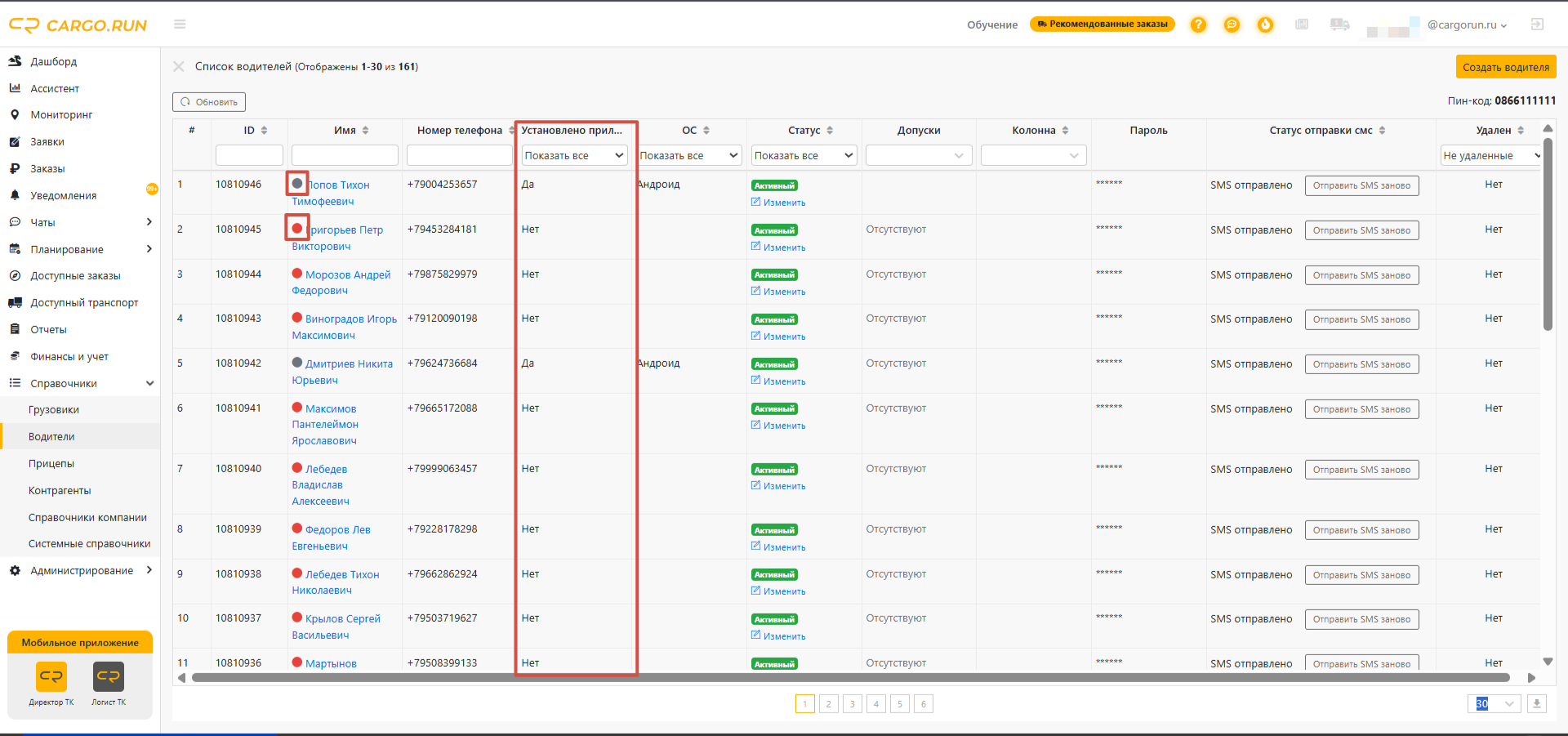
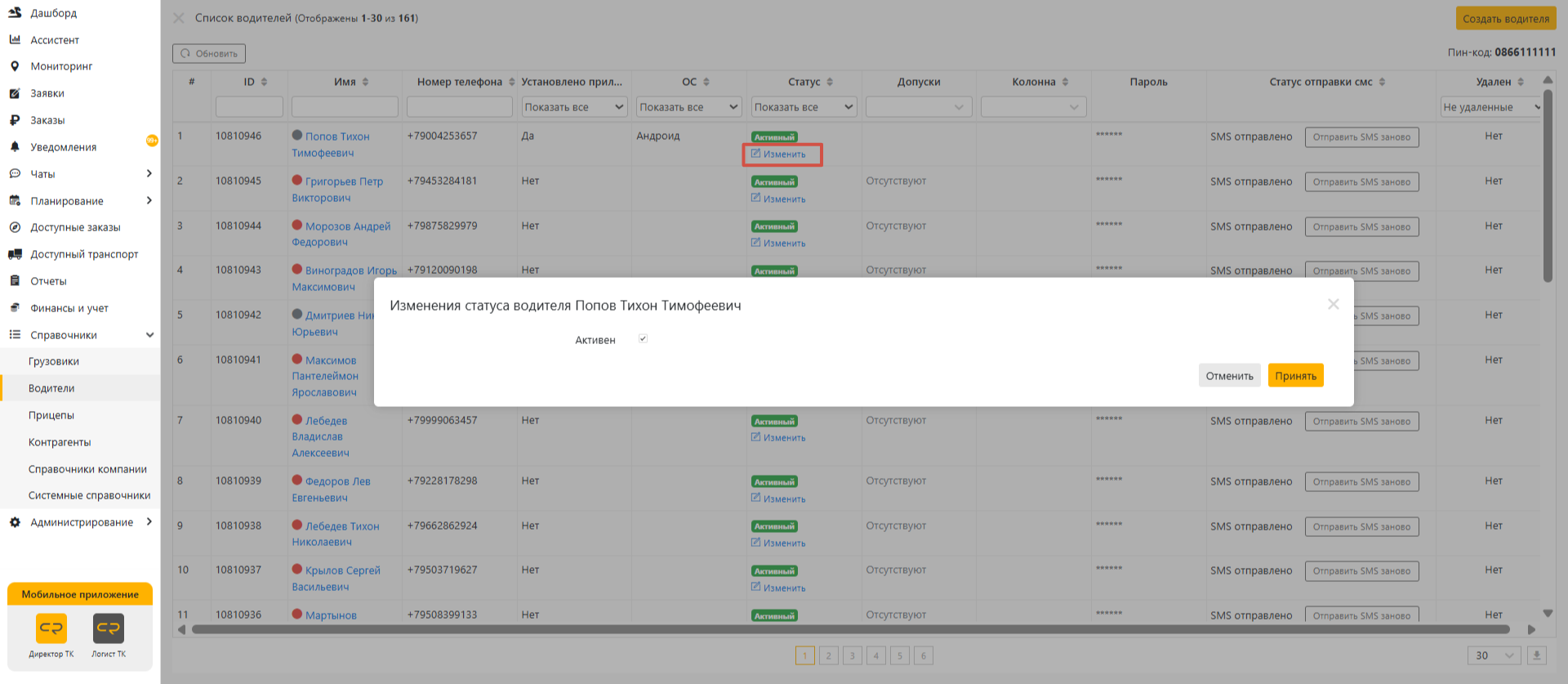
В списке водителей есть цветные индикаторы:
Цветной кружок рядом с ФИО показывает статус «онлайн».
Красный: приглашение отправлено, но водитель еще не зашел в приложение.
Зеленый: водитель в сети, приложение активно.
Серый: приложение выключено. Наведите курсор, чтобы увидеть время последнего визита.
Колонка «Установлено приложение» позволяет фильтровать список, чтобы увидеть, у кого приложение есть, а у кого − нет.
Фильтрация списка
Вы можете искать и отбирать водителей по:
- ID, ФИО, номеру телефона
- Типу ОС (Android, iOS)
- Статусу («Активен»/«Неактивен»)
- Наличию допусков (разрешений)
- Принадлежности к колонне
- Удаленным пользователям

Статус «Активен»
Этот функционал связан с модулем начальников колонн. Если водитель в отпуске или на больничном, переведите его в статус «Неактивен» через кнопку «Изменить». Тогда он исчезнет из выпадающих списков при создании заявок, и вы не назначите рейс отсутствующему сотруднику.
Справочник «КОНТРАГЕНТЫ».
Здесь хранятся данные о ваших заказчиках. От того, насколько точно и полно вы заполните карточку контрагента, зависит скорость оплаты и уровень защиты вашего бизнеса от финансовых рисков.
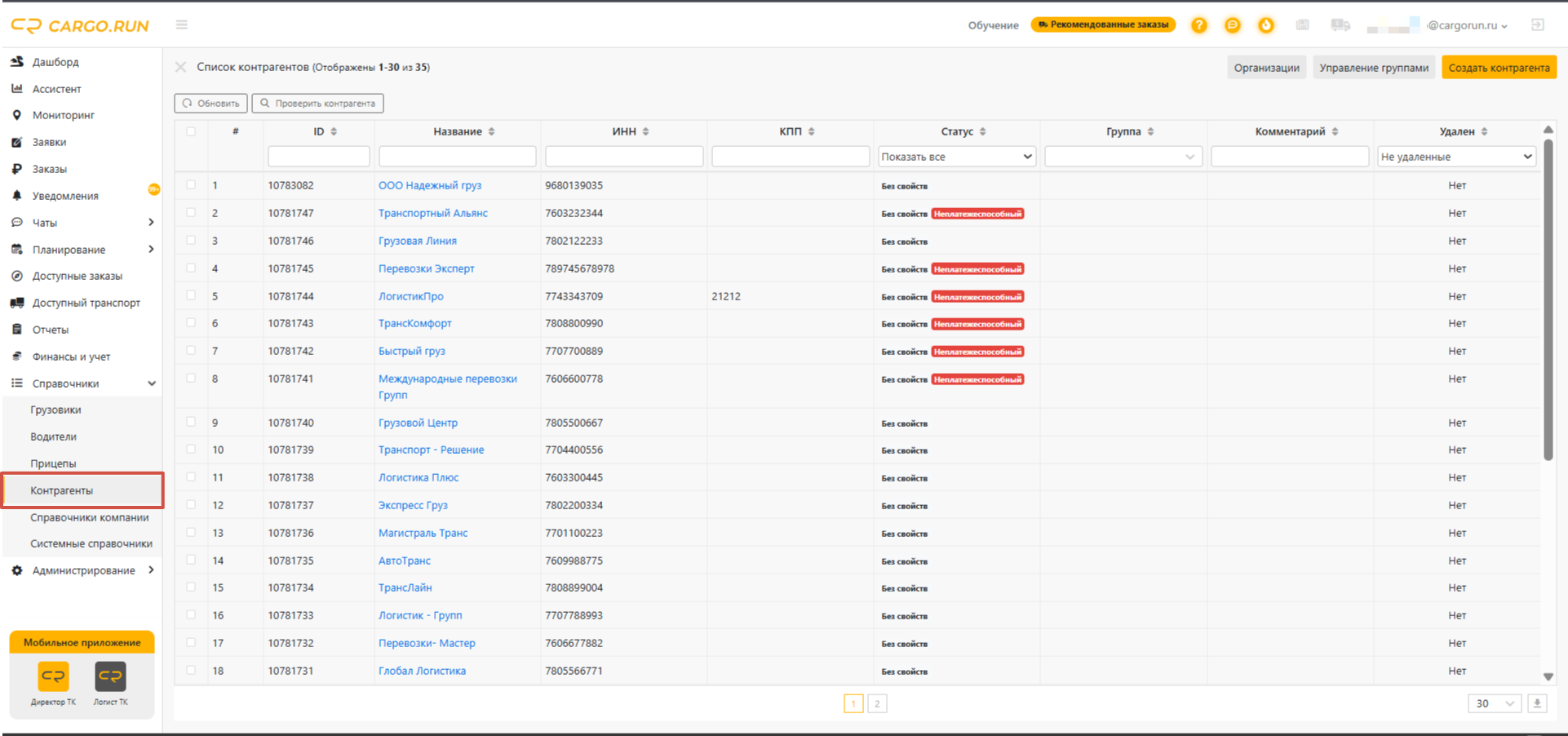
Шаг 1. Создание карточки контрагента
Первый шаг − это создание контрагента, если у вас в системе зарегистрированы не все заказчики. Чтобы добавить нового заказчика, перейдите в раздел «Справочники» → «Контрагенты» и нажмите кнопку «Создать контрагента».
Обязательные поля для заполнения: «Имя» (полное наименование компании) и «ИНН». Этих данных достаточно для создания карточки контрагента. Созданный контрагент появился в списке и теперь его можно выбрать при создании/редактировании заказа или заявки.
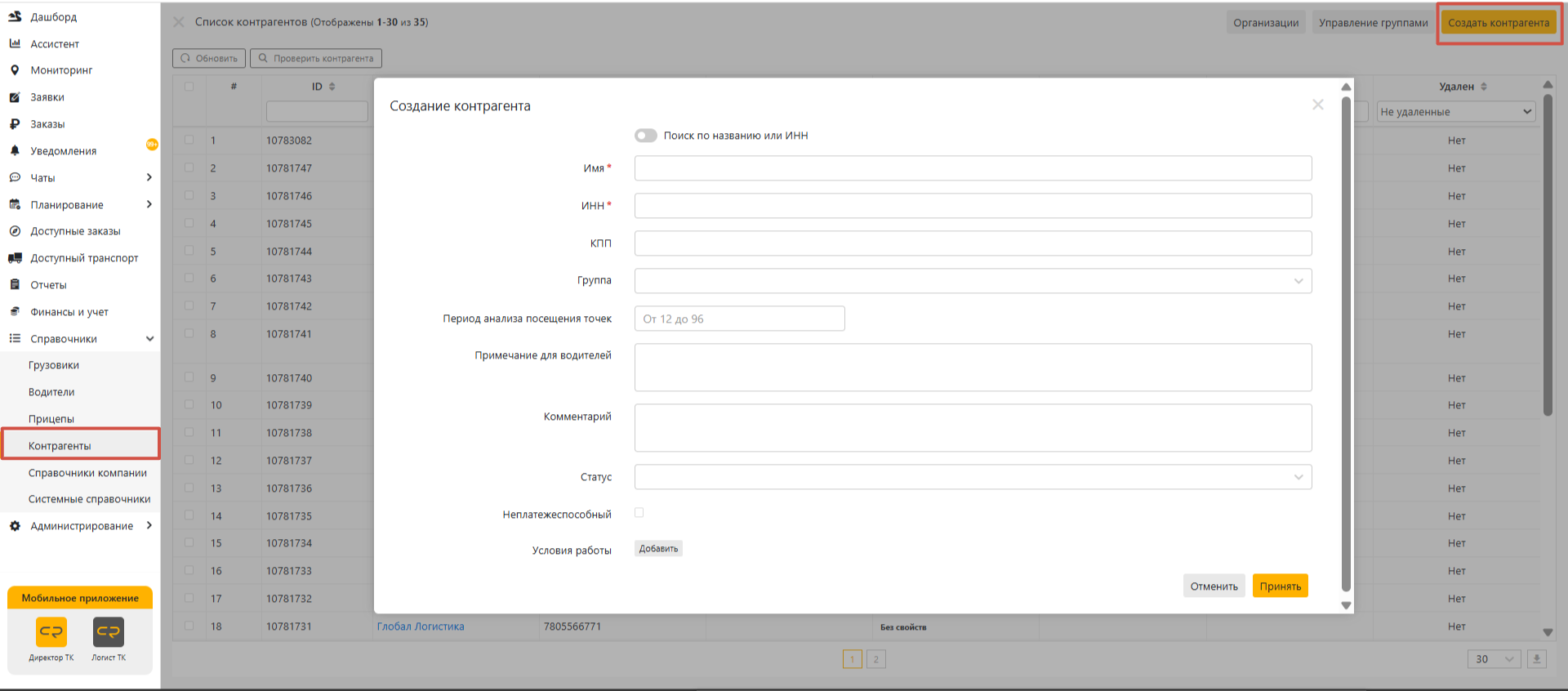
Но для полноценной и безопасной работы мы настоятельно рекомендуем заполнить и другие поля.
Ключевые поля и рекомендации по их заполнению:
Поле «КПП» − необязательное, но рекомендуем его указывать для юридических лиц. Это поможет избежать путаницы, если у компании несколько филиалов с одним ИНН, но разными КПП.
Если клиент систематически задерживает оплату, установите опцию «Неплатежеспособный» и оставьте комментарий (например, «постоянные задержки на 30+ дней»). Комментарий будет виден при создании заявки и в списках. Более того, он попадёт в общий реестр CARGO.RUN, предупредив и других перевозчиков.
Обратите внимание на поле «Примечание для водителей» и «Комментарий». Используйте эти поля, чтобы донести до водителей или коллег любую важную информацию о клиенте (общие условия загрузки/выгрузки, особенности проезда, режим работы склада и т.д.). Если вы напишете здесь, например, «звонить ответственному диспетчеру за час до загрузки/выгрузки», то при запуске заявки этот текст автоматически уйдет водителю в чат. Не нужно каждый раз писать одно и то же.
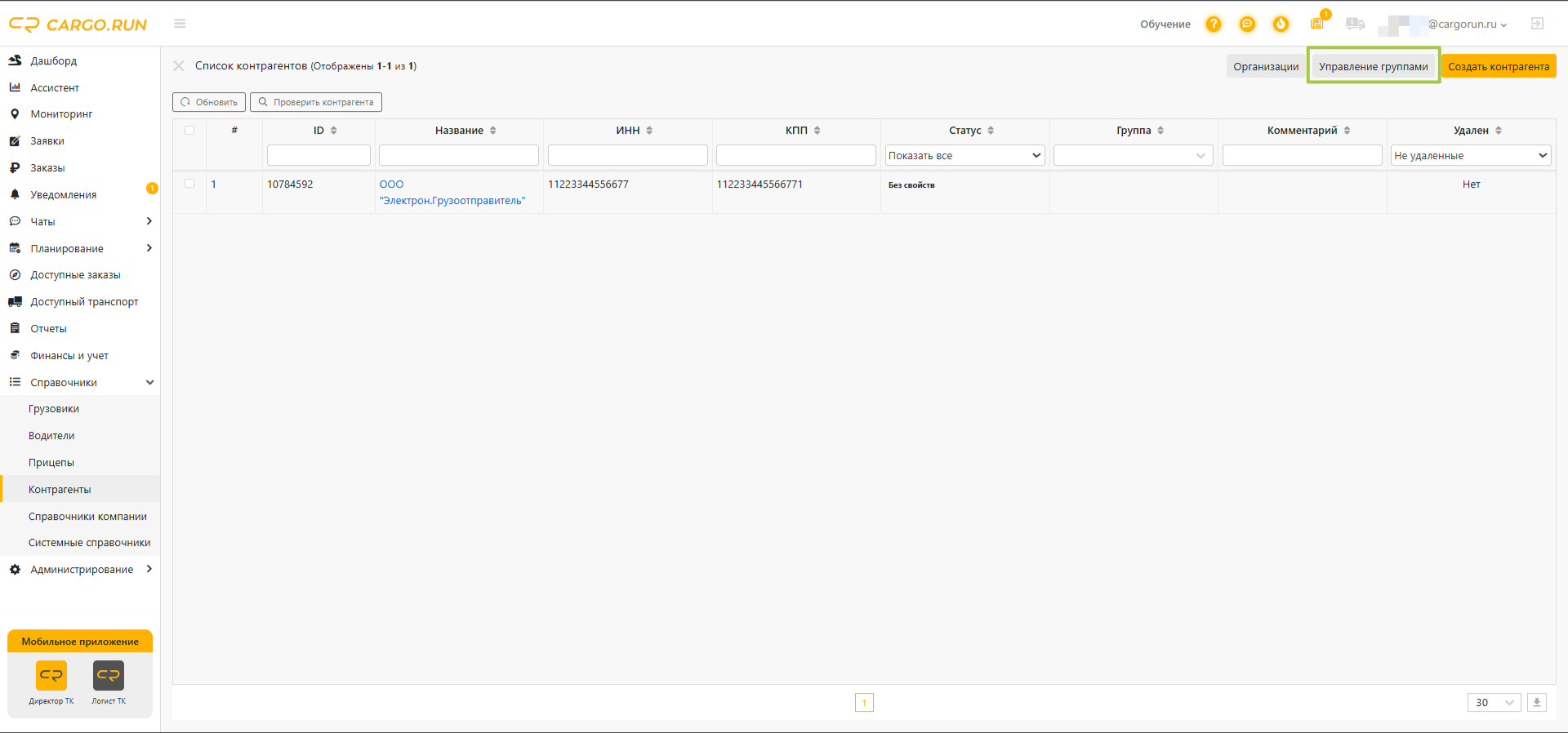
«Группа». Позволяет объединять контрагентов по типу (например, группы «Постоянные», «Разовые», «Регион Восток»).
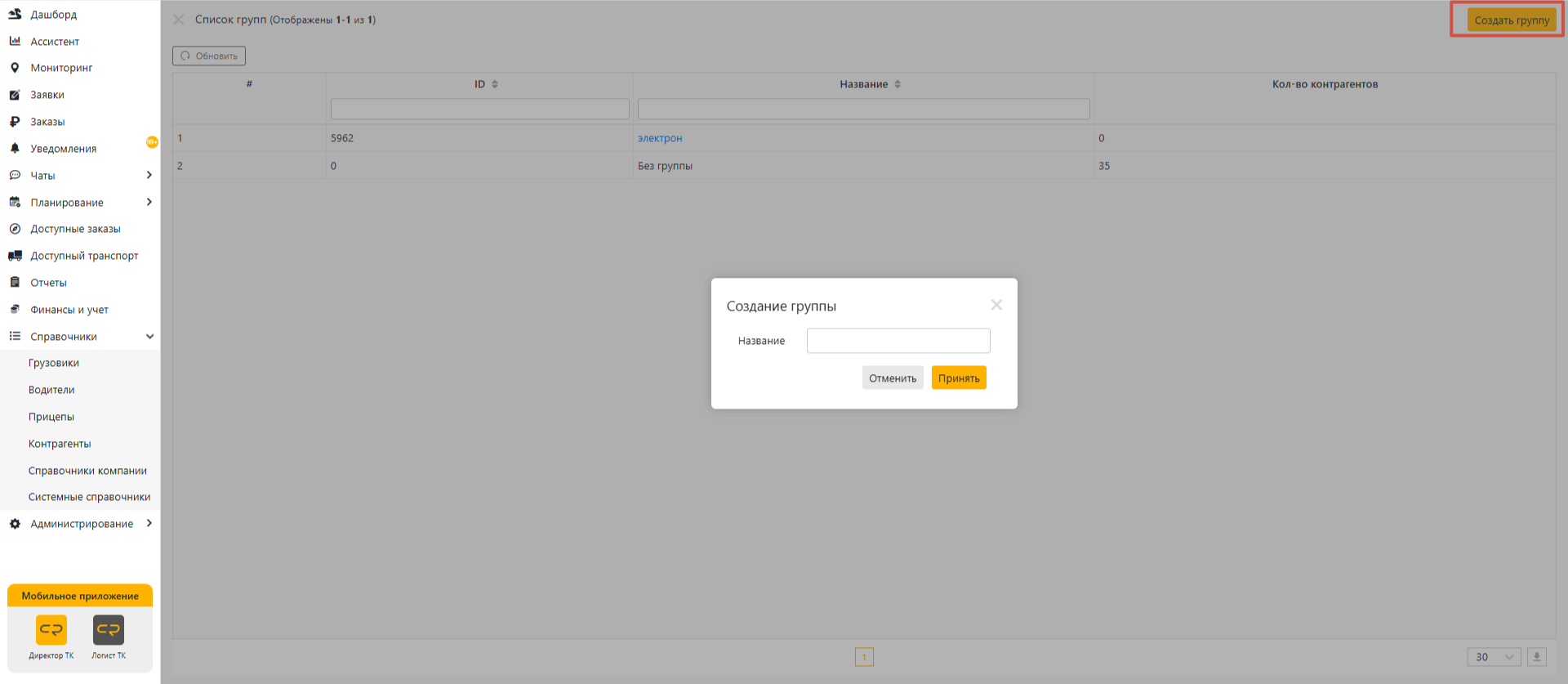
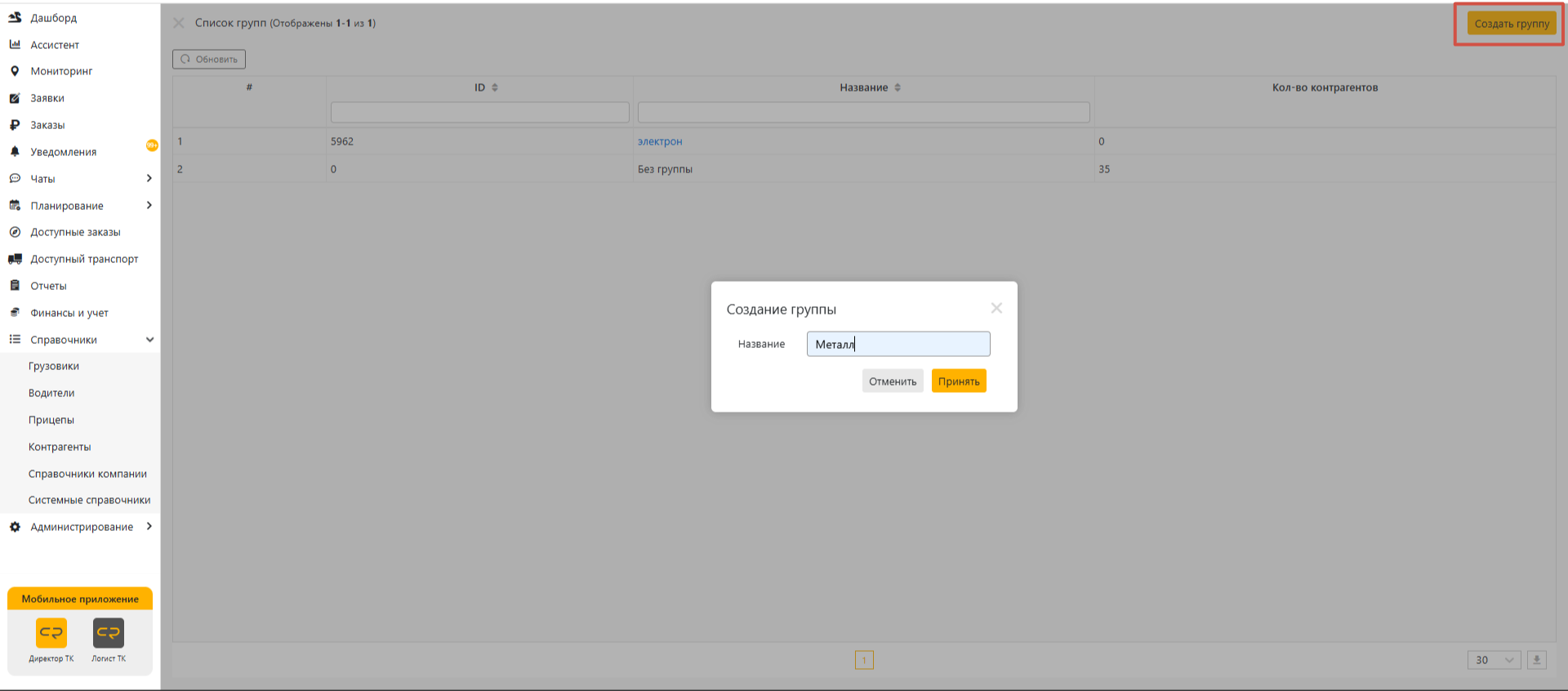
Чтобы создать группу, нажмите на кнопку «Управление группами» в верхнем правом углу, затем «Создать группу» и дайте название. Оно отобразится в выпадающем списке этого поля.
При создании контрагента заполнение данных по ИНН включено по умолчанию. Главный логист может добавлять контрагентов в существующие группы и исключать их из групп. Создавать и удалять сами группы может только администратор.
«Период анализа посещения точек» − это техническая настройка для точного контроля геолокации. Система анализирует координаты в выбранном интервале (от 12 до 96 часов). По умолчанию стоит значение 48 часов относительно плановой даты. То есть координаты в заявках учитываются только в этом промежутке времени.
Рекомендуем изменять этот параметр (например, уменьшать до 12 часов), если у клиенты частые короткие рейсы (городская перевозка). Иначе система будет некорректно сопоставлять фактические координаты.
Поле «Статус» имеет значения: «Приоритетный», «Без свойств» (для работы в обычном режиме), «Приостановлен». Статусы контрагента отображаются на форме создания и редактирования заявки.
Работа с иностранным контрагентом
При создании компании с иностранным регистрационным номером включите в карточке признак «Иностранный контрагент». После этого система не применяет российскую проверку длины ИНН и не запрашивает сведения в сервисе автоматического заполнения.
Заполните реквизиты иностранного контрагента вручную. При формировании документов система использует данные из его карточки. Если обязательных сведений не хватает, в сообщении об ошибке будет указано поле, которое необходимо заполнить.
Почтовый индекс в адресе контрагента
При выборе российской организации по ИНН система сохраняет почтовый индекс из найденного юридического адреса. Проверьте индекс в карточке контрагента перед формированием и отправкой документов.
Шаг 2. Проверка контрагента в реестре
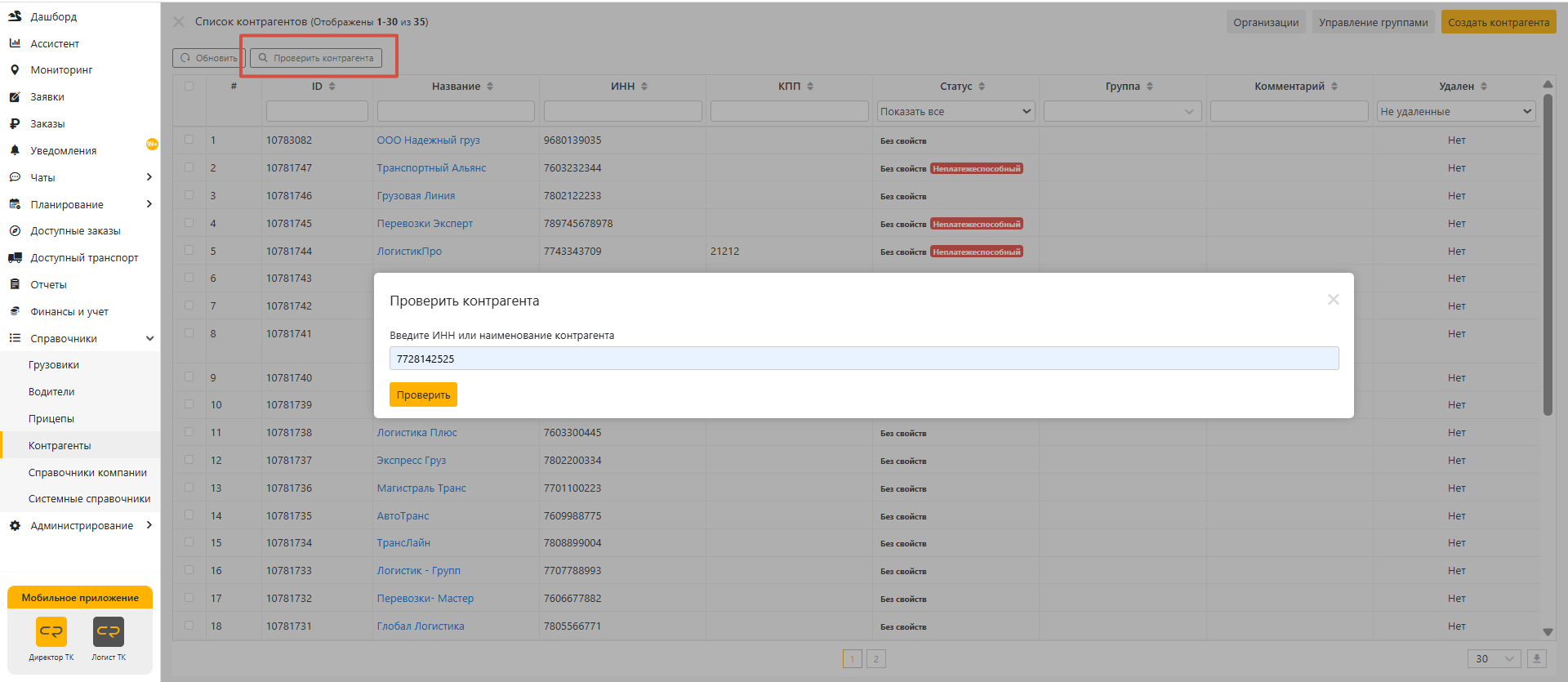
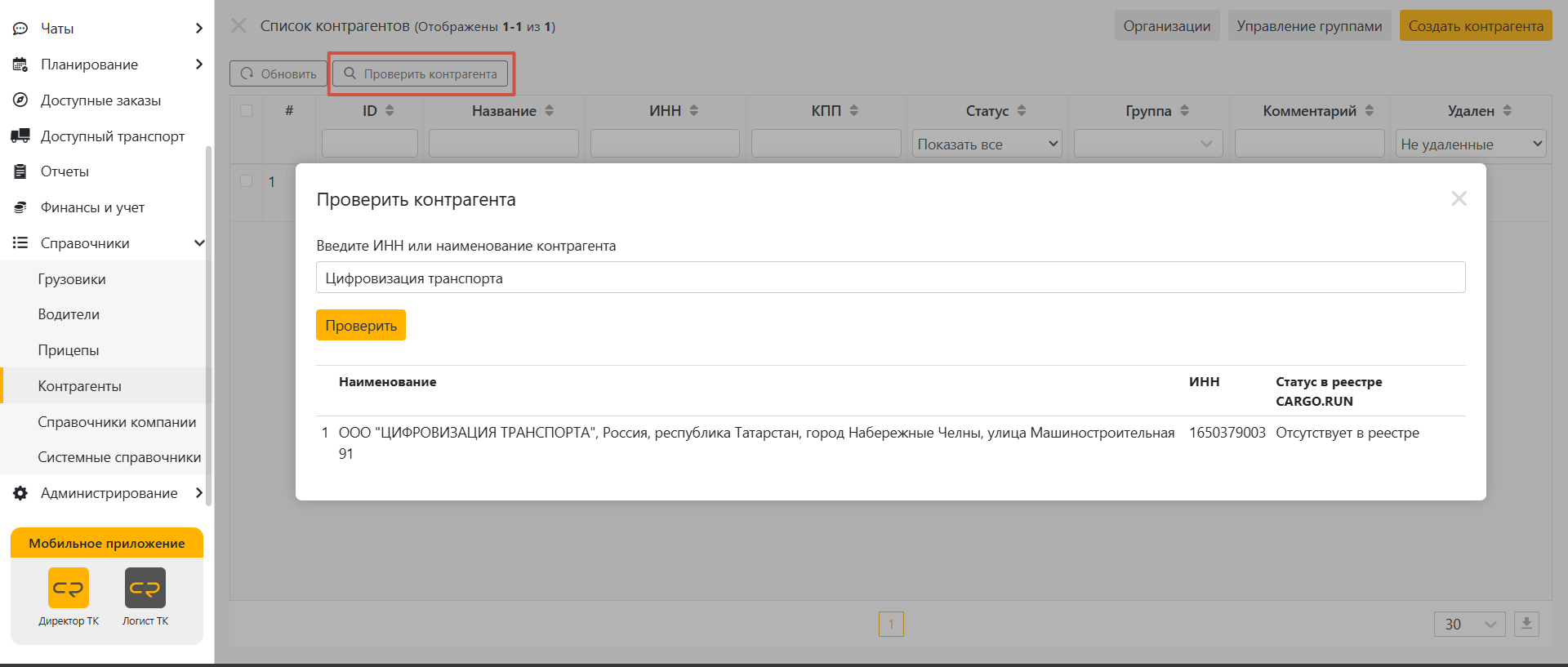
Прежде чем начать работу, проверьте контрагента. В списке контрагентов в левом верхнем углу есть кнопка «Проверить контрагента». Поиск осуществляется по ИНН или названию.
В результатах вы увидите комментарии от других перевозчиков, которые уже с ним работали. Так вы сможете узнать о проблемах с платежами еще до подписания договора.
Шаг 3. Расширенный профиль контрагента
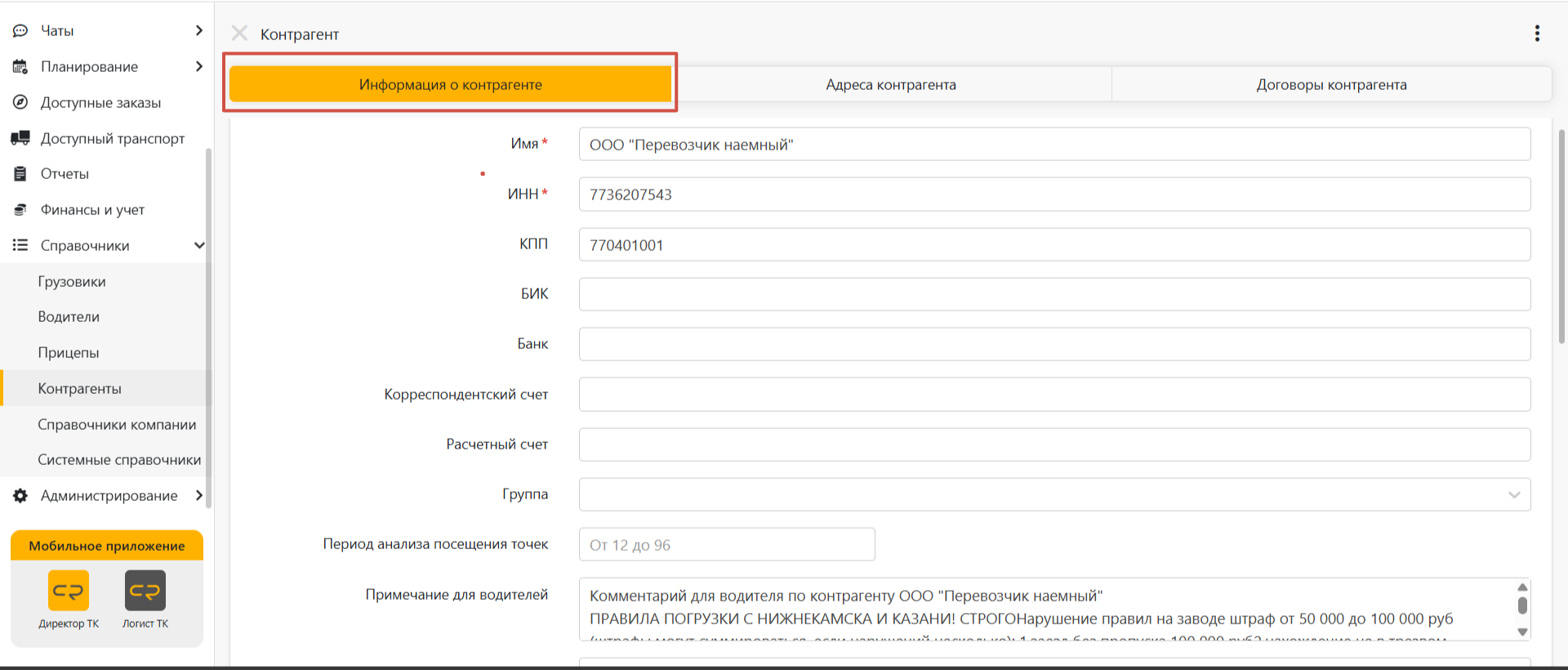
После создания контрагента, нажмите на название компании в общем списке, чтобы открыть расширенную карточку. Она состоит из трех основных вкладок.

Вкладка «Информация о контрагенте». Здесь хранятся контактные лица, банковские реквизиты, а также поле «Примечание для водителей» (например, «звонить за 2 часа до прибытия») и контактные данные ответственного сотрудника от контрагента.
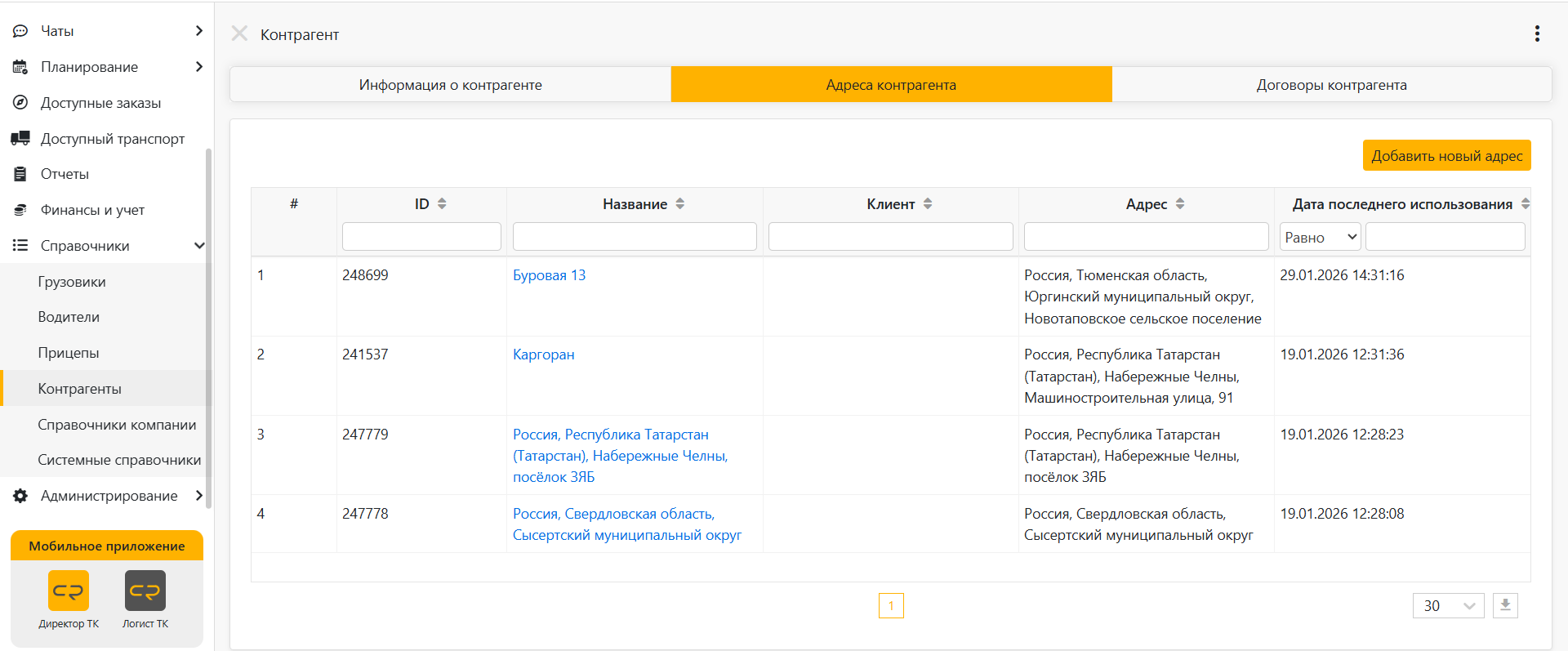
Во вкладке «Адреса контрагента» можно сохранить часто используемые точки погрузки и выгрузки. При создании заявки адрес можно будет выбрать из выпадающего списка за пару секунд. Адреса можно редактировать и удалять.
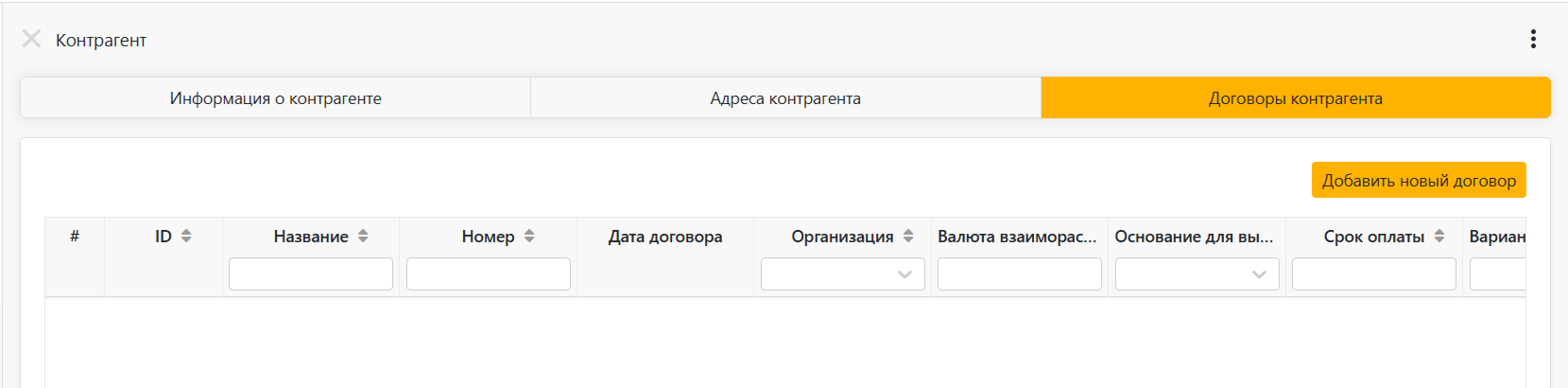
Вкладка «Договоры контрагента». Здесь содержится юридическая и финансовая основа для взаиморасчётов с контрагентом. Система будет автоматически подсвечивать просроченные платежи на основе срока оплаты, указанного в договоре.
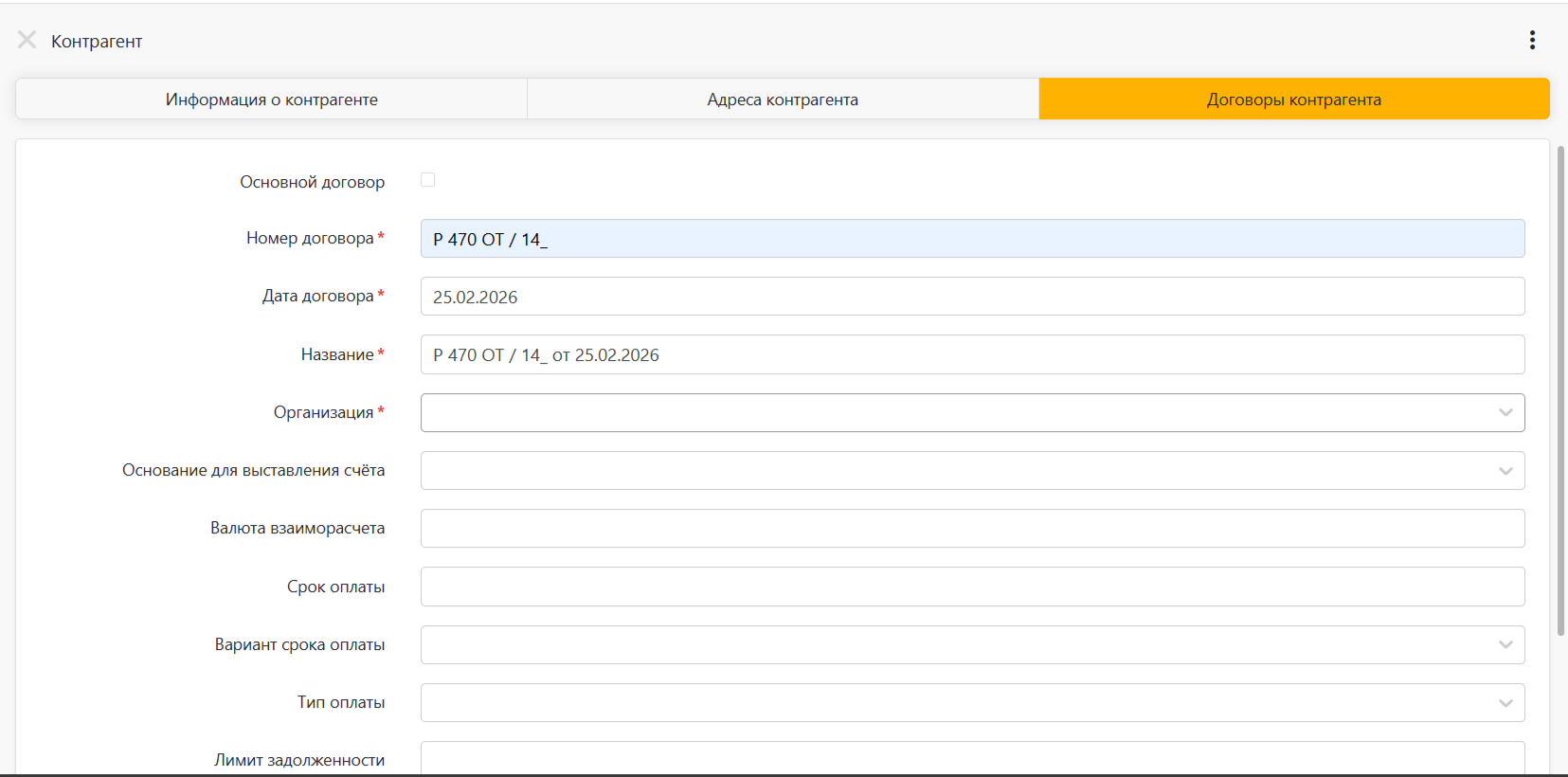
При добавлении договора заполните поля (обязательные помечены «звездочкой»):
Опция «Основной договор»: отметьте флажком, если этот договор должен подставляться в новые заявки по умолчанию. Основным может быть только один договор.
Заполните поля «Номер» и «Дата договора», «Название»
«Организация»: выберите ваше юрлицо (ИП, ООО), от которого заключен этот договор.
«Основание для выставления счета» − указывается «по оригиналам», «по сканам», «при выгрузке».
«Срок оплаты» (укажите количество дней) и «Лимит задолженности» позволяют системе подсвечивать просроченные платежи. Поля синхронизируются с 1С или настраиваются вручную. Значение отображается под полем «Договор контрагента» на странице создания/редактирования заявки.
«Вариант срока оплаты»: выберите «календарные» или «банковские» дни.
Тип оплаты: выберите безналичный или наличный
Поле «Текущая задолженность» синхронизируется с 1С или вносится вручную.
Наименование компании кликабельное поле, при клике откроется окно редактирования договора.
Организации и группы
В правом верхнем углу раздела «Контрагенты» есть две важные кнопки:
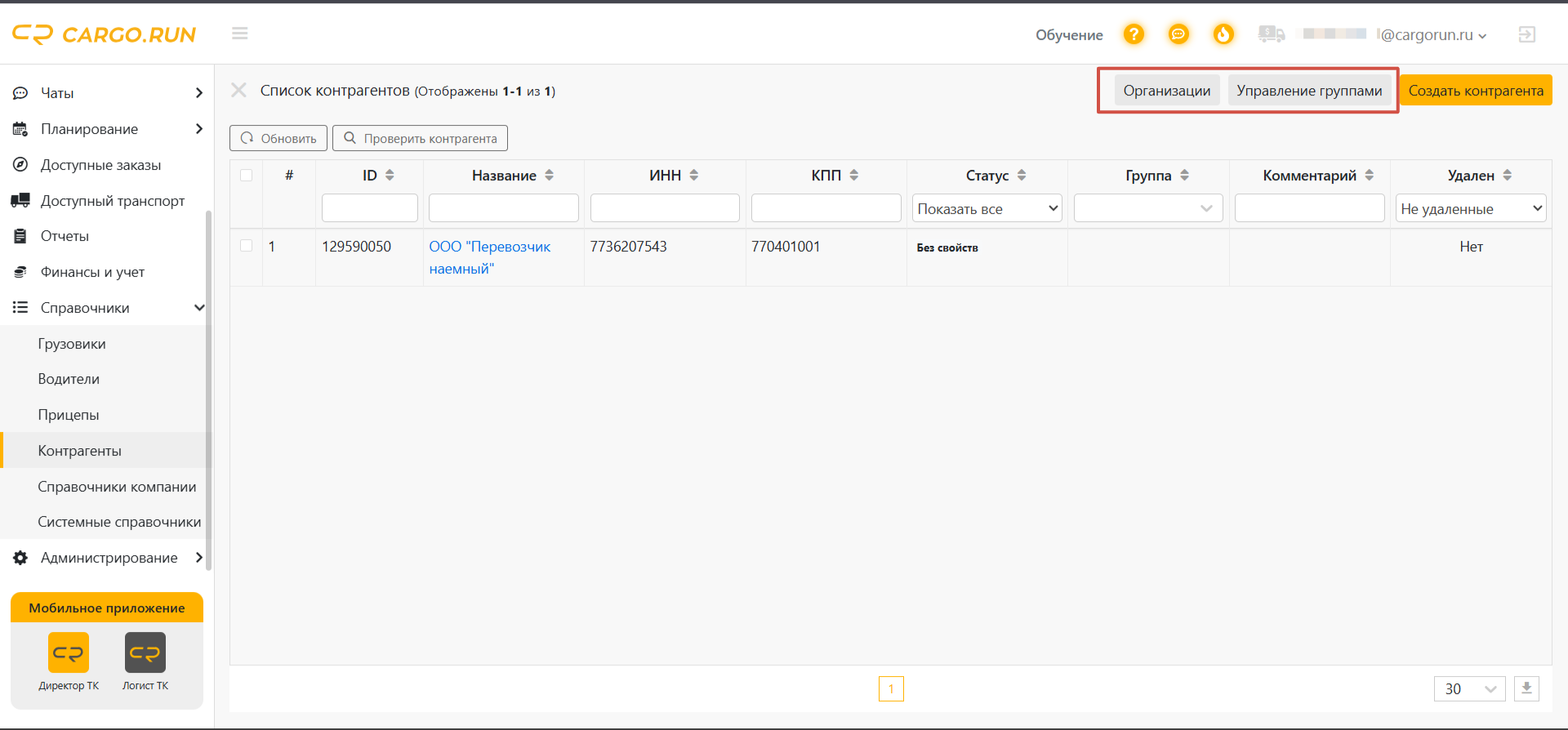
«Организации». Если ваша компания работает через несколько юридических лиц, здесь добавляются реквизиты ваших юрлиц (ИП, ООО), чтобы привязывать к ним договоры с клиентами.
Выберите «Добавить организацию» и заполните реквизиты: название, ИНН, банковские данные. Нажмите «Сохранить». Теперь при создании заявки вы сможете выбрать, от имени какой компании выставлять счет.
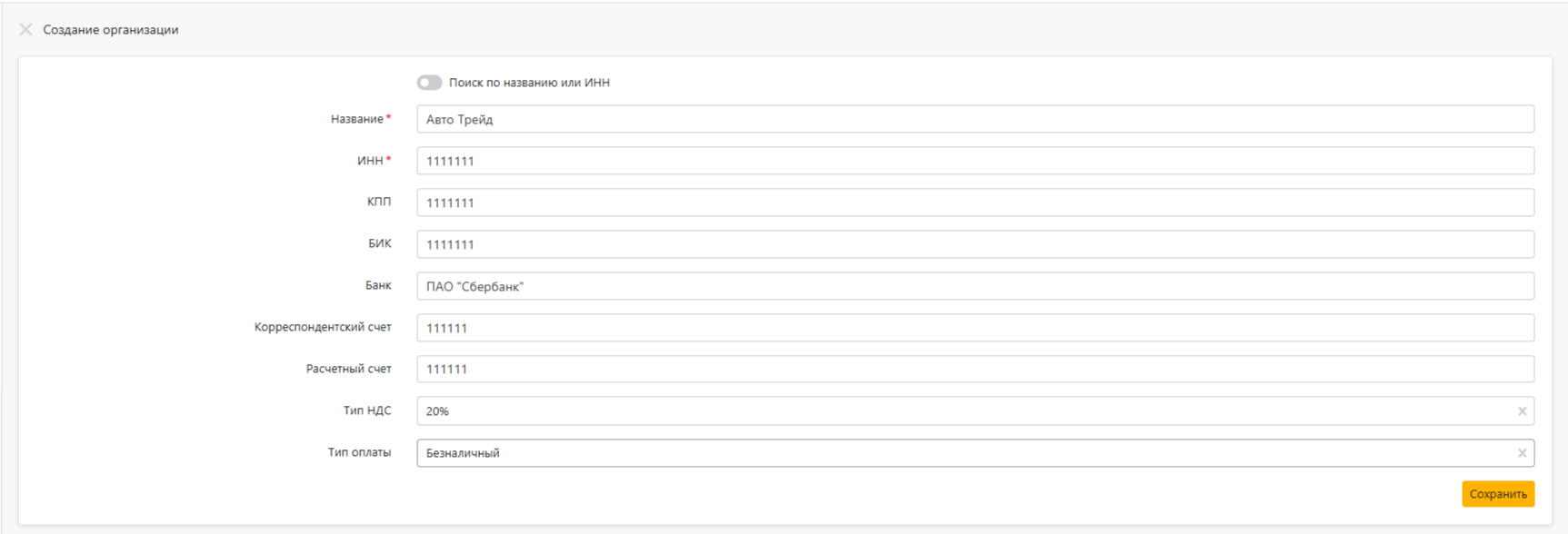
Если отметить одну из ваших организаций как «Основную», система будет подставлять её автоматически.
«Управление группами». Группы нужны для аналитики. Например, можно создать группы «Постоянные клиенты», «Разовые заказы», «Регион Восток».
Как добавить контрагентов в группу:
Создайте группу через «Управление группами».
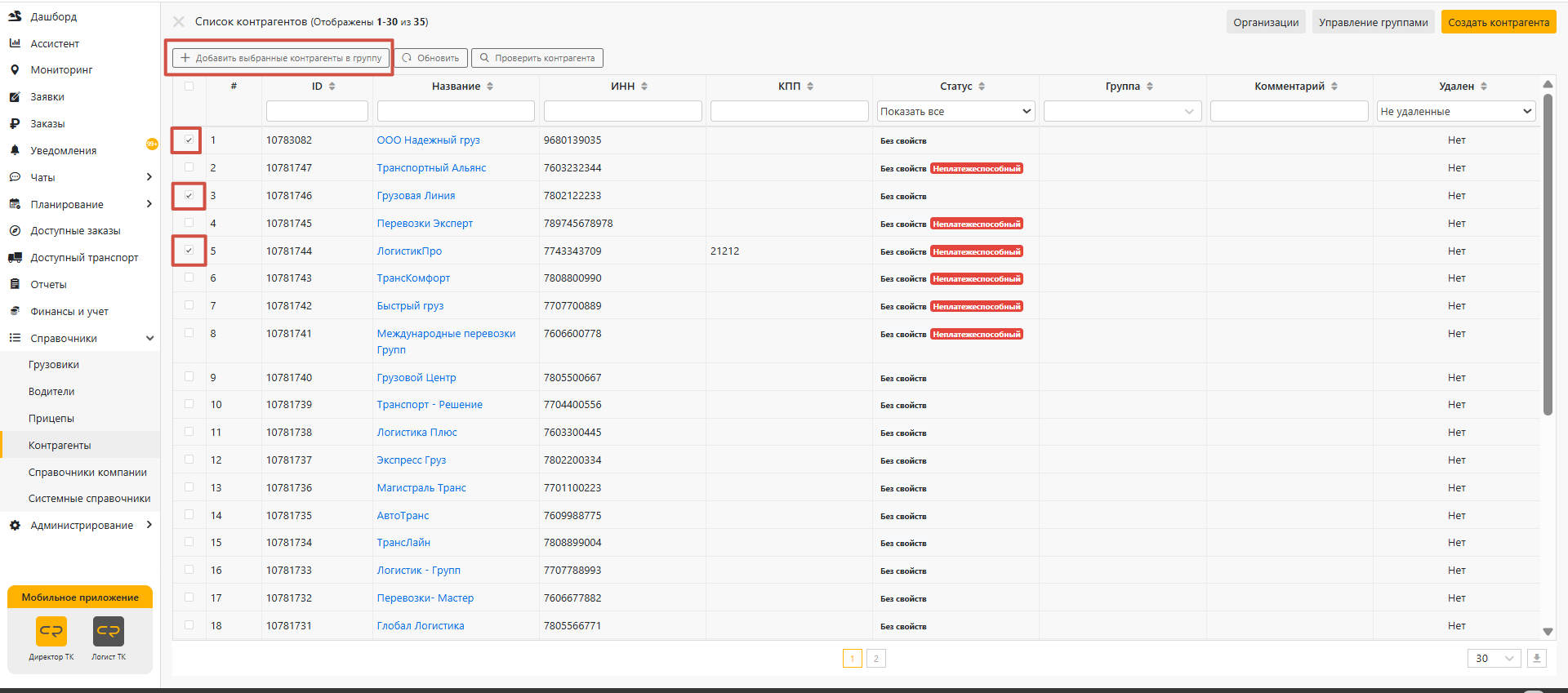
В общем списке отметьте нужных контрагентов галочками.
Нажмите «Добавить выбранных контрагентов в группу».
Выберите целевую группу.
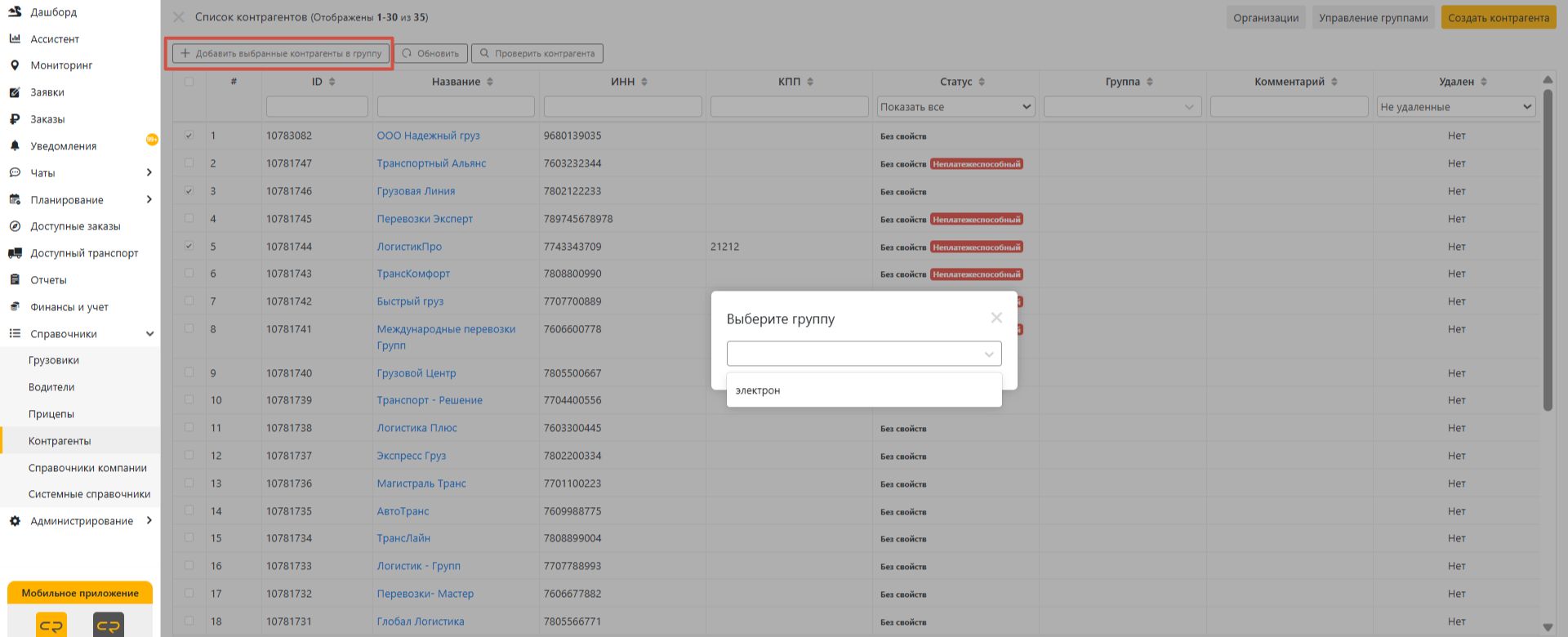
Теперь в отчетах вы сможете анализировать данные с детализацией по этим группам.
Создание элементов справочника прямо из заявки
Есть возможность создавать новые элементы справочников (контрагенты, машины, водители, прицепы) непосредственно при работе с заявкой, не переходя на отдельные страницы.
1. Под полем поиска появится кнопка «Создать контрагента»/«Создать водителя»/ «Создать машину»/«Создать прицеп».
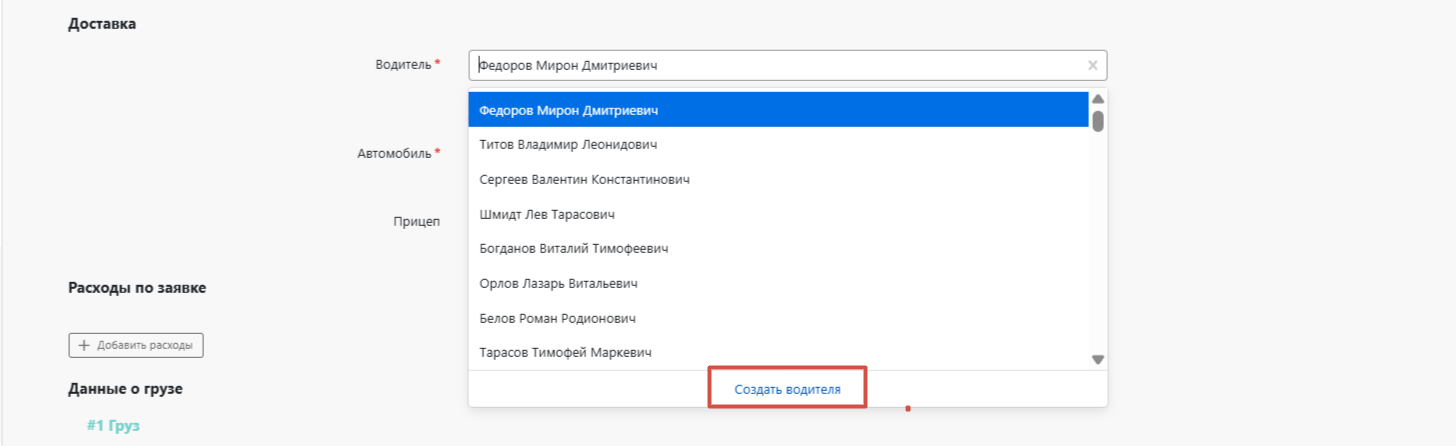
2. Нажмите на нее, откроется удобное модальное окно для быстрого добавления нового элемента.
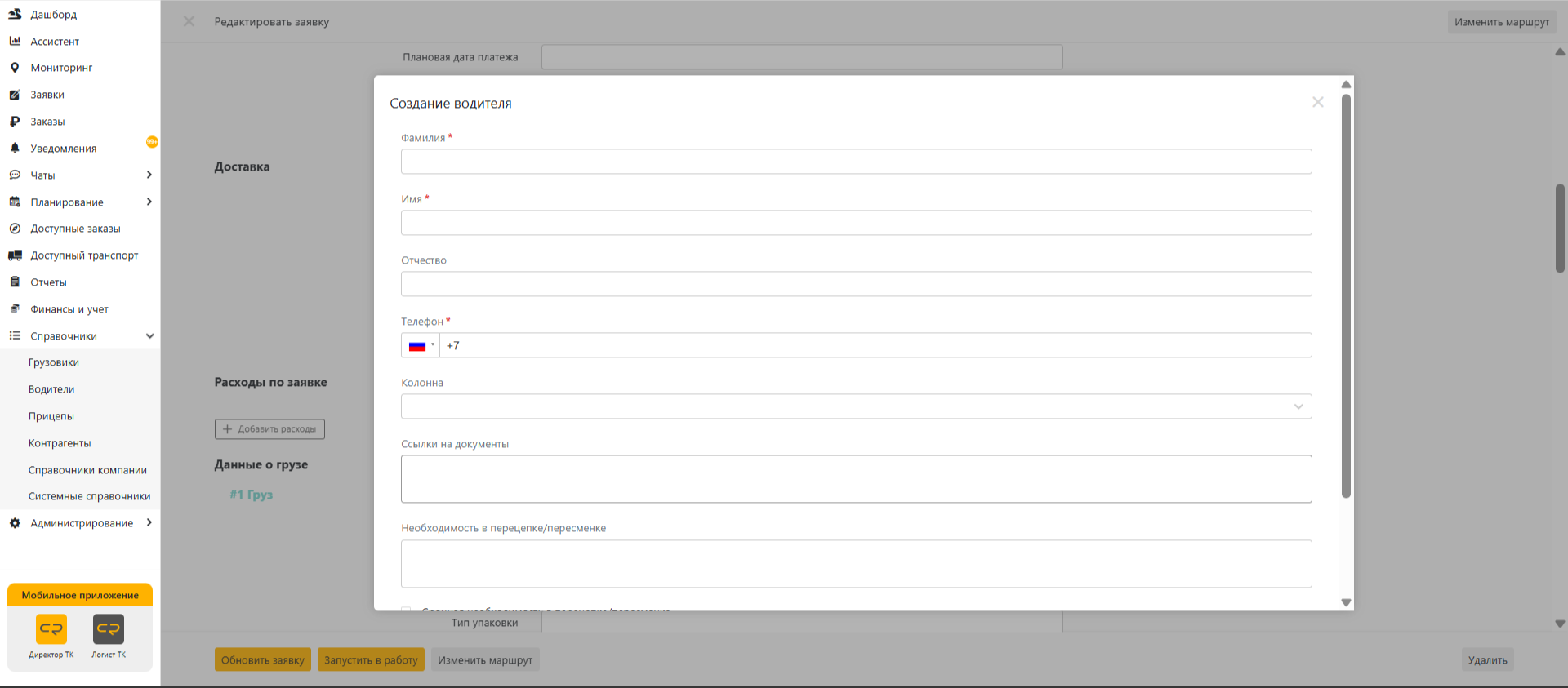
3. После сохранения новый элемент автоматически будет подставляться в заявку.
Ограничение: если в настройках компании в разделе «Доступ к редактированию справочников» редактирование определенного справочника отключено, то кнопка создания появляться не будет. Для снятия ограничения обратитесь в техническую поддержку или к личному менеджеру.
Дополнительные возможности справочников
Характеристики и основание владения транспортом
В карточках тягача и прицепа заполните грузоподъёмность, вместимость и тип владения. Эти сведения используются при формировании электронной заказ-заявки.
Если транспорт используется по договору, укажите контрагента и реквизиты документа, подтверждающего основание владения.
Документы иностранных водителей
В карточках штатных и привлечённых водителей для паспорта и водительского удостоверения укажите страну выдачи. Поддерживаются документы России, Беларуси, Казахстана и Узбекистана. После выбора страны система применяет соответствующие формат, маску и проверку серии и номера.
Проверка уникальности учитывает страну выдачи документа.
Реквизиты организаций и банковские счета
Для юридического лица можно хранить несколько банковских счетов, назначать основной счёт и выбирать нужный счёт в заявке. Также в карточку организации можно добавить логотип, подписи и печати для автоматической подстановки в документы.
Как настроить реквизиты организации и использовать их в документах