
В CARGO.RUN можно создавать путевые листы, добавлять в них задания из заявок или вручную, учитывать работу автомобиля и движение топлива, формировать PDF по форме № 4-С и просматривать историю изменений. Каждому путевому листу система присваивает отдельный номер вида «CR-0000001».
Кому доступен раздел
Путевые листы находятся в разделе «Финансы и учет» → «Путевые листы». В CR START раздел не отображается, если в настройках организации включена опция «Не показывать путевые листы».
Журнал и карточки доступны пользователям транспортной компании, кроме пользователей только с правами просмотра. Создание, редактирование, изменение статуса, печать и удаление требуют прав логиста организации.
Что подготовить перед созданием
Проверьте данные, которые система переносит в путевой лист:
- реквизиты организации и её организационно-правовую форму;
- при необходимости — карточку юридического лица, от имени которого оформляется документ;
- карточку основного водителя; для второго водителя — отдельную карточку;
- водительское удостоверение и СНИЛС водителя;
- карточки автомобиля и прицепа: государственный номер, марку и модель;
- трекер, датчики топлива и топливные баки автомобиля, если требуется автоматическое заполнение одометра и топлива;
- заявки с выбранным автомобилем, маршрутом и крайними точками, если их нужно добавить в задания водителю.
Как создать путевой лист
- Перейдите в раздел «Финансы и учет» → «Путевые листы».
- Нажмите «Создать путевой лист».
- Укажите начало и окончание срока действия.
- При необходимости выберите юридическое лицо. Если его не выбирать, система использует данные организации.
- Укажите дату документа. Если оставить поле пустым, система установит текущую дату и время.
- Выберите вид сообщения: «городское», «пригородное» или «междугороднее».
- Проверьте поле «Вид перевозок». По умолчанию система подставляет описание перевозки грузов по договору перевозки или фрахтования.
- Выберите водителя 1 и автомобиль — это обязательные поля.
- При необходимости выберите водителя 2 и прицеп.
- Заполните плановые и фактические данные работы автомобиля, топливо, задания водителю, ответственных и сведения об осмотрах.
- Нажмите «Создать».
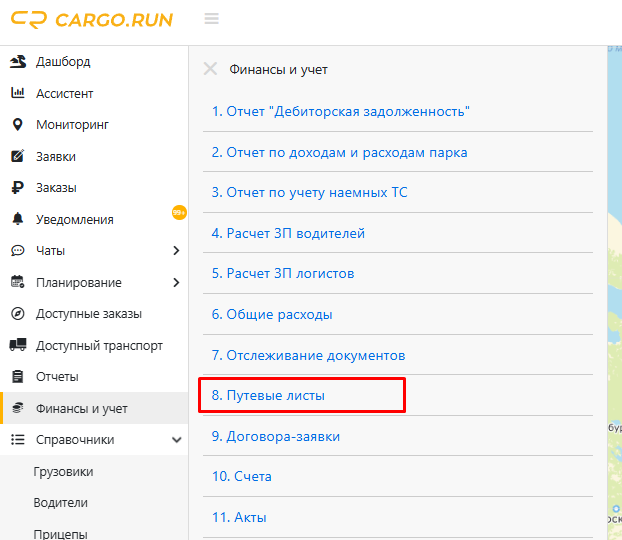
После сохранения система присвоит документу номер, установит статус «Новый» и откроет его карточку.
Какие данные сохраняются в путевом листе
Путевой лист хранит снимок данных на момент сохранения:
- название, адрес, телефон, ОГРН и ОКПО организации или выбранного юридического лица;
- ФИО, СНИЛС и сведения о водительском удостоверении каждого водителя;
- государственный номер, марку и модель автомобиля и прицепа;
- срок действия, дату документа, вид сообщения и вид перевозок;
- плановые и фактические даты выезда и возвращения, показания одометра;
- сведения о топливе, задания водителю, ответственных сотрудниках и осмотрах.
Перед выдачей проверьте, что в карточке каждого водителя заполнены обязательные сведения, включая СНИЛС и водительское удостоверение. Изменения в справочнике не появляются в путевом листе автоматически: перед выдачей явно синхронизируйте данные водителей и сцепки, затем проверьте обновлённый документ.
Работа автомобиля и автоматическое заполнение
В блоке «Работа ТС» доступны:
- плановый и фактический выезд из гаража;
- одометр при выезде;
- плановое и фактическое возвращение в гараж;
- одометр при возвращении.
Когда выбраны автомобиль, фактический выезд и фактическое возвращение, система пытается заполнить данные по трекеру:
- последнее корректное показание одометра на момент выезда и возвращения;
- остаток топлива при выезде и возвращении;
- объём заправки в пути.
Для расчёта топлива используются настроенные топливные баки и показания датчиков автомобиля. Если данных трекера нет, введённые вручную значения сохраняются без замены.
Смены водителей, экипаж и прицепы
В путевом листе можно зафиксировать одного водителя, экипаж или последовательные пересменки. Для каждой смены указываются плановое и фактическое время работы, место и время передачи автомобиля, одометр при приёме и сдаче, медицинский осмотр и связанные задания.
Состав водителей и периоды работы прицепов заполняются по сцепкам автомобиля. Перед выдачей документа проверьте фактический состав и при необходимости явно синхронизируйте его. В путевом листе сохраняется документальный снимок данных, поэтому дальнейшие изменения в заявках и справочниках не меняют его автоматически.
Плановые, фактические и скорректированные данные
Плановые расстояния и даты хранятся отдельно от фактического пробега и времени. Для фактических значений отображается источник: исходные данные, телематика или ручная корректировка. При изменении автоматически полученного значения укажите причину — она сохранится в истории.
Движение горючего
В путевом листе можно указать:
- выдано горючего;
- остаток при выезде;
- заправлено в пути;
- остаток при возвращении;
- коэффициент изменения нормы.
Поля необязательные. Если значение заполнено, оно должно быть больше нуля. Нулевое или отрицательное значение не пройдёт проверку при сохранении.
Как добавить задания водителю
Задания можно заполнить вручную или перенести из заявок. Наличие заданий не является обязательным условием создания путевого листа.
Добавить из заявок
- Сначала выберите автомобиль и срок действия путевого листа.
- В блоке «Задания водителю» нажмите «Добавить из заявок».
- Выберите заявку из списка, сформированного для автомобиля и периода.
- Проверьте перенесённые данные и при необходимости отредактируйте их.
В подбор попадают заявки вашей организации со статусами «Новая», «Запланирована», «Выполняется» или «Завершена», в которых автомобиль использовался в выбранный период. У заявки должны быть первая и последняя точки и основной маршрут.
Из заявки переносятся контрагент, адреса и время погрузки и разгрузки, грузы, плановое расстояние и вес. Для выполняемой заявки вес может определяться по последнему значению нагрузки на ось, для завершённой — по среднему значению за период перевозки. Если таких данных нет, используется вес груза.
Добавить вручную
- Нажмите «Добавить вручную».
- Укажите контрагента, адрес погрузки, время прибытия, адрес разгрузки, время убытия и груз.
- При необходимости заполните количество ездок, расстояние и вес.
- Сохраните путевой лист.
Для полностью ручной строки обязательны контрагент, адрес погрузки, адрес разгрузки и груз. Наименование контрагента и описание груза не должны превышать 512 символов.
Строки заданий можно раскрывать, редактировать и удалять. При сохранении удалённая строка исключается из путевого листа.
Ответственные сотрудники и осмотры
В блоке «Ответственные» доступны поля «Механик», «Диспетчер», «Таксировщик» и «Контроллер». Каждое имя может содержать не более 128 символов.
В блоке «Осмотры» можно указать дату предрейсового технического осмотра, медицинского работника и дату медицинского осмотра. Эти поля необязательные.
Проверки дат при сохранении
- начало и окончание срока действия должны быть позже 11.03.2026;
- окончание срока действия должно быть позже начала;
- плановый и фактический выезд не могут быть раньше начала срока действия;
- плановое возвращение не может быть раньше планового выезда;
- фактическое возвращение не может быть раньше фактического выезда.
Даты в карточке и журнале отображаются с учётом часового пояса организации. Рядом с полями времени система показывает используемое смещение UTC. То же время используется в печатной форме.
Статусы путевого листа
- «Новый» — документ создан и доступен для заполнения. Его можно выдать или отменить.
- «Выдан» — документ передан водителю. Его можно распечатать, закрыть или отменить.
- «Закрыт» — работа по документу завершена. Обычное изменение статуса закрытого путевого листа недоступно.
- «Отменен» — документ не используется. Его можно восстановить в статус «Новый».
При выдаче, закрытии и отмене система фиксирует время соответствующего действия. При восстановлении в статус «Новый» даты выдачи, закрытия и отмены очищаются.
Перед выдачей система проверяет реквизиты организации, автомобиль, смены водителей, плановые периоды, осмотры и наличие задания либо причины рейса без заявки. Отрицательный результат обязательного медицинского или технического осмотра блокирует выдачу.
Перед закрытием проверяются фактический период, одометр, смены и пересменки, осмотры, статусы заданий, маршрутные точки, источники данных и причины ручных корректировок. Обнаруженные ошибки и предупреждения отображаются одним списком.
Как сформировать и обновить печатную форму
- Сохраните путевой лист.
- Переведите его из статуса «Новый» в статус «Выдан».
- Нажмите «Печать».
- Система сформирует PDF по форме № 4-С и откроет его в новой вкладке.
- Проверьте документ перед печатью или сохранением.
Имя файла содержит номер путевого листа и дату документа. Если после последнего формирования данные не менялись, система откроет существующий PDF. После редактирования будет создан новый файл, а предыдущий файл удалится.
Кнопка «Печать» отображается для путевого листа в статусе «Выдан».
Как закрыть путевой лист
- Откройте путевой лист в статусе «Выдан».
- Укажите фактические дату и время выезда и возвращения.
- Проверьте показания одометра и движение топлива.
- Проверьте задания водителю, ответственных и сведения об осмотрах.
- Нажмите «Обновить», если данные изменились.
- Нажмите «Закрыть».
При закрытии создаётся неизменяемый снимок автомобиля, прицепов, смен водителей, заданий, маршрутных точек, пробега и причин корректировок. Закрытый путевой лист нельзя редактировать. Если сведения требуется исправить, создайте корректировочную версию — она будет связана с исходным документом, а история изменений сохранится.
Отмена, восстановление и удаление
- Действие «Отменить» переводит новый или выданный путевой лист в статус «Отменен».
- Действие «Восстановить» возвращает отменённый путевой лист в статус «Новый».
- Действие «Удалить» не удаляет строку из журнала: система переводит документ в статус «Отменен» и удаляет ранее сформированный PDF.
«Удалить» и «Отменить» — разные действия: «Отменить» меняет только статус, а «Удалить» дополнительно удаляет сформированный PDF.
Журнал путевых листов
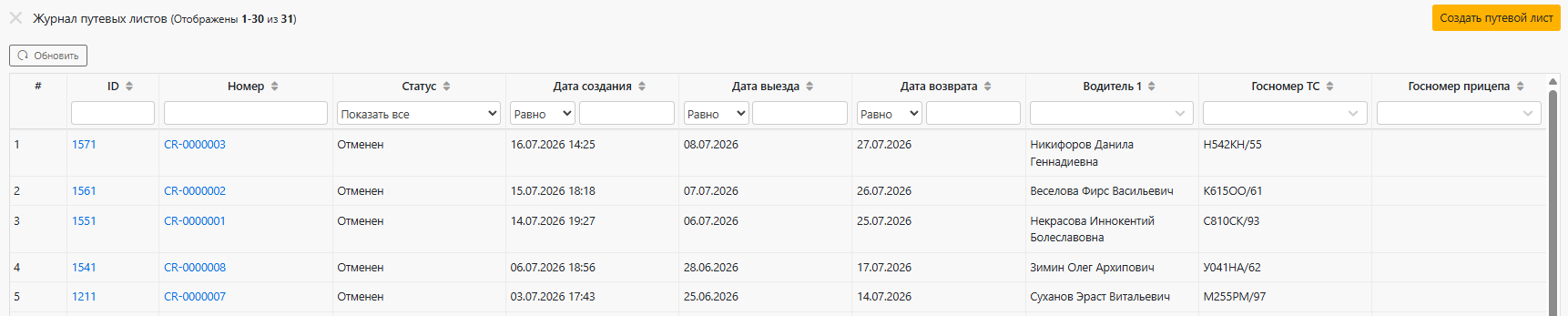
В журнале отображаются ID, номер, версия, статус, дата создания, плановый и фактический периоды, водители, государственные номера автомобиля и прицепов, количество заявок, пробег, проблемы заполнения и признак корректировочной версии. Доступны фильтры и сортировка по основным полям.
Дата и время в журнале приводятся к часовому поясу организации.
Журнал изменений
В карточке откройте меню действий и выберите «Журнал изменений». При каждом сохранении существующего путевого листа система сохраняет предыдущую версию и показывает:
- дату изменения;
- пользователя, который сохранил изменения;
- название изменённого поля;
- старое и новое значение.
Для составных полей и заданий можно открыть подробное сравнение. Журнал отражает сохранённые изменения карточки и не заменяет полный журнал всех системных событий.
Если данные не заполняются автоматически
- Проверьте, что выбран автомобиль и заполнены фактические даты выезда и возвращения.
- Проверьте наличие трекера у автомобиля.
- Для топлива проверьте топливные баки и датчики уровня топлива.
- Если заявки не отображаются, проверьте автомобиль, срок действия путевого листа, статус заявки, маршрут и крайние точки.
- Если телематических данных нет, заполните одометр и топливо вручную.