
В CARGO.RUN можно сформировать универсальный передаточный документ (УПД) по одной заявке, по нескольким завершённым заявкам за период или по ранее созданному реестру перевозок. Для нескольких заявок система использует реестр перевозок: он хранит состав перевозок, суммы и НДС и связывает УПД, реестровый счёт и приложение.
Кому доступна функция
Разделы «УПД» и «Реестры перевозок» отображаются у перевозчика в модуле CR START, если для организации включена политика документов «С УПД». Просматривать списки и карточки можно при наличии доступа к организации. Для создания, редактирования и удаления документов нужны права на изменение данных; после окончания демопериода эти действия недоступны.
Что проверить перед началом
- в заявке выбран контрагент и указана стоимость перевозки;
- заявка завершена, если она должна войти в реестр или УПД за период;
- у заявки заполнены автомобиль, первая и последняя точки и основной маршрут;
- указана ставка НДС либо вариант «Без НДС»;
- для одиночного УПД настроен тип номенклатуры «По заявке», для УПД по реестру или периоду — тип «По периоду»;
- реквизиты организации, юридического лица и контрагента заполнены корректно.
УПД формируется в формате 5.03.
Как связаны УПД и реестр перевозок
- Для одной заявки система создаёт УПД без реестра.
- При создании одного УПД по нескольким заявкам система сначала автоматически создаёт реестр, а затем УПД на его основании.
- УПД можно сформировать по существующему реестру, если этот реестр ещё не связан с другим УПД.
- Один реестр может быть связан только с одним УПД.
- Все документы одного реестра используют общий номер реестра.
УПД по одной заявке
- Откройте заявку и нажмите «Сформировать документы».
- Выберите «УПД».
- Укажите дату документа.
- Выберите статус УПД и тип номенклатуры для одной заявки.
- Проверьте сумму, ставку НДС, юридическое лицо и реквизиты сторон.
- Запустите формирование.
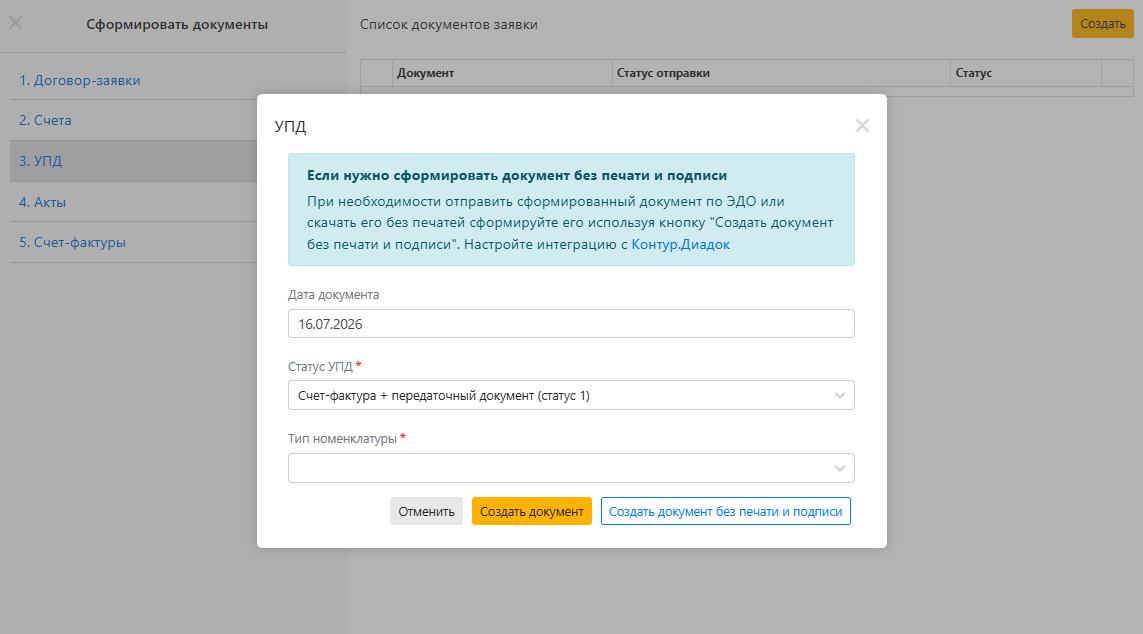
Система использует данные заявки, присваивает связанным документам заявки общий номер и размещает созданный УПД в документах заявки и в разделе «Финансы и учет» → «УПД».
Статусы УПД
- «Счёт-фактура + передаточный документ (статус 1)» — один документ выполняет обе функции.
- «Только передаточный документ (статус 2)» — УПД используется как передаточный документ. После его создания в карточке можно отдельно создать счёт-фактуру.
Кнопка создания счёта-фактуры отображается только для УПД со статусом 2 и только пока связанный счёт-фактура ещё не создан.
УПД по нескольким заявкам или существующему реестру
- Перейдите в раздел «Финансы и учет» → «УПД» и нажмите «Создать УПД».
- Выберите статус УПД.
- Выберите тип номенклатуры «По периоду».
- Выберите источник данных:
- «Существующий реестр» — если реестр уже создан;
- «Через поиск» — для подбора заявок по контрагенту и периоду;
- «Вручную» — для ввода ID заявок через запятую или пробел.
- При подборе через поиск укажите период и контрагента, нажмите «Найти заявки» и проверьте отмеченные строки.
- Нажмите «Создать УПД».
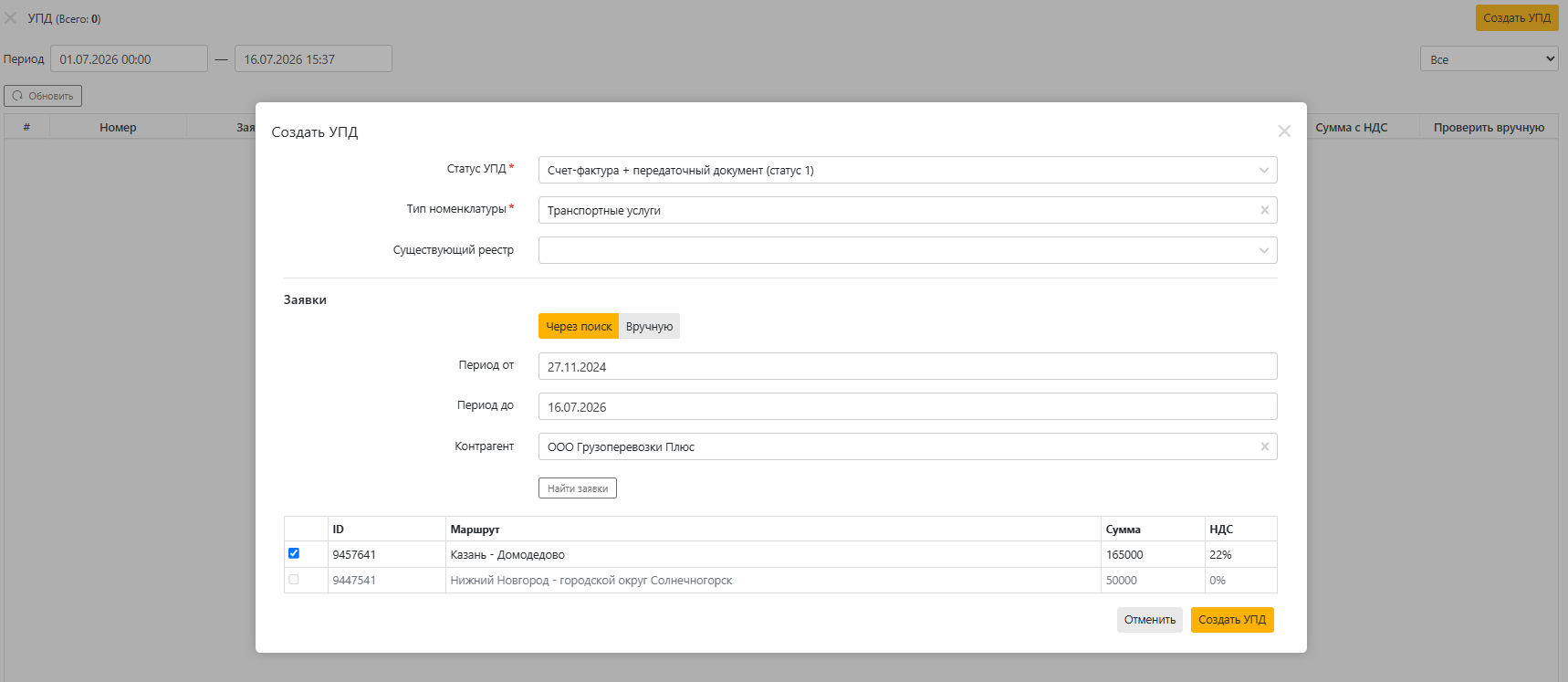
Если выбрано несколько заявок, система создаёт реестр автоматически. Одна строка реестра соответствует одной заявке. Контрагент определяется по заявкам, поэтому все выбранные заявки должны относиться к одному контрагенту.
Какие заявки доступны при подборе
При поиске система показывает заявки выбранного контрагента и автоматически отмечает подходящие. В реестр можно включить заявку, если:
- она находится в статусе «Завершена»;
- у неё указаны стоимость, автомобиль, первая и последняя точки и основной маршрут;
- дата первой точки и дата завершения соответствуют выбранному периоду;
- если по заявке уже создана договор-заявка, этот документ завершён;
- заявка относится к тому же контрагенту, что и остальные выбранные заявки.
Границы периода проверяются точно: дата завершения должна быть позже даты «от» и не позднее даты «до». Заявка с датой завершения, равной началу периода, не пройдёт проверку.
Строки, которые не соответствуют условиям автоматического подбора, отображаются приглушёнными, а их флажок недоступен. При вводе ID вручную система всё равно проверяет существование заявок, статус «Завершена», контрагента, период и обязательные данные.
Как создать реестр перевозок отдельно
Перейдите в раздел «Финансы и учет» → «Реестры перевозок», нажмите «Создать» и выберите способ.
Создать по заявкам
- Укажите период.
- Выберите контрагента и нажмите «Найти заявки» либо переключитесь на ввод ID вручную.
- Выберите не менее двух заявок.
- Нажмите «Создать реестр».
Для создания по заявкам начало и окончание периода должны быть не ранее 01.01.2025. Дата окончания должна быть позже даты начала и не старше одного месяца на момент создания.
Создать вручную
- Выберите контрагента. При необходимости укажите юридическое лицо.
- Укажите дату реестра, начало и окончание периода и общий комментарий.
- Заполните строки перевозок. В каждой строке доступны:
- ID заявки — необязательно для полностью ручной строки;
- ID договор-заявки — необязательно;
- дата завершения — обязательна;
- количество и единица измерения; по умолчанию используется количество 1 и единица «Штука»;
- сумма с НДС — обязательна и должна быть больше нуля;
- ставка НДС или вариант «Без НДС»;
- комментарий к строке.
- Добавьте нужное количество строк и сохраните реестр.
Проверки при сохранении реестра
- реестр должен содержать хотя бы одну строку;
- одну заявку нельзя добавить в реестр дважды;
- во всех строках должна быть одинаковая ставка НДС; нельзя смешивать, например, НДС 20% и «Без НДС»;
- сумма каждой строки должна быть больше нуля;
- для связанной заявки система проверяет, что она принадлежит вашей организации и завершена;
- ID договор-заявки должен относиться именно к указанной заявке;
- дата реестра и окончание периода должны быть не старше одного месяца, окончание периода — позже начала.
Что происходит после создания реестра
Реестр сохраняет снимок данных. Если позже изменить исходную заявку, её новые данные не переносятся в реестр автоматически.
В карточке реестра можно изменить шапку и значения существующих строк. При редактировании нельзя добавлять новые строки или удалять сохранённые. Если нужно изменить состав перевозок, создайте новый реестр.
Если с реестром уже связан УПД, сохранение изменений реестра запускает автоматическое обновление связанного УПД. Обратное правило не действует: изменение УПД не изменяет реестр.
Документы на основании реестра
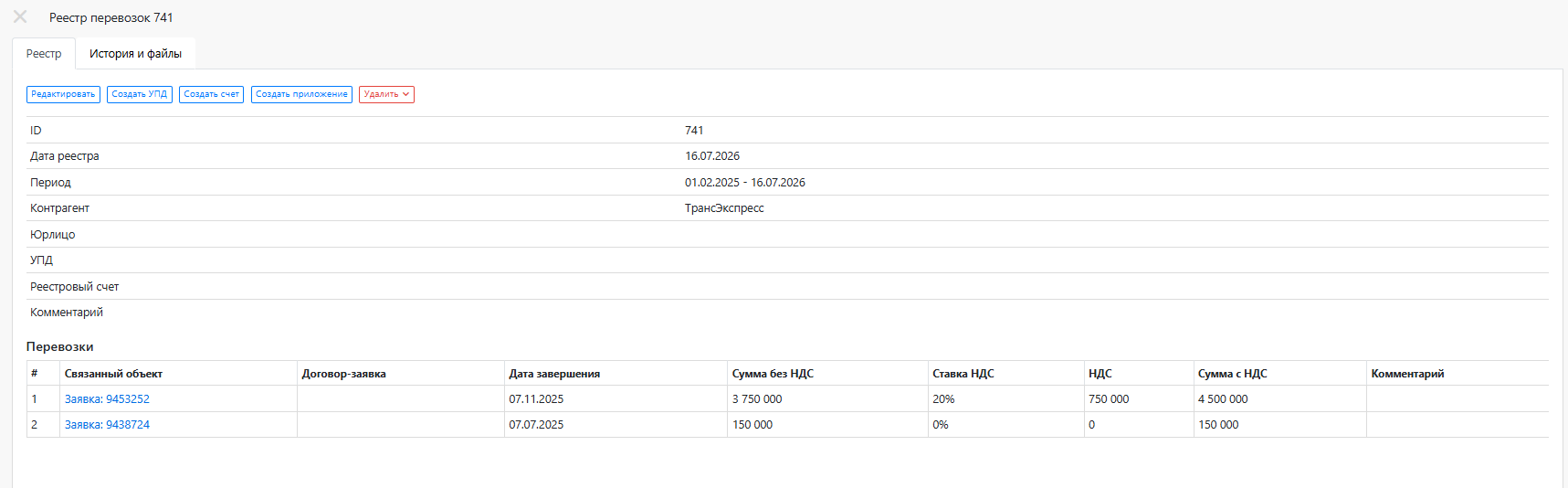
Откройте карточку реестра и выберите действие:
- «Создать УПД» — доступно, пока к реестру не привязан другой УПД;
- «Создать счет» — формирует реестровый счёт;
- «Создать приложение» — формирует приложение к реестру;
- «История и файлы» — показывает историю документооборота и доступные файлы.
В карточке также отображаются контрагент, юридическое лицо, период, комментарий, связанные документы и строки перевозок с суммами без НДС, НДС и итогом.
Карточка УПД: проверка и исправление данных
В карточке УПД отображаются номер, дата создания, статус УПД, режим «По заявке» или «По периоду», признак «Требует проверки», контрагент, связанный реестр, суммы, статусы документа и отправки, система документооборота и файлы.
Через действие «Редактировать» можно изменить дату документа, ставку НДС, итоговую сумму и комментарий. При сохранении система проверяет, что:
- дата документа не старше одного месяца;
- сумма больше нуля;
- ставка НДС не отрицательная;
- комментарий содержит не более 1024 символов.
После изменения данных нажмите «Перегенерировать файлы», если требуется заново сформировать файлы УПД. Редактирование или перегенерация УПД не меняет связанный реестр.
Удаление УПД и реестра
- Для УПД без реестра доступно обычное удаление.
- Для УПД, созданного по реестру, можно удалить только УПД или УПД вместе с реестром.
- Для реестра можно выбрать «Удалить только реестр» или «Удалить со связанными документами».
- Реестр нельзя удалить отдельно, пока связанный УПД не закрыт. В таком случае завершите документооборот либо удалите реестр вместе со связанными документами, если это допустимо по вашему процессу.
Работа со списками и поиск заявок без документов
В списке УПД доступны фильтры по заявке, статусу заявки, дате создания, статусу и режиму УПД, контрагенту, суммам и признаку «Требует проверки». В списке реестров можно фильтровать по ID, датам, контрагенту, юридическому лицу и комментарию.
В разделах со счетами, актами, счетами-фактурами, договорами-заявками и УПД можно найти заявки, по которым документ ещё не создан, и запустить создание непосредственно из строки списка. После формирования список обновится автоматически.
Если заявка не выбирается или документ не создаётся
- Убедитесь, что у организации включена опция в профиле «Работать с УПД».
- Проверьте статус заявки, контрагента, стоимость, автомобиль, маршрут и крайние точки.
- Проверьте даты: завершение должно быть позже начала периода и не позднее окончания.
- Убедитесь, что у всех строк реестра одинаковый НДС.
- Проверьте тип номенклатуры: «По заявке» для одного УПД и «По периоду» для реестра или нескольких заявок.
- Если используется существующий реестр, убедитесь, что он не связан с другим УПД.
- Если договор-заявка уже создана, проверьте её статус.